iTunes aggiornamenti · 4 min read · Nov 30, 2025
Novità in iTunes 12
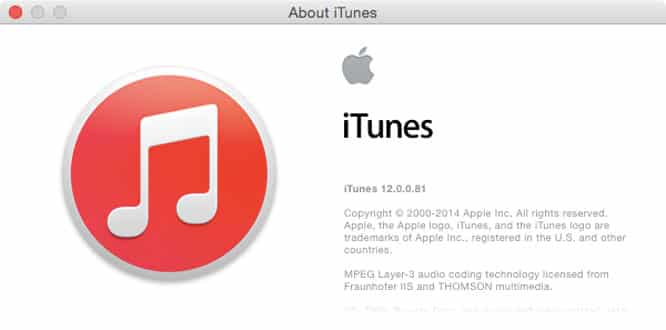
iTunes 11, rilasciato nel novembre 2012, ha apportato una serie di cambiamenti significativi all’applicazione di riproduzione/store multimediale di Apple per Mac e PC. Apple ha notevolmente semplificato l’interfaccia grafica rispetto alle edizioni precedenti, ha ridisegnato il MiniPlayer e ha creato un’integrazione più stretta tra iCloud e l’iTunes Store.
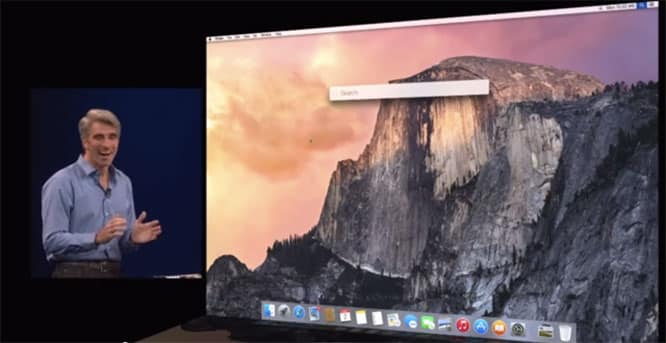
A parte una nuova icona rossa nel dock—che sostituisce quella blu introdotta per la prima volta in iTunes 10—che non è stata menzionata durante la Worldwide Developers Conference di Apple, l’evento è passato senza alcun riferimento a un aggiornamento di iTunes. Poi, il 21 luglio 2014, insieme al quarto rilascio beta del prossimo OS X Yosemite, è apparsa una versione beta di iTunes 12 nel Mac App Store per gli sviluppatori.
Senza alcun segnale anticipato da parte di Apple, i cambiamenti in iTunes 12 sono stati una sorpresa. Anche se il nucleo dell’app rimane sostanzialmente lo stesso di prima, la barra di controllo superiore di iTunes 12 è stata completamente ridisegnata, ora corrispondendo ancora di più all’aspetto di iOS 7 e iOS 8. Oggi diamo un primo sguardo a cosa c’è di nuovo. Poiché si tratta di software pre-release, e solo del primo rilascio, ci saranno sicuramente cambiamenti nel tempo prima che la versione finale venga rilasciata. Ma per ora, ecco cosa puoi generalmente aspettarti quando iTunes 12 sarà disponibile questo autunno.
Un Nuovo Aspetto
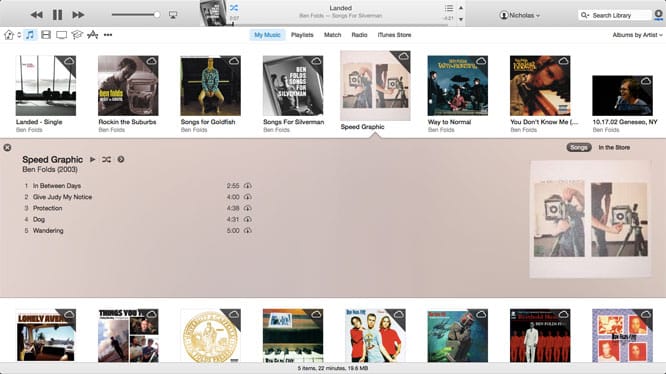
Sebbene il salto non sia così drammatico come quello di iTunes 11 rispetto a iTunes 10, è ovvio fin dal primo avvio di iTunes 12 che il team di design grafico di Apple ha apportato modifiche, specialmente nella parte superiore della finestra di iTunes.
Quasi tutti i controlli sono ancora presenti, e nella stessa posizione in cui sono stati in passato. Partendo da sinistra, ci sono i pulsanti di tracciamento e riproduzione—Genius Shuffle è stato rimosso qui, anche se non dall’app nel suo complesso—seguiti dal cursore del volume e dai controlli AirPlay. Al centro hai la finestra Now Playing, che visualizza le stesse informazioni di prima.
Nuovo in iTunes 12 è un collegamento costante al tuo account iTunes, indicato con una piccola silhouette e il tuo nome a destra. Cliccando qui hai accesso a Wish List, Redeem e Account Info, oltre alla possibilità di accedere o disconnetterti. Come in iTunes 11, l’icona di download in iTunes 12 appare a destra solo quando un download è in corso.

Sebbene tutto ciò sia ancora presente, il design è ora molto più piatto. Invece di gradienti e texture, ci sono solo alcune sfumature di grigio: una per lo sfondo, un’altra per i pulsanti e una terza per la barra di ricerca. Anche le forme sono più semplici. Ad esempio, invece di far sembrare che la finestra Now Playing sia incassata nella barra, con angoli arrotondati, ora è semplicemente separata dal resto dei controlli da linee rette senza profondità. Questi ritocchi di design rispecchiano i cambiamenti introdotti in iOS 7.
L’altro grande punto da notare è che la vecchia interfaccia utente “legacy” di iTunes è completamente scomparsa con questa versione. Forse come concessione agli utenti di iTunes di lunga data, iTunes 11 ha colmato il divario consentendo agli utenti di riattivare la vecchia barra laterale, ma con iTunes 12, quella è scomparsa e la nuova interfaccia è l’unica disponibile. Probabilmente non è sorprendente considerando che iTunes 11 era chiaramente diretto in quella direzione, ma questo è sicuramente qualcosa a cui molti utenti di iTunes legacy dovranno abituarsi.
Un Nuovo Modo per Accedere ai Tuoi Contenuti
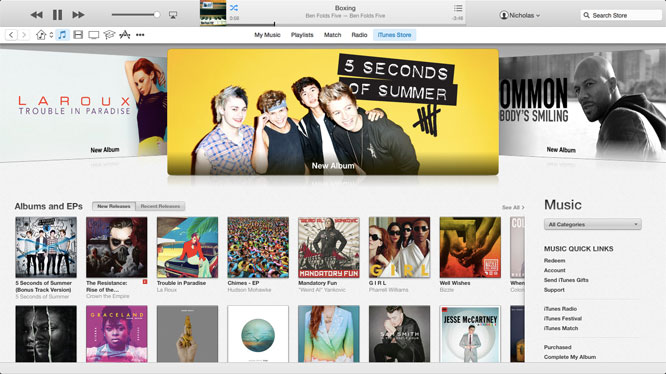
In iTunes 11, le diverse categorie di contenuti si raggiungono da un menu a discesa “Library” sotto i controlli di riproduzione. Per passare da Musica a Podcast, ad esempio, cliccheresti qui e poi selezioneresti l’elenco corretto.
iTunes 12 cambia tutto questo. Le icone che rappresentano le diverse categorie sono ora allineate in una fila, proprio accanto a un’icona che ti consente di passare tra la libreria sul tuo Mac o PC e qualsiasi computer che hai impostato tramite Home Sharing. Ora puoi risparmiare un clic semplicemente premendo l’icona corretta, piuttosto che dover attivare prima il menu a discesa. Gli utenti possono scegliere quali icone visualizzare, quindi le icone a cui accedi frequentemente possono essere facilmente disponibili, mentre le altre sono nascoste dietro un’icona “…” fino a quando non ne hai bisogno.
Al centro, ci sono ancora modi per cambiare la visualizzazione del contenuto sottostante, ma le opzioni sono state modificate. La musica, ad esempio, ora visualizza solo quattro opzioni da selezionare: La mia musica, Playlist, Radio e iTunes Store. Nonostante il tipo di contenuto scelto, l’iTunes Store sarà un’opzione all’estrema destra dell’elenco, portandoti alla sezione corrispondente. L’iTunes Store è ora effettivamente più “integrato” nell’app e non appare più come un’entità autonoma. È un cambiamento di design interessante che porta l’iTunes Store ulteriormente nelle aree di contenuto, piuttosto che lasciarlo come un luogo separato all’interno dell’app. Il negozio stesso sembra invariato, almeno per ora; Apple potrebbe modificare il negozio in seguito. Più a destra—tutto il modo—alcune categorie offrono opzioni di ordinamento estese tramite un menu a discesa. Nel caso della musica, ad esempio, puoi passare tra Album per Artista, Elenco Canzoni e altro.
Una Nuova Schermata “Get Info”
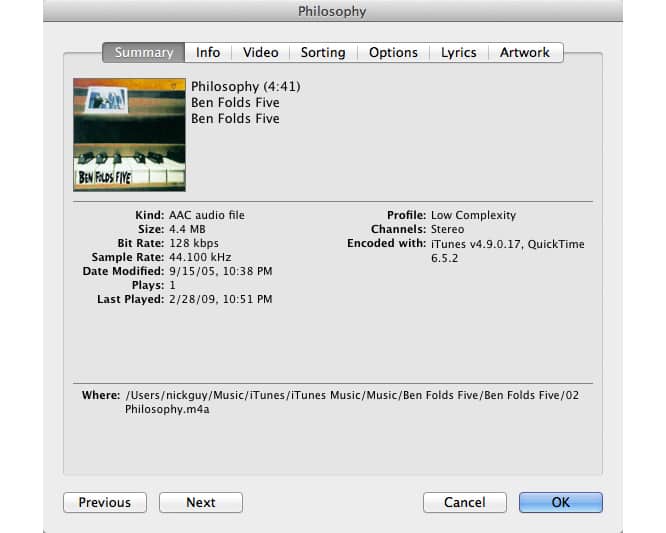
Finestra Get Info in iTunes 11
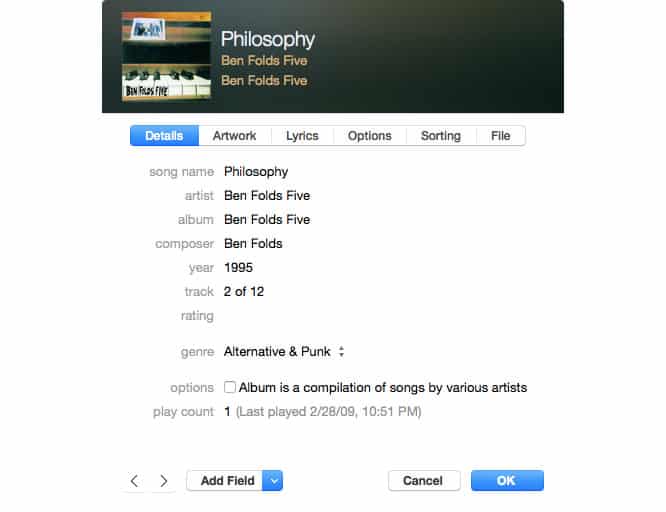
Finestra Get Info in iTunes 12
Una delle funzionalità di iTunes che ha visto meno cambiamenti nel corso degli anni è la schermata Get Info; questa è la prima volta nella storia di iTunes che è stata completamente ridisegnata.
Ricevi i nuovi post nella tua casella di posta.
Nessuno spam. Disiscriviti in qualsiasi momento.