Windows 11 · 8 min read · Mar 23, 2026
Cosa c'è di nuovo in Windows 11 Insider Build 26220.6772: Modifiche OOBE, Sicurezza Hello e altro
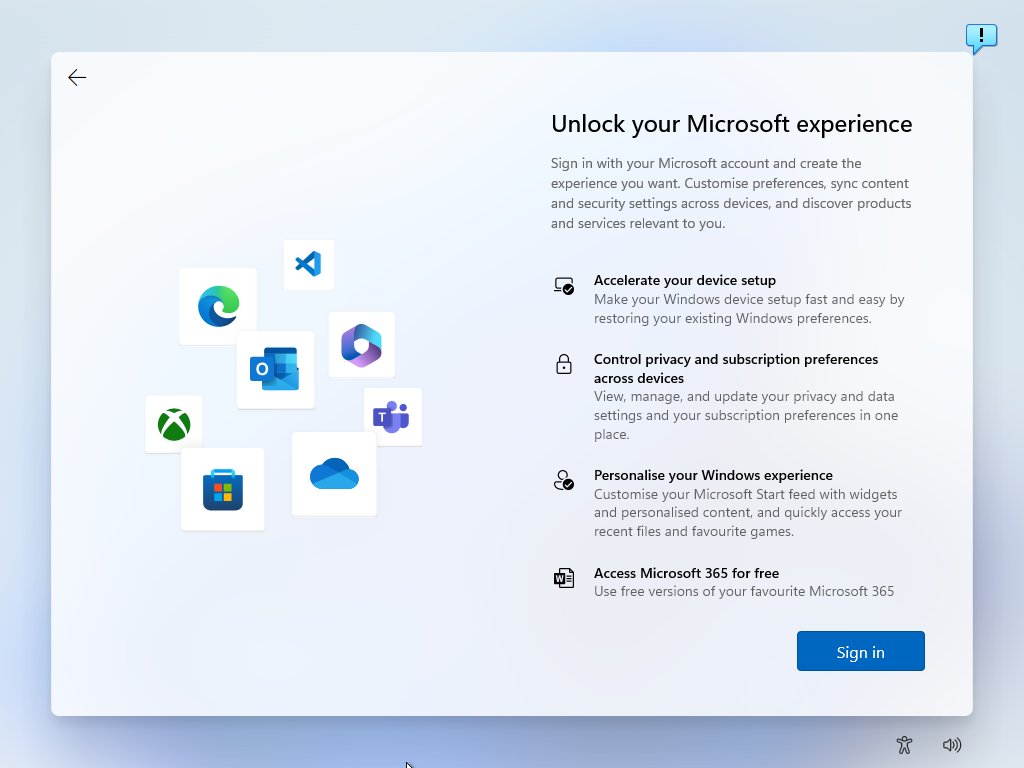
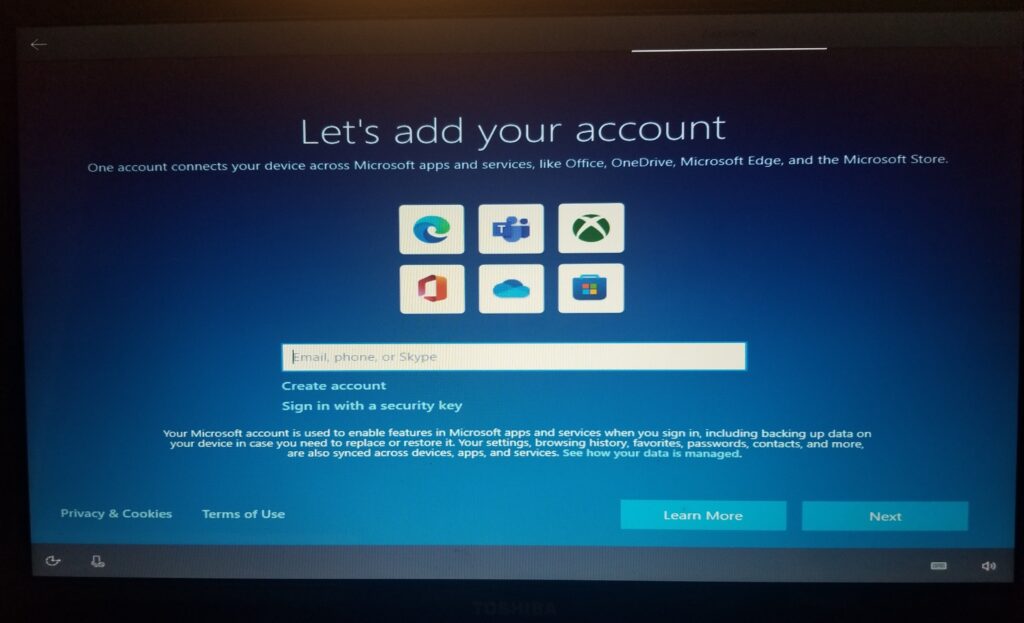
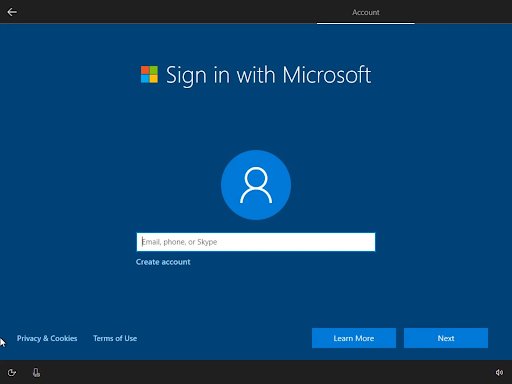
Se hai recentemente provato a installare Windows 11, potresti aver notato qualcosa di nuovo: Microsoft ora richiede di accedere con un account Microsoft durante il primo processo di configurazione, noto anche come OOBE (Out-of-Box Experience).
Con il rilascio di Windows 11 Insider Preview Build 26220.6772 (KB5065797) sul Dev Channel, Microsoft ha ufficialmente rimosso le vecchie soluzioni alternative che consentivano agli utenti di saltare il requisito dell’account Microsoft.
Ma non preoccuparti, sono qui per aiutarti. Ti guiderò attraverso tutto ciò che riguarda l’aggiornamento sull’account Microsoft in OOBE Windows 11. Quindi, iniziamo con la guida.
Leggi: Come ottenere aggiornamenti di sicurezza estesi gratuiti (ESU) dopo la fine del supporto di Windows 10
Cos’è Windows 11 Insider Preview Build 26220.6772?
Rilasciato: 6 ottobre 2025
Canale: Dev Channel
Pacchetto di aggiornamento: KB5065797
Le build Insider di Microsoft vengono generalmente rilasciate in due modi:
Distribuzioni graduali per gli Insider con l’interruttore attivato: Ciò significa che gli utenti possono optare per ricevere funzionalità non appena sono disponibili tramite Impostazioni > Aggiornamento di Windows.
Distribuzioni per tutti nel Dev Channel: Le funzionalità e le correzioni completamente pronte vengono gradualmente inviate a tutti gli utenti del Dev Channel.
La build 26220.6772 porta nuove funzionalità, miglioramenti, correzioni di bug e modifiche a come Windows 11 gestisce la configurazione OOBE d’ora in poi. Molti di questi aggiornamenti mirano a migliorare la sicurezza, l’usabilità e la coerenza visiva.
Quali sono le nuove funzionalità nella Build 26220.6772?
Devi conoscere le nuove funzionalità che arrivano con il nuovo aggiornamento. Quindi, controlliamole:
1) Miglioramenti di Click to Do (Anteprima)
L’app Click to Do di Windows 11, ora migliorata per i PC Copilot+, riceve due aggiornamenti entusiasmanti:
- Selezione oggetti immagine:
Passa il mouse su un’immagine per visualizzare in anteprima gli oggetti che possono essere selezionati singolarmente.
Una volta selezionati, gli oggetti possono essere copiati, incollati in altre app o utilizzati per avviare una chat con Microsoft Copilot per approfondimenti o azioni creative.
Questo aiuta ad accelerare i flussi di lavoro creativi per designer, studenti e creatori di contenuti.
- Conversione unità:
Passa il mouse su numeri con unità (ad es., 2 km, 5 lb) e un tooltip mostra la conversione.
Il menu contestuale offre opzioni di conversione aggiuntive.
Le conversioni supportate includono lunghezza, area, volume, peso, temperatura e velocità.
Ulteriori conversioni sono accessibili tramite l’app Copilot, anche se questa funzionalità non è ancora disponibile per gli Insider di Windows nell’EEA o in Cina.
Queste modifiche rendono più facili le attività quotidiane, specialmente quando si lavora con misurazioni o grafica.
2) Sicurezza di accesso migliorata di Windows Hello (ESS)
Windows Hello ora supporta sensori di impronte digitali periferici oltre ai sensori biometrici integrati:
Gli utenti possono collegare un lettore di impronte digitali esterno e seguire le istruzioni in Impostazioni > Account > Opzioni di accesso > Sicurezza di accesso migliorata per registrarsi.
Questo garantisce che anche i desktop senza sensori integrati possano utilizzare le opzioni di accesso più sicure offerte da Windows Hello.
Qualsiasi feedback può essere inviato tramite Feedback Hub (WIN + F) > Sicurezza e privacy > Windows Hello Fingerprint.
3) Aggiornamenti dell’esperienza di configurazione di Windows (OOBE)
Una delle modifiche più significative in questa build è nell’Out-of-Box Experience (OOBE):
- Rimozione del bypass dell’account locale:
In precedenza, gli utenti potevano bypassare il requisito dell’account Microsoft durante OOBE utilizzando comandi come:
oobe\bypassnro
start ms-cxh:localonly
start ms-cxh://setaddlocalonlyMicrosoft ha rimosso tutti i metodi noti per utilizzare Windows 11 Home senza un account Microsoft durante la configurazione iniziale.
- Nomina della tua cartella utente predefinita:
Puoi ancora personalizzare il nome della tua cartella utente durante la configurazione:
Nella pagina di accesso all’account Microsoft, premi Shift + F10 per aprire il Prompt dei comandi. Digita:
cd oobe
SetDefaultUserFolder.cmdpuò avere fino a 16 caratteri. Solo i caratteri Unicode sono supportati; i caratteri speciali vengono rimossi.
Procedi con l’accesso all’account Microsoft.
Il nome della cartella verrà applicato se valido; in caso contrario, Windows genera una cartella profilo basata sulla tua email.
- Perché Microsoft impone MSA durante OOBE:
Microsoft afferma che i dispositivi potrebbero non essere completamente configurati senza un account Microsoft.
Il bypass dell’account locale potrebbe saltare schermate di configurazione critiche per la sicurezza, gli aggiornamenti e la configurazione del dispositivo.
Completare OOBE con un account Microsoft garantisce che funzionalità come OneDrive, Microsoft Store, Windows Hello e protezioni di sicurezza siano completamente configurate.
Nota: Gli utenti di Windows 11 Pro possono ancora utilizzare Domain Join durante la configurazione come soluzione alternativa per saltare temporaneamente MSA. Dopo la configurazione, è comunque possibile passare a un account locale sul desktop.
Miglioramenti della modalità scura di Esplora file
Windows 11 ora ha un’esperienza di modalità scura più coerente in Esplora file:
Le finestre di copia, spostamento e cancellazione ora corrispondono al tema scuro di sistema.
Le barre di progresso e le visualizzazioni a grafico, così come le finestre di conferma come salta, sovrascrivi e selezione file, corrispondono anche alla modalità scura.
Le finestre del Cestino, le finestre di sostituzione o salto file e la nuova finestra di scoperta sono aggiornate per la modalità scura.
Questo migliora la leggibilità e riduce l’affaticamento degli occhi per gli utenti che preferiscono la modalità scura.
Quali sono le correzioni e gli aggiornamenti di stabilità?
La build 26220.6772 affronta anche diversi problemi che hanno interessato le precedenti build Insider:
- Correzioni generali
- Molteplici funzionalità che erano scomparse inaspettatamente su alcuni PC Insider sono ora ripristinate.
- Barra delle applicazioni e area di notifica
Correzioni per la barra delle applicazioni a scomparsa che non si nascondeva correttamente.
Problemi di messa a fuoco quando si cliccava sulle miniature di anteprima delle app sono stati risolti.
- Esplora file
- Le finestre del File System Crittografato (EFS) ora rispondono correttamente all’aumento della scala del testo.
- Effetti Studio di Windows
- I fallimenti dell’anteprima della fotocamera per alcune webcam esterne quando si utilizzano Effetti Studio di Windows sono stati risolti.
- Impostazioni e rete
- Le velocità di collegamento corrette ora vengono visualizzate per gli adattatori di rete.
- Altro
Le macchine virtuali Hyper-V con TPM su dispositivi ARM64 ora si avviano correttamente.
La riproduzione di contenuti protetti per Blu-ray, DVD e app TV digitali utilizzando Enhanced Video Renderer con enforcement HDCP è stata corretta.
Problemi noti nella build del Dev Channel
Click to Do: Le visualizzazioni di scorrimento potrebbero apparire sul display sbagliato.
Schermate di blocco e accesso: La tastiera touch potrebbe non avviarsi; la soluzione alternativa è la tastiera su schermo nel menu di accessibilità.
Barra delle applicazioni e area di notifica: Animazioni temporaneamente disabilitate.
Ricerca: Alcune ricerche potrebbero mostrare testo imprevisto invece dei risultati corretti.
Controller Xbox: I controller Bluetooth possono causare problemi; questi vengono risolti disinstallando driver specifici tramite Gestione dispositivi.
Requisito dell’account Microsoft OOBE: Cosa significa
Per la maggior parte degli utenti, questa modifica rappresenta un cambiamento nel modo in cui Windows 11 si aspetta che i dispositivi vengano configurati:
Edizione Home: Deve accedere con un account Microsoft durante OOBE.
Edizione Pro: Può ancora utilizzare Domain Join o configurare un account locale dopo il primo accesso all’account Microsoft.
Perché: Garantisce che tutti i passaggi di configurazione della sicurezza e del dispositivo siano completati, inclusi aggiornamenti, app e funzionalità che dipendono da un account Microsoft.
Anche se desideri utilizzare un account locale in seguito, Windows ti consente di cambiare account dopo la configurazione:
Accedi con un account Microsoft durante OOBE.
Una volta sul desktop, vai su Impostazioni > Account > Le tue informazioni > Accedi con un account locale invece.
Crea il tuo nome utente e password locali.
Disconnettiti e accedi di nuovo con l’account locale.
Questo metodo è il modo più sicuro per ottenere un sistema Windows 11 completamente configurato utilizzando un account locale.
Passo dopo passo: Nomina della tua cartella utente predefinita in OOBE
Se desideri che la tua cartella utente predefinita abbia un nome personalizzato (anziché quello generato per impostazione predefinita dalla tua email):
Nella pagina di accesso all’account Microsoft, premi Shift + F10 per aprire il Prompt dei comandi.
Digita i seguenti comandi:
cd oobe
SetDefaultUserFolder.cmd
Massimo 16 caratteri
Solo caratteri Unicode; i caratteri speciali vengono rimossi
Premi Invio e continua con l’accesso al tuo account Microsoft.
Dopo la configurazione, la cartella rifletterà il nome scelto.
Questo è un modo intelligente per personalizzare il tuo sistema seguendo i nuovi requisiti di Microsoft.
Come bypassare l’account Microsoft in OOBE Windows 11?
Solo perché Microsoft ha rimosso i vecchi trucchi OOBE non significa che non ci siano altri modi; puoi ancora utilizzare metodi alternativi per evitare un account Microsoft. Puoi bypassare l’account Microsoft in OOBE Windows 11 da qui.
Perché dovresti abbracciare il cambiamento
Sebbene molti utenti esperti possano sentirsi frustrati per la perdita dei bypass degli account locali, la logica di Microsoft ha senso:
Garantisce una configurazione completa del dispositivo con sicurezza e personalizzazione.
Previene il salto accidentale di passaggi critici di OOBE.
Rende funzionalità come OneDrive, Microsoft Store, Windows Hello e aggiornamenti funzionanti immediatamente.
Ora non sei costretto a utilizzare permanentemente un account Microsoft. L’opzione di conversione del desktop consente comunque l’accesso completo all’account locale dopo la configurazione.
Leggi di più: Il supporto per Windows 10 termina il 14 ottobre; ecco come aggiornare a Windows 11
Conclusione
Windows 11 Insider Preview Build 26220.6772 segna un cambiamento significativo nel modo in cui Microsoft gestisce l’esperienza di configurazione per la prima volta.
Se preferisci un account locale, il metodo Shift + F10 per nominare la cartella utente predefinita e l’opzione per passare a un account locale dopo la configurazione ti offrono flessibilità pur rimanendo conformi alle ultime modifiche di Microsoft.
Quindi, questo è tutto ciò che abbiamo per te riguardo all’account Microsoft in OOBE Windows 11. Speriamo che questa guida ti sia stata utile. Per ulteriori informazioni, commenta qui sotto e facci sapere.
Ricevi i nuovi post nella tua casella di posta.
Nessuno spam. Disiscriviti in qualsiasi momento.