Messaggistica · 7 min read · Oct 23, 2025
WhatsApp per PC | WhatsApp Web | Windows e Mac
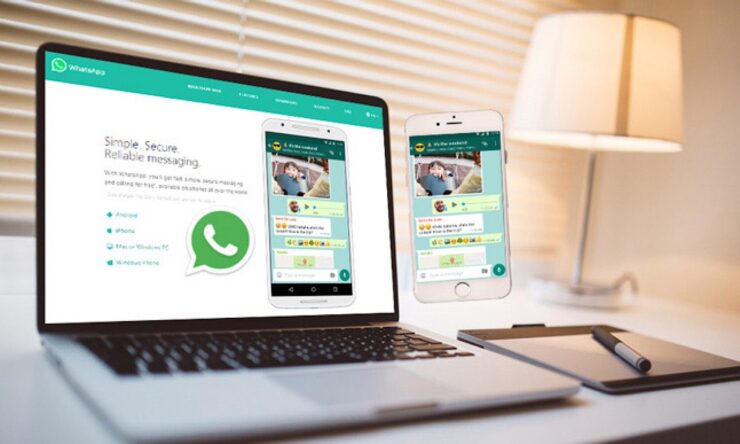
WhatsApp è l’app di messaggistica più utilizzata, popolare e in voga in tutto il mondo con milioni di utenti. WhatsApp offre un numero immenso di funzionalità per la comodità degli utenti. WhatsApp ha un’interfaccia utente straordinariamente semplice e facile da usare, e soprattutto user-friendly; tutte le funzionalità di WhatsApp sono incredibili e ci fanno amarlo sempre di più.
La cosa migliore di WhatsApp è che puoi usarlo su qualsiasi dispositivo, in cui ti senti a tuo agio. Se ti piace digitare messaggi sulla tastiera del laptop o del desktop, puoi farlo facilmente utilizzando WhatsApp PC o WhatsApp web. WhatsApp offre numerose funzionalità per amarlo ancora di più. WhatsApp è una delle migliori app di messaggistica con varie funzionalità, o posso dire che è un pacchetto completo con alcune funzionalità extra.
WhatsApp per PC
WhatsApp è un’applicazione di messaggistica favolosa, accessibile su qualsiasi piattaforma, sia che tu stia usando un PC Windows o un Macbook, sia che tu stia usando qualsiasi distribuzione di Linux o qualsiasi altro sistema operativo. Abbiamo l’applicazione disponibile su Play Store e Apple Store per Android e iOS rispettivamente, anche se stai usando KaiOS non essere triste, WhatsApp funziona anche per te.
WhatsApp stesso ha varie versioni:
- WhatsApp Android
- WhatsApp iOS
- WhatsApp Business per Android
- WhatsApp Business per iOS
- WhatsApp desktop o PC (Windows (8 o superiore) & macOS)
- WhatsApp per KaiOS
In questo articolo, discuteremo di WhatsApp per PC, delle sue complete funzionalità e caratteristiche. Spero che dopo aver letto questo, conoscerai tutto su WhatsApp PC.
Come usare WhatsApp su PC?
Abbiamo due modi per usare WhatsApp sul nostro desktop, puoi scaricare WhatsApp PC (per Windows PC o Mac) oppure puoi provarlo su WhatsApp Web.
WhatsApp PC
Per utilizzare WhatsApp PC, dovresti avere una connessione internet stabile. Dopo averlo scaricato e installato, puoi usarlo facilmente. Per farlo, segui i seguenti passaggi.
Step 1. Apri un browser web sul tuo computer.
Step 2. Vai alla pagina di download di WhatsApp
Step 3. Scarica il file .exe o .dmg.
Windows 8 e superiori (versione a 64 bit), per Windows 8 e superiori (versione a 32 bit), e Mac OS X 10.10 e superiori
Step 4. Completa il processo di installazione seguendo le istruzioni sullo schermo.
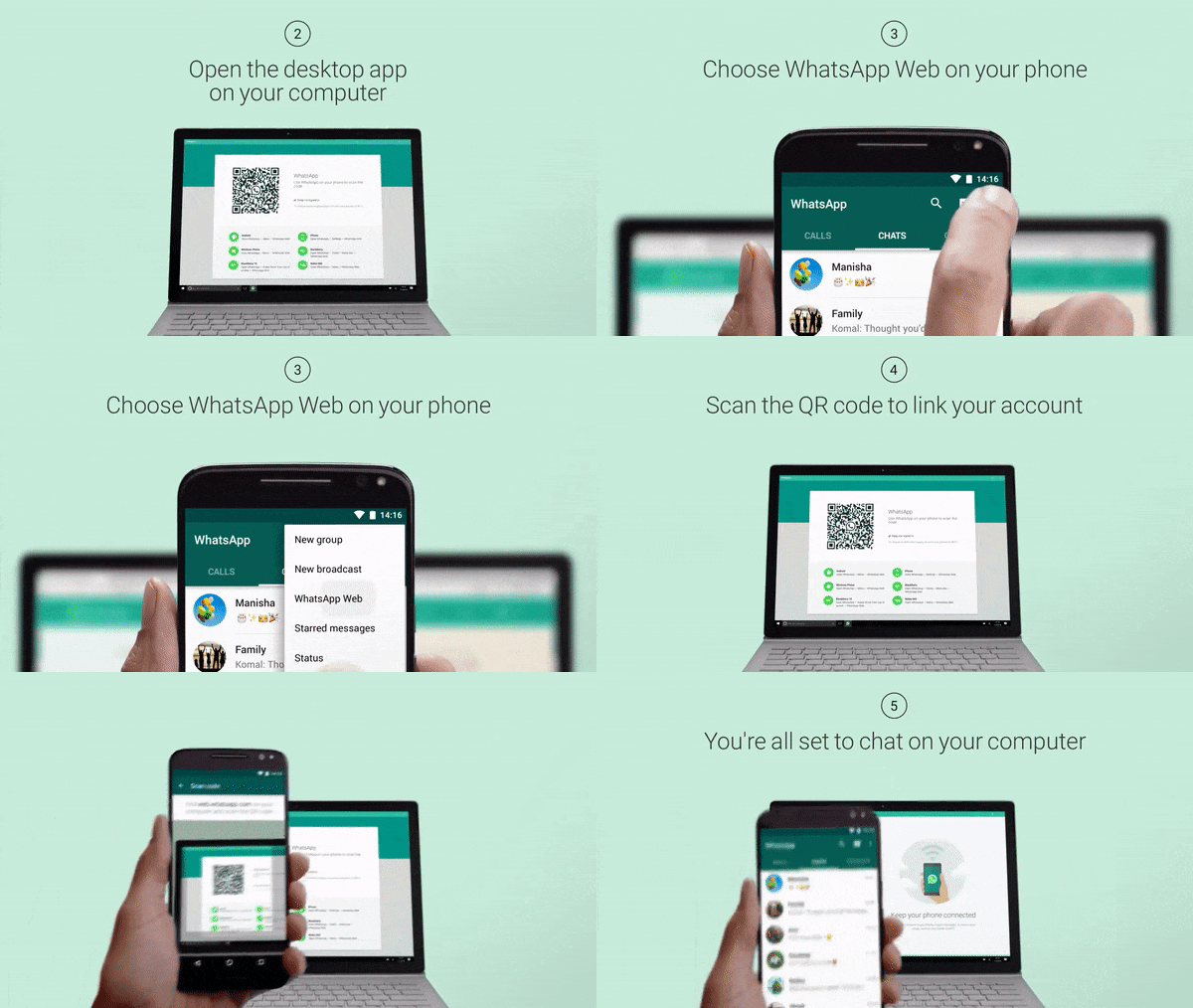
Step 5. Si aprirà una nuova finestra e lì puoi scansionare il codice QR per avviare WhatsApp su PC.
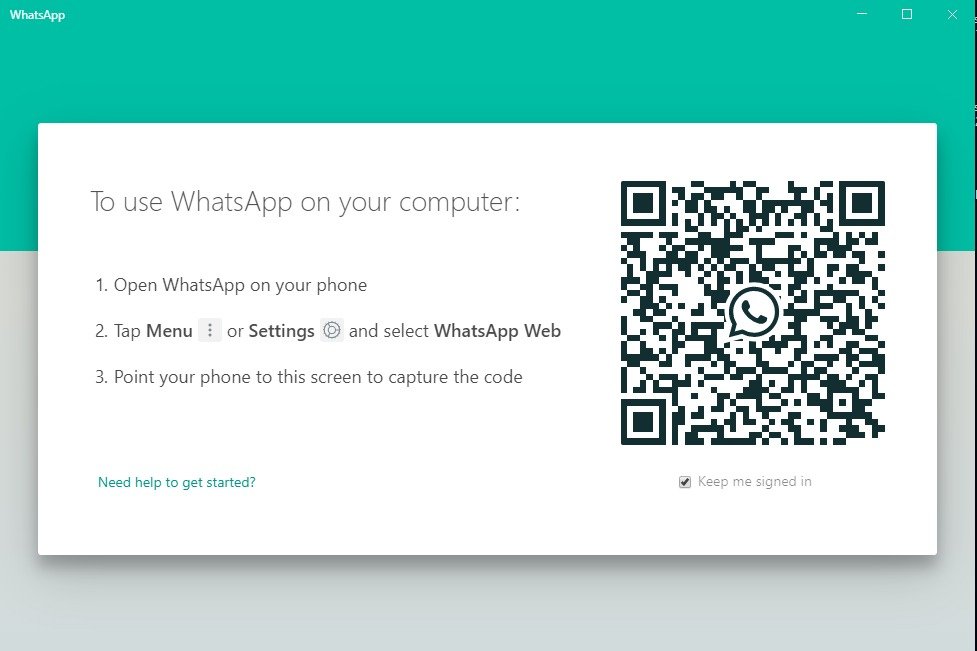
Step 6. Per scansionare il codice QR
- Apri WhatsApp sul mobile.
- Tocca i tre punti nell’angolo in alto a destra.
- Tocca WhatsApp Web.
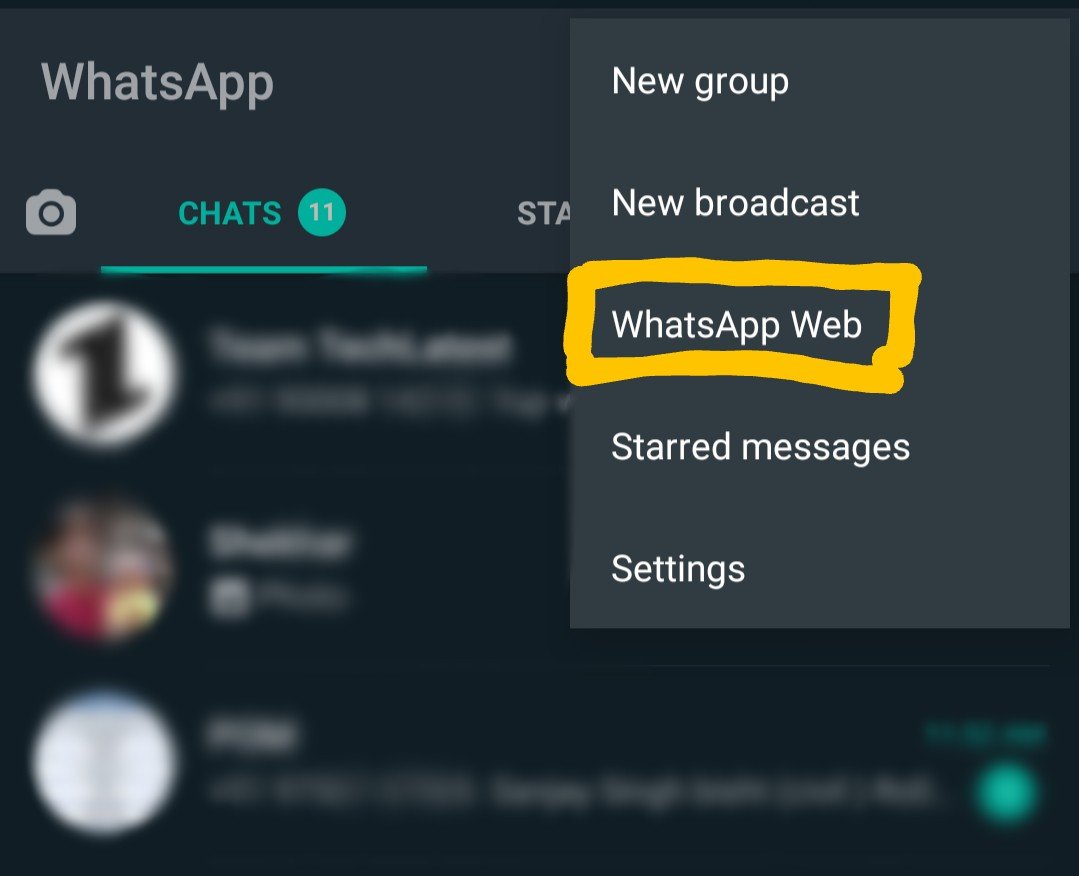
- Scansiona il codice QR dal tuo telefono sul tuo PC.
- Si aprirà una nuova finestra e questo è tutto, ora puoi goderti WhatsApp anche sul tuo PC.
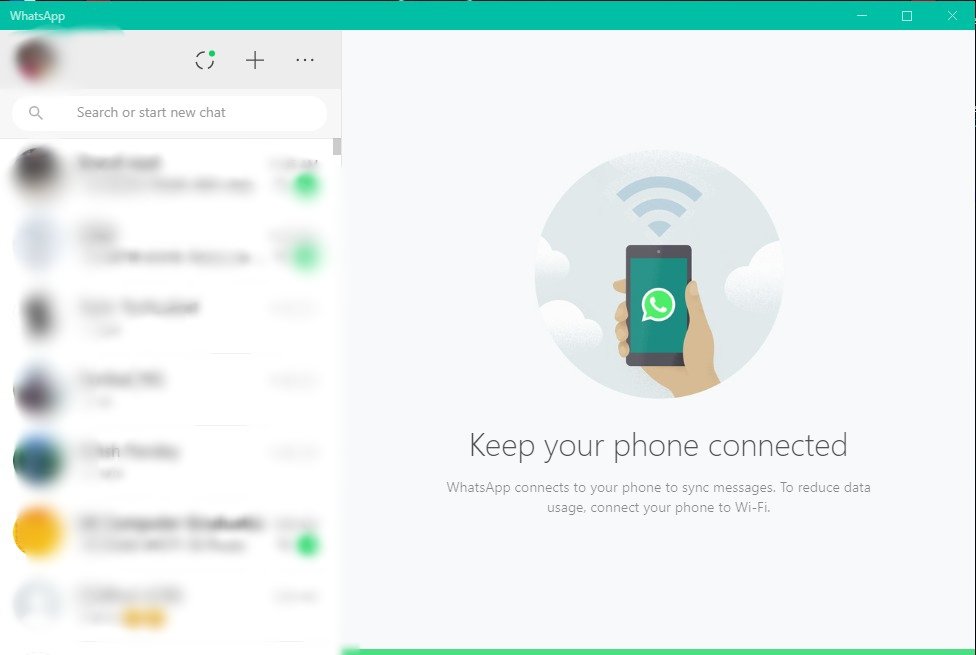
Dopo aver installato WhatsApp PC, tutte le tue chat saranno sincronizzate con il computer, puoi visualizzare il tuo profilo, modificarlo e molte altre funzionalità; puoi fare tutto qui, tranne le videochiamate. Questo è l’unico svantaggio di utilizzare WhatsApp su PC, non puoi effettuare chiamate vocali o videochiamate. Non essere triste, abbiamo opzioni per questo, puoi utilizzare un emulatore Android per il tuo PC e fare videochiamate anche tramite WhatsApp PC.
WhatsApp Web
Se non vuoi scaricare e installare WhatsApp sul tuo PC e vuoi comunque provarlo sul tuo desktop, allora WhatsApp Web farà al caso tuo. Puoi usarlo facilmente senza installarlo. È una benedizione per gli utenti che hanno un sistema operativo diverso da Windows e Mac, cioè gli utenti Linux o di qualsiasi altro sistema operativo possono godere di WhatsAppPC tramite WhatsApp Web. Per usarlo segui i seguenti passaggi
Step 1. Apri qualsiasi browser web e digita WhatsApp web.
Step 2. Apri web.WhatsApp.com
Step 3. Apparirà una nuova finestra e qui ti verrà chiesto di scansionare il codice QR.
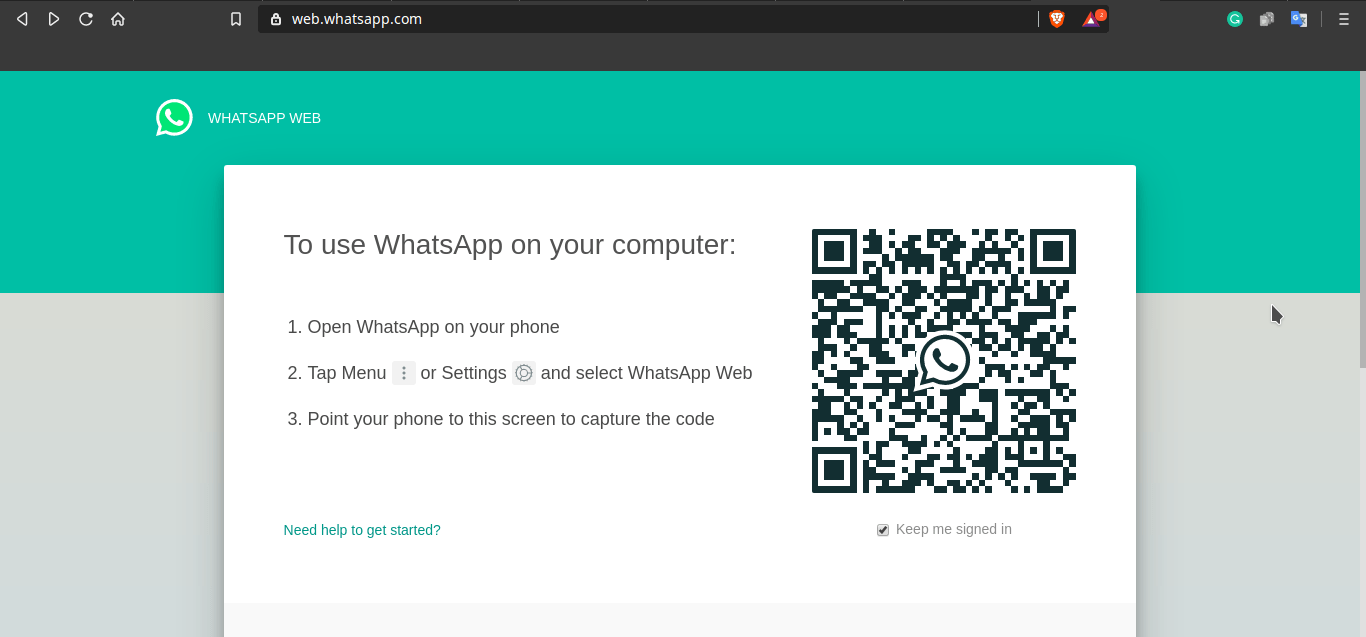
Step 4. Per scansionare il codice QR
- Apri WhatsApp sul mobile.
- Tocca i tre punti nell’angolo in alto a destra.
- Tocca WhatsApp Web.
- Scansiona il codice QR dal tuo telefono sul tuo PC.
- Si aprirà una nuova finestra e questo è tutto, ora puoi goderti WhatsApp sul tuo PC.
Ora tutte le tue chat sono sincronizzate con il tuo PC e possono essere utilizzate come se stessi chattando su WhatsApp mobile. Ma il requisito di base è una connessione internet stabile.
Disconnettersi da WhatsApp Web
Dopo aver effettuato l’accesso a WhatsApp tramite il tuo PC, ora desideri disconnetterti da qui, quindi puoi seguire semplici passaggi per farlo
- Fai clic sui tre punti disponibili in alto nella finestra a sinistra dello schermo (dove puoi vedere tutte le persone contattate)
- Dopo aver cliccato sui tre punti vedrai un’opzione di Disconnetti, fai clic su quella.
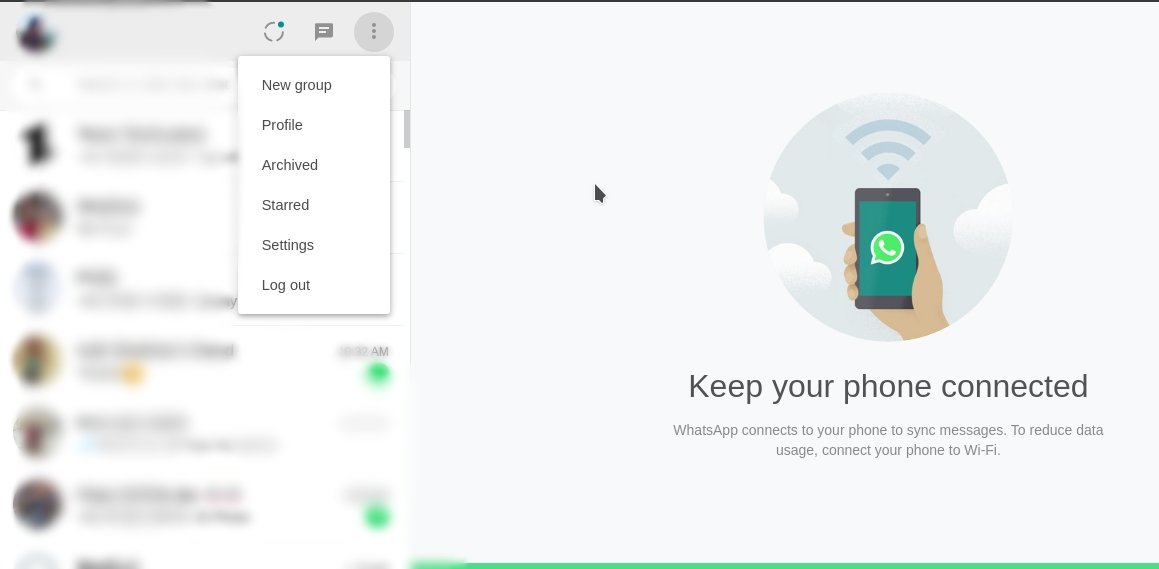
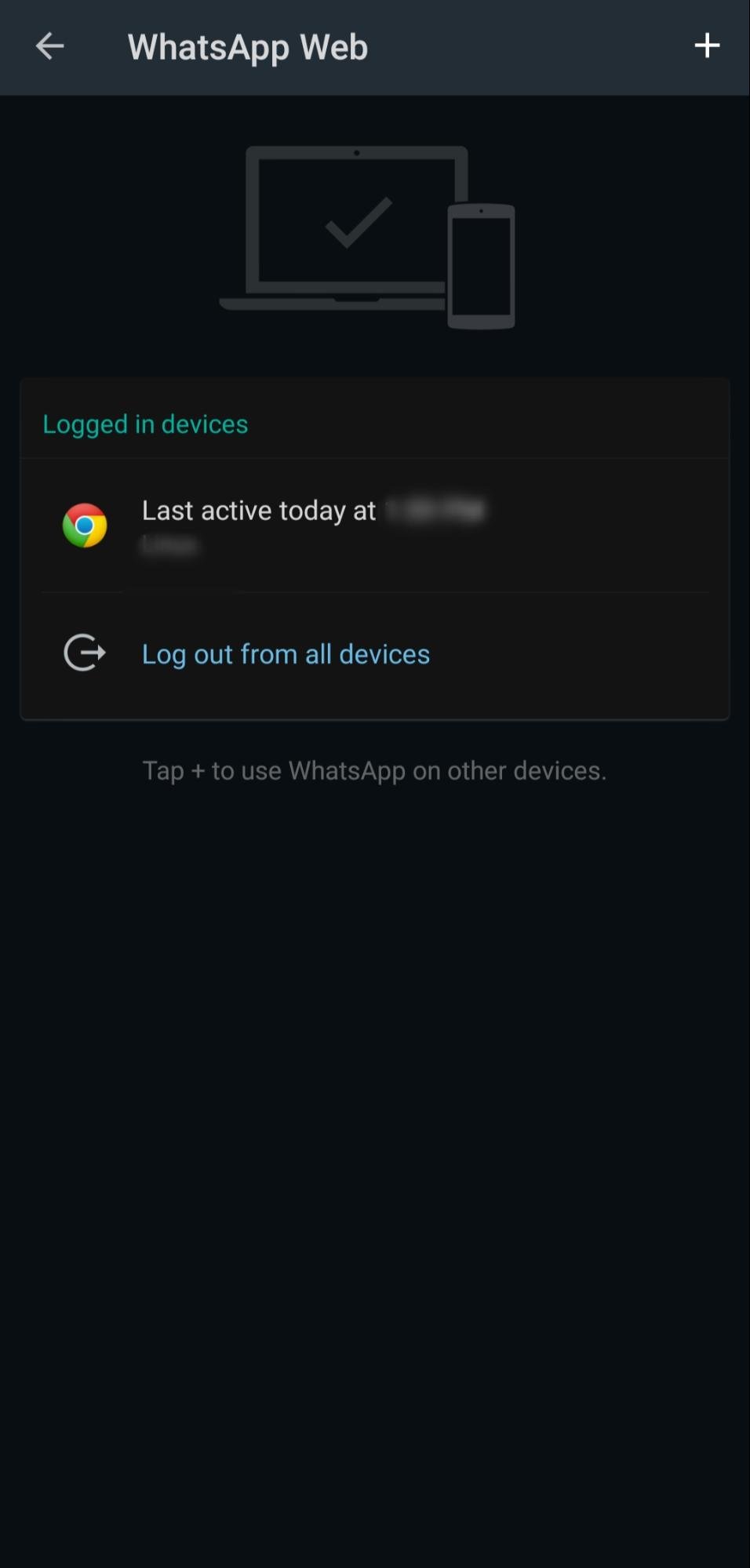
Oppure puoi disconnetterti anche utilizzando il tuo mobile, per farlo segui questi passaggi
- Apri WhatsApp sul tuo telefono.
- Vai ai tre punti nell’angolo in alto a destra > WhatsApp Web
- Qui, ti mostrerà tutte le attività e un’opzione per disconnetterti da tutti i dispositivi
Funzionalità di WhatsApp Desktop
WhatsApp desktop è simile a WhatsApp mobile o possiamo dire che WhatsApp PC è un’estensione di WhatsApp mobile. Ti offre quasi tutte le funzionalità di WhatsApp. Alcune di esse sono
Messaggistica Testuale
WhatsApp PC può essere utilizzato per messaggi semplici, veloci e affidabili ai tuoi familiari e amici. L’unico requisito per inviare messaggi tramite WhatsApp è una connessione internet, non devi pagare alcun costo extra per utilizzare WhatsApp su PC.
Chat di Gruppo
WhatsApp ti consente di partecipare a chat di gruppo e puoi anche creare un gruppo con un massimo di 256 partecipanti. Con WhatsApp PC puoi goderti le chat con i tuoi gruppi esistenti e puoi anche creare nuovi gruppi. Puoi condividere immagini, audio, video nel gruppo. Puoi dare un nome al tuo gruppo, personalizzare le notifiche, ecc.
Comodità
L’obiettivo principale del rilascio di WhatsApp PC è la comodità, puoi chattare con i tuoi cari da qualsiasi dispositivo che ti è comodo.
Condividi momenti memorabili
Con WhatsApp PC puoi condividere tutti i tuoi momenti indelebili. Supponiamo che tu abbia una cartella di numerose foto sul tuo PC e desideri condividere quei momenti memorabili indimenticabili con i tuoi amici o familiari, quindi puoi facilmente condividerli con WhatsApp PC, invece di trasferire tutte le immagini sul telefono e poi inviarle tramite il telefono.
Condividi Documenti Importanti
Attraverso WhatsApp PC puoi condividere documenti importanti direttamente dal desktop, invece di trasferirli su un telefono cellulare. Puoi condividere PDF, PPT, fogli di calcolo o qualsiasi altro tipo di documento senza dover lottare per condividerli con l’app di condivisione file. Puoi condividere file fino a 100 MB alla volta.
Comunicazione Veloce
Internet funziona molto più velocemente su PC/desktop rispetto al mobile, quindi ti consente di godere di una comunicazione veloce e senza problemi.
Ricevute di Lettura
Le ricevute di lettura rendono la messaggistica più affidabile ed efficiente; attivando la ricevuta di lettura puoi sapere se il tuo messaggio è stato consegnato all’altra parte o meno. Puoi anche sapere se hanno visto il tuo messaggio o meno.
Stato di WhatsApp
Lo stato di WhatsApp è un altro modo per trasmettere i tuoi sentimenti, pensieri su WhatsApp e puoi scegliere chi può vedere il tuo stato e chi no. Puoi anche silenziare lo stato di altre persone.
Inoltro di WhatsApp
Utilizzando l’inoltro di WhatsApp, puoi condividere messaggi con più contatti, gruppi e persino con lo stato, contemporaneamente.
Immagini di WhatsApp
WhatsApp ti consente di condividere immagini dal tuo dispositivo, puoi anche scattare foto tramite WhatsApp, puoi condividere immagini istantaneamente scattando foto all’interno di WhatsApp.
Sicurezza
WhatsApp ha una sicurezza integrata fornendo crittografia end-to-end per ogni chat. WhatsApp comprende che molte volte condividiamo i nostri momenti personali tramite l’app e con la crittografia end-to-end WhatsApp protegge i nostri dati per non cadere nelle mani sbagliate. La crittografia end-to-end protegge i nostri messaggi, note vocali, immagini, video e ogni tipo di dato condiviso tramite l’app.
Inoltre, WhatsApp fornisce un blocco unico per ogni messaggio; dopo aver inviato il tuo messaggio, viene crittografato in un codice e prima che i destinatari lo ricevano, WhatsApp decodifica il messaggio eseguendo un algoritmo di decrittazione.
WhatsApp non salva mai i tuoi messaggi sui propri server; la crittografia end-to-end significa che nessuno oltre a te e al destinatario può leggere i tuoi messaggi, nemmeno WhatsApp può leggerli.
Non solo i messaggi di WhatsApp, ma qualsiasi cosa tu condivida su WhatsApp è crittografata end-to-end e nessun terzo può visualizzare, ascoltare o leggere i tuoi dati.
Svantaggi di WhatsApp su PC
Le uniche mancanze o carenze di WhatsApp PC sono
- Non puoi effettuare videochiamate/chiamate vocali.
- Devi tenere il tuo telefono attivato tutto il tempo, ogni volta che usi WhatsApp su PC.
Conclusione: Spero che tu trovi questo contenuto utile e sicuramente proverai WhatsApp PC se non l’hai ancora fatto. È super semplice usarlo e chattare con i tuoi cari.
Se hai qualche pensiero su WhatsApp per PC | WhatsApp Web | Windows e Mac, sentiti libero di lasciare un commento qui sotto. Inoltre, iscriviti al nostro canale YouTube di DigitBin per video tutorial. Saluti!
Ricevi i nuovi post nella tua casella di posta.
Nessuno spam. Disiscriviti in qualsiasi momento.