WhatsApp · 6 min read · Jan 08, 2026
WhatsApp Non Mostra i Nomi dei Contatti? Come Risolverlo

Stai cercando i nomi dei tuoi amici e familiari su WhatsApp e finisci per scorrere un lungo elenco di numeri? Può essere frustrante quando WhatsApp non mostra i nomi dei contatti. Ma non preoccuparti, c’è una soluzione! In questa guida, esamineremo alcuni semplici passaggi per risolvere questo problema e ripristinare quei nomi dei contatti. Quindi, senza ulteriori indugi, iniziamo.
Suggerimenti per Risolvere WhatsApp Non Mostra i Nomi dei Contatti
A volte, succede con un contatto specifico che hai salvato di recente, e altre volte colpisce tutti i nomi dei contatti nella rubrica del tuo telefono. Ecco alcune cose che puoi provare per risolvere questo problema:
1. Aggiorna i Contatti di WhatsApp
Quando aggiorni i tuoi contatti, WhatsApp risincronizzerà e aggiornerà le informazioni di contatto dall’app contatti del tuo telefono. Questo può aiutare a recuperare i nomi corretti per i tuoi contatti WhatsApp.
Per aggiornare i tuoi contatti, puoi provare i seguenti passaggi:
- Avvia l’app WhatsApp e vai all’elenco chat.
- Poi, scorri verso il basso sullo schermo per ripristinare i contatti.
- Aspetta un attimo affinché WhatsApp aggiorni i nomi dei contatti.
- Controlla se i nomi dei contatti sono ora visualizzati correttamente.
Questo potrebbe risolvere il problema. Se il problema persiste, prova le altre soluzioni menzionate di seguito.
2. Controlla i Permessi di WhatsApp
Controllare i permessi di WhatsApp può aiutare a risolvere questo problema. A volte, se alcuni permessi non sono abilitati, può influenzare la funzionalità dei nomi dei contatti in WhatsApp. Per controllare i permessi,
- Vai nelle Impostazioni del tuo dispositivo.
- Poi seleziona App.
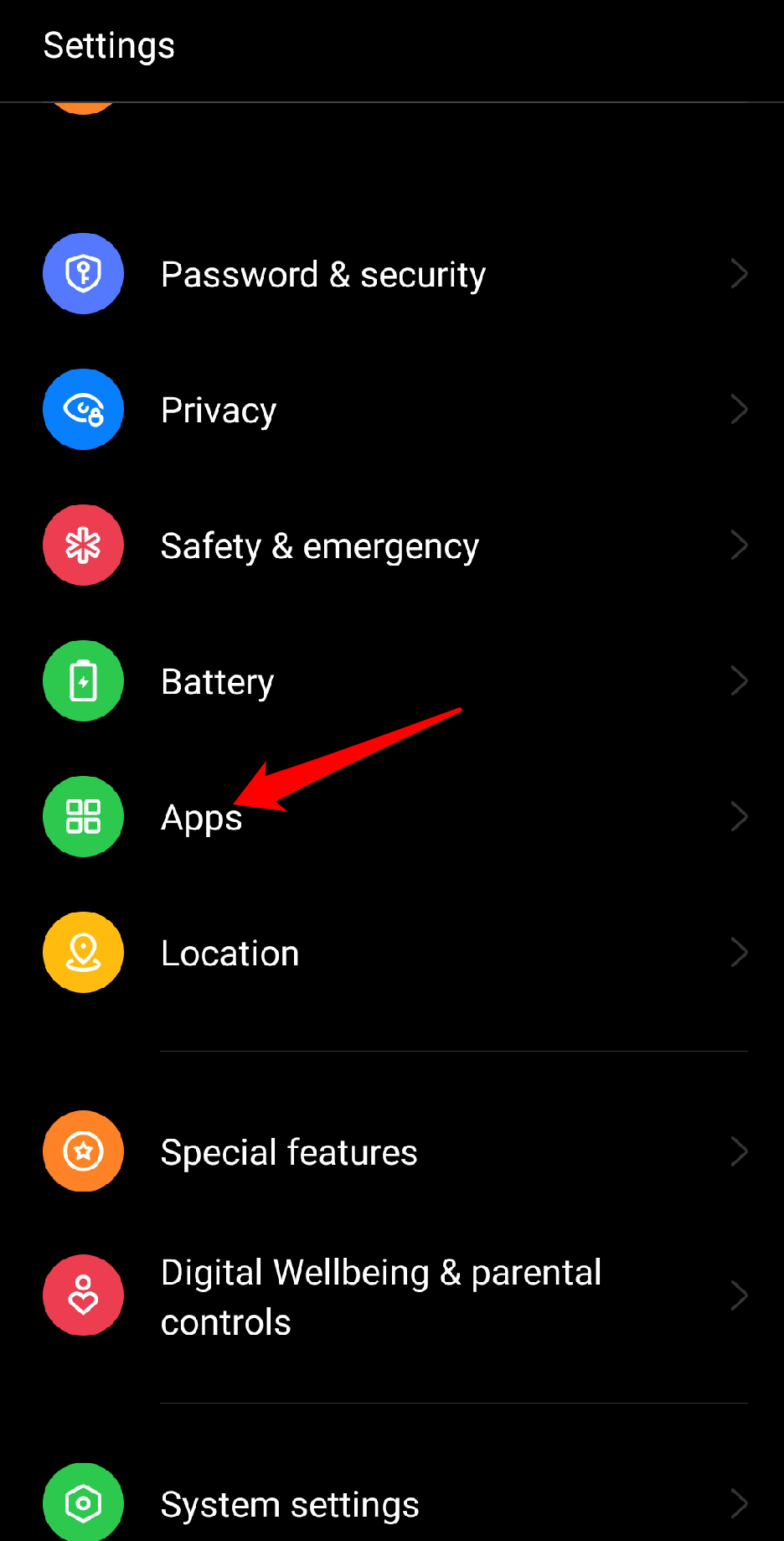
- Tocca l’opzione Gestione app.
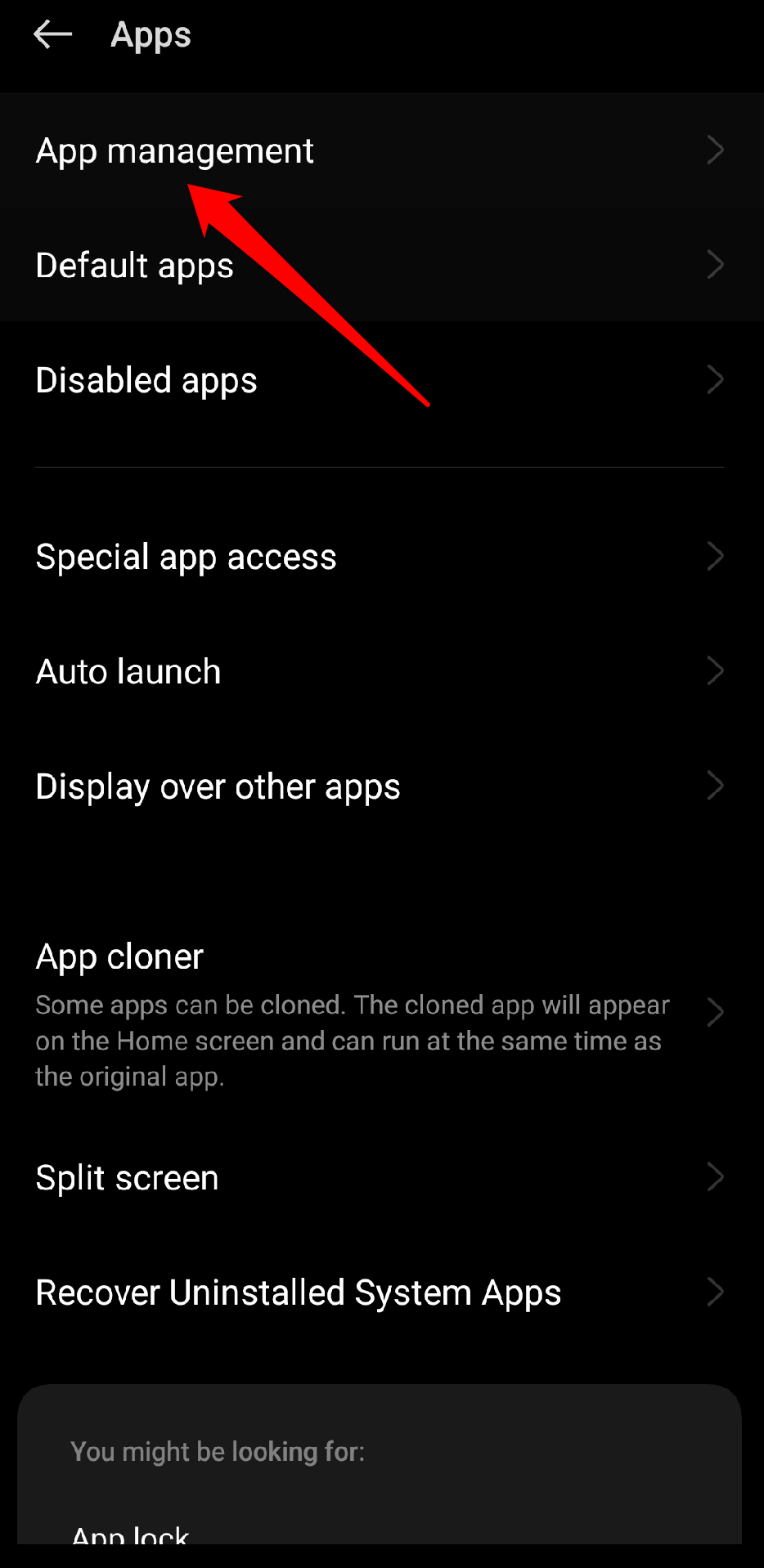
- Seleziona Whatsapp.
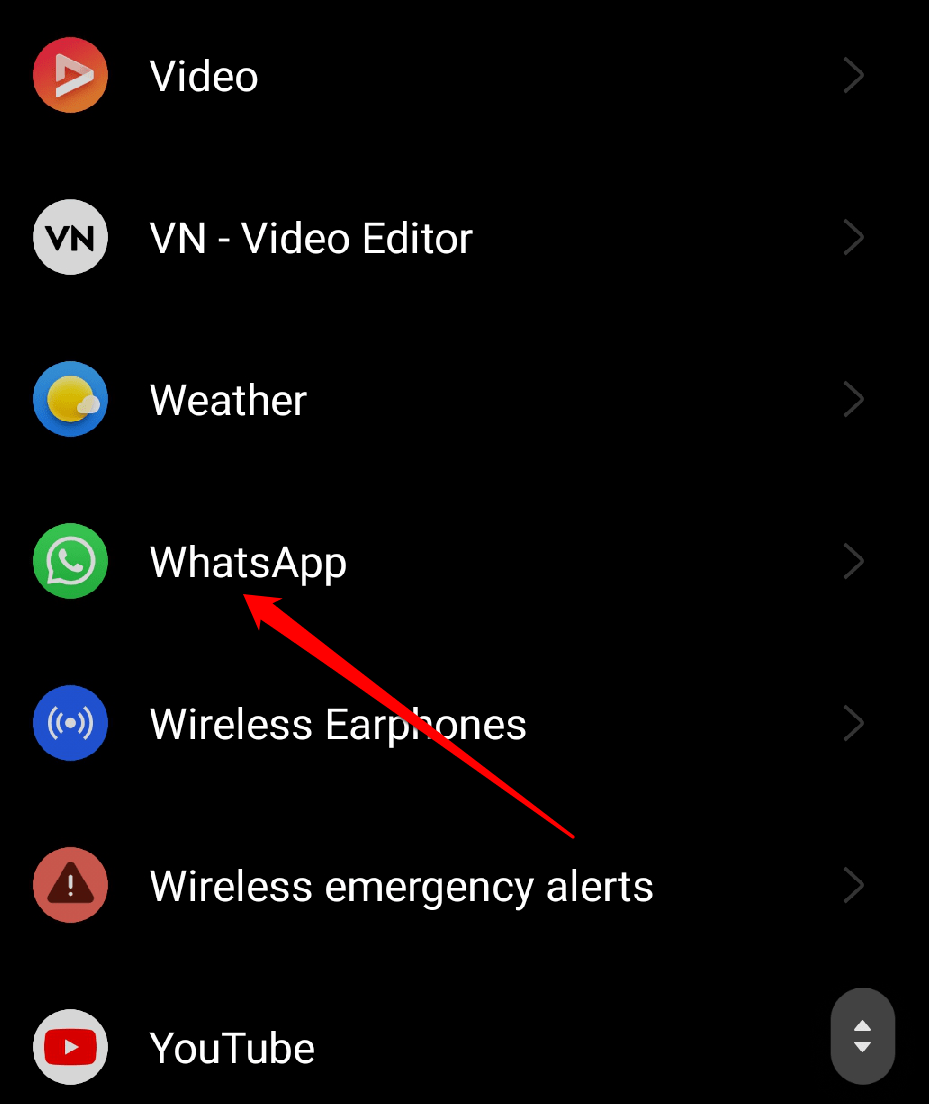
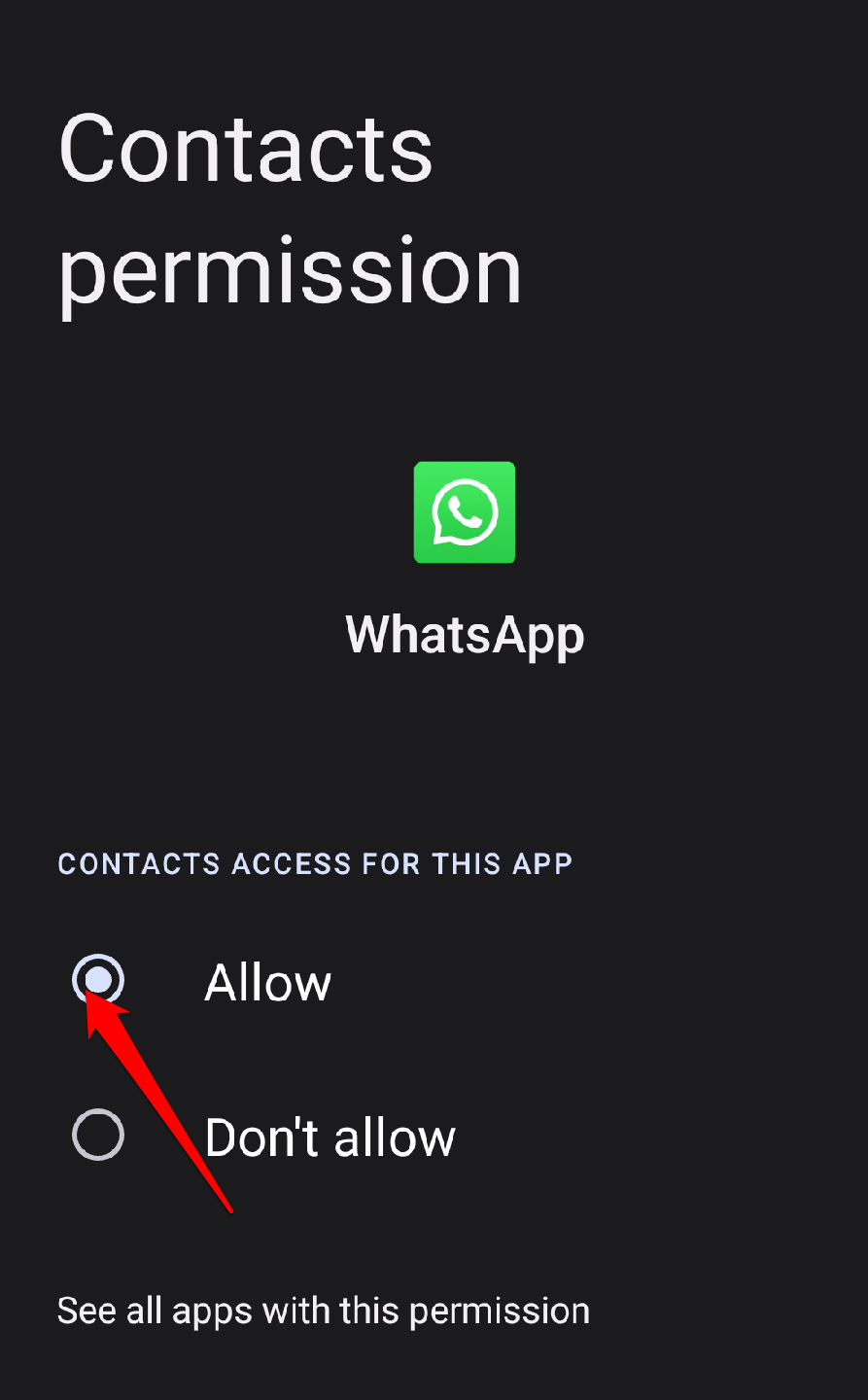
- Tocca Permesso.

- Assicurati che il permesso Contatti e Telefono sia attivato.
3. Riavvia il Tuo Telefono
Riavviare il tuo telefono è la migliore soluzione che puoi provare quando si tratta di risolvere problemi con i nomi dei contatti mancanti. Quando riavvii il tuo telefono, elimina i file temporanei e dà al tuo sistema un nuovo inizio. Questo può aiutare a risolvere eventuali problemi software che potrebbero causare il problema di visualizzazione dei nomi dei contatti. Tutto ciò che devi fare è spegnere il telefono, aspettare qualche secondo e poi riaccenderlo.
4. Aggiorna WhatsApp
WhatsApp rilascia spesso nuovi aggiornamenti per migliorare l’app e risolvere eventuali problemi che gli utenti possono incontrare. Aggiornare WhatsApp all’ultima versione può risolvere il problema dei nomi dei contatti mancanti. Quindi, assicurati di controllare se c’è un aggiornamento disponibile per WhatsApp nel tuo app store e installalo. Per aggiornare WhatsApp:
- Sul tuo dispositivo, avvia l’app Google Play Store.
- Nell’angolo in alto a destra, tocca l’icona dell’account.
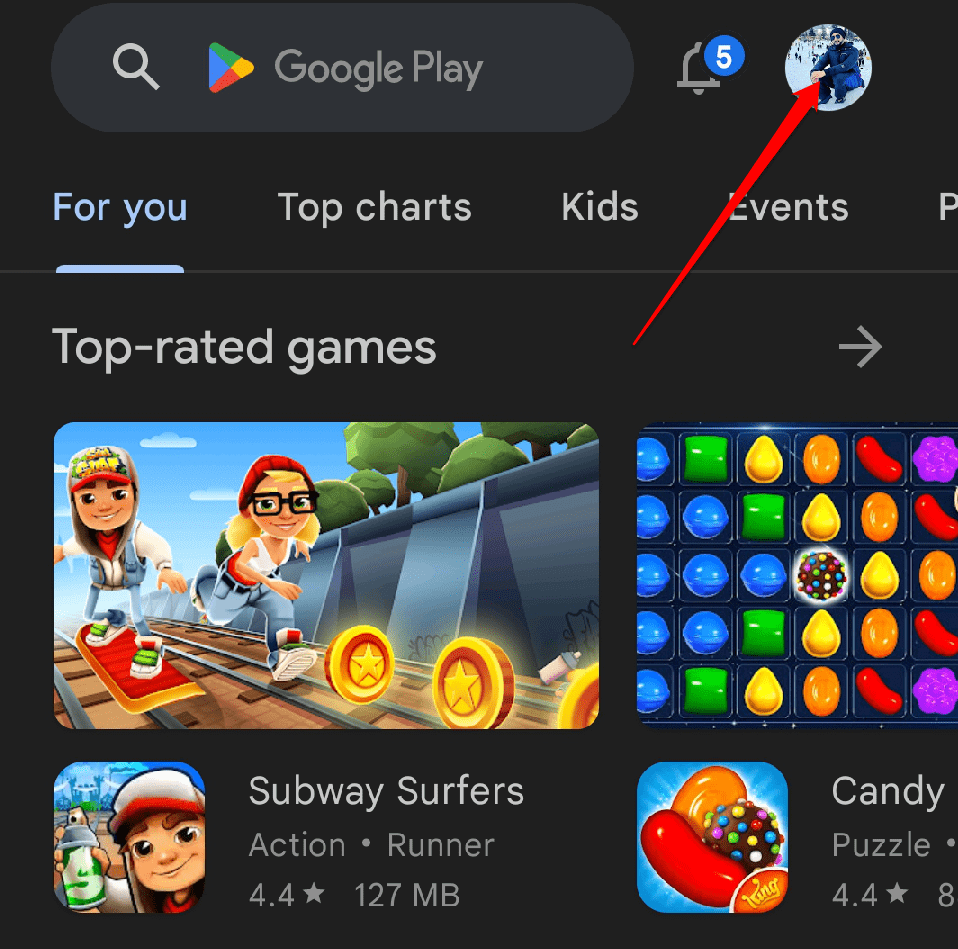
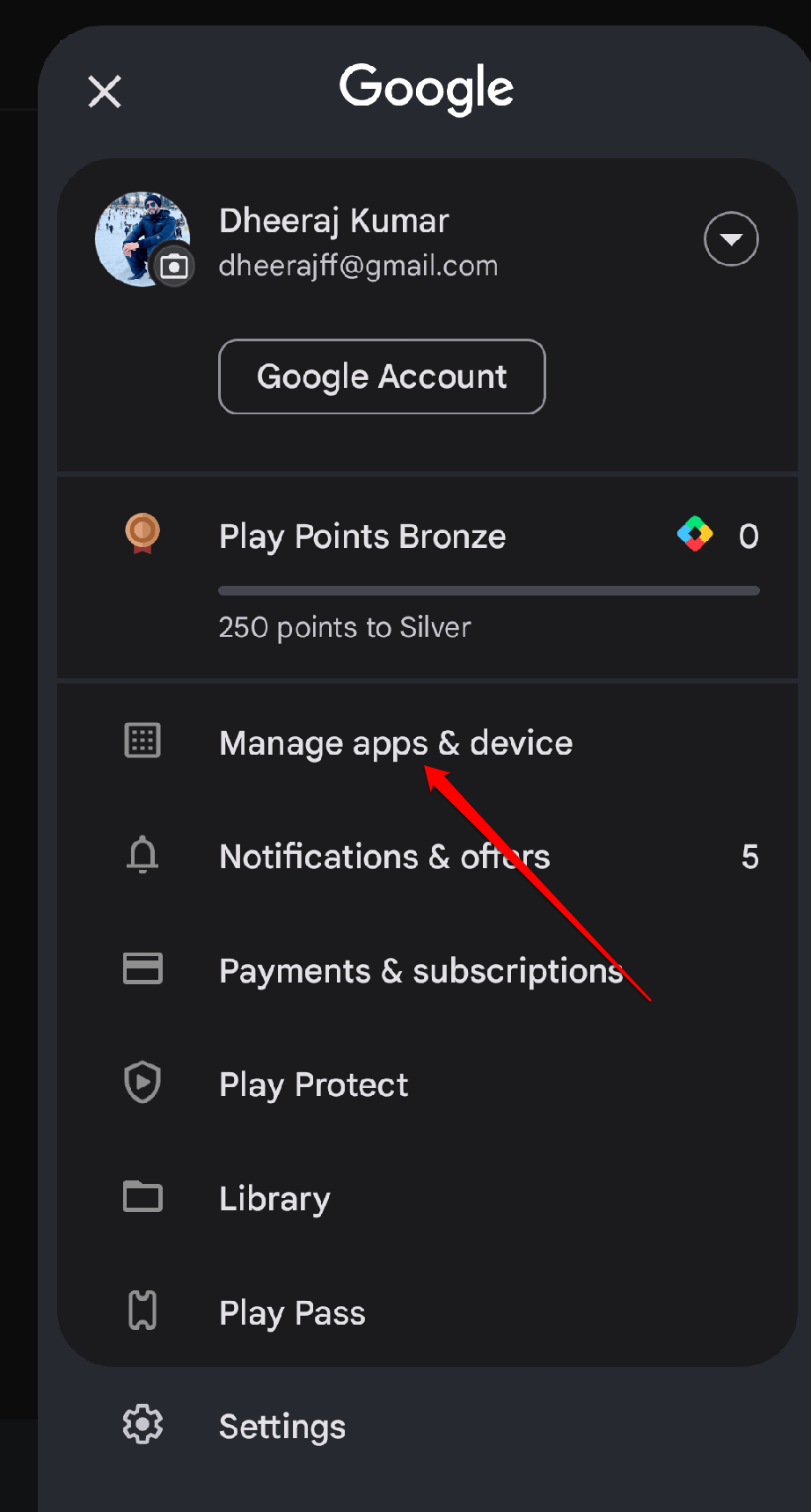
- Ora seleziona Gestisci app e dispositivi dal menu.
- Seleziona l’opzione “ Aggiornamenti disponibili ”.
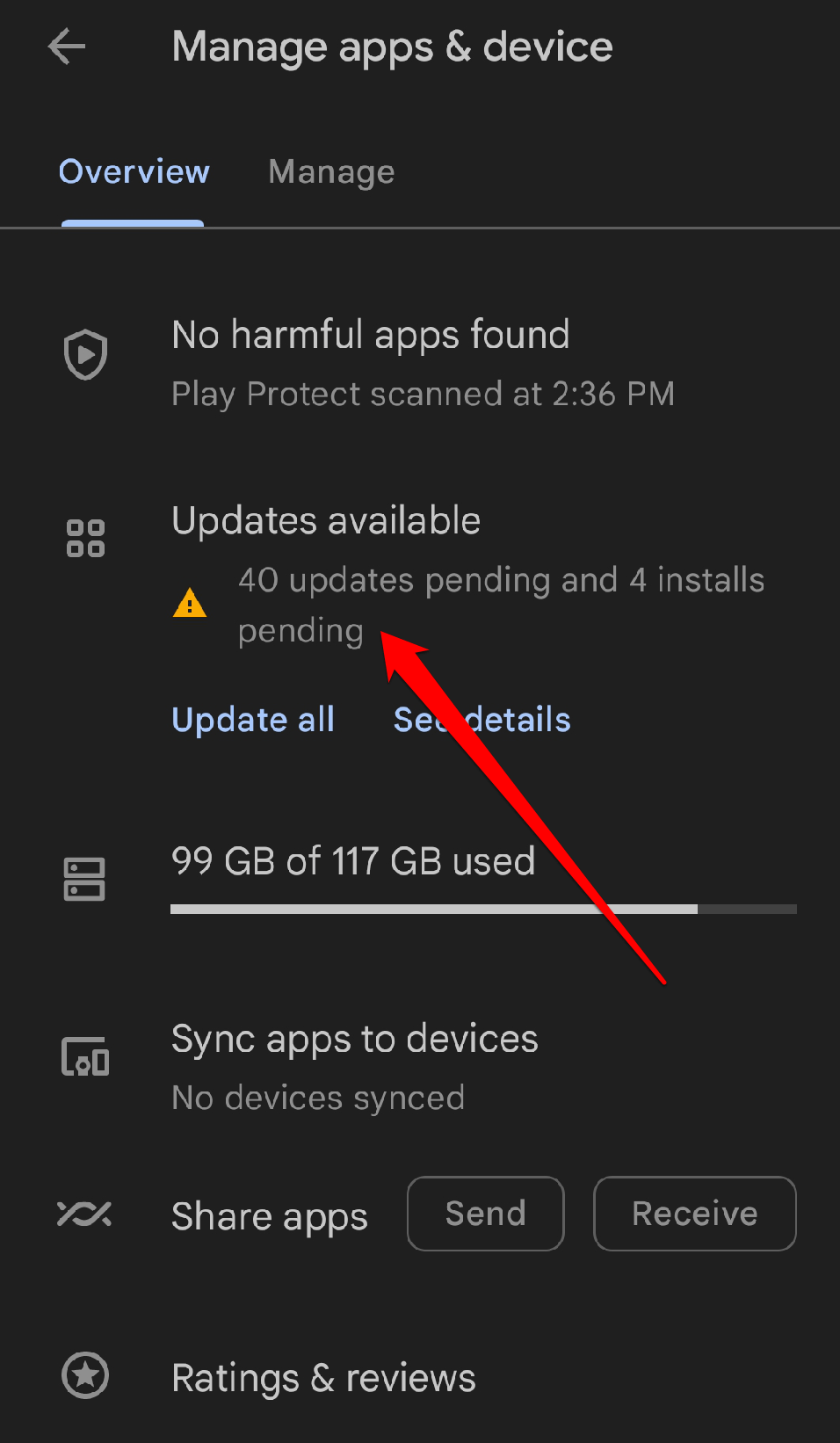
- Controlla l’elenco degli aggiornamenti in sospeso per l’app WhatsApp.
- Accanto ad esso, tocca il pulsante Aggiorna.
Questo aiuterà a garantire che tu abbia l’ultima versione con tutte le correzioni di bug e miglioramenti.
5. Cancella la Cache di WhatsApp
Cancellare la cache di WhatsApp potrebbe potenzialmente risolvere il problema. Quando cancelli la cache, significa che stai eliminando i dati temporanei che WhatsApp memorizza sul tuo dispositivo. Questo può aiutare a risolvere eventuali problemi o bug che potrebbero causare la mancata visualizzazione dei nomi dei contatti.
Vai nelle Impostazioni del tuo dispositivo.
Poi seleziona App.
Tocca l’opzione gestione app.
Seleziona Whatsapp.
Ora, tocca su “ Utilizzo dati ” dal menu.
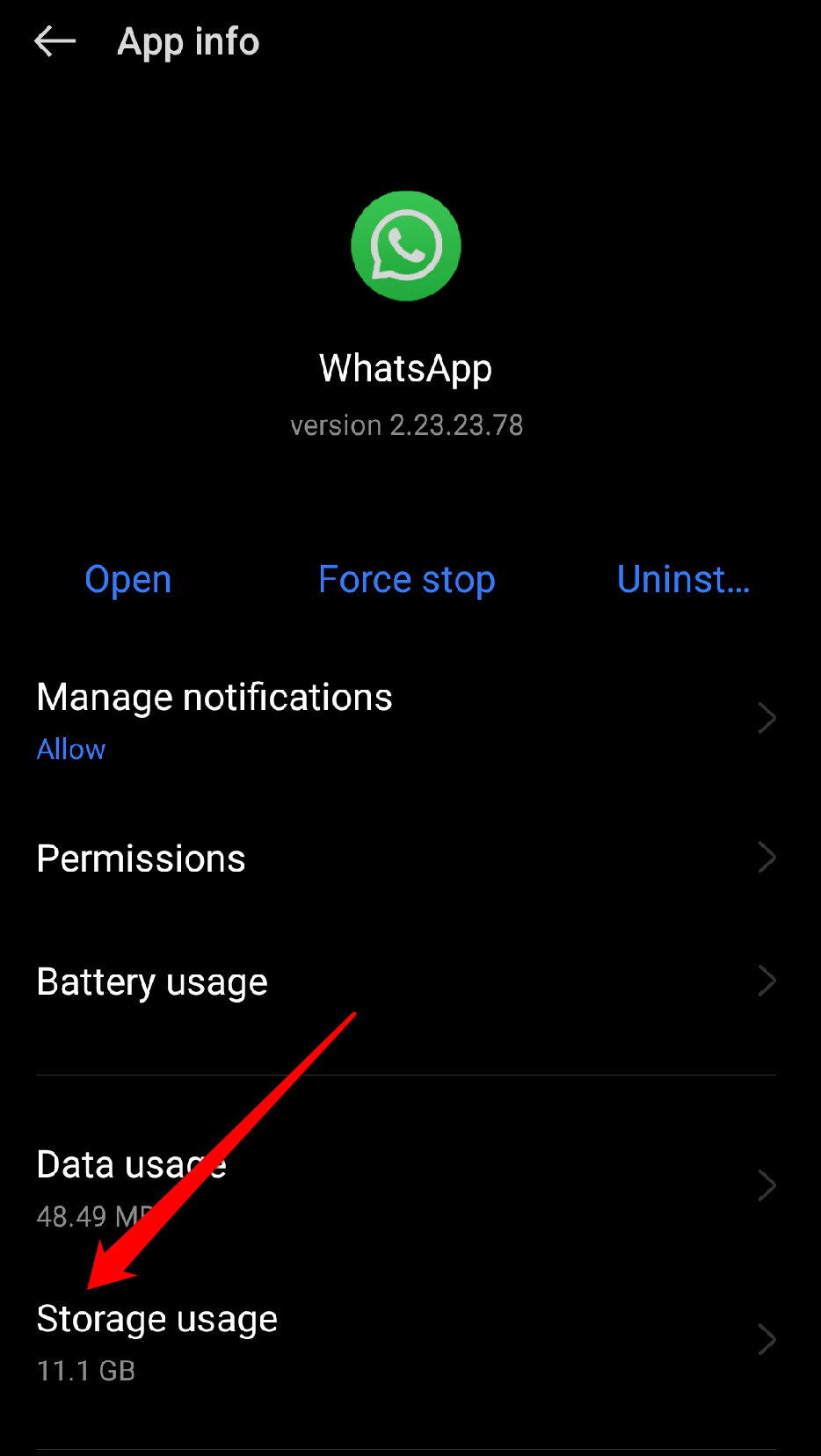
Scegli “Cancella cache.”
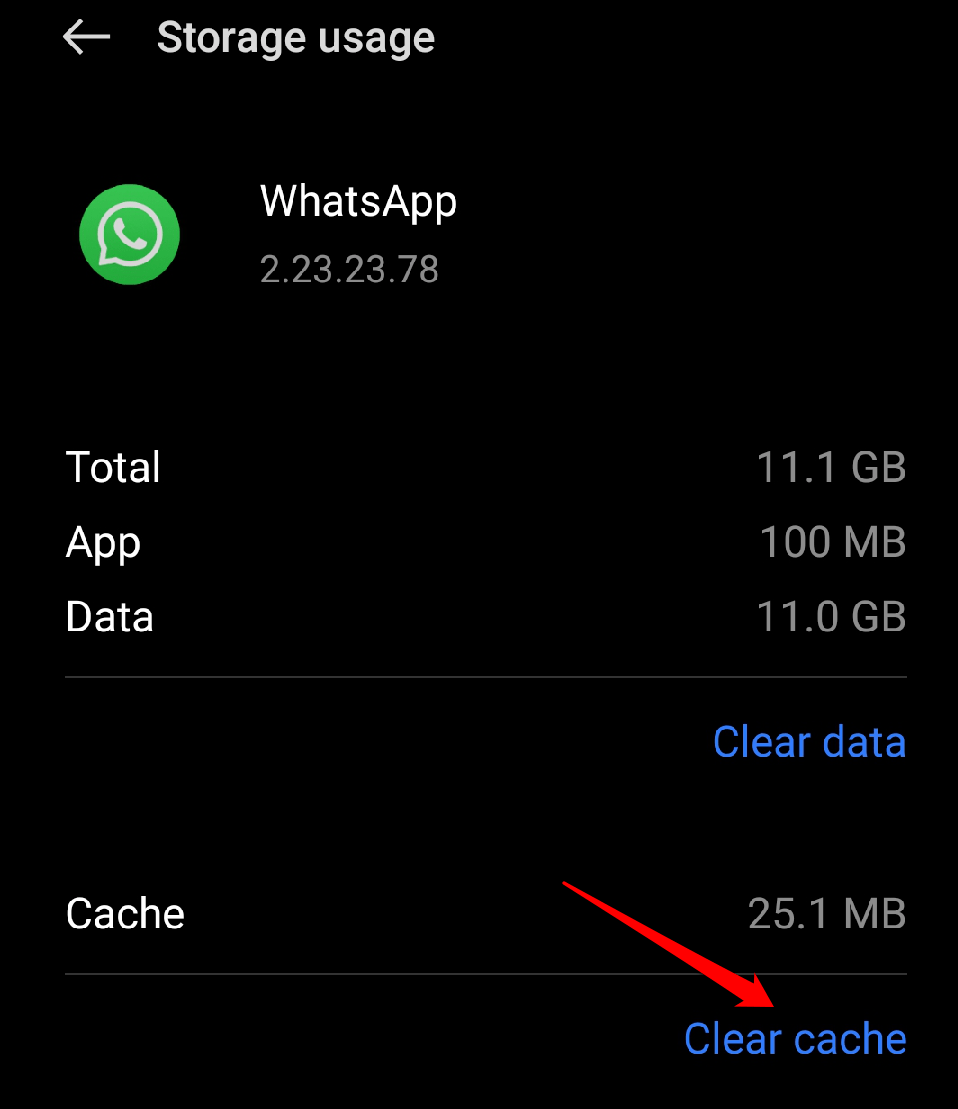
Cancellare la cache non eliminerà nessuno dei tuoi messaggi o contatti. Tuttavia, potrebbe disconnetterti temporaneamente da WhatsApp. Ma non preoccuparti; puoi facilmente accedere di nuovo una volta che hai cancellato la cache.
6. Controlla i Tuoi Contatti
Verifica che i nomi dei contatti siano salvati correttamente nell’app contatti del tuo telefono. A volte, il problema può essere semplice come un contatto non protetto con un nome appropriato o avere voci duplicate. Esaminando i tuoi contatti, puoi assicurarti che siano salvati correttamente con i nomi appropriati e che nessuna duplicazione stia causando confusione. Quindi, dai un’occhiata veloce alla tua lista contatti e apporta le eventuali modifiche necessarie.
7. Assicurati che la SIM sia Attiva
A volte, se la tua SIM non è attiva o inserita in modo inadeguato, può causare interruzioni nella funzionalità dei tuoi contatti. Quindi, controlla che la tua SIM sia attiva e inserita saldamente nel tuo dispositivo. Questo potrebbe risolvere il problema e riportare indietro quei nomi dei contatti per te.
8. Disinstalla e Reinstalla WhatsApp
Disinstallare e reinstallare l’app può essere una grande soluzione. A volte, l’app incontra un piccolo problema o un file corrotto, che può causare questo problema. Disinstallando e reinstallando WhatsApp, inizi essenzialmente con una nuova installazione, che può spesso risolvere questi tipi di problemi. Ricorda di eseguire il backup delle tue chat prima di disinstallare, così non perderai messaggi importanti.
Per reinstallare l’app WhatsApp, segui le istruzioni qui sotto:
- Tocca e tieni premuto l’icona dell’app WhatsApp finché non appare un menu.
- Dal menu, seleziona l’opzione che dice “ Disinstalla.”
- Dopo aver disinstallato WhatsApp, apri il Google Play Store sul tuo dispositivo.
- Nella barra di ricerca in cima al Play Store, digita “WhatsApp” e tocca l’icona di ricerca.
- Seleziona l’app e tocca “ Installa ” per avviare il processo di installazione.
Una volta completata l’installazione, configurala con il tuo numero di telefono e controlla se il problema è ancora presente.
9. Controlla se WhatsApp è Giù
Se WhatsApp sta vivendo un’interruzione del servizio o un’interruzione, potrebbe essere la ragione per cui non stai vedendo i nomi dei contatti. Sfortunatamente, non c’è molto che tu possa fare per risolverlo da solo. Dovrai solo aspettare fino a quando il servizio non sarà di nuovo attivo.
Se vuoi controllare se WhatsApp è giù, puoi visitare siti web come Downdetector o IsItDownRightNow. Questi siti tengono traccia di quando servizi come WhatsApp hanno problemi. Se WhatsApp è giù, vedrai segnalazioni da altri utenti che stanno anche avendo lo stesso problema. Una volta che WhatsApp funzionerà di nuovo, dovresti iniziare a vedere i soliti nomi dei contatti.
10. Contatta il Supporto di WhatsApp
Se nessuna delle soluzioni sopra menzionate risolve il problema, contattare il supporto di WhatsApp è una buona idea. Hanno un team di esperti che possono aiutarti a migliorare il problema dei nomi dei contatti che non vengono visualizzati. Puoi contattarli visitando il loro sito web o andando alla sezione di supporto nelle impostazioni dell’app. Una volta che spieghi il problema, ti guideranno attraverso i passaggi per risolverlo. Sono lì per assisterti, quindi non esitare a chiedere il loro aiuto.
Per contattare il supporto di WhatsApp, puoi seguire questi passaggi:
- Apri WhatsApp e tocca il pulsante Impostazioni.
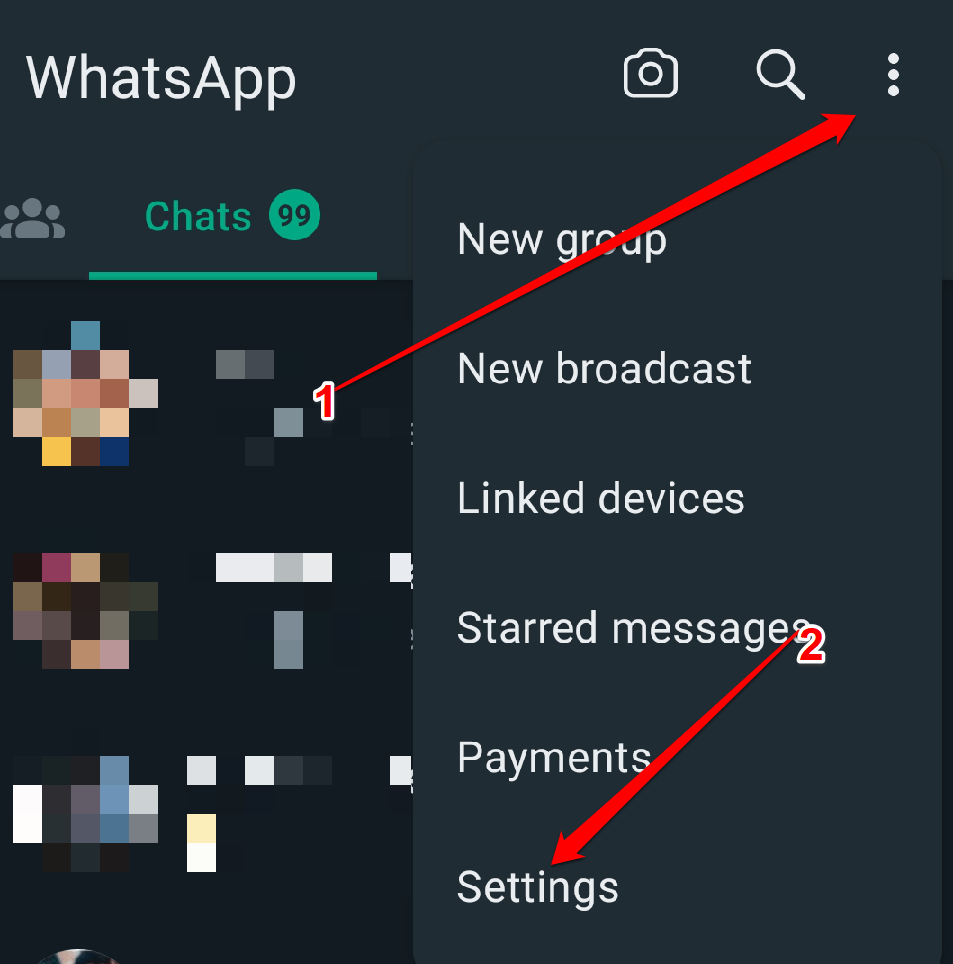
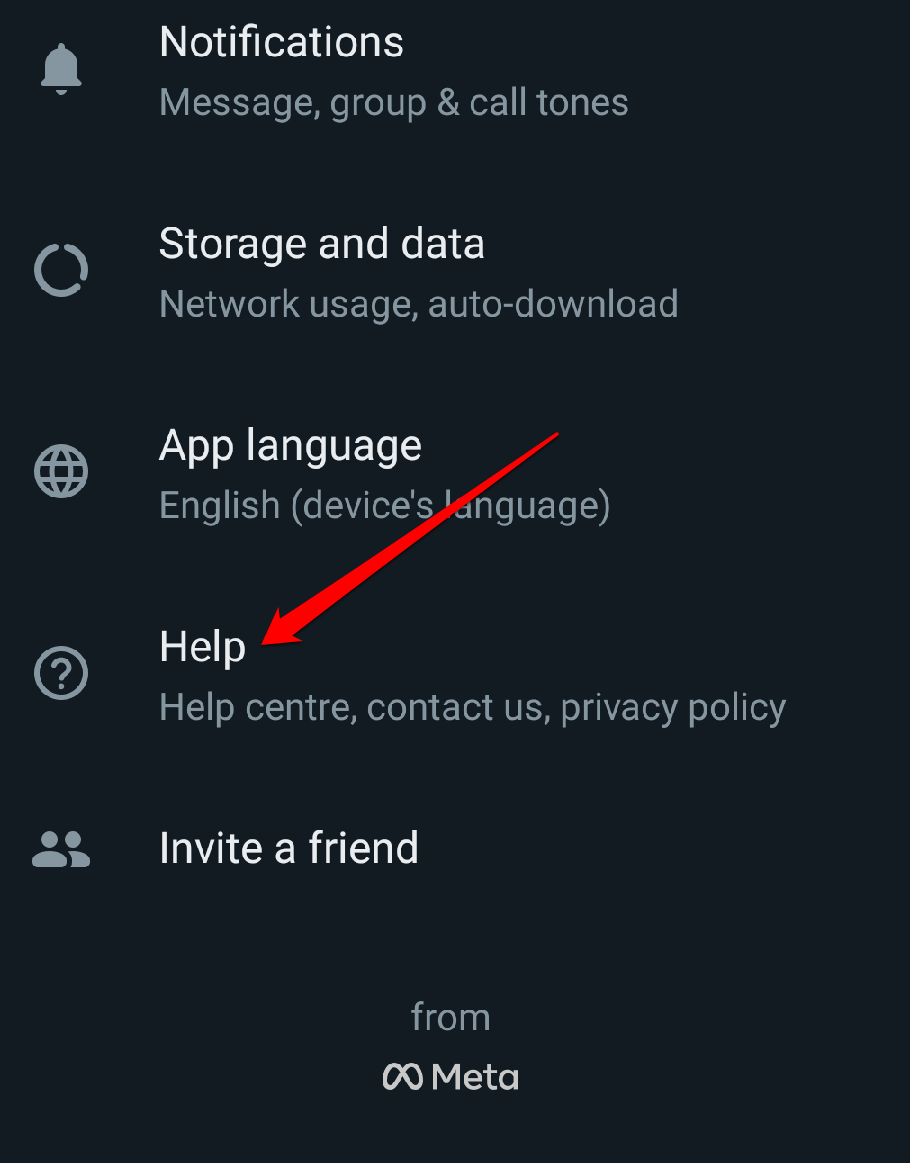
- Tocca Aiuto.
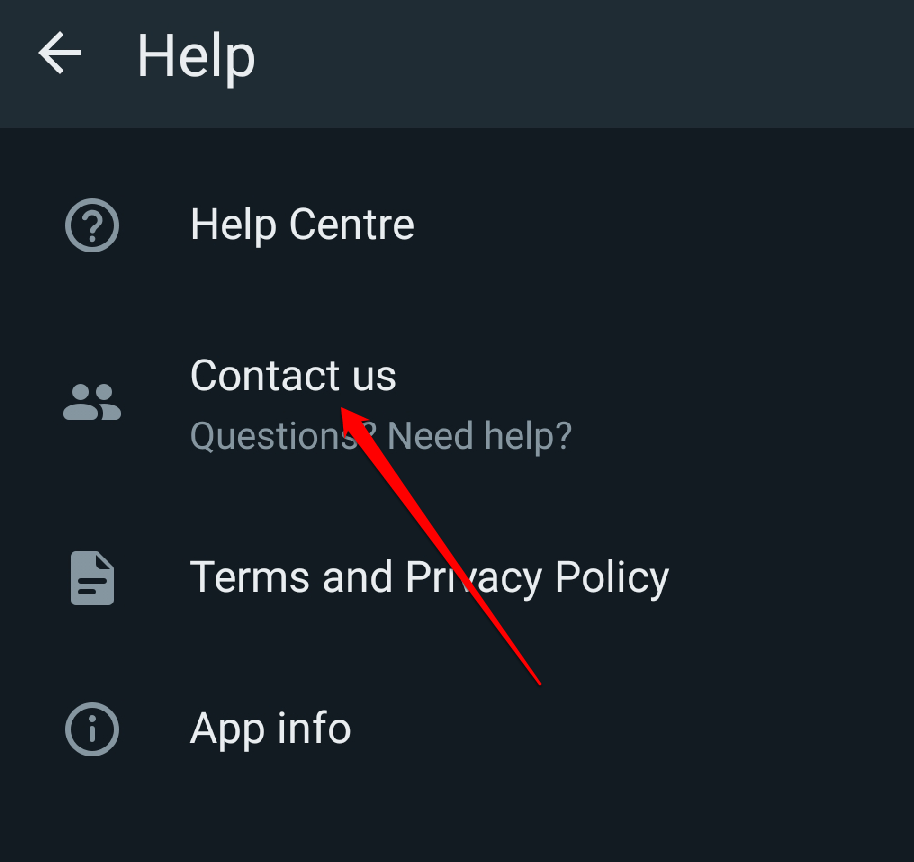
- Tocca Contattaci.
- Seleziona il problema che stai riscontrando.
- Compila il modulo e tocca Avanti.
Il supporto di WhatsApp di solito risponde alla tua richiesta entro 24 ore.
Se hai qualche pensiero su WhatsApp Non Mostra i Nomi dei Contatti? Come Risolverlo, sentiti libero di lasciare un commento qui sotto. Inoltre, ti preghiamo di iscriverti al nostro canale YouTube di DigitBin per video tutorial. Saluti!
Ricevi i nuovi post nella tua casella di posta.
Nessuno spam. Disiscriviti in qualsiasi momento.