WhatsApp Video · 6 min read · Oct 17, 2025
Lo stato di WhatsApp rovina i tuoi video HD — Ecco come caricare in alta qualità

Ho partecipato a un evento e ho registrato un video con il mio OnePlus 10R; il video era di buona qualità con audio chiaro. Pensavo fosse degno di essere condiviso su WhatsApp come storia. Tuttavia, dopo aver caricato il video, mi sono reso conto che la qualità del video era diminuita e appariva sfocata. Ho testato un altro video in 4K, pensando che il mio video non fosse abbastanza buono, ma anche il video HD appariva sfocato al momento del caricamento. Allora, cosa sta succedendo?
Ho cercato in vari forum, comunità di Reddit e ho persino guardato documenti ufficiali di meta—se stai cercando di pubblicare video in risoluzione HD su WhatsApp status senza perdere qualità, ecco cosa ho trovato e come caricare una storia WhatsApp in HD.
Perché la qualità del video diminuisce quando carico uno stato di WhatsApp?
Le storie di WhatsApp non supportano il caricamento di video in qualità HD. WhatsApp comprime il video, adatto per la visualizzazione mobile, utilizzando il suo algoritmo di compressione aggressivo per adattare i video a una durata e una dimensione del file prestabilite.
Ho scoperto che in media, WhatsApp comprime un video 10 volte. Ad esempio, ho testato il caricamento di un video HD lungo 30 secondi che pesava 214 MB. Dopo che WhatsApp ha compresso la dimensione, lo stesso video di 30 secondi è stato ridotto a ~2 MB. Non c’è dubbio che una compressione così pesante degrada gravemente la qualità del video. Ho testato queste soluzioni alternative per mantenere le mie storie WhatsApp il più vicine possibile alla qualità originale e fidati, queste tecniche funzioneranno anche per te.
Metodo 1. Usa l’app PureStatus
PureStatus può ridurre la dimensione di video/foto con una minima perdita di qualità per abilitare caricamenti HD nello stato di WhatsApp, garantendo caricamenti di alta qualità con una compressione minima. Questo è un metodo semplice e facile che funziona sia su Android che su iPhone. L’app utilizza i servizi API di WhatsApp per connettersi ai server di WhatsApp.
Ho testato l’app e ho scoperto che funziona bene e mantiene meglio la qualità dell’immagine. Ho caricato direttamente il video nella storia di WhatsApp senza utilizzare PureStatus, e ho nuovamente caricato lo stesso video dopo averlo elaborato tramite PureStatus. L’output elaborato si è rivelato più chiaro rispetto al video aggiunto direttamente. Ecco i passaggi che ho seguito.
- Ho scaricato l’app su Android (è disponibile anche su iOS).
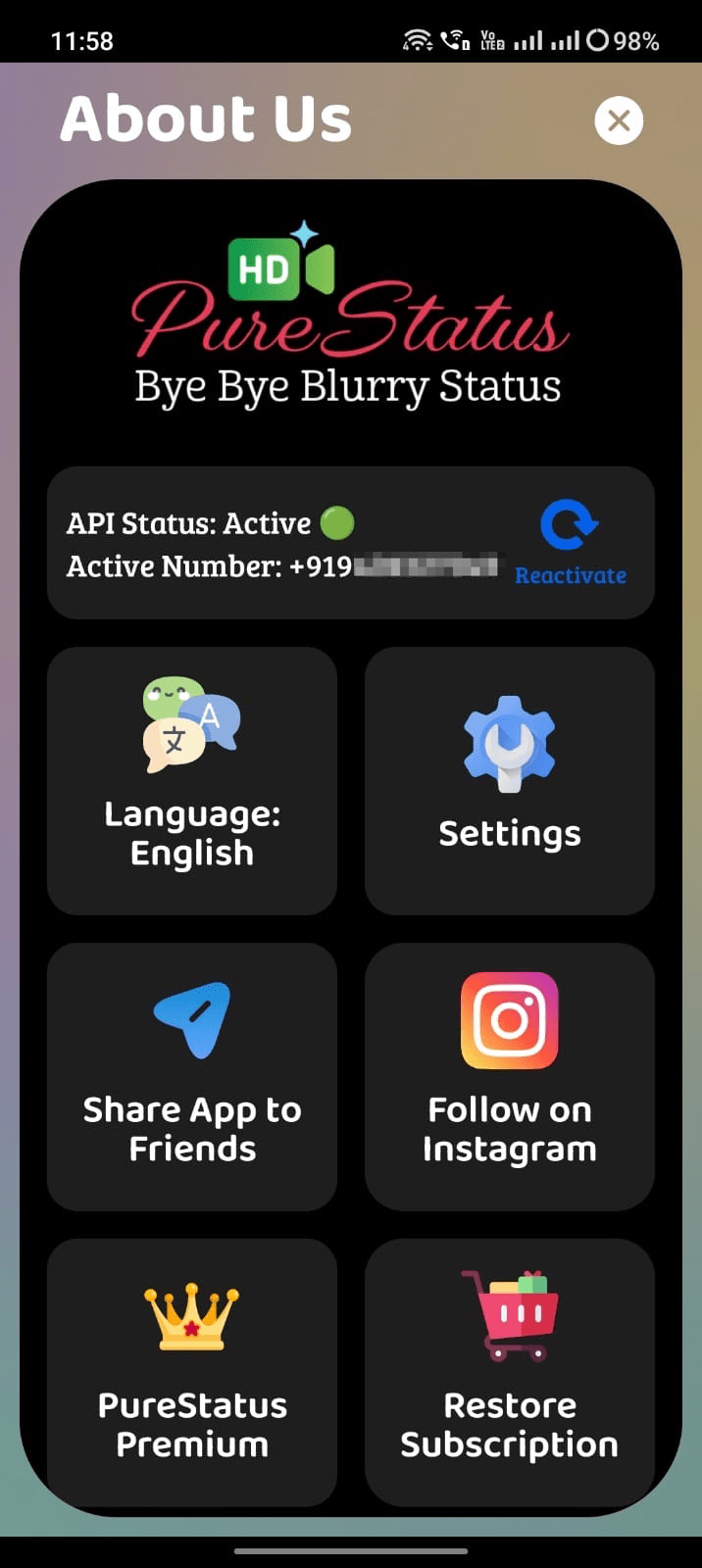
- L’app mi ha chiesto di connettere il server API di WhatsApp con l’app PureStatus.
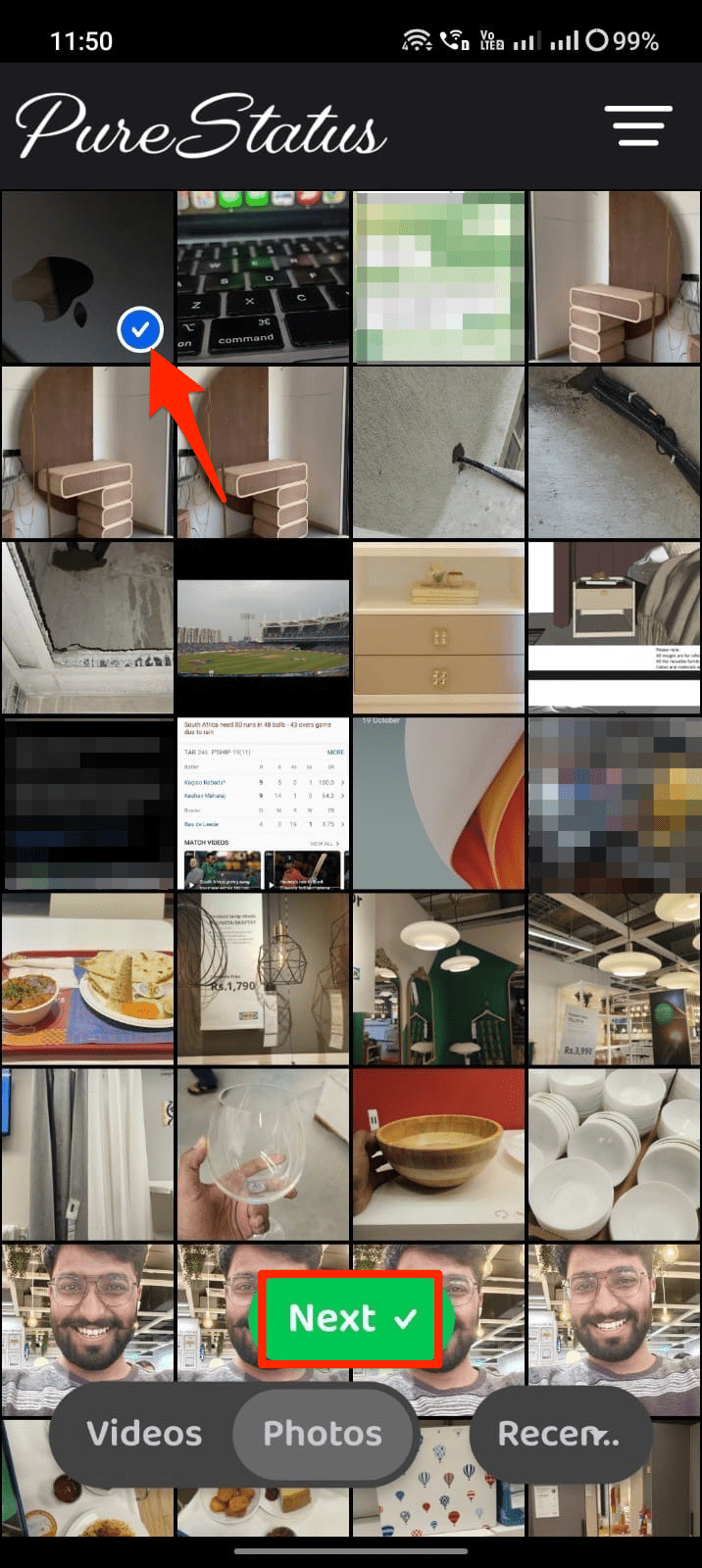
- Ora, mentre concedo l’accesso ai media all’app e la apro, vedo un elenco di file multimediali. Ho selezionato il video e cliccato su Avanti.
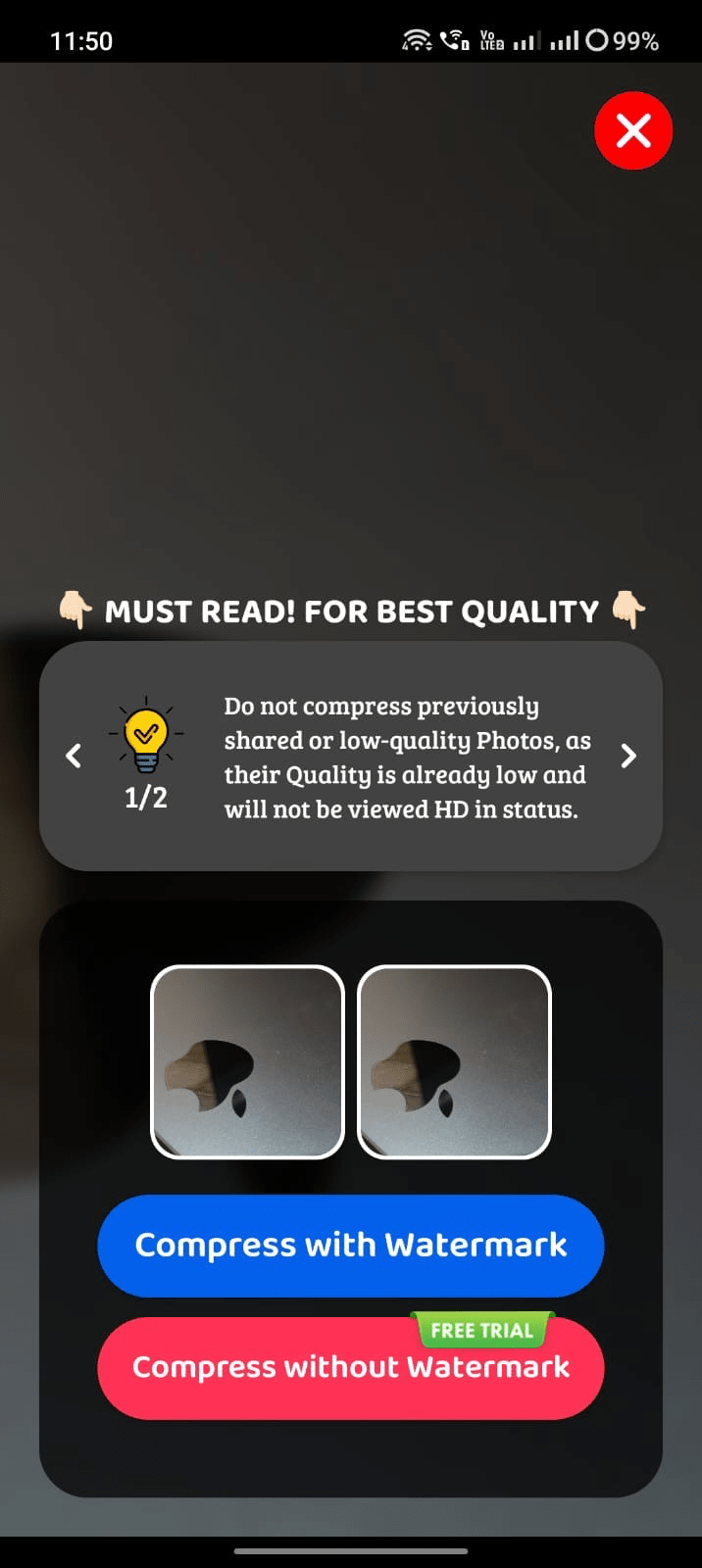
- Sono andato con la compressione gratuita che ha una filigrana. Puoi selezionare anche una compressione a pagamento senza filigrana, ma è a pagamento.
- Una volta che il video è stato elaborato, ho potuto caricarlo direttamente come storia di WhatsApp o condividerlo con i miei contatti. Di seguito è riportata l’immagine caricata su WhatsApp con e senza PureStatus.
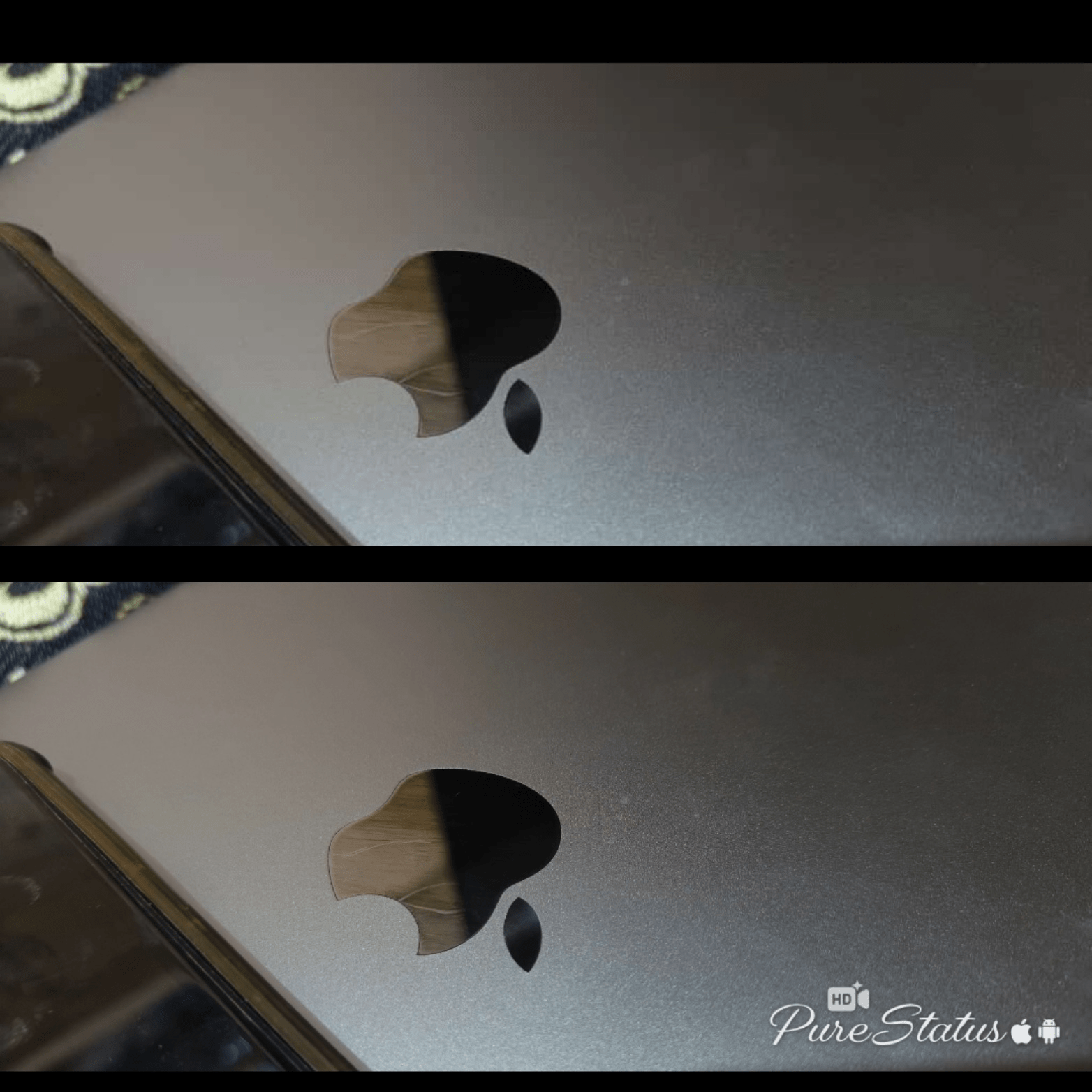
Puoi vedere la differenza nella qualità. Per ottenere i migliori risultati con PureStatus, non modificare o ritagliare il video dopo la compressione; altrimenti, la qualità andrà persa.
Metodo 2. Comprimi manualmente il video
Ho testato alcuni video e ho notato che WhatsApp può caricare video che sono sotto i 10 MB senza compromettere la qualità. Quindi, se il tuo video è di piccole dimensioni, caricarlo nello stato di WhatsApp non influenzerà molto la qualità.
Se carichi direttamente un video in qualità HD nello stato di WhatsApp, i server di WhatsApp potrebbero comprimerlo a un livello superiore, degradando ulteriormente il video oltre la soglia di 10 MB. In tal caso, possiamo utilizzare un’app di compressione video di terze parti per comprimere il video; in questo modo, puoi mantenere buona la qualità del video e ridurre la dimensione del file compatibile con WhatsApp e caricarlo come stato. Ecco come possiamo farlo;
La compressione manuale del video ti aiuterà a mantenere i dettagli del video che potrebbero andare persi a causa della compressione di WhatsApp.
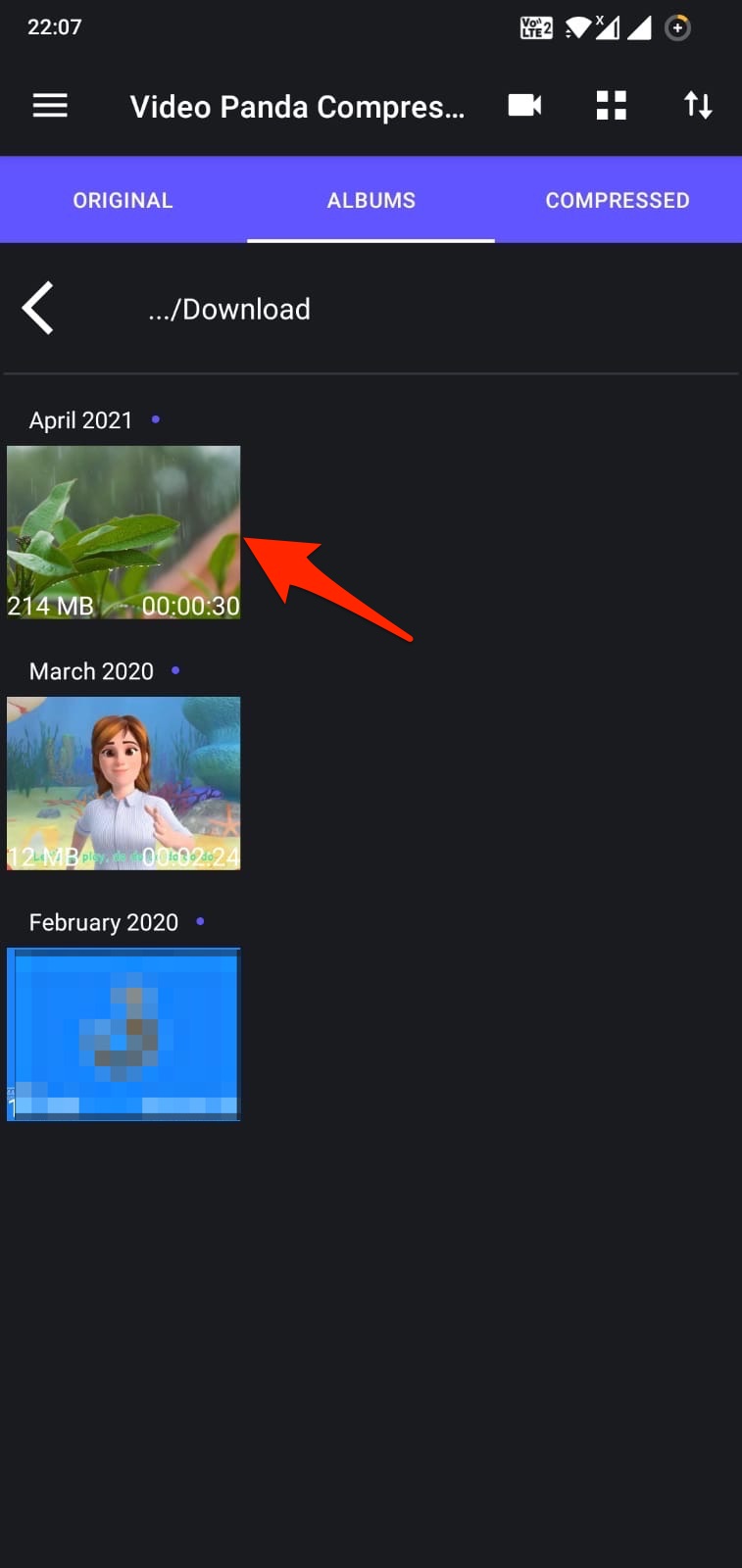
Passo 1. Vai al Google Play Store o all’App Store e cerca “ App di compressione video ”. Ho usato “Video Compress Panda,” che ha oltre 5 milioni di installazioni, ma puoi controllare altre, supponendo che tu sia a tuo agio con le pubblicità frivole. [ iOS / Android ]
Passo 2. Apri l’app e seleziona il video che desideri comprimere.
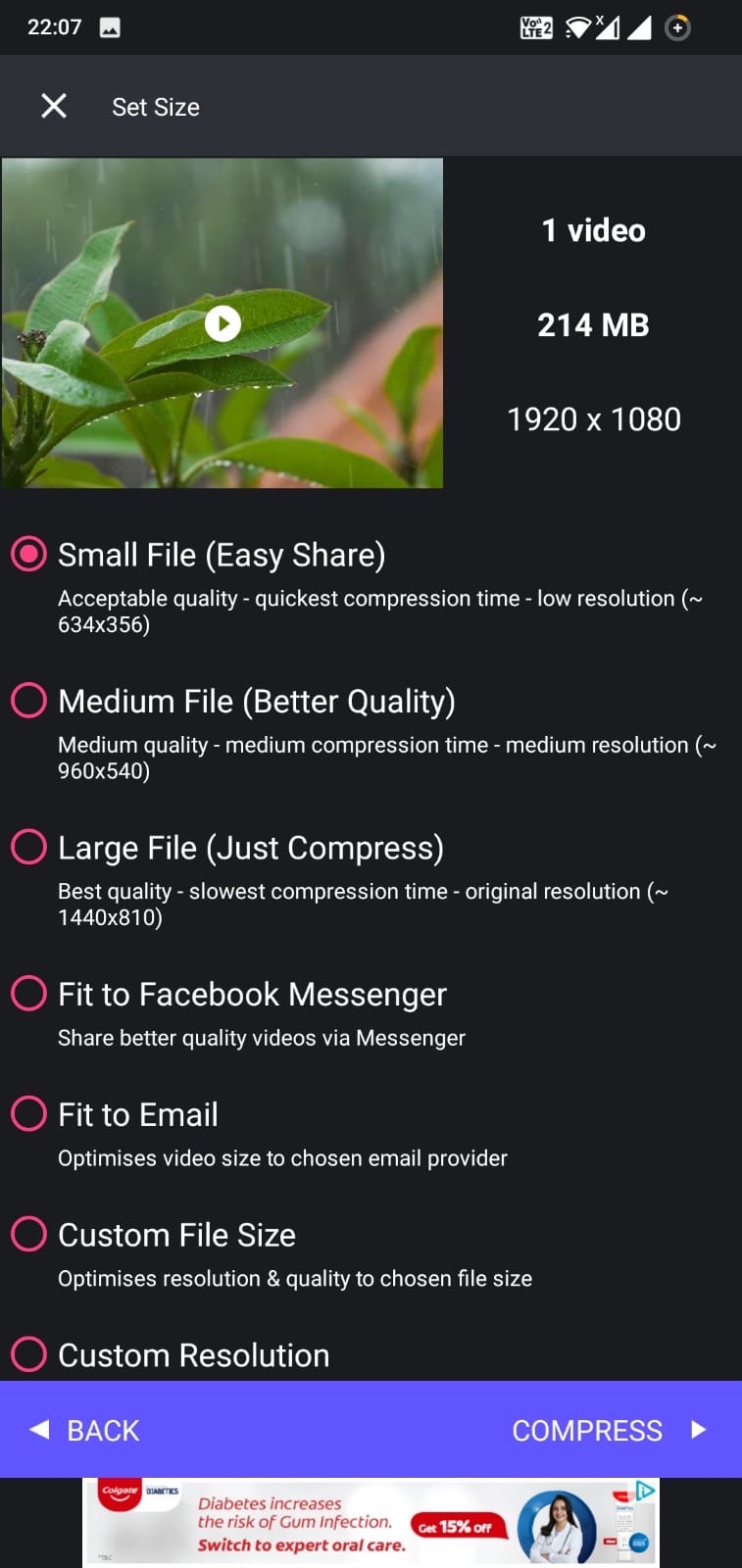
Passo 3. Panda ti offre più opzioni di risoluzione. Ho selezionato “ File Medio (Migliore Qualità),” ma puoi controllare “Risoluzione Personalizzata,” “1280×720,” e altre.
Puoi controllare il file video per varie risoluzioni in modo da ottenere una buona qualità con una dimensione ottimale, per evitare che WhatsApp riduca ulteriormente la qualità del video.
Puoi anche provare altre app dallo store di app mobile per controllare varie opzioni disponibili per comprimere il video senza compromettere la qualità.
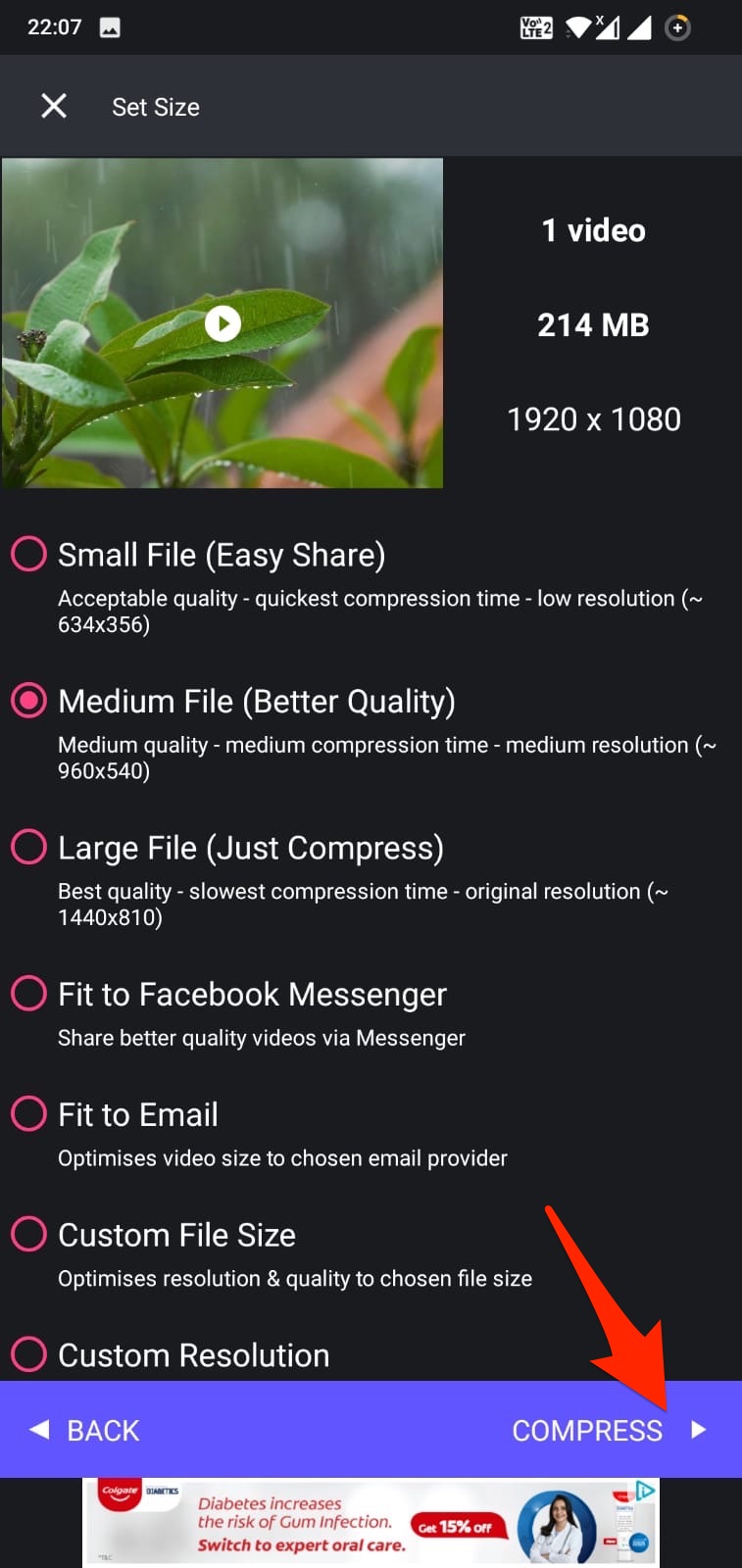
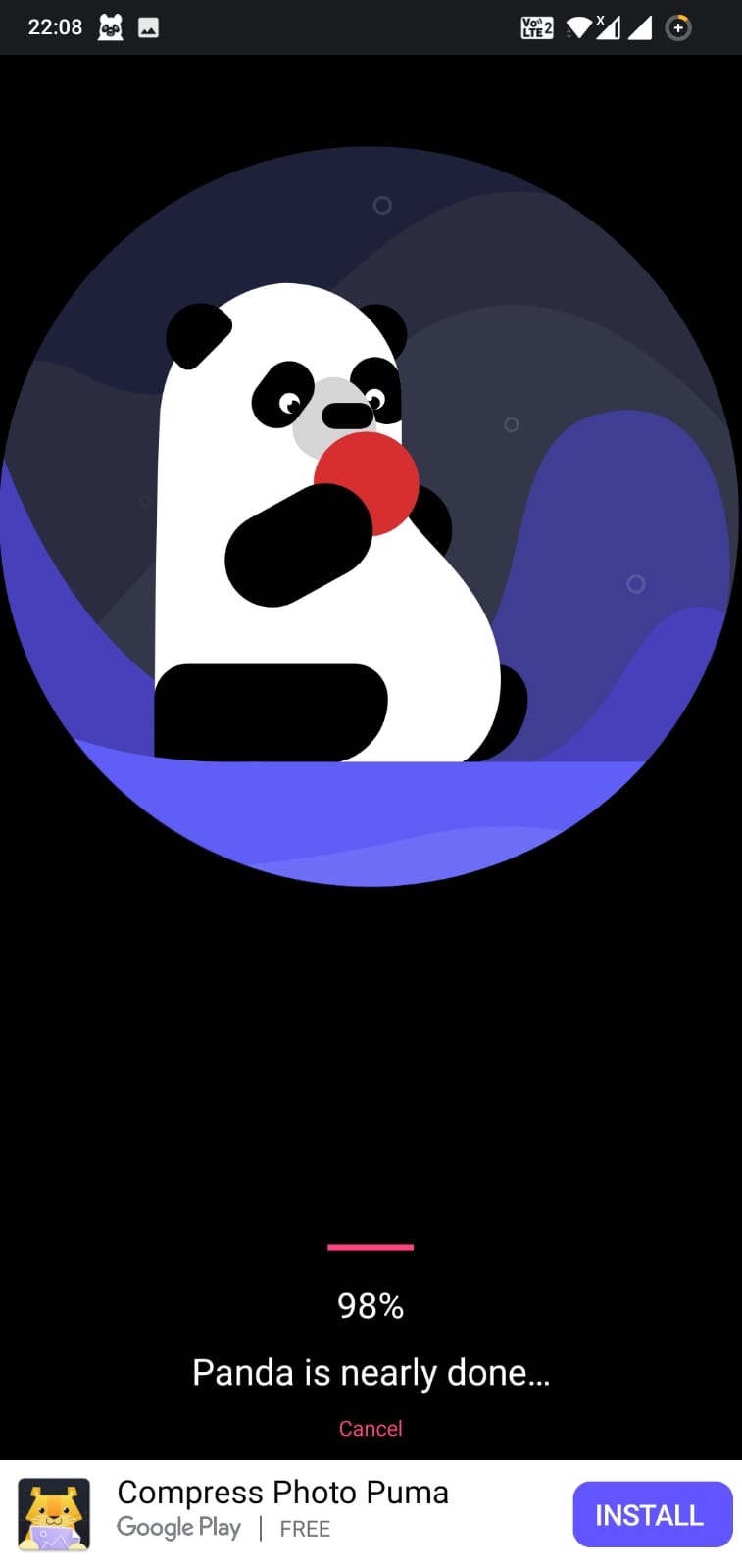
Passo 4. Premi il pulsante “Comprimi”, e l’elaborazione inizierà.
Passo 5. Il processo richiederà alcuni secondi.
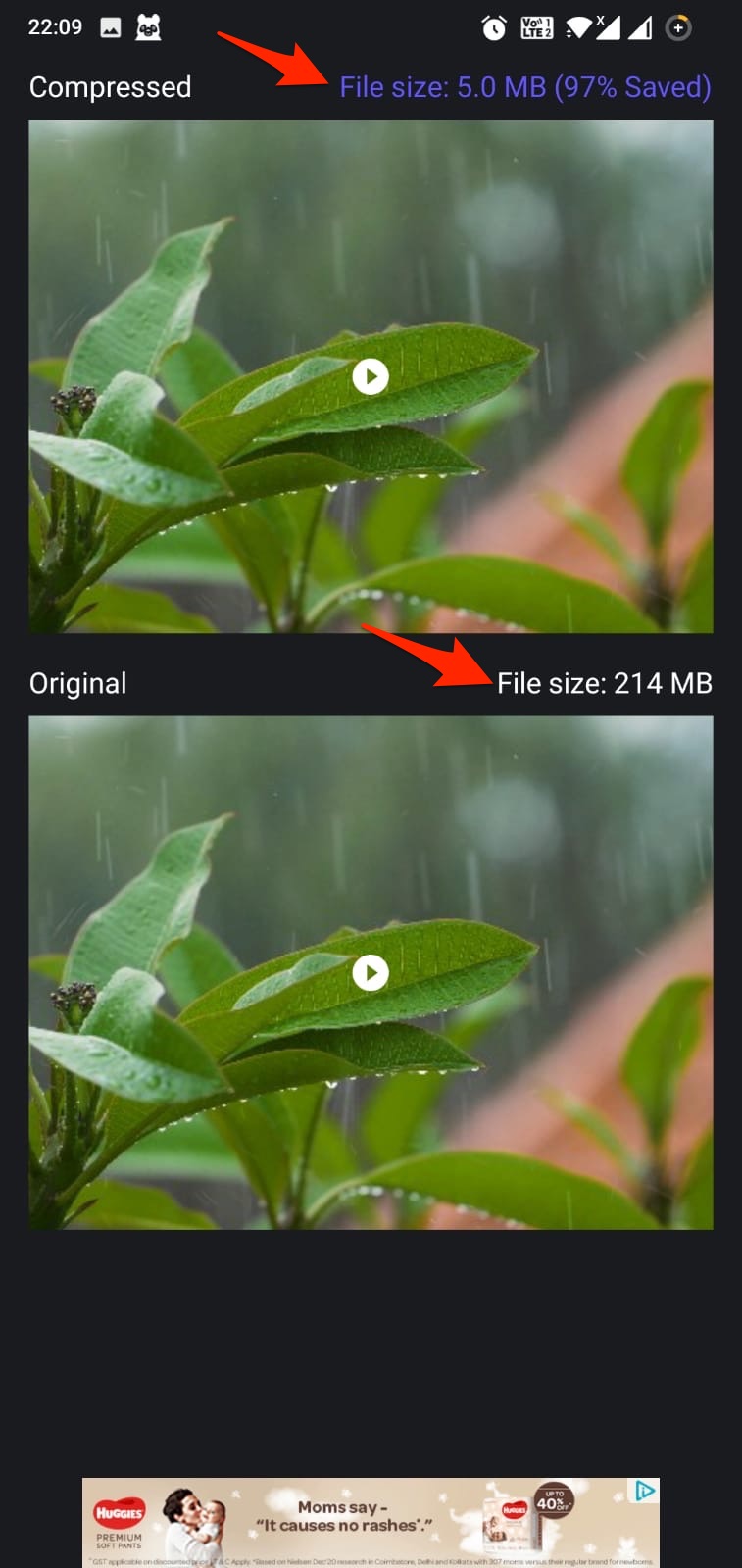
Passo 6. Una volta completato! Ho ottenuto un confronto tra il video originale e quello compresso, oltre a una nota sullo spazio totale risparmiato.
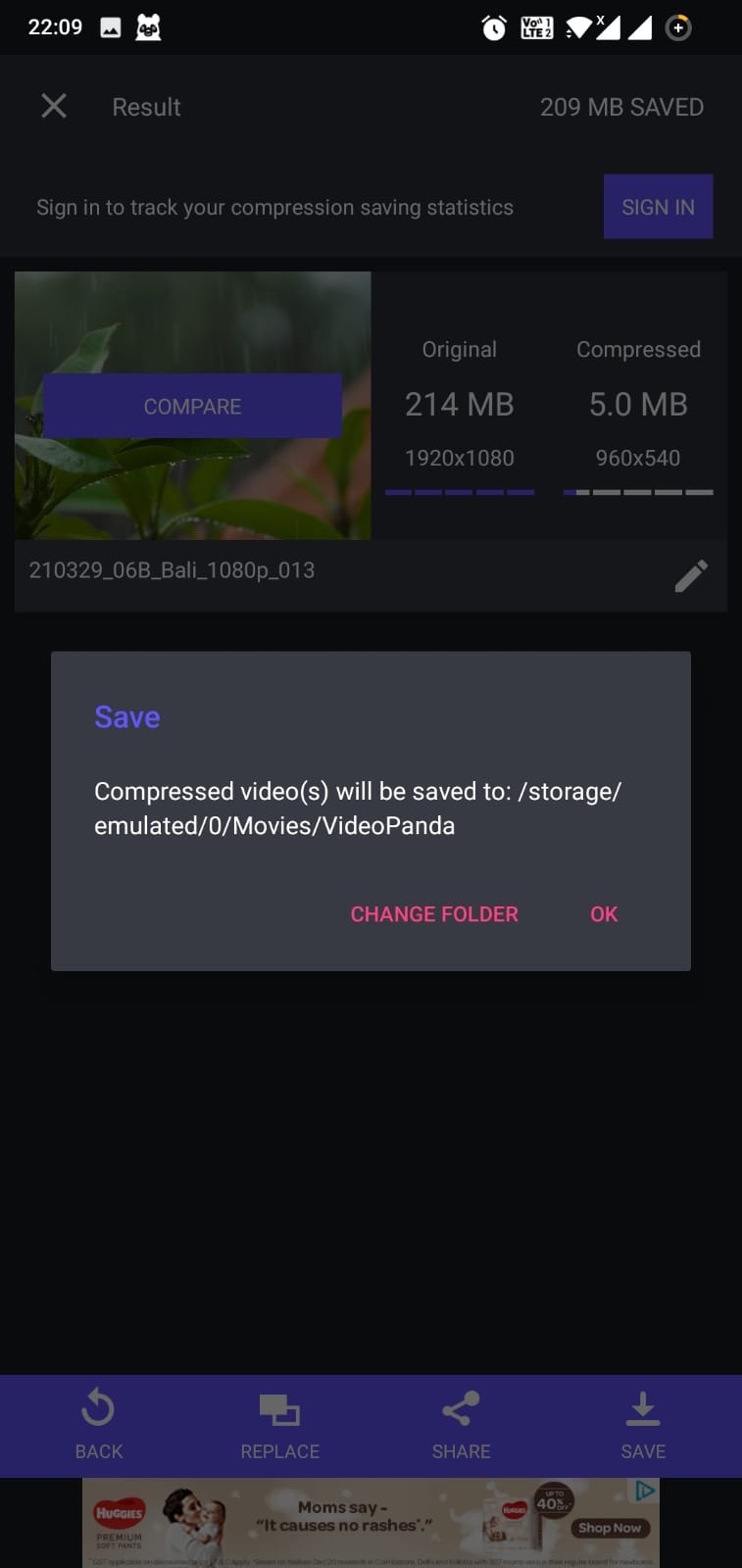
Passo 7. Premi il pulsante “Salva” per salvare il video compresso.
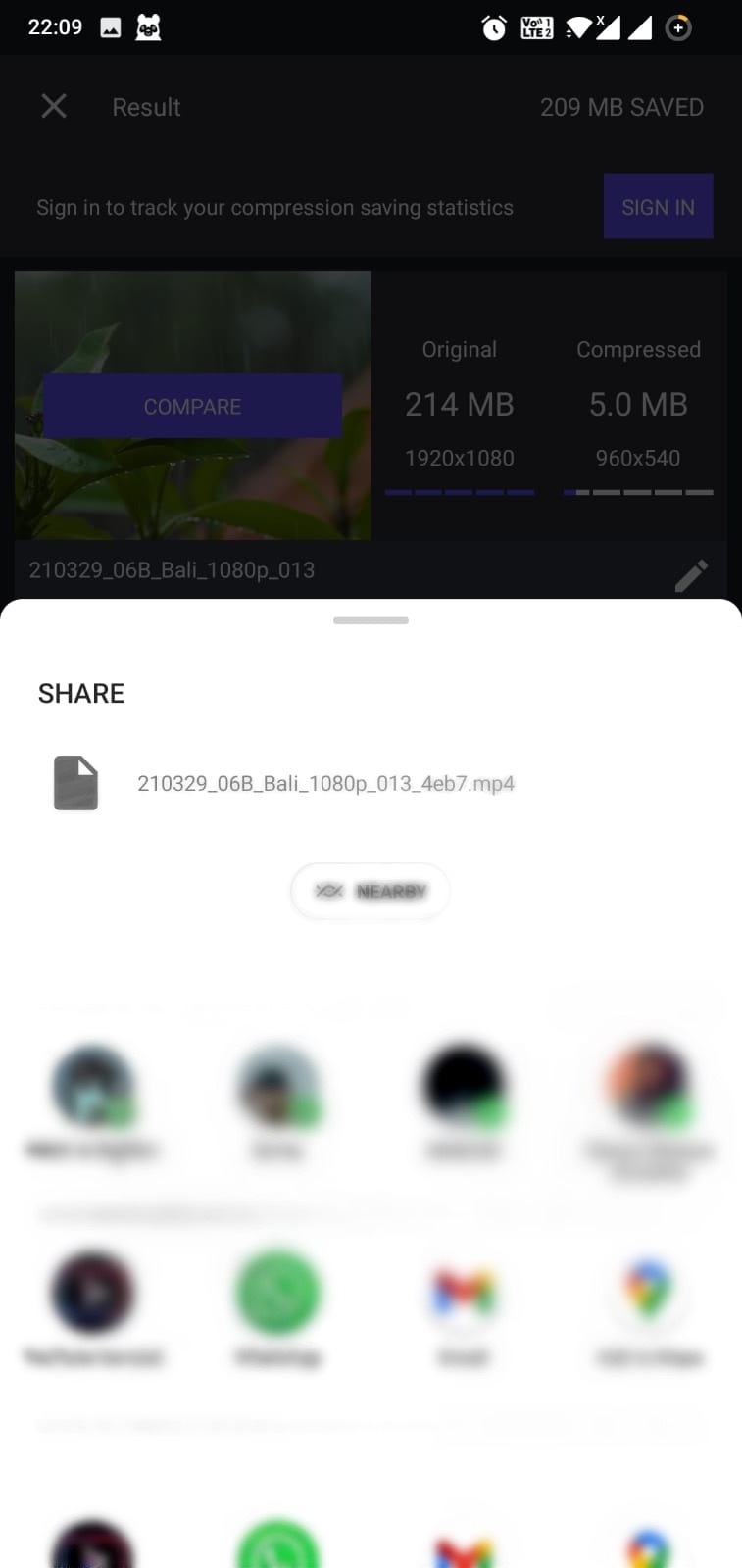
Passo 8. Ho anche avuto l’opzione di caricare direttamente il video compresso nello stato di WhatsApp selezionando il pulsante “Condividi” >> selezionare “WhatsApp,” >> Toccare “Il mio stato,” e lo stato viene caricato.
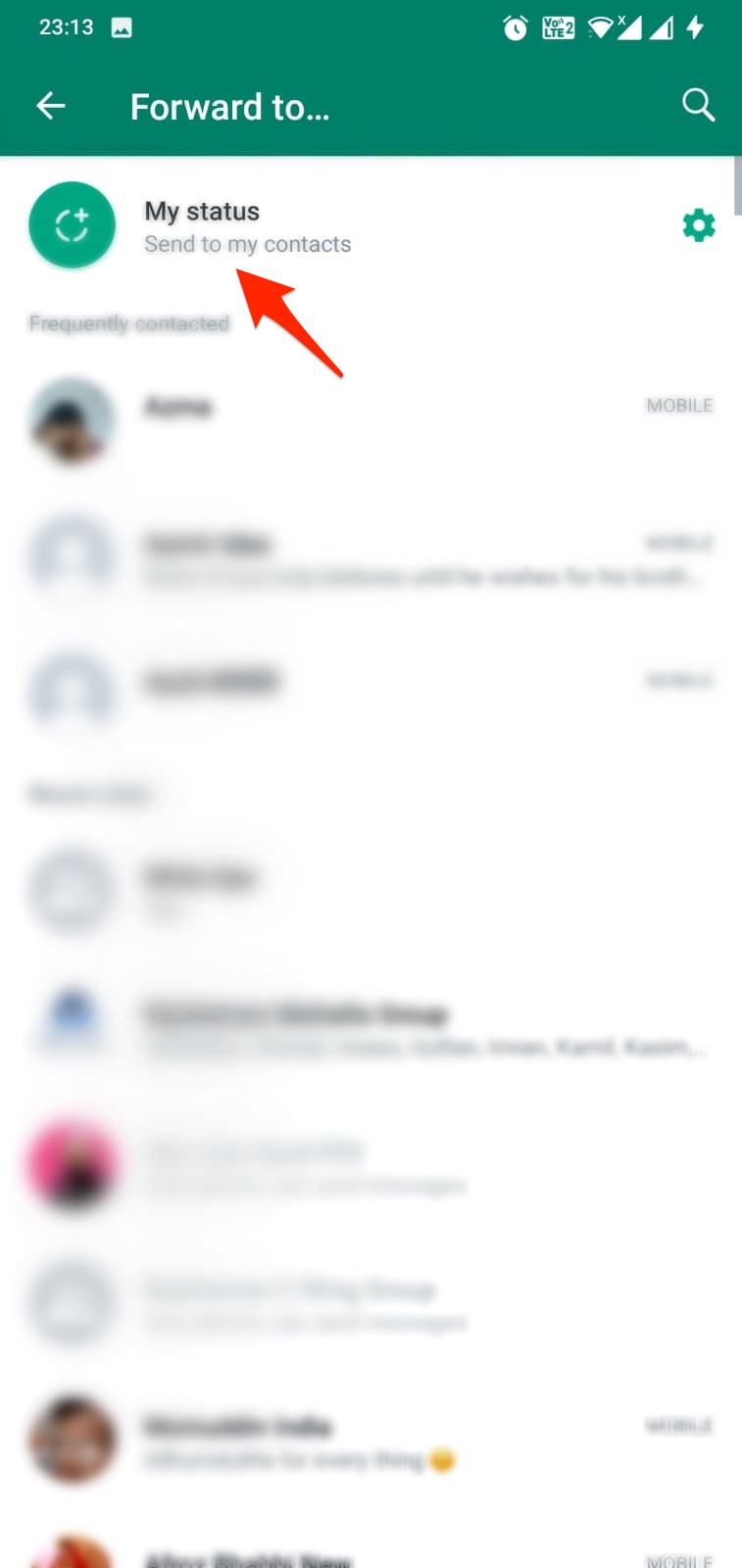
Se comprimere manualmente il video e caricarlo nello stato mantiene la buona qualità del video rispetto al caricamento diretto del video originale come stato, allora comprimere il video può tornare utile.
App alternative per comprimere video
Queste sono alcune delle app che puoi utilizzare per comprimere video sul tuo smartphone.
- Video Compress ( Android)
- Compress Video ( Android)
- Video Compressor by Sunshine ( Android)
- Video Dieter 2 ( Android)
- Compress Video and Resize Video ( iOS)
- Video Compress – Shrink Video ( iOS)
Metodo 3. Invia e Carica
Questa soluzione alternativa è qualcosa che gli utenti hanno ideato, ma non l’ho trovata molto efficace. Per questi, invia il video a qualcuno su WhatsApp con la qualità impostata su HD, e poi condividi il file nella storia. Ecco cosa puoi fare.
Passo 1. Vai a qualsiasi contatto su WhatsApp per inviare un video. Puoi creare un gruppo WhatsApp pseudo, aggiungere più membri e rimuoverli in modo da avere una chat gratuita per lavorare.
Passo 2. Usa l’opzione “Allegato” e seleziona “Foto e Video.”
Passo 3. Seleziona il video che volevi originariamente caricare nello stato e premi “Invia”.
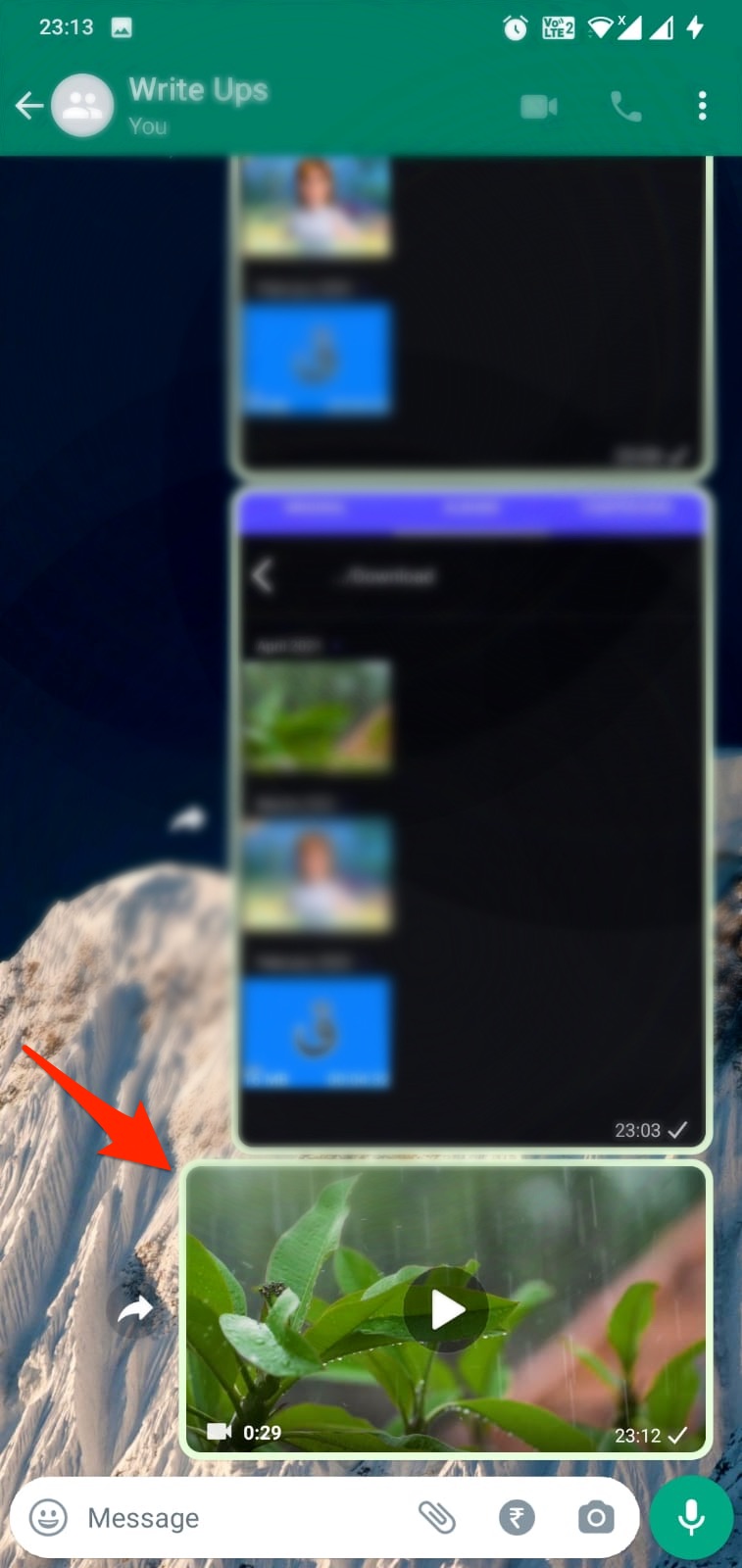
Passo 4. Apri il video che hai inviato e premi il pulsante “Condividi.”
Passo 5. Seleziona “Il mio stato”.
Cose da considerare
WhatsApp ha un limite massimo di dimensione del file video di 16 MB, anche se cerco di mantenere la dimensione del file compresso a 10 MB circa. Questo assicura che il video che carichi nello stato rimanga di alta qualità. Inoltre, WhatsApp supporta MP4, 3GP, FLV, MOV, MKV, AVI, MPEG4 e video H. 2.4 e codec audio AC3 e AAC.
Conclusione
In conclusione, quando carichi video nello stato di WhatsApp, una compressione significativa può abbassare la qualità del video. Utilizzare strumenti come l’app PureStatus o comprimere manualmente i video può aiutare a mantenere una qualità più alta. Questi metodi mantengono le tue storie chiare, superando i limiti di compressione di WhatsApp. Sperimentare con diverse app può aiutarti a trovare il modo migliore per condividere i tuoi momenti memorabili con chiarezza.
Se hai qualche pensiero su Lo stato di WhatsApp rovina i tuoi video HD — Ecco come caricare in alta qualità, sentiti libero di lasciare un commento qui sotto. Inoltre, iscriviti al nostro canale YouTube di DigitBin per video tutorial. Saluti!
Ricevi i nuovi post nella tua casella di posta.
Nessuno spam. Disiscriviti in qualsiasi momento.