App Android · 2 min read · Nov 18, 2025
WhatsApp Web App per Android

WhatsApp Web è un Client Browser per WhatsApp. Devi solo scansionare il codice e utilizzare contemporaneamente il tuo account WhatsApp sul dispositivo supportato dal browser. L’app è nativamente disponibile per browser desktop, ma puoi utilizzare WhatsApp Web sul tuo dispositivo Android con l’uso di software libero e open-source (FOSS).
Il Client Browser Web per l’App di Messaggistica consente all’utente di accedere a WhatsApp e a tutti i servizi correlati su Android tramite l’App mobile. Puoi accedere a tutte le principali funzionalità come inviare e ricevere messaggi, scaricare e inviare file multimediali, inoltrare messaggi e vedere altre storie. Non esiste un’App Web ufficiale da parte dell’azienda, ma ci sono diversi software di terze parti che hanno incorporato la funzionalità in un’App per l’uso su Android.
Cos’è WhatsApp Web per Android?
WhatsApp Web per Android è il miglior strumento di utilità che aiuta a simulare il WA web su un’app mobile, ci sono diversi servizi che ti consentono di accedere a questa funzionalità sull’App.
I file sono stati scansionati utilizzando varie App antivirus come Norton, Avast e Kaspersky. Sono stati anche testati per eventuali vulnerabilità su vari dispositivi modificando i permessi dell’App. E dai nostri test, possiamo dire che l’App è Sicura da Scaricare.
Vai alla Pagina di Download
Caratteristiche di WhatsApp Web per Android
- Leggi Messaggi, Invia Messaggi, Cambia Immagine del Profilo.
- Cambia Stato, Scarica Immagini
- Senza Pubblicità
- Inoltra Immagini
- Invia Immagini dalla Galleria e dalla Fotocamera
- Scarica e Inoltra Video
- Invia allegati e file
- Leggera
Come Scaricare e Usare l’App WhatsApp Web su Android?
Ecco i Semplici Passi per Scaricare e Usare WhatsApp Web su Android.
1. Abilita Fonti Sconosciute. Per farlo, vai semplicemente su Impostazioni → Sicurezza → Abilita Fonti sconosciute.
2. Scarica l’App WhatsApp Web dalla pagina di download.
3. Trova il file e installa l’App sul tuo dispositivo.
4. Apri l’App, fai tutte le impostazioni necessarie se richiesto.
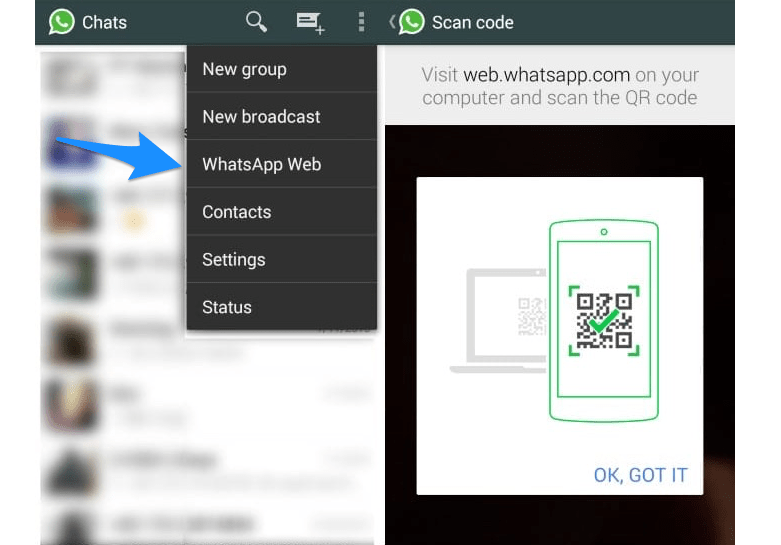
5. Ora apri WhatsApp → Clicca sui 3 punti in alto a destra → clicca sull’opzione WhatsApp Web, si aprirà una fotocamera scanner WA.
6. Scansiona il Codice QR sull’Applicazione WA Web con l’aiuto della Fotocamera Scanner di WhatsApp.
7. Tutte le chat insieme a contatti, media, documenti e audio appariranno sull’App WhatsApp Web. Fatto!
Come Disconnettersi da WhatsApp Web?
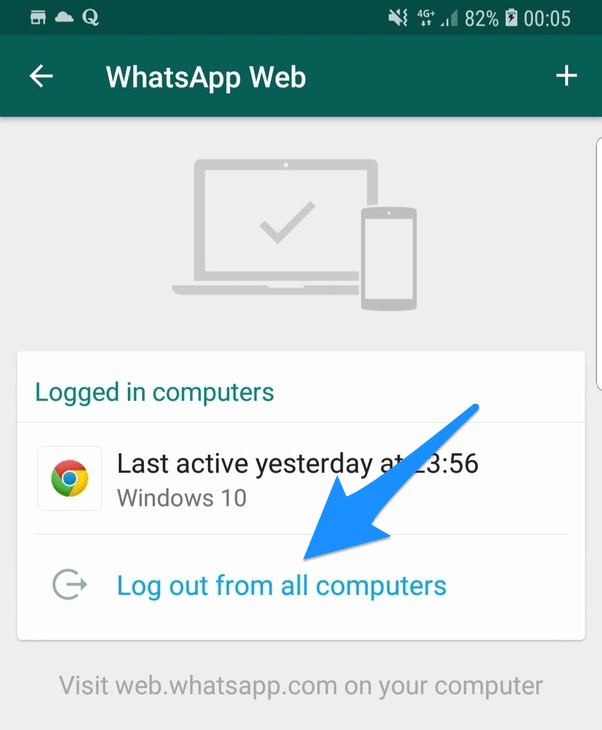
- Vai all’Opzione WhatsApp Web in WhatsApp
- Qui vedrai Tutte le Sessioni Attive
- Clicca su Disconnetti da tutti i Computer. Fatto!
Conclusione: Usa WhatsApp Web sul tuo Mobile Android con l’aiuto di un’app FOSS senza pubblicità per Android e goditi tutti i messaggi sulla tua app smartphone.
Se hai qualche pensiero su WhatsApp Web App per Android, sentiti libero di lasciare un commento qui sotto. Inoltre, iscriviti al nostro canale YouTube di DigitBin per video tutorial. Saluti!
Ricevi i nuovi post nella tua casella di posta.
Nessuno spam. Disiscriviti in qualsiasi momento.