WhatsApp Web · 2 min read · Feb 04, 2026
Accesso a WhatsApp Web: accedi facilmente ai messaggi e utilizza dal browser PC
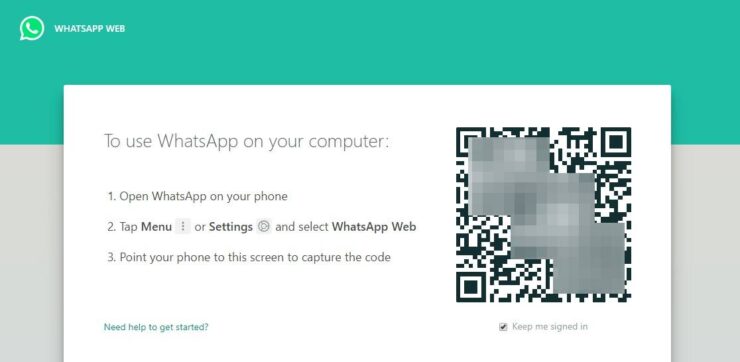
È abbastanza facile utilizzare WhatsApp nel browser web con l’accesso a WhatsApp Web. Tutto ciò che devi fare è collegare la tua app WhatsApp con il programma WhatsApp web. Personalmente, preferisco chattare tramite un browser web o un desktop piuttosto che utilizzare sempre il telefono per chattare.
WhatsApp per il web è stato introdotto molto tempo fa e da allora è stato visto evolversi. Supporta anche i popup di notifica che aiutano a ricevere le notifiche facilmente sul sistema.
WhatsApp Web ha anche un software autonomo per Windows PC e MacBook OS, tuttavia, un browser web soddisfa effettivamente tutte le esigenze, quindi non preferisco avere un’app separata sul mio computer.
Requisiti per WhatsApp Web
Prima di iniziare ad accedere a WhatsApp web, devi assicurarti di essere pronto con tutti gli elementi necessari.
- Un account WhatsApp attivo impostato su un telefono cellulare
- Avrai bisogno di un browser web come Google Chrome o Mozilla Firefox installato su Macbook/Windows PC
- Necessiti dell’ultima versione di WhatsApp installata sul tuo telefono
- Avrai bisogno di una connessione Wi-Fi stabile sia per il mobile che per il sistema
- Una fotocamera funzionante sul telefono per scansionare il codice QR
Passaggi per l’accesso a WhatsApp Web
Se sei pronto con i requisiti, segui i passaggi qui sotto per accedere a WhatsApp su Web
- Apri il browser web preferito sul tuo computer
- Accedi a web.whatsapp.com nel browser per generare il codice QR
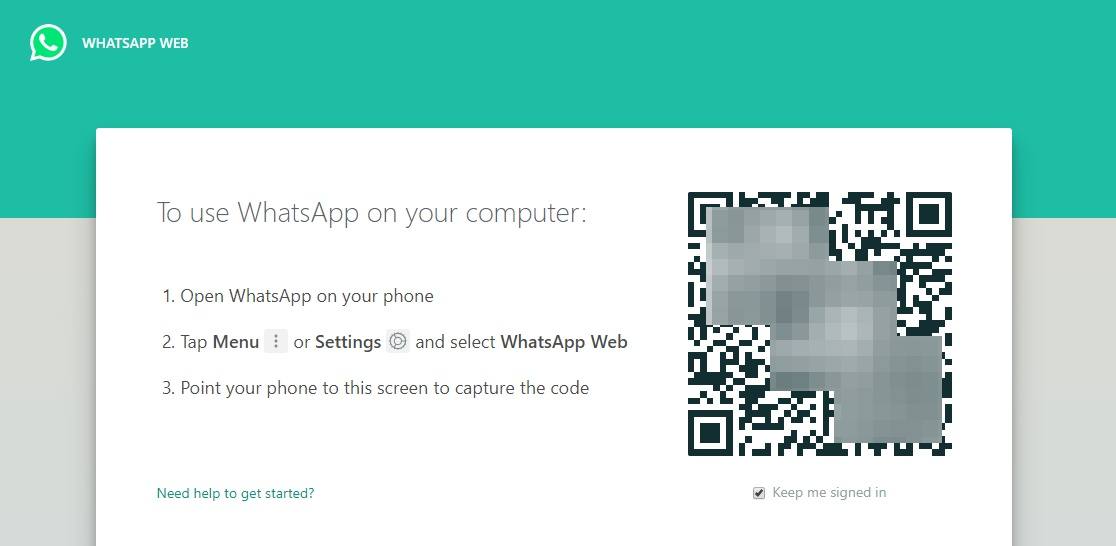
- Apri l’app WhatsApp sul tuo telefono
- Tocca l’opzione Menu o Impostazioni nell’app
- Seleziona WhatsApp Web dall’elenco delle opzioni
- Tocca il segno + in alto per aggiungere il dispositivo del computer
- Scansiona il codice QR visualizzato nel browser utilizzando lo scanner di WhatsApp Web sul mobile
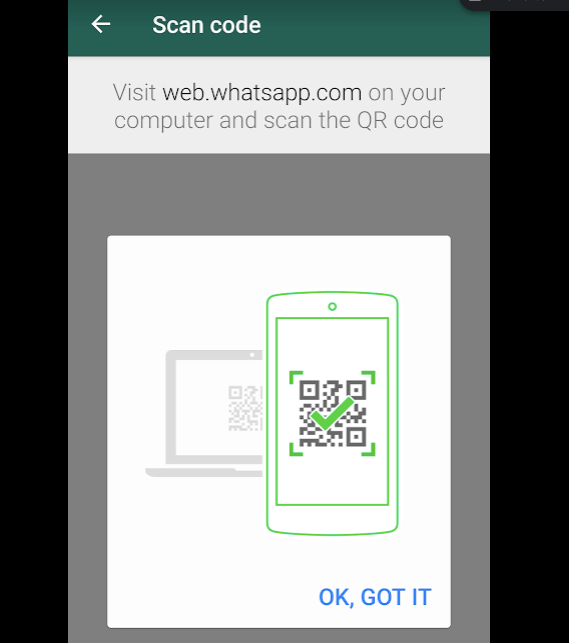
- Questo è tutto! i messaggi di WhatsApp saranno sincronizzati con WhatsApp Web e pronti per essere accessibili
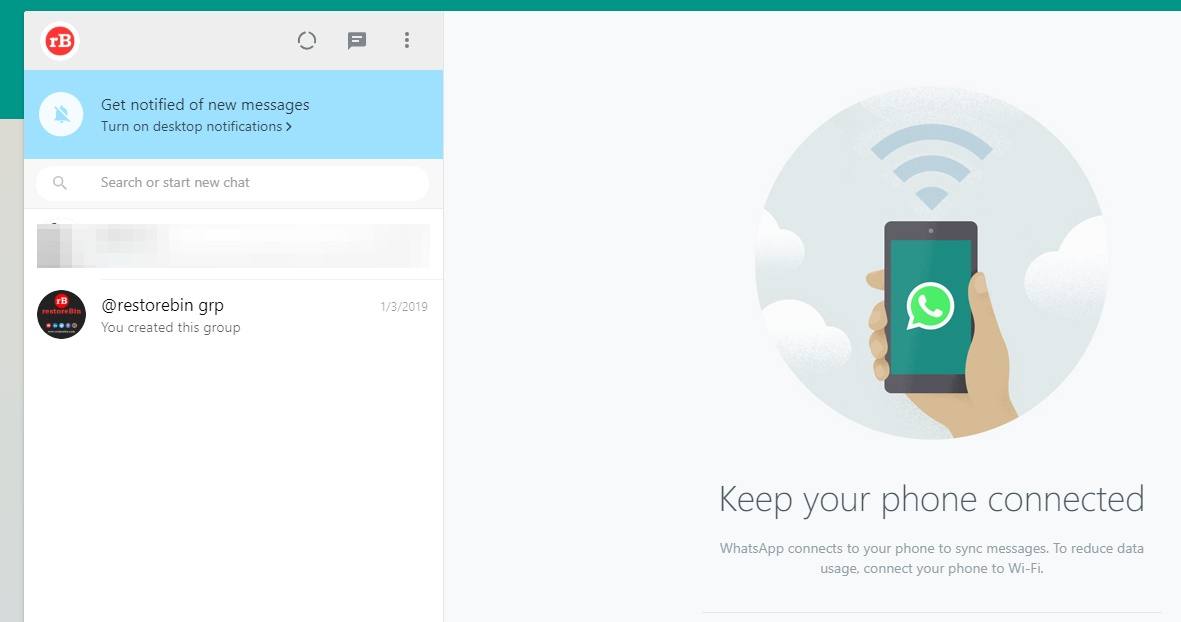
Ora hai accesso completo ai messaggi di WhatsApp sul PC o sulla macchina Mac. Assicurati di essere connesso al tuo telefono con la stessa rete WiFi.
Nota: nella pagina di accesso a WhatsApp Web, sotto il codice QR c’è una casella di controllo per mantenere abilitato l’accesso a WhatsApp web per lungo tempo. Abilitando questa opzione, WhatsApp si connetterà automaticamente e sincronizzerà i messaggi.
Qual è il tuo pensiero su WhatsApp web?
In generale, WhatsApp web è un ottimo componente aggiuntivo per le persone che trascorrono la maggior parte del tempo sull’app WhatsApp. È abbastanza facile chattare e digitare su un computer piuttosto che su un mobile.
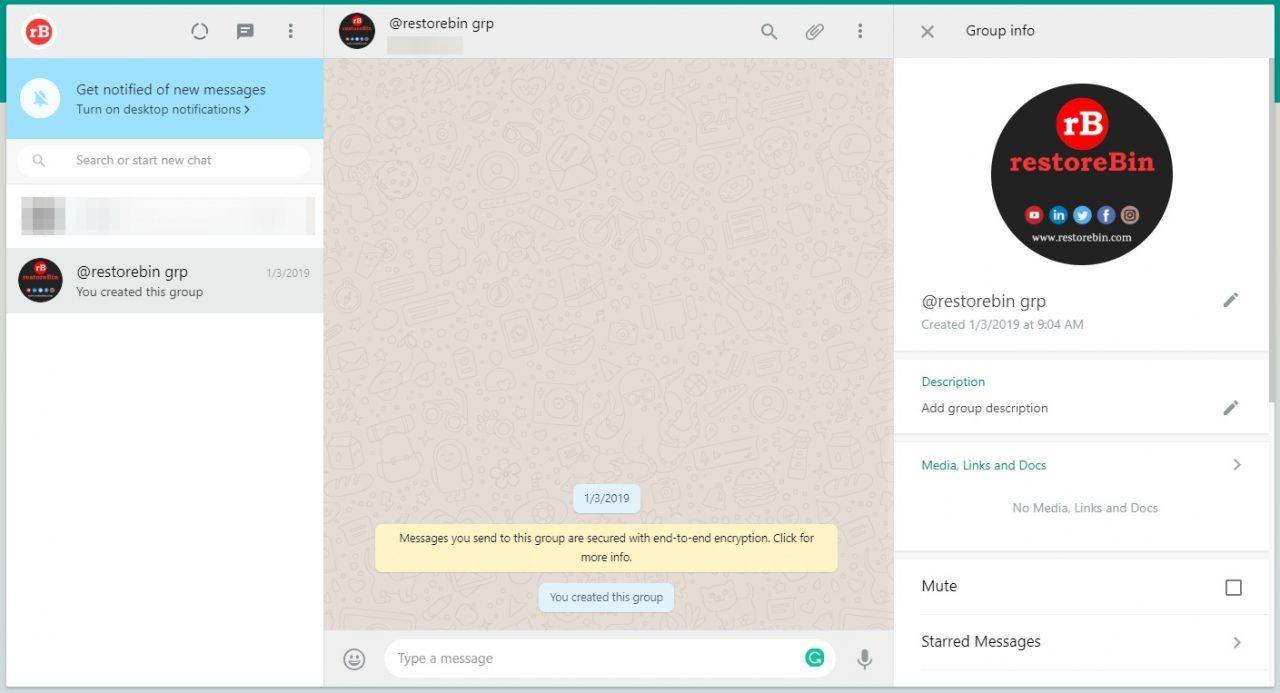
L’unico problema che penso ci sia con WhatsApp web è che devi mantenere il tuo telefono connesso al mobile, altrimenti la sincronizzazione non avverrà. A differenza di Telegram web, che si connette alla chat anche se il telefono è disabilitato dalla connessione WiFi.
Inoltre, non c’è opzione per accedere utilizzando un codice di accesso, nel caso in cui lo scanner QR non funzioni o non riesca a riconoscere.
Se hai qualche pensiero su Accesso a WhatsApp Web: accedi facilmente ai messaggi e utilizza dal browser PC, sentiti libero di lasciare un commento qui sotto. Inoltre, ti preghiamo di iscriverti al nostro canale YouTube di DigitBin per video tutorial. Saluti!
Ricevi i nuovi post nella tua casella di posta.
Nessuno spam. Disiscriviti in qualsiasi momento.