Notifiche Snapchat · 10 min read · Oct 27, 2025
Perché non ricevo notifiche da Snapchat?

Milioni di persone usano Snapchat ogni giorno e per molti di loro, le notifiche sono una parte essenziale dell’app. Quando ti registri a Snapchat, ti aspetti di iniziare a ricevere notifiche ogni volta che qualcuno ti invia un messaggio o uno snap.
Ma cosa succede se non ricevi alcuna notifica? Può essere molto frustrante. Se stai riscontrando problemi con le notifiche di Snapchat, non sei solo.
Molti utenti segnalano di non ricevere le notifiche che si aspettano, o che le notifiche sono in ritardo. Non ricevono alcuna notifica push o sonora e non possono vedere chi ha inviato loro uno snap.

Tipicamente, questi problemi sorgono a causa di impostazioni configurate in modo errato o problemi con le app. Ma non preoccuparti, siamo qui per aiutarti.
In questo articolo, discuteremo tutte le possibili cause e ti mostreremo come risolvere il problema e far funzionare di nuovo correttamente le tue notifiche di Snapchat.
Iniziamo!
Motivi per cui non ricevi notifiche da Snapchat
Ci sono diversi motivi per cui non ricevi notifiche da Snapchat. I più comuni includono:
Le notifiche sono disabilitate per l’app: Per impostazione predefinita, le notifiche sono abilitate per tutte le app. Ma se hai disabilitato manualmente le notifiche per Snapchat, non riceverai alcuna notifica.
Le notifiche sono disattivate per il tuo dispositivo: Se le notifiche sono disattivate per l’intero dispositivo, non riceverai alcuna notifica da Snapchat e da qualsiasi altra app.
La modalità Non disturbare è attivata: Quando la modalità Non disturbare è attivata, non riceverai alcuna notifica sonora o di vibrazione, anche se sono abilitate per l’app.
La cache e i dati dell’app sono corrotti: Occasionalmente, la cache e i dati di Snapchat possono diventare corrotti, il che può causare problemi con le notifiche. Cancellare la cache e i dati dell’app può solitamente risolvere il problema.
L’app non è aggiornata: Se stai utilizzando una versione più vecchia dell’app Snapchat, potresti non ricevere notifiche perché l’app non le supporta. Assicurati di utilizzare l’ultima versione di Snapchat.
Le 7 soluzioni più efficaci per risolvere il problema delle notifiche di Snapchat
Ora che conosci le possibili cause di questo problema, vediamo come puoi risolverlo. Ecco i modi semplici per far funzionare di nuovo le tue notifiche in pochissimo tempo.
Assicurati che le notifiche di Snapchat siano attivate
Prima di tutto, dobbiamo controllare le impostazioni delle notifiche nell’app Snapchat. Per scoprire l’impostazione delle notifiche, segui i passaggi qui sotto:
Prima di tutto, clicca sull’icona Impostazioni nel menu del profilo dell’app Snapchat.
Dopo, clicca su Notifiche.
Ti verrà quindi chiesto se desideri abilitare le notifiche. Assicurati che tutte le impostazioni siano attivate.
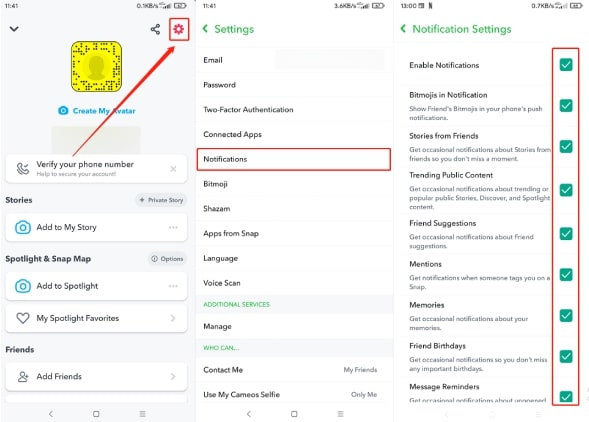
- Nel caso tu stia riscontrando un errore sonoro mentre ricevi notifiche, puoi anche attivare il suono delle notifiche.
Se dopo aver attivato l’opzione Consenti notifiche non ricevi ancora notifiche da Snapchat, prova la soluzione successiva.
Assicurati che le notifiche siano attivate sul tuo dispositivo
Allo stesso modo in cui hai fatto nel passaggio precedente, devi anche assicurarti che le impostazioni delle notifiche all’interno delle impostazioni di sistema del tuo telefono siano attivate.
Per controllare se le notifiche del tuo dispositivo sono disabilitate o meno e come abilitare le notifiche dell’app Snapchat all’interno delle impostazioni di sistema, segui i passaggi qui sotto:
Per Android
Prima di tutto, vai al menu impostazioni sul tuo telefono e clicca su App e notifiche.
Poi, scegli Snapchat dall’elenco delle app.
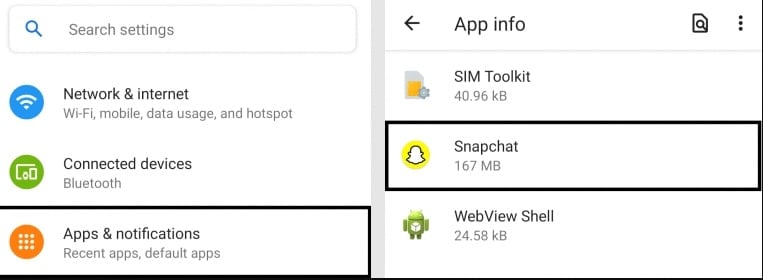
- Ora clicca su Notifiche e poi assicurati che l’interruttore accanto a Tutte le notifiche di Snapchat sia attivato.
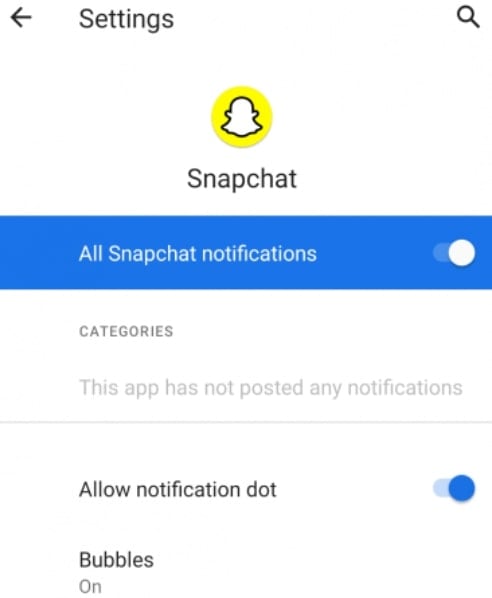
- Puoi anche abilitare le altre due impostazioni di notifica (Punti di notifica e Bolle) sotto Avanzate.
Per iOS
Prima di tutto, apri l’app Impostazioni sul tuo dispositivo iOS e clicca su Notifiche.
Ora seleziona Snapchat dall’elenco delle app.
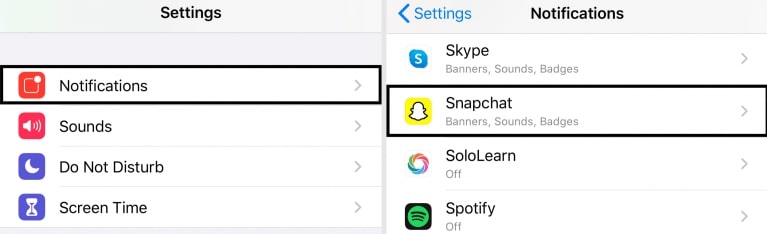
- Qui, assicurati che Consenti notifiche sia attivato, che tutti gli Avvisi siano selezionati e che i Badge siano abilitati.
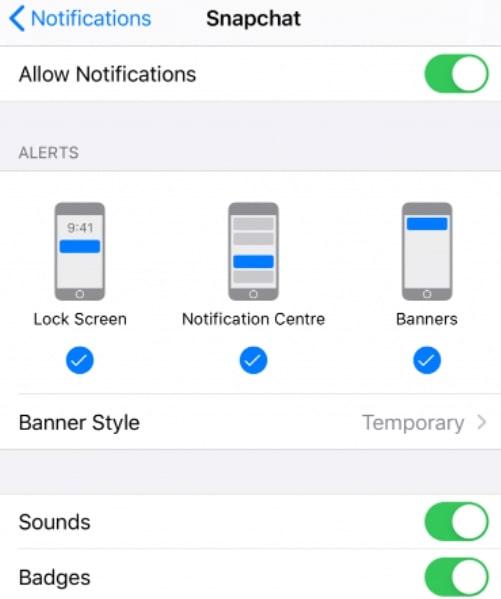
- Puoi anche attivare Suoni se stai riscontrando problemi con il suono delle notifiche di Snapchat.
Disconnettiti dal tuo account e accedi di nuovo
Se non ricevi notifiche su Snapchat anche dopo averle attivate. In tal caso, puoi provare a disconnetterti da Snapchat e accedere di nuovo per controllare se ora ricevi notifiche. Di solito, questo può risolvere eventuali problemi con le impostazioni delle notifiche.
Abilita l’aggiornamento delle app in background
In iOS e Android, l’aggiornamento delle app in background è una funzione che consente alle app come Snapchat di funzionare in background e ti consente di ricevere notifiche push per tali app. Segui questi passaggi per assicurarti che Snapchat possa utilizzare i dati in background.
- Prima di tutto, vai su Impostazioni sul tuo dispositivo e clicca sulla sezione Generale.
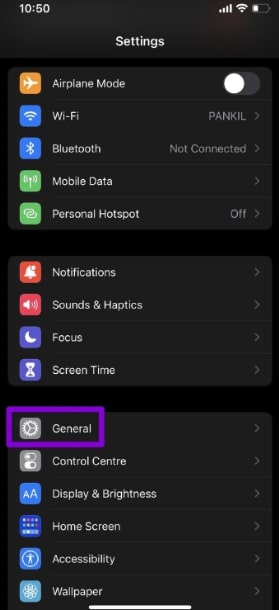
- Poi seleziona Aggiornamento app in background.
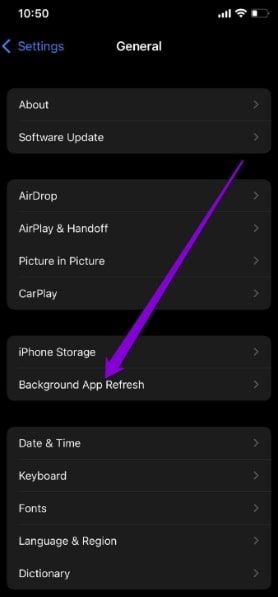
- Dopo, trova Snapchat nell’elenco.
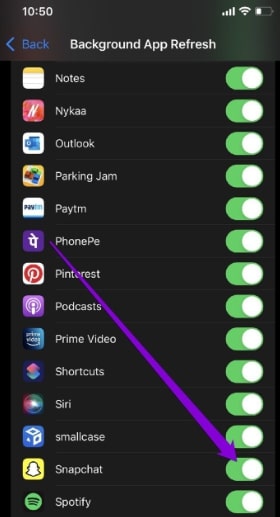
- Ora assicurati che l’interruttore accanto a Snapchat sia attivato.
Dovresti essere in grado di ricevere tutte le notifiche dopo aver abilitato questa funzione perché Snapchat funzionerà sempre in background.
Controlla le impostazioni di Focus (disabilita la modalità Non disturbare)
La modalità Non disturbare è una funzione che silenzia tutte le notifiche in arrivo, quindi non sarai disturbato da alcun suono o vibrazione. Se il tuo dispositivo è in modalità Non disturbare, non riceverai alcuna notifica di Snapchat, anche se sono attivate nell’app.
Per disabilitare la modalità Non disturbare, segui questi passaggi:
Per Android
Prima di tutto, apri l’app Impostazioni sul tuo telefono.
Ora tocca Suono o Suoni e vibrazioni (a seconda del tuo marchio Android).
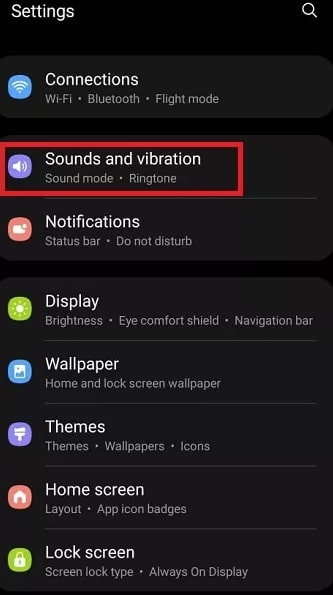
- In fondo al pannello, clicca su Non disturbare.
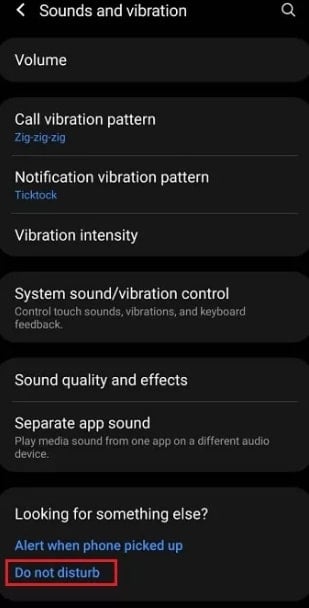
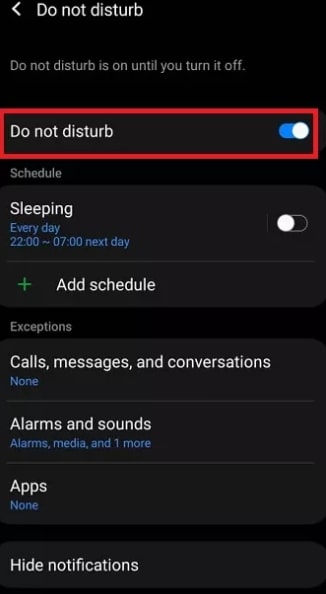
- Dopo, assicurati che Non disturbare sia disattivato. Se è attivato, clicca sul prompt e seleziona Disattiva.
Per iOS
- Apri l’app Impostazioni sul tuo iPhone e seleziona Focus (icona della luna) per disattivare la modalità Focus.
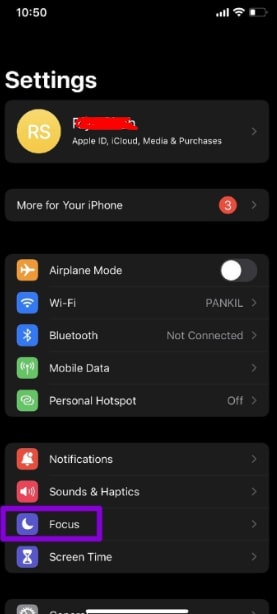
- Seleziona Non disturbare.
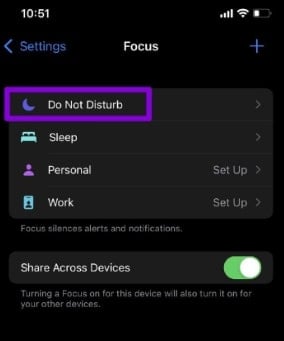
- Dopo, disattiva l’opzione Non disturbare.
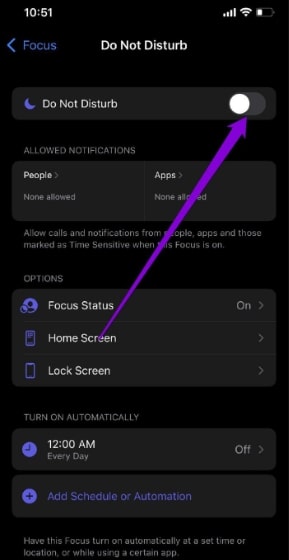
Dopo averlo disattivato, prova ad aprire Snapchat e vedere se ricevi notifiche. Se non lo fai, passa alla soluzione successiva.
Chiudi tutte le app e riavvia il tuo dispositivo
Se non ricevi ancora notifiche, prova a chiudere tutte le app sul tuo telefono e riavviare il dispositivo. Per chiudere le app sul tuo telefono, premi e tieni premuto il pulsante Home per visualizzare tutte le tue app aperte. Scorri verso l’alto per chiudere le app una per una.
Dopo aver chiuso tutte le tue app aperte, riavvia il dispositivo e prova ad aprire di nuovo Snapchat. Se non ricevi ancora notifiche, contatta direttamente il team di supporto di Snapchat per ulteriore assistenza.
Controlla e ripristina la tua connessione Internet
A volte, i problemi di rete possono anche impedire il funzionamento delle notifiche di Snapchat. Snapchat ha bisogno di avere una connessione internet decente per raccogliere dati dai suoi server. Esegui un test di velocità sul tuo dispositivo utilizzando Fast.com se non ricevi notifiche.
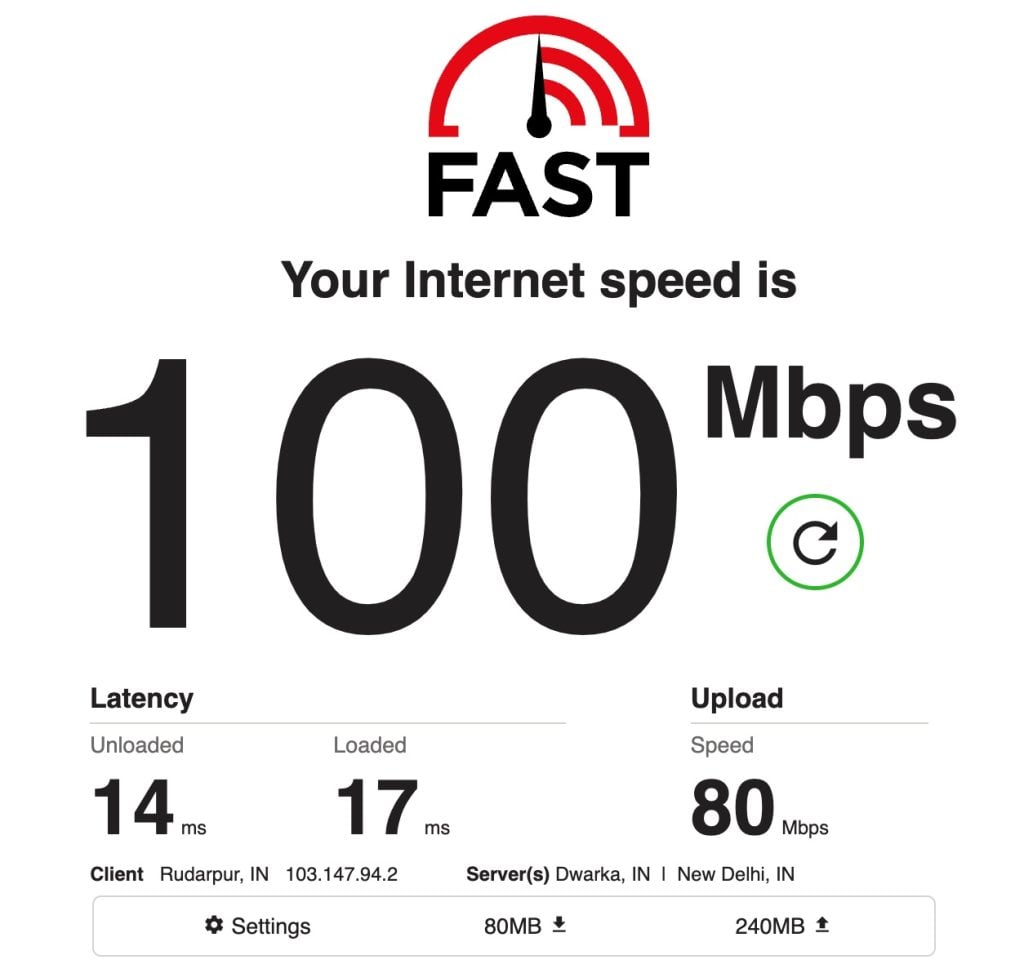
Se i risultati del test indicano che la tua rete è inaffidabile, prova a ripristinare il tuo router o utilizzare una rete Wi-Fi diversa per scopi di risoluzione dei problemi. Per ripristinare il router, scollega il cavo di alimentazione del router dalla presa a muro. Poi, aspetta 5-10 secondi prima di ricollegare il cavo di alimentazione.
Una volta riavviato il router, esegui di nuovo un test di velocità per vedere se ha risolto il problema. Tuttavia, se la tua rete continua a funzionare lentamente, la cosa migliore da fare è contattare immediatamente il tuo fornitore di servizi e chiedere loro di risolvere il problema.
Cancella la cache dell’app Snapchat
Cancellare la cache delle applicazioni problematiche è uno dei modi più efficaci per risolverle. Le cache delle app sono dati temporanei memorizzati localmente sul tuo dispositivo che rendono le applicazioni più fluide.
Sfortunatamente, i dati possono corrompersi in qualsiasi momento e causare problemi all’applicazione. Per risolvere i problemi dell’app Snapchat, devi cancellare la cache e i dati.
Ecco come cancellare la cache di Snapchat:
Prima di tutto, avvia Snapchat sul tuo dispositivo.
Ora, tocca la tua icona del profilo nell’angolo in alto a sinistra dello schermo di Snapchat.
Clicca sul pulsante Impostazioni.
Successivamente, scorri verso il basso e tocca Cancella cache.
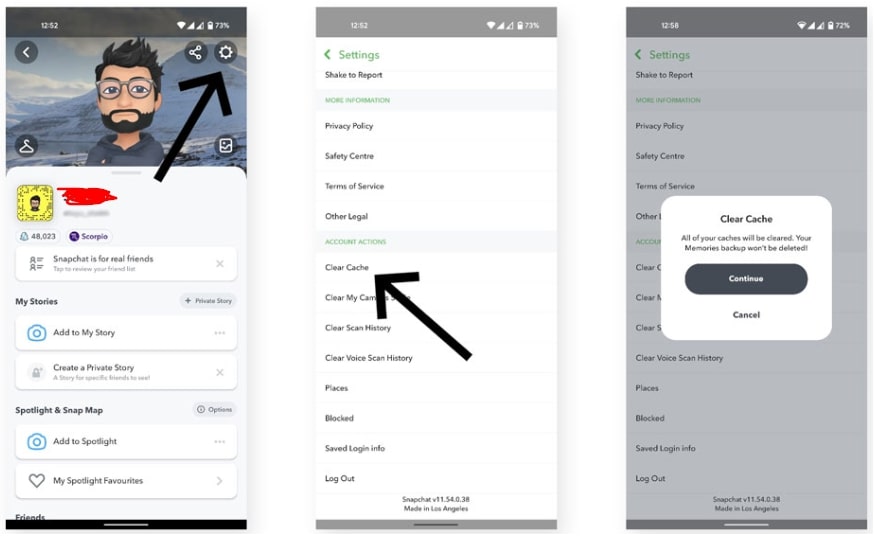
- Dopo, clicca su Continua (Android) o Cancella tutto (iOS) per cancellare la cache di Snapchat.
Una volta che hai cancellato la cache dell’app, accedi di nuovo a Snapchat e controlla se le notifiche ora funzionano.
Aggiorna l’app Snapchat
Se non ricevi ancora alcune notifiche da Snapchat, prova ad aggiornare l’app. Questo può risolvere eventuali problemi che possono verificarsi a causa di un bug o di un glitch nella versione precedente dell’app. Per aggiornare la tua app Snapchat, segui questi passaggi:
Per Android
- Prima di tutto, apri l’app Google Play Store sul tuo dispositivo.
- Ora tocca l’icona Menu nell’angolo in alto a sinistra.
- Clicca su Le mie app e giochi.
- Sotto AGGIORNAMENTI, trova Snapchat nell’elenco degli aggiornamenti.
- Se c’è un aggiornamento disponibile per Snapchat, clicca su Aggiorna per scaricare e installare l’aggiornamento.
Per iOS
- Prima di tutto, apri l’app App Store sul tuo dispositivo.
- Clicca sulla tua icona del profilo nell’angolo in alto a destra.
- Ora, scorri verso il basso per vedere gli ultimi aggiornamenti.
- Cerca Snapchat e poi clicca su AGGIORNA accanto all’app Snapchat per scaricare e installare l’aggiornamento se c’è un aggiornamento disponibile per Snapchat.
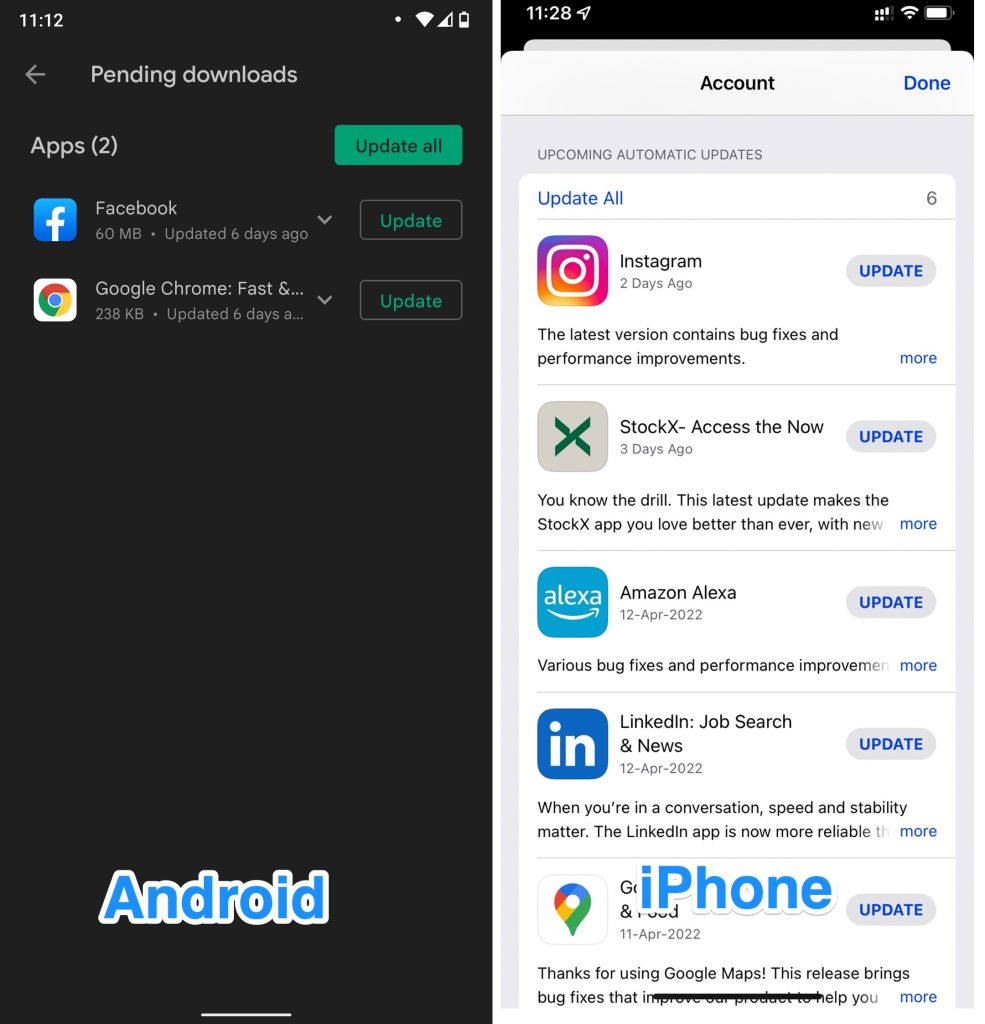
Nota: Ti consigliamo vivamente di abilitare gli aggiornamenti automatici per le app essenziali che usi regolarmente, come Snapchat.
Una volta che hai aggiornato Snapchat, accedi di nuovo al tuo account e controlla se le notifiche ora funzionano come dovrebbero. Se non lo fanno, prova la soluzione successiva.
Disinstalla e reinstalla l’app Snapchat
Dopo aver provato tutte le soluzioni sopra, se non ricevi ancora notifiche da Snapchat, è possibile che i suoi file di installazione siano stati corrotti durante un aggiornamento o mentre venivano utilizzati. Reinstallare l’app è la soluzione più semplice a questo problema.
Per disinstallare e reinstallare l’app Snapchat sul tuo dispositivo, segui questi passaggi:
Su Android
Prima di tutto, tocca e tieni premuto Snapchat per alcuni secondi fino a quando non appare la schermata di selezione.
Ora clicca su Disinstalla per rimuovere l’app dal tuo dispositivo.
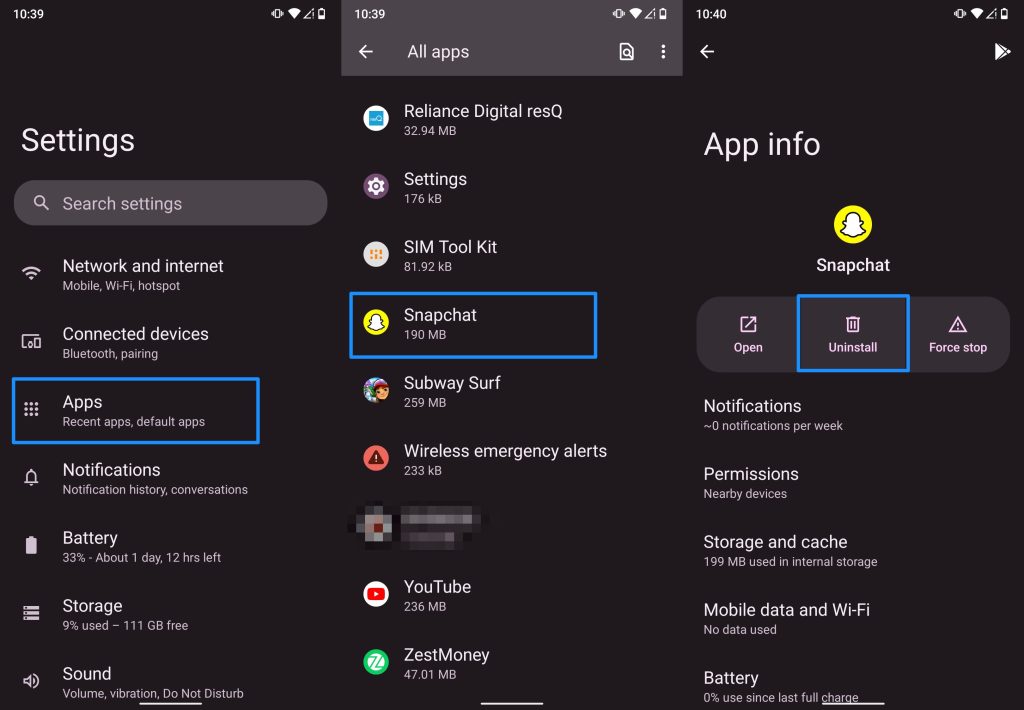
- Dopo aver disinstallato Snapchat, riavvia il dispositivo e vai al Play Store per reinstallare Snapchat.
Su iOS
Prima di tutto, tocca e tieni premuto Snapchat sulla schermata principale fino a quando non appare la schermata delle opzioni.
Dopo, tocca Rimuovi app e segui le istruzioni sullo schermo per disinstallare Snapchat.
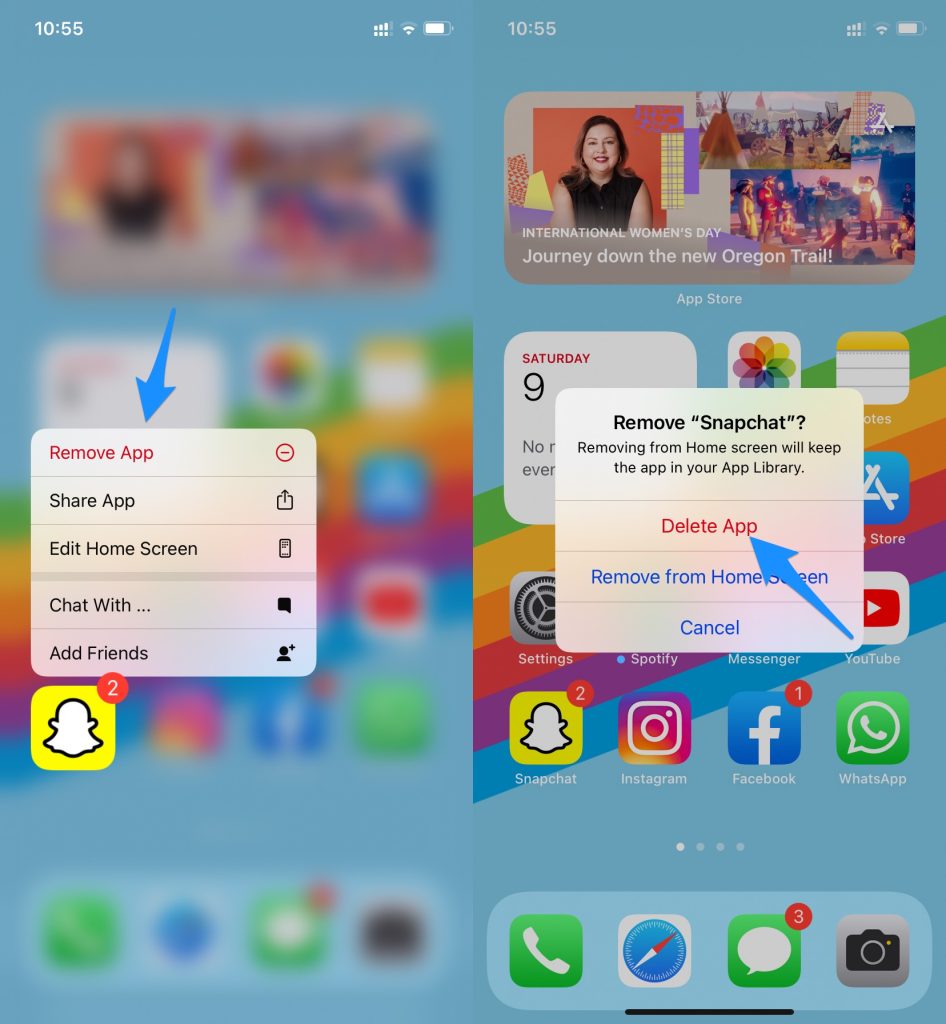
- Una volta che Snapchat è stato disinstallato, vai all’App Store e installalo di nuovo.
Contatta il supporto di Snapchat
I metodi sopra risolveranno quasi sicuramente il tuo problema di non ricevere notifiche da Snapchat. Se hai provato tutte le soluzioni sopra ma nulla sembra funzionare, la tua ultima risorsa è contattare il supporto di Snapchat per ricevere aiuto.
Ti aiuteranno sicuramente. Puoi metterti in contatto con loro utilizzando la pagina di supporto sul loro sito web.
Conclusione
Come puoi vedere sopra, abbiamo spiegato alcuni metodi efficaci per aiutarti a risolvere i problemi delle notifiche o del suono di Snapchat sul tuo telefono (iPhone o Android).
Spero che tu riesca a risolvere il problema e che ora tu sia in grado di ricevere notifiche da Snapchat.
Se hai domande riguardo al problema delle notifiche di Snapchat, faccelo sapere nei commenti. Oppure condividi con noi se hai una soluzione per questo errore che non è nella lista.
Grazie per aver letto!
Ricevi i nuovi post nella tua casella di posta.
Nessuno spam. Disiscriviti in qualsiasi momento.