iMessage problemi · 4 min read · Feb 09, 2026
Perché non riesco a vedere le immagini su iMessage? Soluzioni Facili!
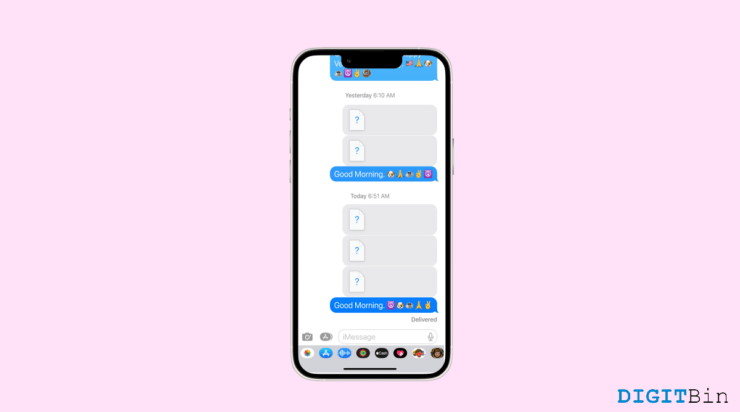
iMessage è sicuramente un punto di riferimento per la maggior parte degli utenti iOS quando si tratta di garantire comunicazioni ininterrotte. La sua interfaccia elegante con funzionalità premium e un servizio affidabile attrae sempre più utenti a rimanere fedeli ad esso. Sebbene fornisca una solida base per una comunicazione migliore, è anche soggetto a problemi tecnici che potrebbero darti del filo da torcere. Ultimamente, un problema importante che preoccupa gli utenti di iMessage è che le immagini non si caricano o non vengono visualizzate nell’app.
Non solo interrompe il tuo flusso di conversazione, ma rende anche difficile trasmettere i tuoi messaggi. Quindi, se ti sei mai chiesto perché non riesci a vedere le immagini su iMessage, la risposta è piuttosto complessa. Ma non preoccuparti più: abbiamo alcuni suggerimenti e trucchi per risolverlo. Questa guida discute perché le immagini non vengono visualizzate nell’app iMessage e come risolverlo.
Modi migliori per risolvere se le foto non si caricano nei messaggi di testo
Sfortunatamente, non c’è una ragione particolare per cui non riesci a vedere le immagini su iMessage. La ragione dietro questo può variare da utente a utente, così come le soluzioni. Di seguito, abbiamo elencato le ragioni più comuni che potrebbero causare questo problema insieme a una soluzione adeguata per ciascuna.
1. Controlla la tua connessione di rete
A volte, la ragione per cui le immagini non vengono visualizzate in iMessage potrebbe essere semplice come una cattiva connessione di rete. Quindi, controlla se Internet funziona correttamente.
Prova a visitare alcuni siti web e verifica se hai una connettività veloce e affidabile. In caso contrario, connettiti a una rete Wi-Fi diversa e verifica se questo risolve il problema.
2. Abilita iMessage nel Cloud
Se non riesci a visualizzare le immagini nell’app iMessage, controlla se l’app è abilitata nel Cloud. Se è disabilitata, potresti non ricevere messaggi o immagini sul tuo dispositivo. Ecco come abilitare iMessage nel Cloud.
- Avvia l’app Impostazioni.
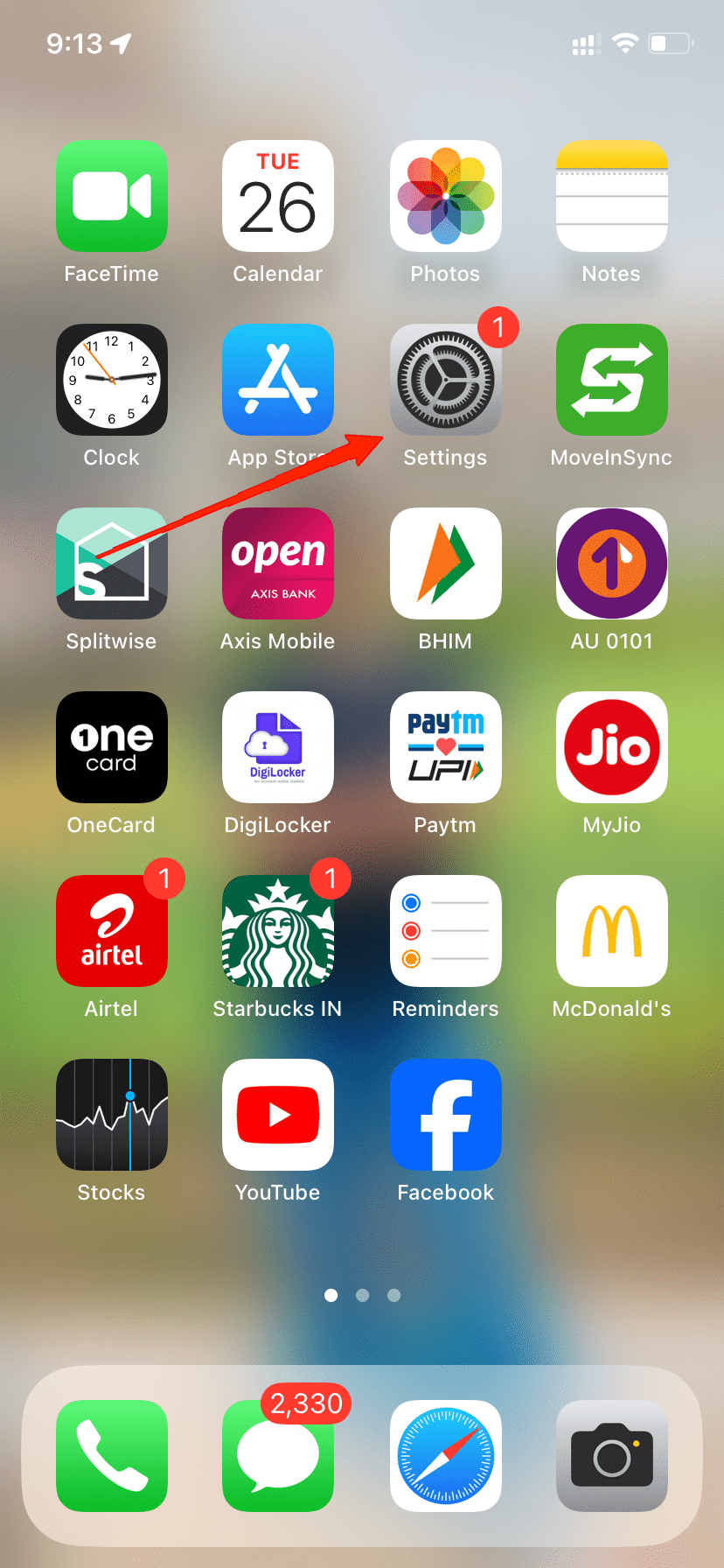
- Ora, tocca il tuo account iCloud in alto.
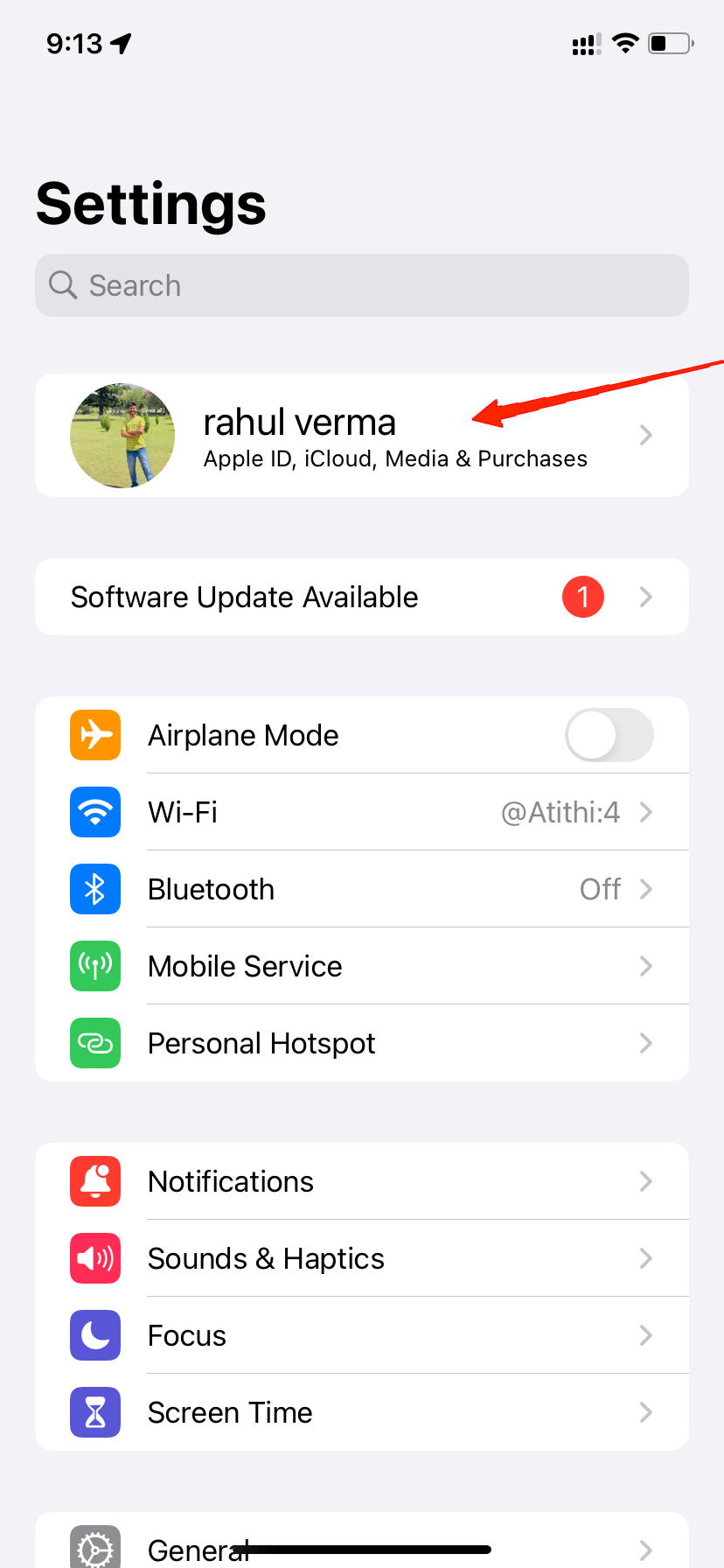
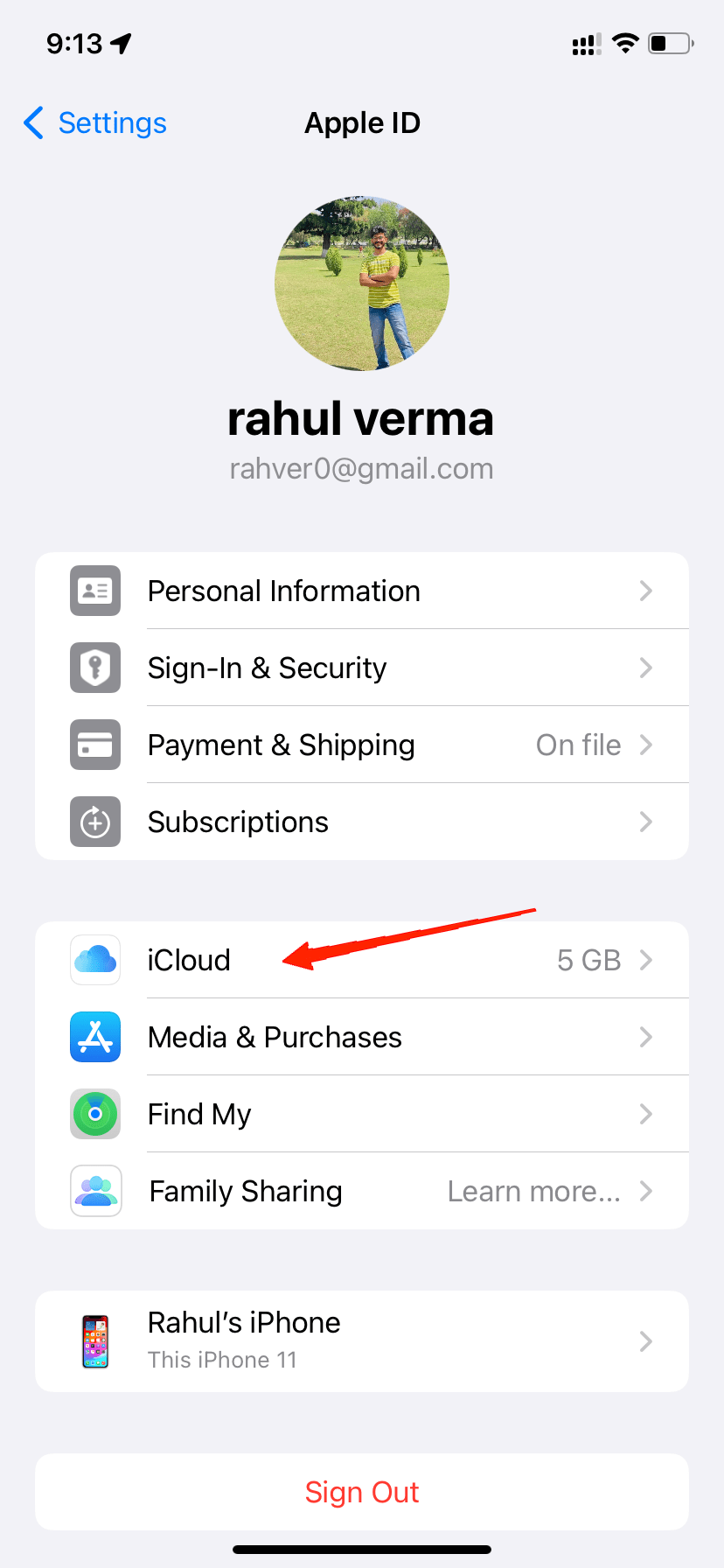
- Vai su iCloud.
- Tocca ‘ Mostra tutto ‘ nella sezione ‘ App che utilizzano iCloud ‘.
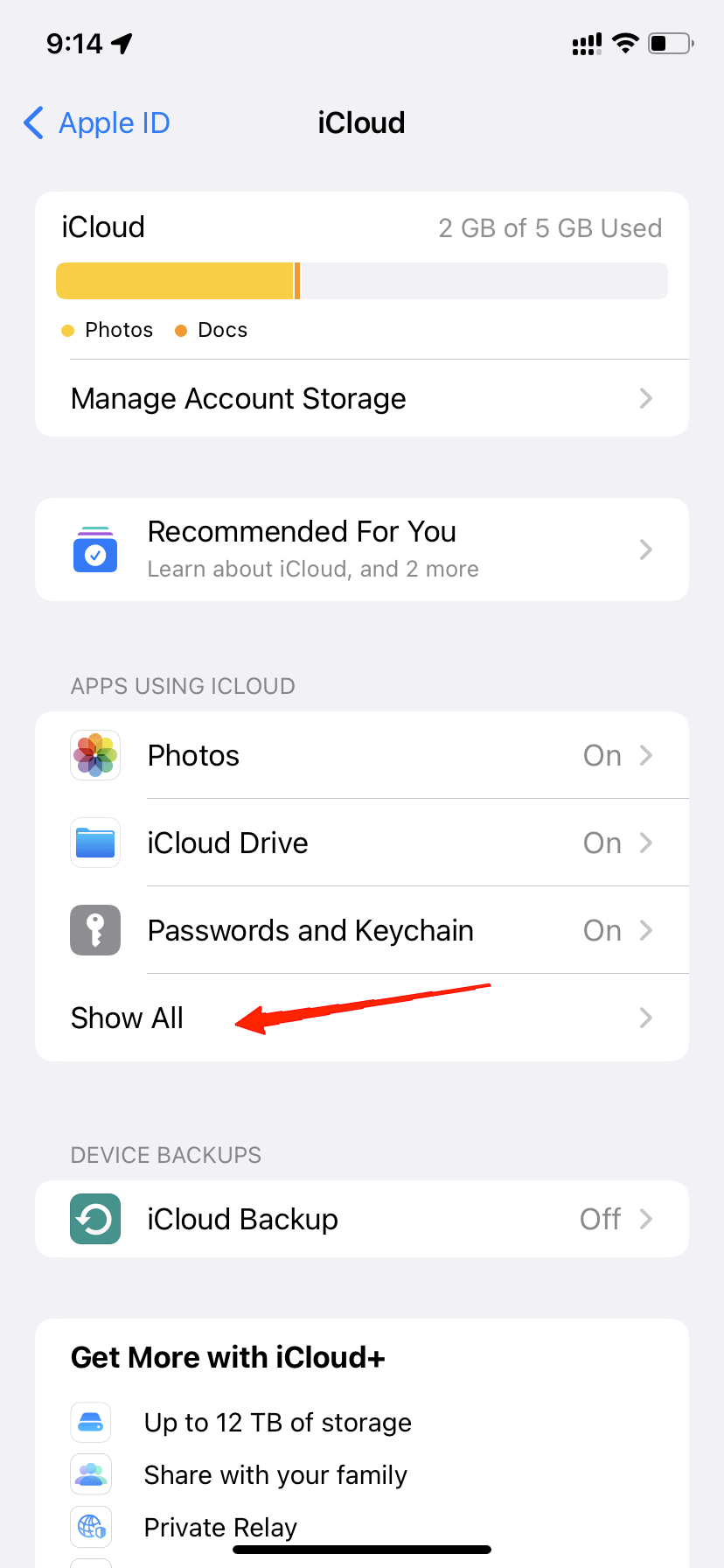
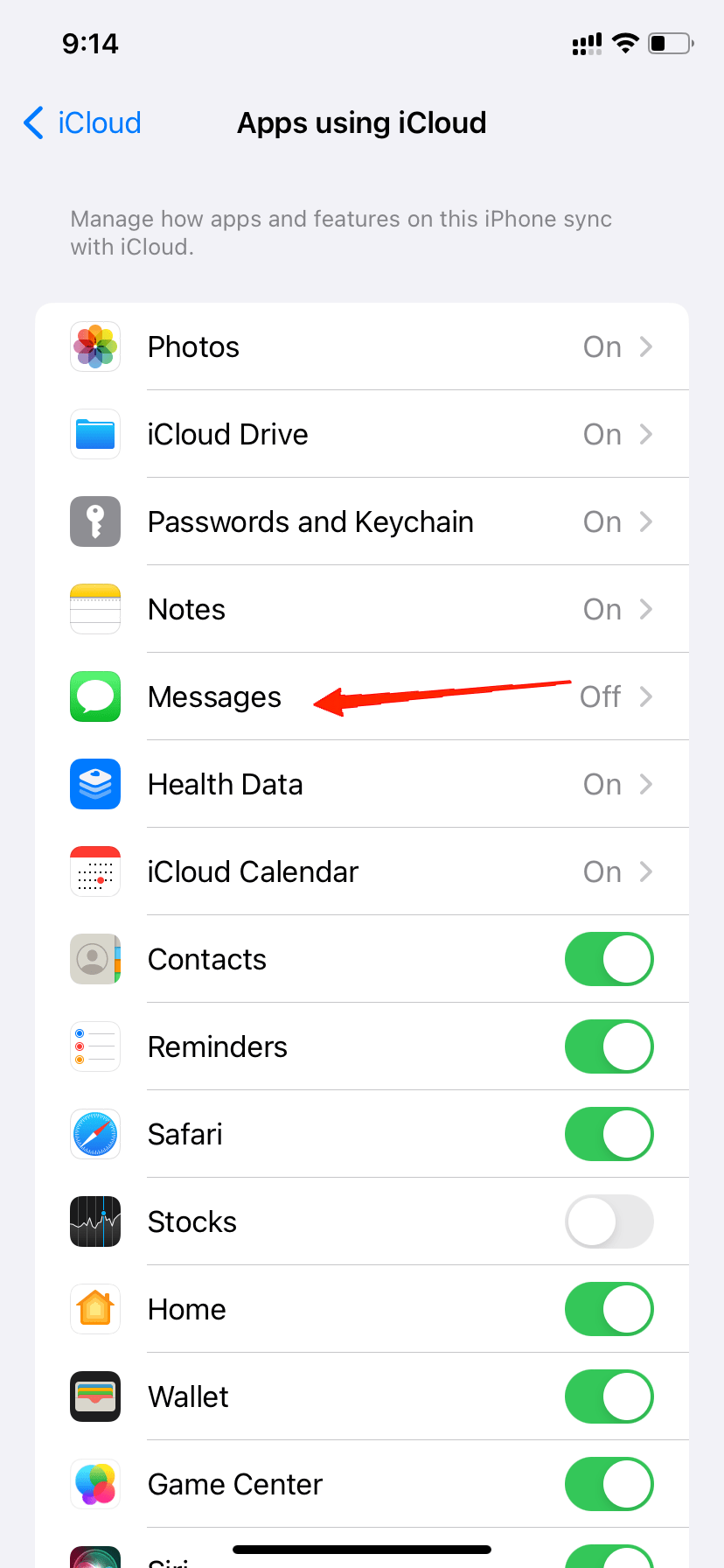
- Trova Messaggi e tocca l’interruttore per abilitarlo.
3. Controlla le impostazioni di data e ora
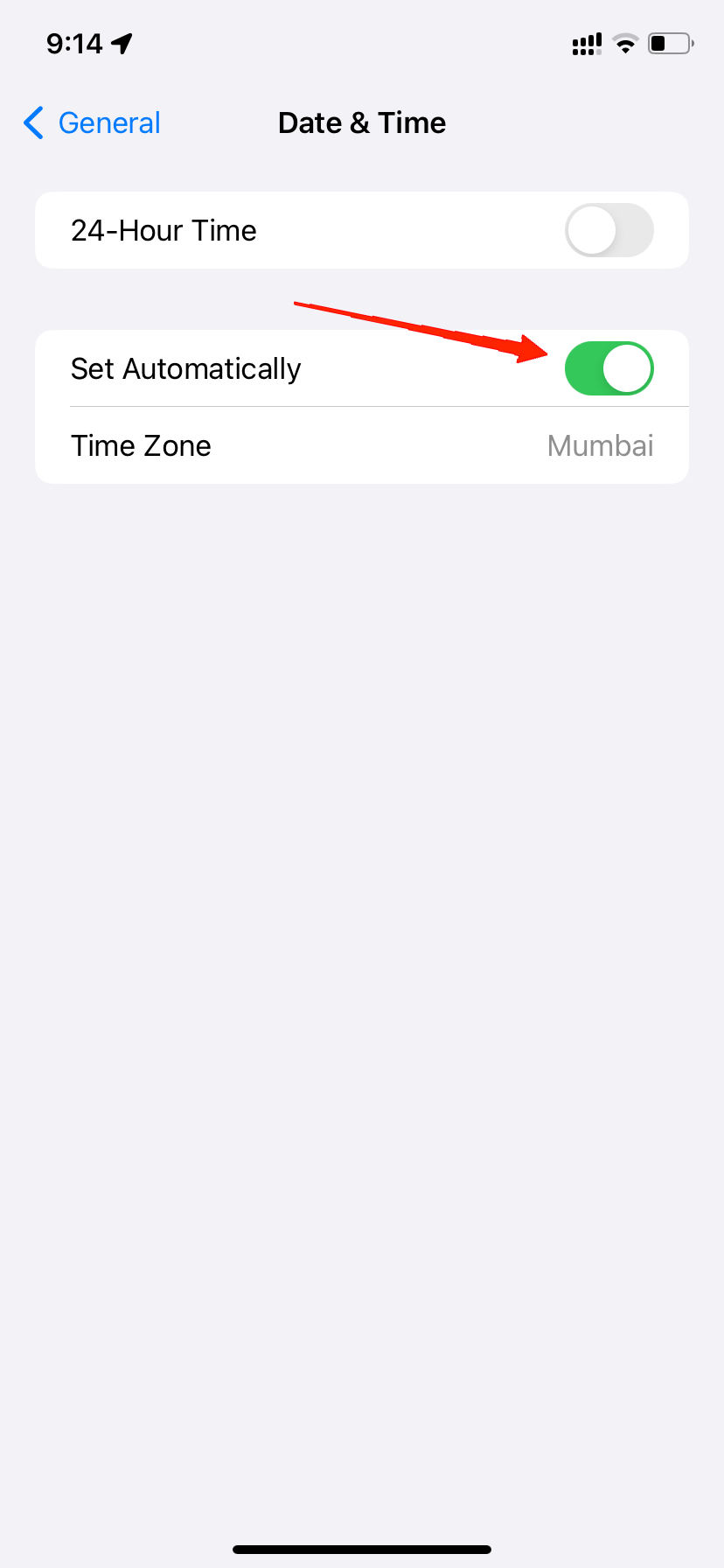
Data e ora giocano un ruolo importante nel mantenere tutti i tuoi servizi sincronizzati. Allo stesso modo, l’app iMessage richiede la data e l’ora corrette per continuare i suoi servizi in modo accurato. Pertanto, iMessage potrebbe non visualizzare le immagini se la tua data e ora non sono impostate correttamente in tempo reale. I passaggi seguenti ti guideranno per impostare automaticamente la data e l’ora secondo il fuso orario standard.
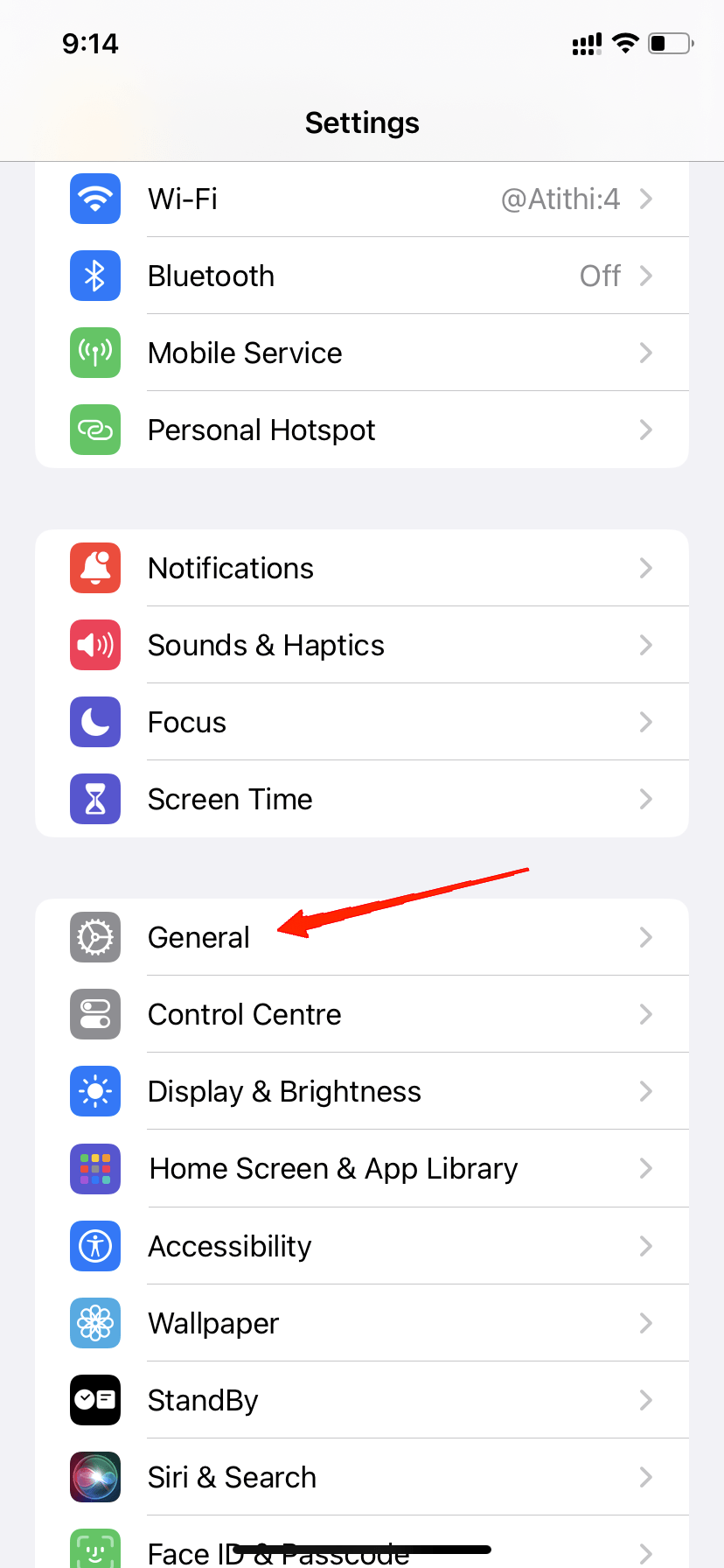
- Apri Impostazioni e vai su Generale.
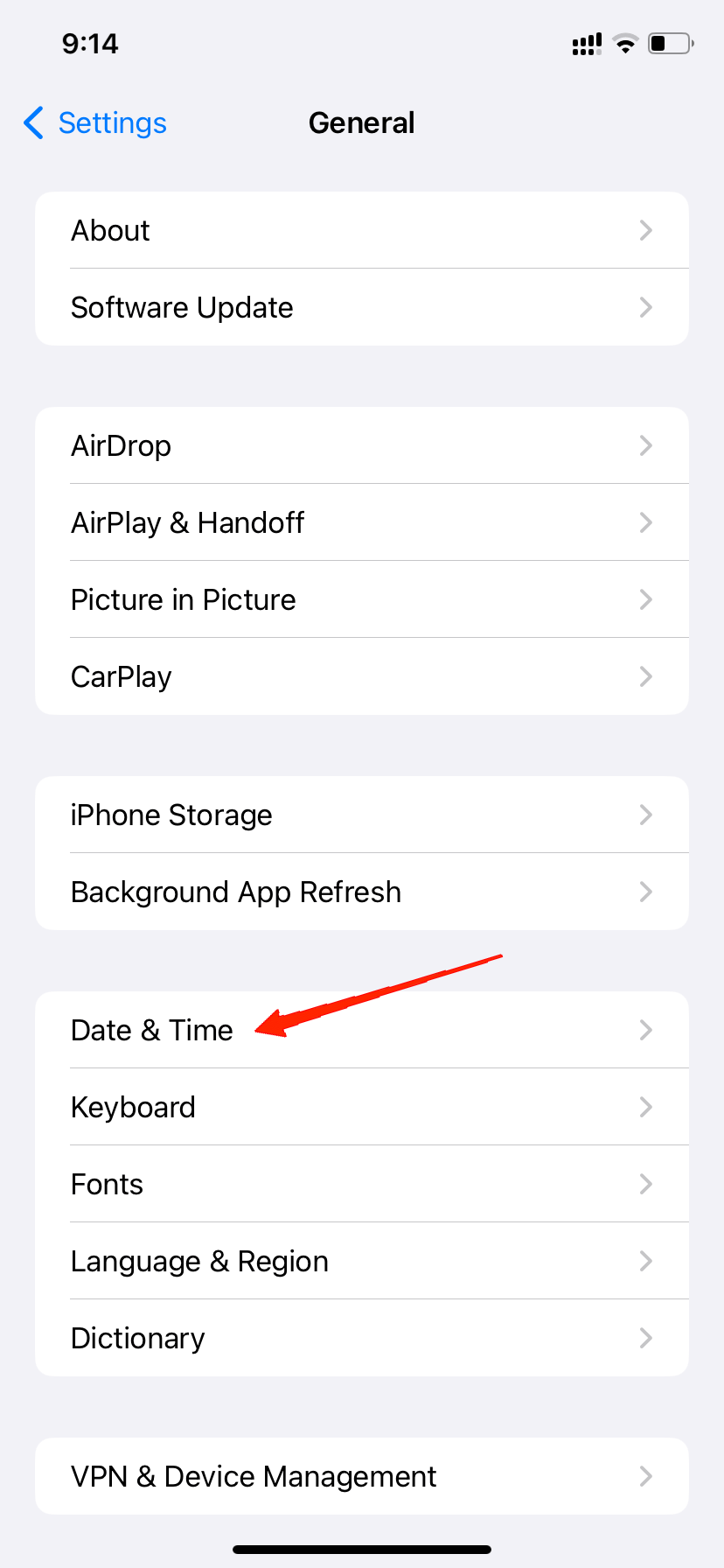
- Vai su Data e ora.
- Assicurati che ‘ Imposta automaticamente ‘ sia attivato. In caso contrario, tocca l’interruttore per attivarlo.
4. Controlla le impostazioni MMS
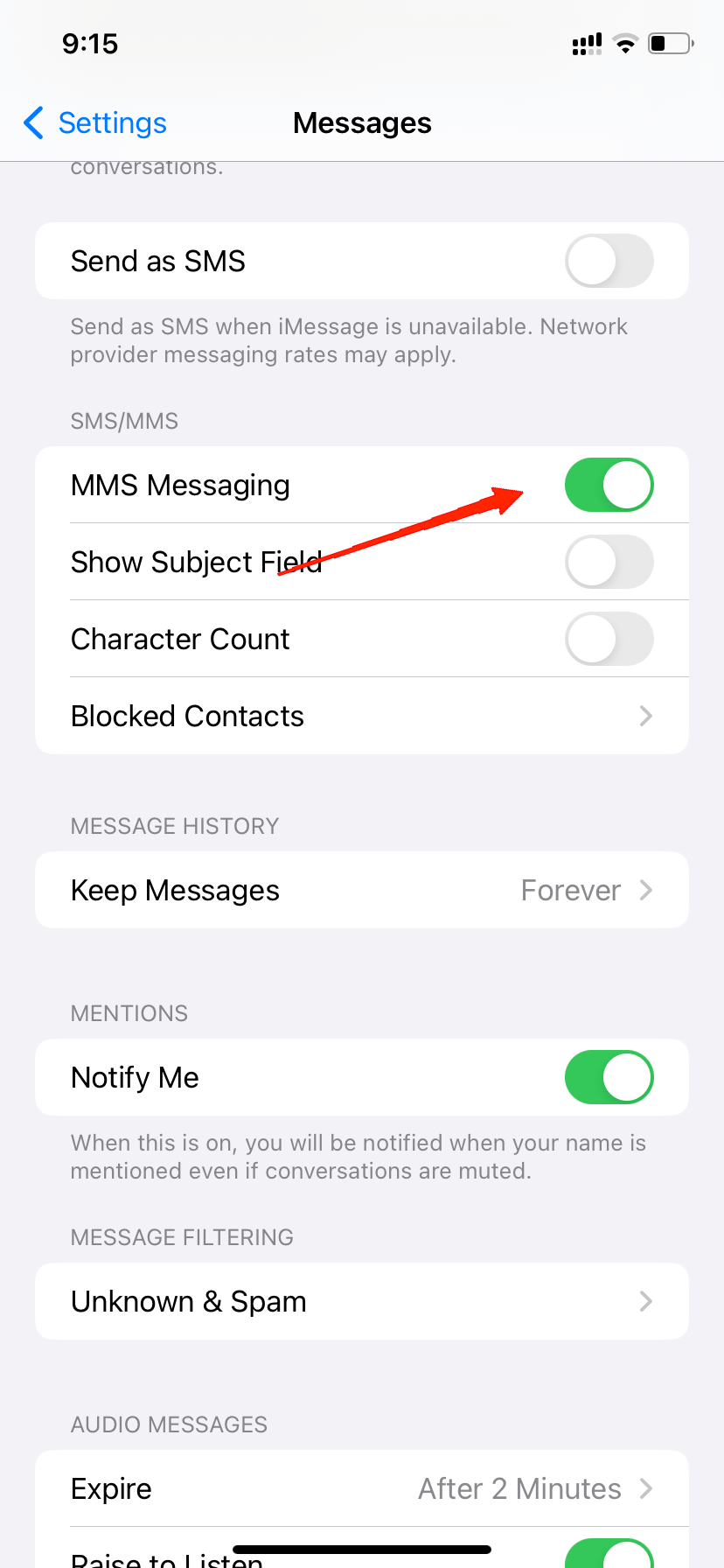
Se hai problemi sia nell’invio che nella ricezione di messaggi nell’app iMessage, potrebbe succedere se la messaggistica MMS è disattivata sul tuo dispositivo. La messaggistica MMS gestisce tutti i media come foto, video, ecc. Pertanto, segui questi passaggi per controllare se è abilitata o meno.
Apri le Impostazioni del dispositivo.
Vai su Messaggi.
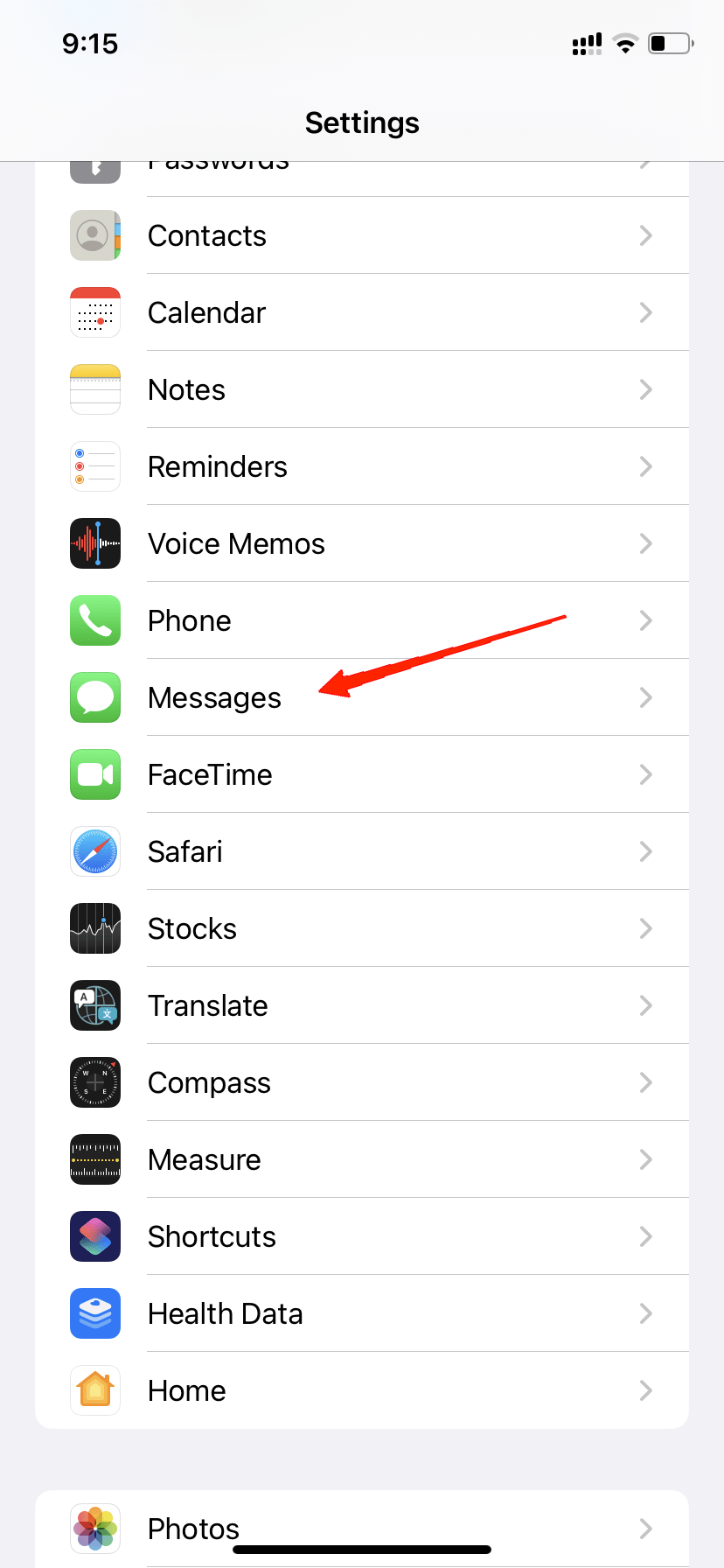
- Infine, tocca l’interruttore accanto a Messaggistica MMS per abilitare la funzione.
5. Gestisci lo spazio di archiviazione
Lo spazio di archiviazione del dispositivo è un altro fattore importante che potrebbe impedire a iMessage di visualizzare le immagini. In questi casi, significa semplicemente che il tuo dispositivo non ha spazio disponibile per salvare l’immagine. Pertanto, controlla se il tuo spazio di archiviazione iCloud è completamente pieno. Se è questo a causare il problema, devi eliminare file obsoleti o non necessari per creare un po’ di spazio. In alternativa, puoi anche acquistare piani di archiviazione iCloud.
6. Ripristina le impostazioni di rete
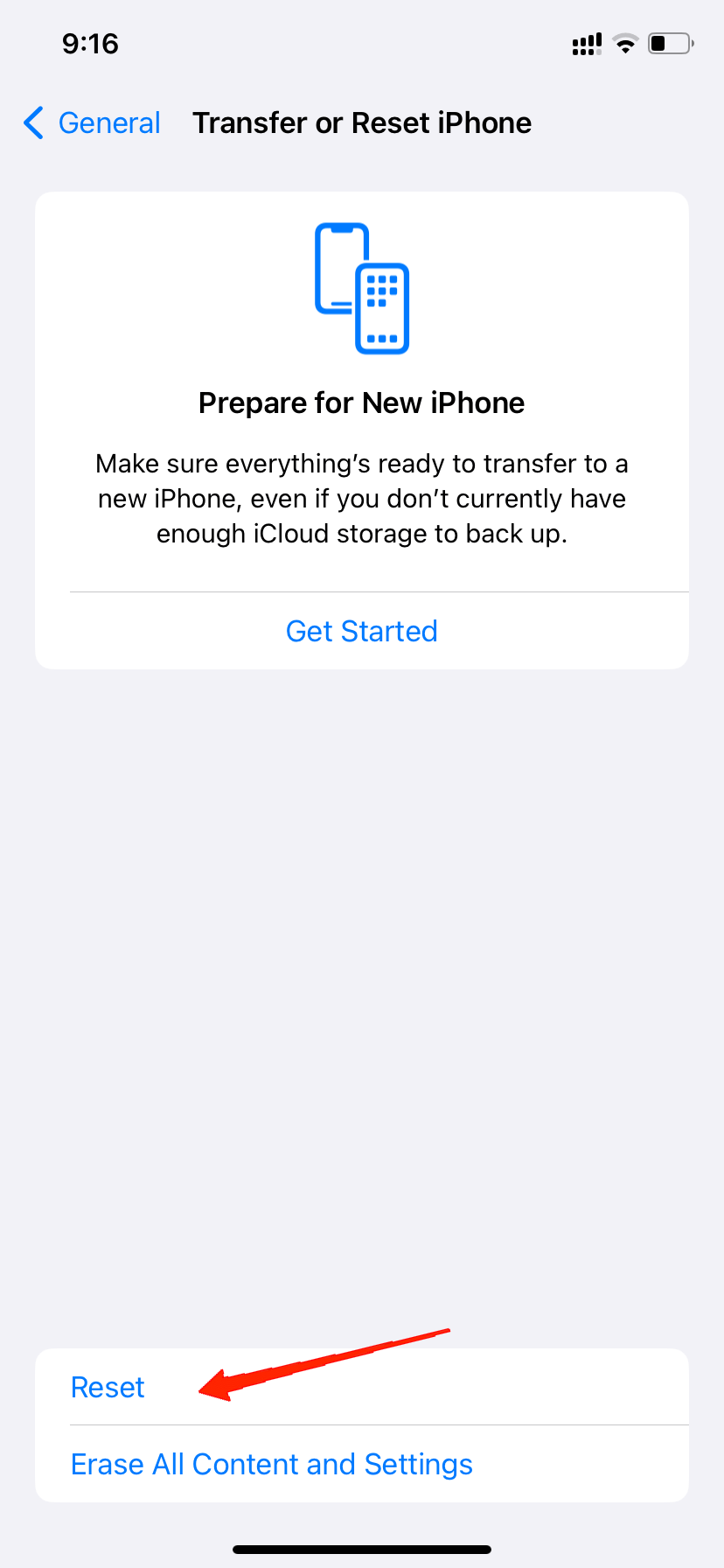
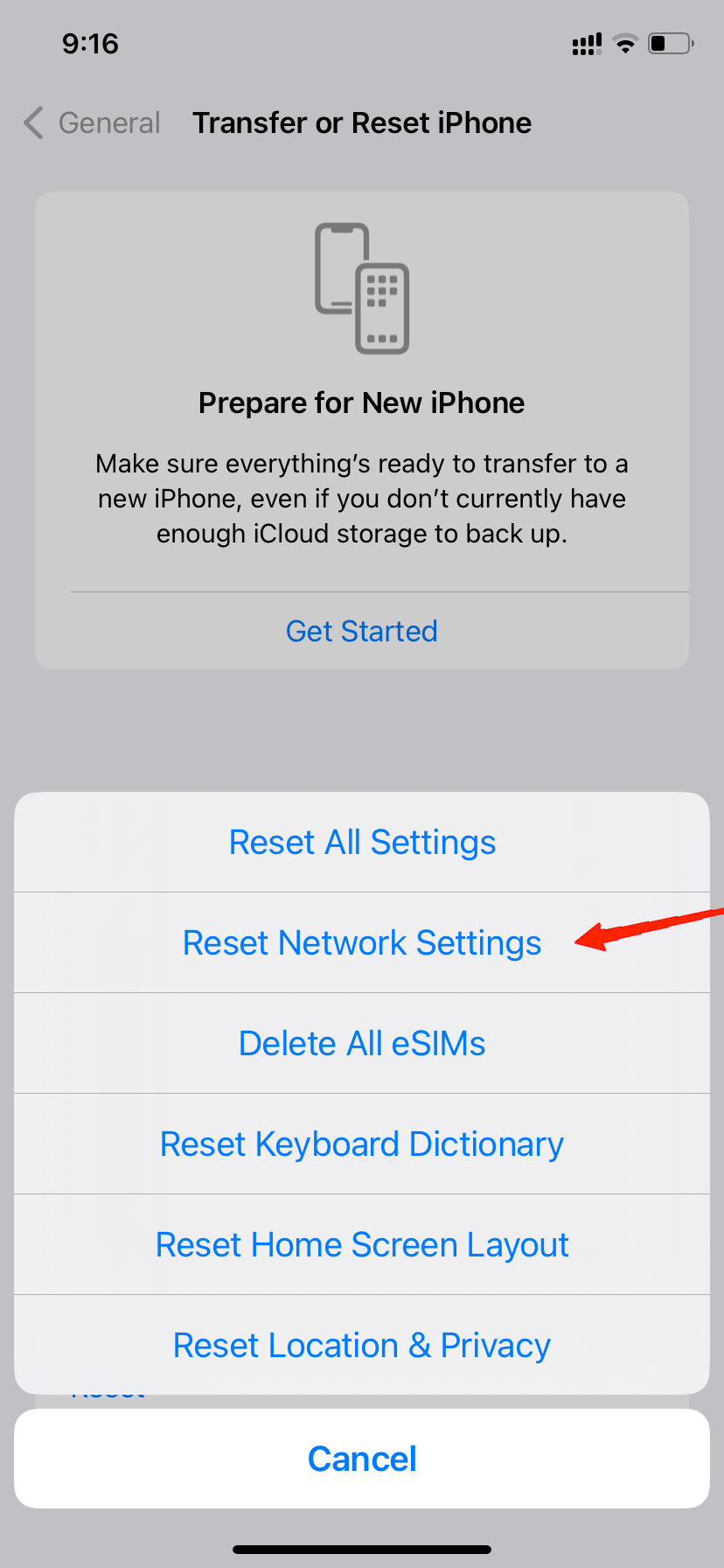
Un’altra ragione dietro questo è un’impostazione di rete incompatibile. Se ti ritrovi con modifiche conflittuali nel tuo dispositivo che influenzano le tue impostazioni di rete, potrebbe impedire a iMessage di caricare eventuali immagini in arrivo su iMessage. Fortunatamente, non devi scoprire manualmente cosa c’è che non va. Basta ripristinare le impostazioni di rete per tornare alle impostazioni predefinite. Applica i seguenti passaggi per ripristinare le impostazioni di rete.
Apri le Impostazioni del dispositivo e vai su Generale.
Ora tocca ‘ Trasferisci o ripristina iPhone ‘.
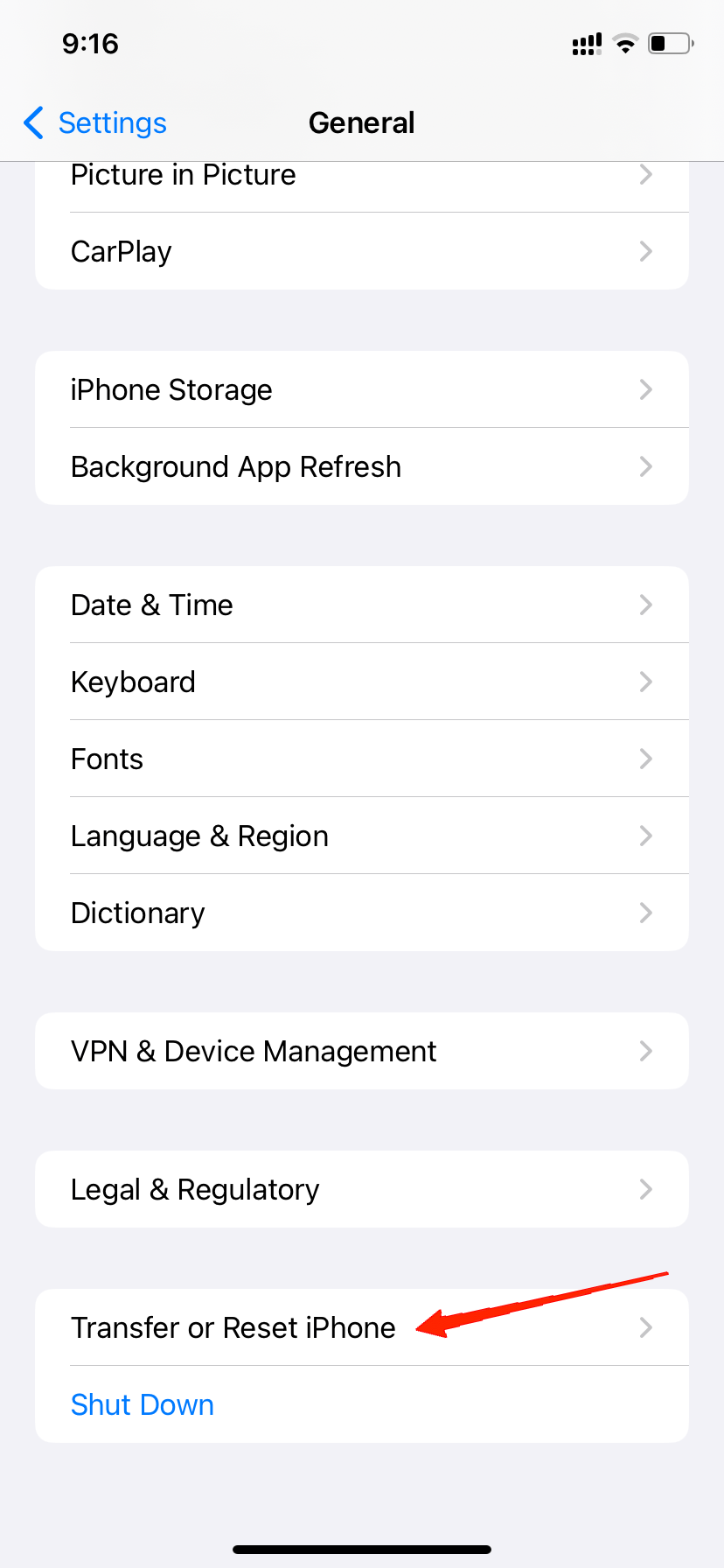
- Tocca Ripristina.
- Dal menu, seleziona ‘ Ripristina impostazioni di rete ‘.
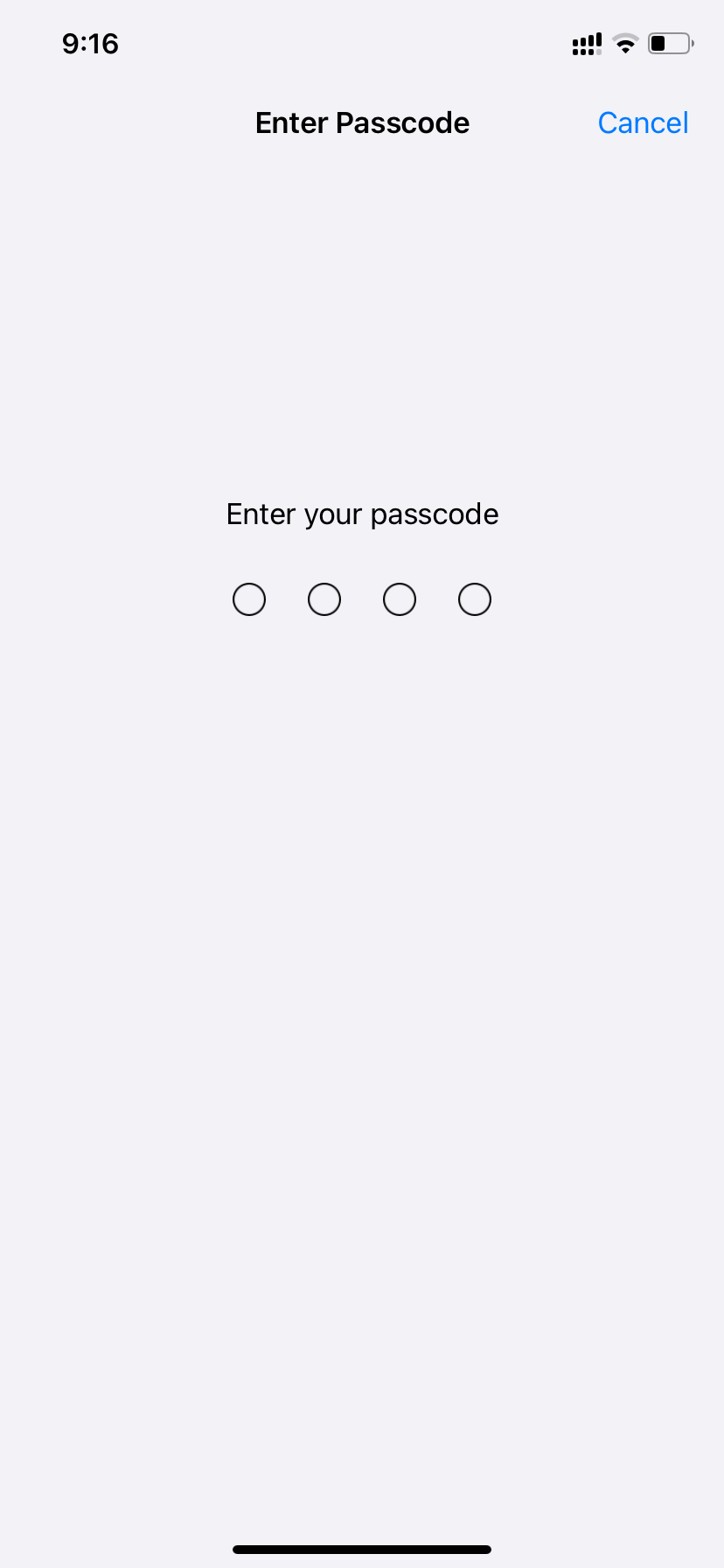
- Infine, inserisci il tuo codice di accesso per confermare.
Parole finali
Le immagini che non vengono visualizzate su iMessage stanno rapidamente diventando un problema comune tra gli utenti. Tuttavia, potrebbe richiedere un po’ di tempo per capire perché stai affrontando il problema. Fortunatamente, queste erano alcune soluzioni comuni che si sono dimostrate efficaci per molti utenti. Quindi, se stai affrontando lo stesso problema, speriamo che questo articolo ti sia utile. Detto ciò, facci sapere il tuo feedback o se hai altre suggerimenti.
Se hai qualche pensiero su Perché non riesco a vedere le immagini su iMessage? Soluzioni Facili!, sentiti libero di lasciare un commento qui sotto. Inoltre, ti preghiamo di iscriverti al nostro canale YouTube di DigitBin per video tutorial. Saluti!
Ricevi i nuovi post nella tua casella di posta.
Nessuno spam. Disiscriviti in qualsiasi momento.