iPhone · 2 min read · Sep 18, 2025
Perché non posso impostare un timeout più lungo per il passcode sul mio iPhone 6 Plus?
Q: Ho appena aggiornato a un nuovo iPhone 6 Plus dal mio vecchio iPhone 5, ma questo nuovo iPhone sembra sempre volermi far inserire il passcode o usare Touch ID ogni volta che riaccendo lo schermo, anche se è stato spento solo per un secondo. Sono abituato a poter semplicemente spegnere il mio iPhone e poi riaccenderlo con il pulsante superiore per controllare qualcosa rapidamente senza essere invitato a inserire un passcode ogni volta. Anche con Touch ID, sarebbe comunque più facile accendere il telefono e semplicemente scorrere a destra invece di fare ginnastica con le dita per muovere il dito verso il pulsante home dopo averlo acceso, specialmente con l’iPhone 6 Plus che è molto più grande.
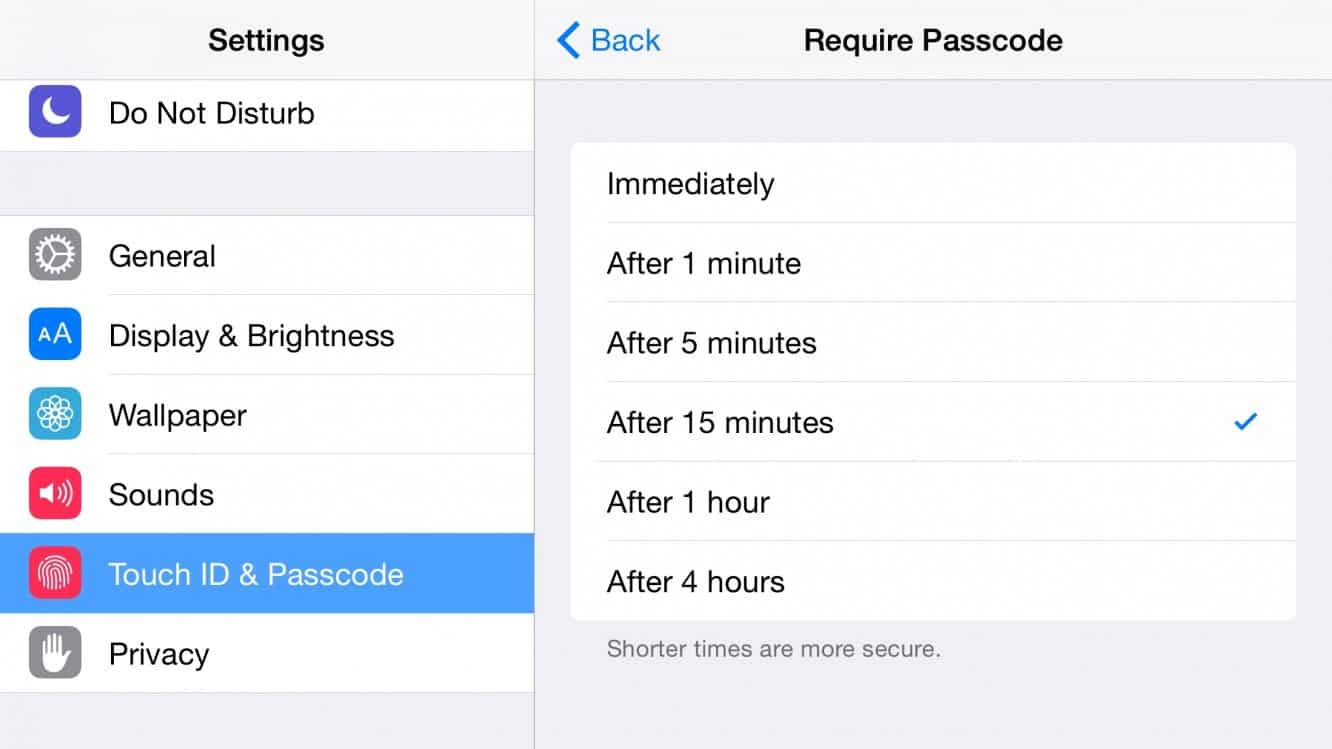
Con il mio vecchio iPhone, potevo impostare un timeout più lungo nelle impostazioni di sicurezza, ma l’unica opzione disponibile sul nuovo iPhone 6 è “immediato”. Apple ha rimosso questa funzione a causa di Touch ID?
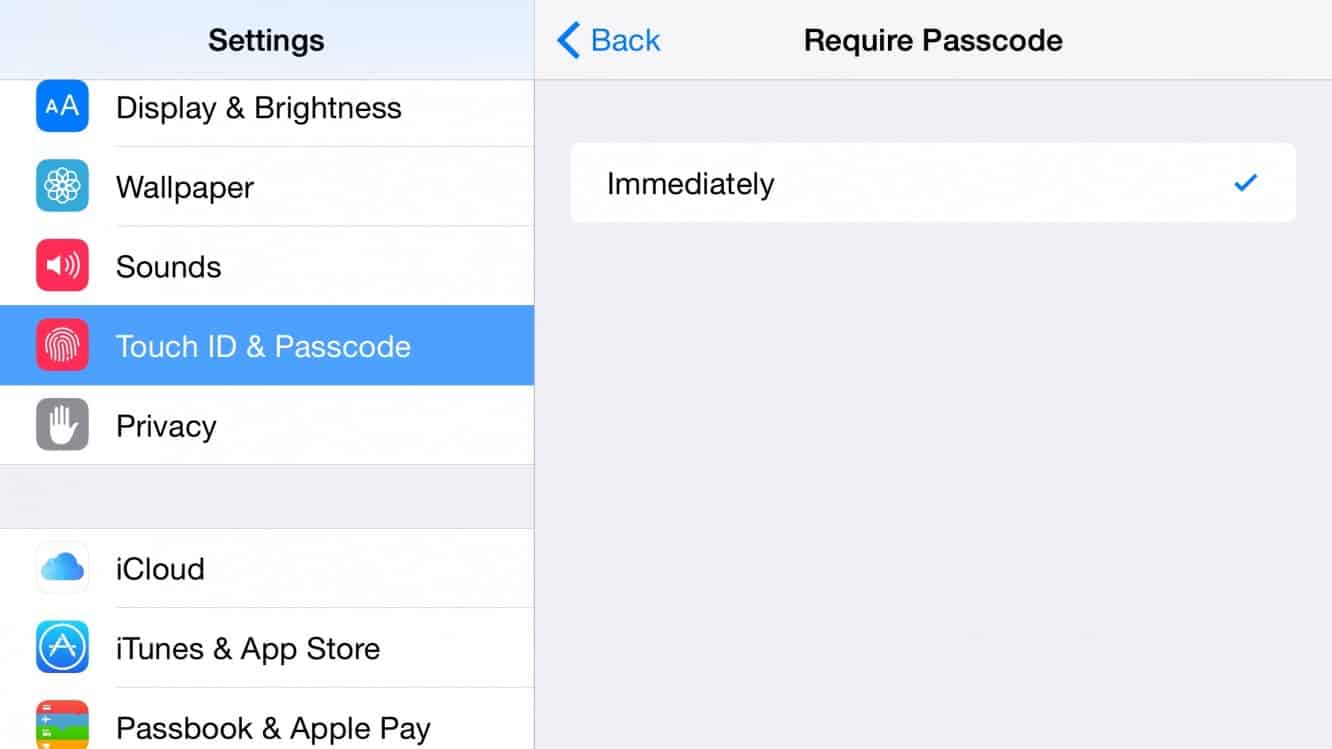
A: Sì e no. Con Touch ID, Apple presume probabilmente che sia così veloce e facile sbloccare il tuo iPhone con la tua impronta digitale che non dovresti preoccuparti di avere un timeout più lungo, quindi per motivi di sicurezza, il timeout è forzatamente impostato su “Immediato” e non potrai scegliere un’opzione più lunga.
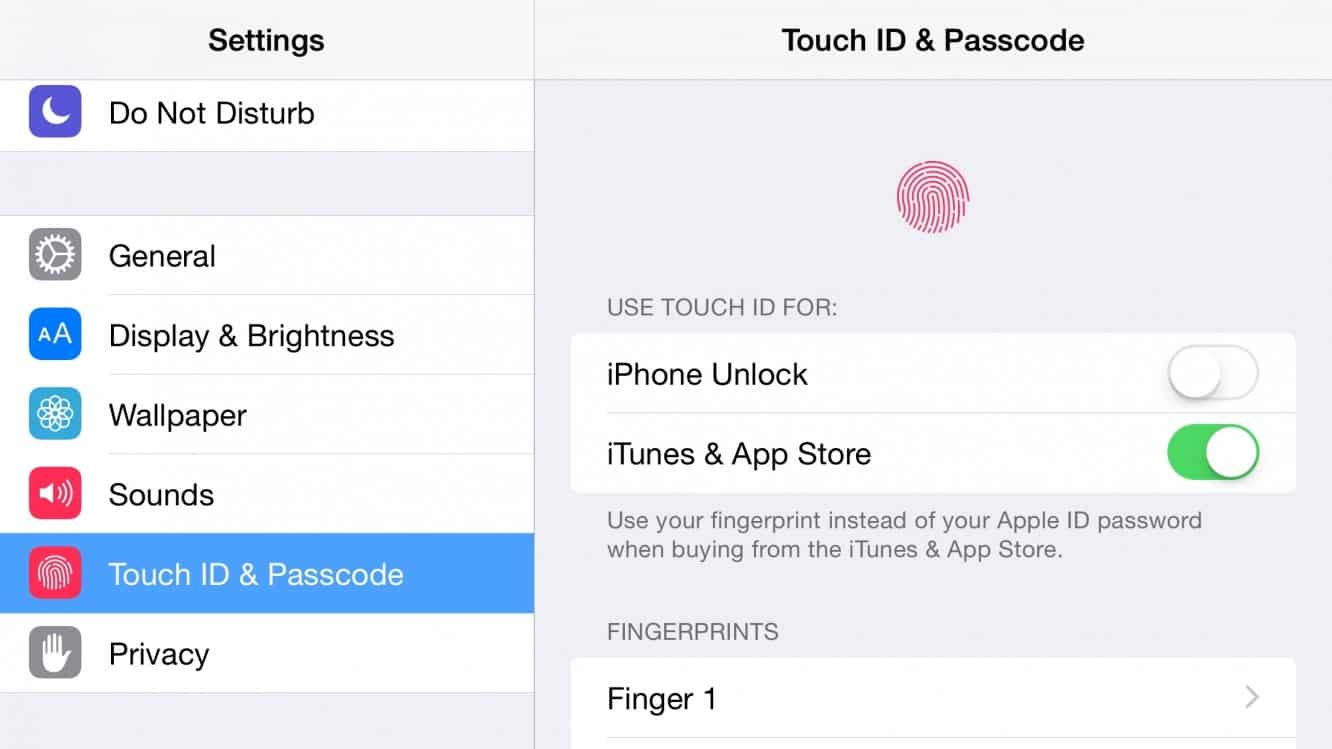
Tuttavia, non sei obbligato a usare Touch ID, anche sui dispositivi che lo supportano, e se scegli di disattivare l’opzione Touch ID, le opzioni precedenti per timeout più lunghi torneranno.
Nota anche che puoi disattivare Touch ID per “Sblocco iPhone” senza disabilitarlo per altre funzionalità come l’iTunes Store o altre app di terze parti che potrebbero utilizzarlo per la sicurezza.
Per essere equi, supponendo che tu non abbia problemi a far riconoscere la tua impronta digitale a Touch ID, il processo di sblocco del tuo iPhone con Touch ID dovrebbe essere veloce quanto scorrere per sbloccarlo durante il timeout del passcode. Invece di usare il pulsante “Sonno/Risveglio” superiore o laterale per accendere lo schermo, e poi posizionare il dito sul sensore Touch ID, puoi semplicemente premere il pulsante home per svegliare il tuo iPhone e poi lasciare il dito appoggiato su quel pulsante — di solito finirai per vedere appena lo schermo di blocco nel processo.
Ricevi i nuovi post nella tua casella di posta.
Nessuno spam. Disiscriviti in qualsiasi momento.