MacBook problemi · 8 min read · Nov 13, 2025
Perché lo schermo del mio MacBook Pro è diventato nero?
Stavo lavorando sul mio MacBook Pro come faccio di solito quando improvvisamente lo schermo del mio MacBook è diventato nero. Anche il tuo MacBook Pro ha mostrato uno schermo nero?
Quindi, non preoccuparti; abbiamo tutto sotto controllo! Ogni volta che accade, sembra sempre essere nel momento peggiore possibile, che è esattamente ciò che speri non accada mai.
La maggior parte degli utenti sperimenta questo, e può sembrare che il loro computer sia rotto.
Secondo la mia ricerca, ci sono molte ragioni per cui lo schermo del tuo MacBook Pro potrebbe diventare nero. Nella maggior parte dei casi, i problemi sono causati da attività software piuttosto che da componenti hardware.
Forse è un problema serio, come un driver o un display danneggiato, oppure potrebbe essere un’app di terze parti che sta dirottando le impostazioni del tuo display.
Oggi spiegheremo perché lo schermo del tuo MacBook Pro diventa nero e come puoi risolverlo.
Quindi, senza ulteriori indugi, iniziamo!
Perché lo schermo del mio MacBook Pro continua a diventare nero?
Ci possono essere molteplici motivi per questo problema. Per risolvere, esamineremo prima le cause più comuni:
Scarica della batteria:- Quando la batteria del MacBook Pro si esaurisce, lo schermo diventa nero e non risponde. Inoltre, una batteria difettosa o cavi di ricarica difettosi possono anche portare a questo problema.
Problema di visualizzazione:- Quando il tuo MacBook si avvia correttamente, potresti sentire un suono di avvio/ventola. Tuttavia, lo schermo rimane nero; questo potrebbe indicare un problema con il display del tuo Mac.
Elementi di accesso:- Alcuni elementi di accesso mantenuti nell’elenco di avvio automatico possono impedire al MacBook di avviarsi normalmente.
Permessi del disco errati:- A volte, il Mac potrebbe non avviarsi correttamente a causa di autorizzazioni inaccurate associate ai dischi di framework e al controllo dell’utente.
Risveglio dal sonno:- Quando il tuo MacBook si risveglia dal sonno, di solito ha problemi di schermo nero. Il tuo PC potrebbe sembrare acceso, ma non riesci a interagire con lo schermo.
Bug in un’app:- Alcune applicazioni possono anche causare schermi neri del MacBook Pro a causa di bug o glitch. Nella maggior parte dei casi, il problema è causato da un programma di terze parti.
Sistema operativo macOS:- Se il tuo Mac ha uno schermo nero ed è non responsivo dopo aver aggiornato il suo sistema operativo, allora potrebbe esserci un problema di compatibilità.
Problema del driver grafico:- Se lo schermo del tuo MacBook Pro diventa nero a causa di un problema con il driver grafico, è probabile che il software sia obsoleto o sia diventato corrotto. Aggiornare o reinstallare il driver può aiutare a risolvere il problema.
Come risolvere lo schermo nero su un MacBook Pro?
Ora che abbiamo identificato le possibili cause, parliamo di come puoi risolvere questo problema. Ci sono diverse soluzioni a seconda della causa del problema.
Ecco alcune delle soluzioni più comuni:
Risoluzione 1: Controlla l’alimentazione del tuo MacBook
La prima cosa che devi fare quando si verifica il problema “schermo nero del MacBook” è semplicemente scollegare o caricare il Mac e controllare se l’indicatore di carica è acceso.
Se ti rendi conto che questo è il problema, assicurati che questo sia il primo passo che fai quando diagnostichi il problema.
Il MacBook di solito visualizza un’icona se non è collegato e sta esaurendo la carica della batteria. I Mac e gli iMac non collegati a fonti di alimentazione semplicemente non si accenderanno.
Anche se può sembrare sciocco, caricare il tuo dispositivo è il modo più semplice per risolvere uno schermo nero su un MacBook Pro.
Quando il tuo MacBook Pro è silenzioso e la luce è spenta, è probabile che la batteria non si stia caricando, il che potrebbe significare che la batteria deve essere sostituita.
Risoluzione 2: Controlla il livello di luminosità dello schermo del tuo MacBook
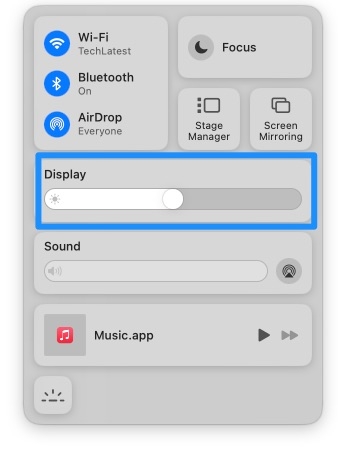
Se hai abbassato completamente la luminosità dello schermo, questo potrebbe essere il problema.
Inoltre, tu (o il tuo gatto) potresti aver premuto accidentalmente i tasti di luminosità sulla tastiera, e il tuo schermo è semplicemente attenuato.
Se puoi aumentare il livello di luminosità dello schermo sul tuo MacBook Pro, premi F2 o usa la barra di controllo o la touch bar.
Risoluzione 3: Scollega tutti gli accessori
Come con le app che interferiscono con le impostazioni del tuo Mac, i dispositivi periferici possono anche causare problemi.
Ci sono molte cose che possono far diventare il tuo Mac scuro, inclusi stampanti, unità esterne, tastiere, trackpad e mouse.
Quando tutto il resto fallisce, assicurati che i tuoi Mac siano disconnessi da altri dispositivi.
Risoluzione 4: Riavvia il tuo MacBook Pro
A volte, tutto ciò che devi fare è riavviare il tuo Mac per risolvere il problema. Forse i servizi delle app lo stanno rallentando, impedendogli di procedere.
Dopo aver acceso il tuo dispositivo e aumentato la luminosità dello schermo, potresti essere in grado di risolvere i tuoi problemi con un riavvio forzato.
Puoi farlo quando il tuo Mac è acceso seguendo questi passaggi:
Prima, premi e tieni premuto il pulsante di accensione per 6-10 secondi.
Poi, dopo che il tuo Mac si spegne, aspetta dieci secondi.

- Per riaccenderlo, premi il pulsante di accensione.
Se premere il pulsante di accensione una volta non funziona, tieni premuto il pulsante per alcuni secondi per forzare l’avvio del tuo Mac.
Risoluzione 5: Prova una semplice sequenza di tasti
Apple non approva ufficialmente questo, ma la tradizione Mac afferma che certe sequenze di tasti possono a volte riportare indietro uno schermo vuoto del MacBook Pro.
Tieni e premi il pulsante di accensione una volta, e poi premi ‘S’ (il tasto di sospensione), e dopo, premi il pulsante di accensione per eseguire un arresto forzato. Dopo aver atteso 15 secondi, premi il pulsante per riavviare.
Non sappiamo perché questo funzioni, ma molte persone lo hanno attestato.
Risoluzione 6: Ripara i permessi del disco
Potresti sperimentare uno schermo nero sul tuo Mac quando hai problemi di permessi del disco.
I permessi del disco del Mac consentono ad app, file e cartelle di accedere ad altre impostazioni di sistema.
È così che le applicazioni possono causare problemi; ripristinare i permessi delle app può aiutare.
Risoluzione 7: Avvia il tuo MacBook Pro in modalità sicura
Puoi avviare il tuo MacBook Pro in modalità sicura senza avviare altri agenti di avvio.
Fare ciò può prevenire interferenze da altre app e servizi che interferiscono con il display dello schermo.
I seguenti passaggi ti guideranno attraverso l’avvio in modalità sicura:
Collega il tuo Mac a una fonte di alimentazione. Premi il pulsante di accensione dopo che il tuo Mac è inattivo per 15-20 secondi.
Tieni premuto il tasto Shift immediatamente dopo che il tuo Mac inizia a avviarsi.
Rilascia il tasto Shift quando vedi la finestra di accesso in modo da poter accedere al tuo account Mac.
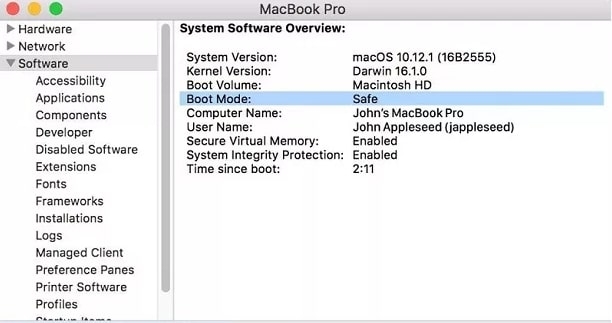
- Nell’angolo in alto a destra della finestra, dovresti vedere ‘Avvio sicuro.’
Dopo che si è avviato completamente, puoi riavviare in avvio normale per vedere se il problema dello schermo nero è risolto.
Risoluzione 8: Ripristina NVRAM/PRAM
Se queste opzioni non funzionano, è tempo di esaminare opzioni più tecniche.
PRAM (parameter RAM) e NVRAM (nonvolatile random-access memory) sono partizioni di memoria che memorizzano informazioni come il controllo del volume e la risoluzione del display.
A volte, ripristinare il PRAM/NVRAM può aiutare. Per farlo, premi e tieni premuti Command + Option + P + R tutti insieme prima che appaia lo schermo grigio e tienilo premuto fino a quando non senti due segnali acustici di avvio.

Dovrai tenere premuti i tasti fino a quando il tuo Mac non si riavvia. Una volta che il Mac è avviato, controlla se il problema dello schermo scuro è stato risolto.
Risoluzione 9: Ripristina le impostazioni del controller di gestione del sistema (SMC)
SMC (Systems Management Controller) controlla temperatura, tastiera, display, luci della tastiera e del display, e ventole nei Mac.
Come il ripristino di PRAM e NVRAM, attivare l’SMC è una soluzione semplice e comune per gli schermi neri del MacBook.
Puoi ripristinare le impostazioni SMC sul Mac seguendo questi passaggi:
Leggi: Come eseguire il ripristino SMC su Mac?
Risoluzione 10: Reinstalla macOS
Se sperimenti uno schermo nero, reinstallare Mac OS potrebbe aiutarti. Tuttavia, le app e i dati di terze parti scompariranno.
Di conseguenza, reinstallare l’applicazione risolverà il problema, di solito uno legato a un’applicazione di terze parti.
Dovresti eseguire i seguenti controlli prima di reinstallare:
- Prima di tutto, dovresti eseguire il backup di tutti i tuoi dati. Il tuo MacBook Pro può essere eseguito il backup tramite Time Machine, iCloud o un disco rigido esterno, preferibilmente un disco rigido, a seconda di quanto dati hai.
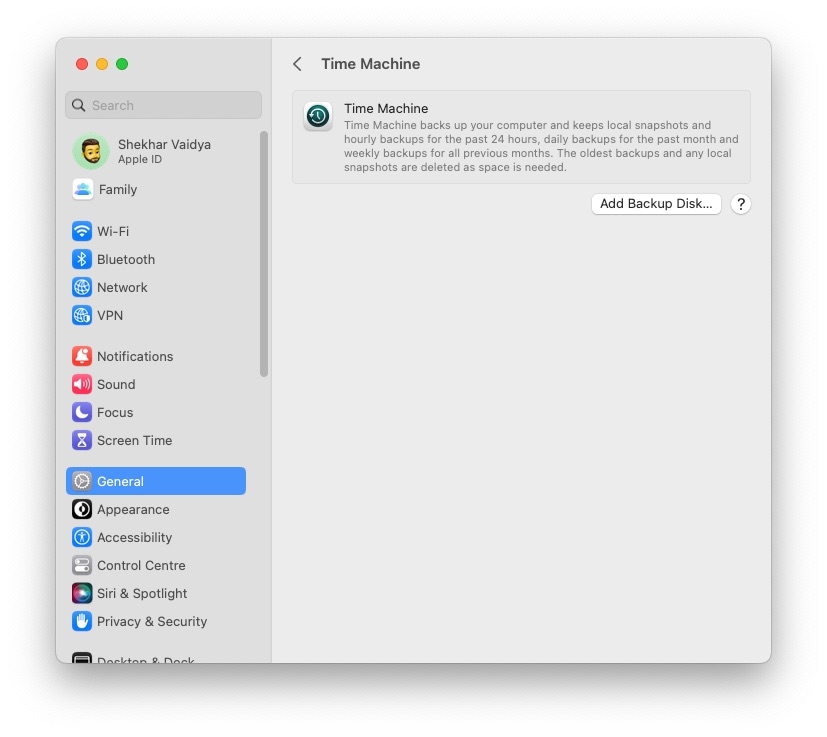
Libera il tuo sistema dopo il backup liberando spazio di archiviazione.
Per evitare problemi di compatibilità, assicurati che la generazione del tuo MacBook Pro sia l’ultima.
Se desideri reinstallare, puoi fare una delle seguenti cose:
- Dal Mac App Store, scarica l’ultima versione di macOS.
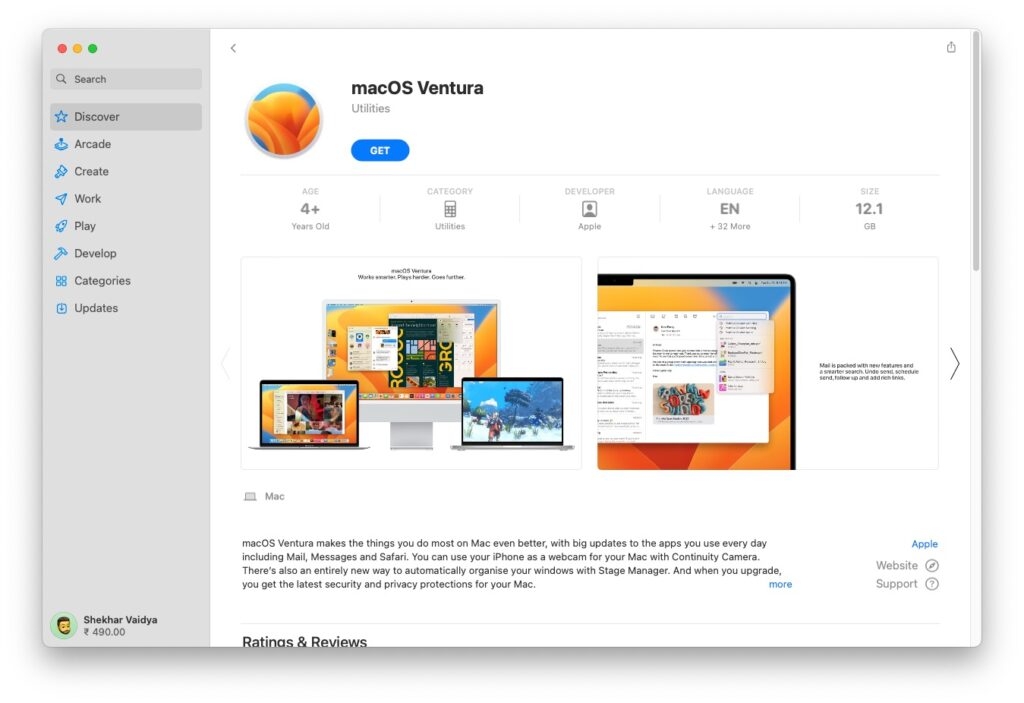
- Utilizza un’unità avviabile per eseguire un’installazione pulita del tuo macOS.
Dovresti essere in grado di ripristinare la stabilità della funzionalità del tuo MacBook Pro implementando l’approccio completo descritto sopra. Anche se queste soluzioni raramente falliscono, possono comportare la perdita di dati nella maggior parte dei casi.
Se tutto il resto fallisce, potresti considerare di portare il tuo dispositivo in un Apple Store.
Conclusione
Speriamo che questo articolo ti abbia fornito le migliori soluzioni per risolvere perché lo schermo del tuo Macbook Pro è diventato nero.
Se lo schermo del tuo Macbook Pro diventa nero, può essere un’esperienza frustrante. Tuttavia, non preoccuparti, poiché ci sono diverse soluzioni semplici che possono aiutarti a diagnosticare e risolvere il problema.
Per prima cosa, controlla che la luminosità del display sia regolata correttamente, che sia collegato alla porta corretta e che il cavo sia collegato saldamente. Inoltre, controlla eventuali aggiornamenti software e ripristina le impostazioni SMC.
Altre soluzioni tecniche includono il ripristino del PRAM/NVRAM e la reinstallazione del macOS. Se nessuna delle soluzioni sopra funziona, potresti considerare di portare il tuo dispositivo in un Apple Store per ulteriori controlli.
Seguendo i passaggi descritti sopra, dovresti essere in grado di risolvere il problema dello schermo del tuo Macbook Pro in pochissimo tempo.
Se hai ulteriori domande o suggerimenti relativi a questo articolo, sentiti libero di farcelo sapere nella sezione commenti qui sotto!
Grazie per aver letto!
Ricevi i nuovi post nella tua casella di posta.
Nessuno spam. Disiscriviti in qualsiasi momento.