iPhone problemi · 5 min read · Oct 19, 2025
Perché il mio iPhone continua a scurirsi?
Alcuni utenti di iPhone hanno segnalato che la luminosità dell’iPhone continua a scurirsi automaticamente. Se sei nuovo nell’uso dell’iPhone, nota che tutti gli iPhone hanno un sensore di luce ambientale progettato per adattarsi a diverse condizioni di illuminazione.
Questo sensore rileverà le condizioni di luce e regolerà automaticamente il display. Questo funzionerà solo se la luminosità automatica è abilitata, che è attivata per impostazione predefinita.
Ma alcuni utenti hanno segnalato che lo schermo del loro iPhone diventa inaspettatamente scuro per un lungo periodo senza motivo. Ora, questo è un problema.
In questo articolo, condivideremo come puoi risolvere il problema dell’iPhone che continua a scurirsi.
Cosa causa il problema dell’iPhone che continua a scurirsi?
Nella maggior parte dei casi, il problema dell’iPhone che continua a scurirsi è causato dalla funzione di luminosità automatica. Apple ha sviluppato questa funzione per risparmiare batteria quando il dispositivo non è in uso. Gestisce i livelli di luminosità in base alla sorgente di luce.
Alcuni utenti hanno menzionato di aver disabilitato la luminosità automatica eppure lo schermo continua a scurirsi. Questo accadrà solo se c’è un problema con la funzione di luminosità automatica. Secondo alcuni esperti, funzionalità di iOS come True Tone e Night Shift possono causare questo problema.
A volte, un hardware del display difettoso può causare il problema.
Ecco una guida passo-passo per risolvere il problema dell’iPhone che continua a scurirsi e come risolverlo.
Come risolvere il problema dell’iPhone che continua a scurirsi?
Per la maggior parte degli utenti, il problema è legato a problemi software. Quindi controlliamo prima alcune impostazioni software.
Metodo 1: Disattiva la luminosità automatica
Prima di tutto, assicurati che la luminosità automatica sia disattivata sul tuo iPhone prima di provare altre soluzioni.
Come accennato sopra, questa funzione di luminosità automatica è collegata al sensore di luce ambientale per regolare automaticamente la luminosità dello schermo man mano che cambia la sorgente di luce.
Questa luminosità automatica può essere un colpevole, quindi disattiviamola completamente.
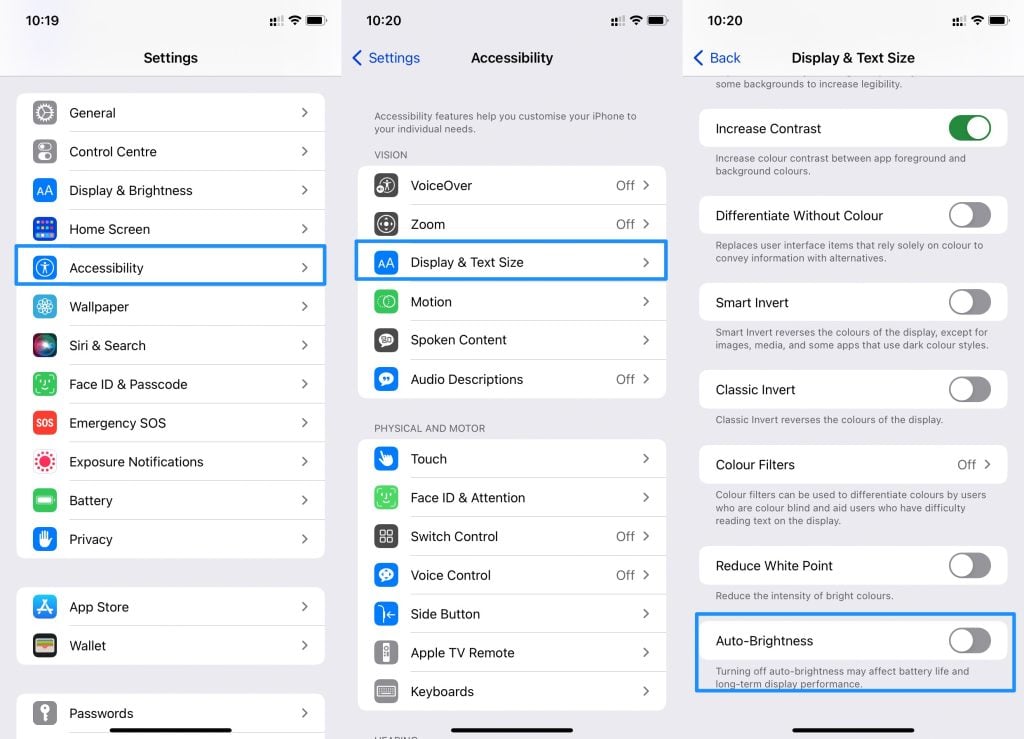
Passo 1: Apri Impostazioni sul tuo iPhone.
Passo 2: Quindi tocca Accessibilità.
Passo 3: Tocca Dimensione e testo dello schermo.
Passo 4: Trova l’opzione Luminosità automatica e disattivala.
Riavvia il tuo iPhone per applicare correttamente le modifiche.
Metodo 2: Disattiva Night Shift
Apple ha incluso la funzione Night Shift per rendere lo schermo dell’iPhone sicuro per gli occhi di notte. Il sistema regola automaticamente il colore dello schermo di notte e filtra tutta la luce blu che è dannosa per gli occhi.
La funzione Night Shift funzionerà solo durante le ore del tramonto e si spegnerà automaticamente al mattino.
Disattivare questa funzione Night Shift può risolvere il problema. Ecco come farlo:
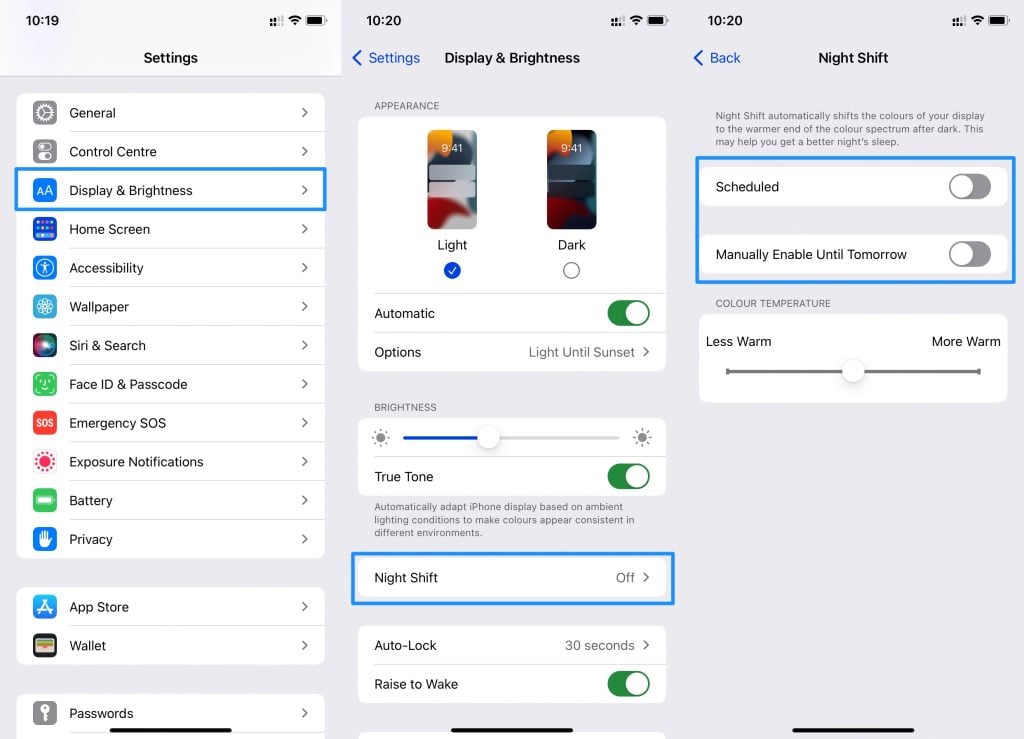
Passo 1: Apri l’app Impostazioni e vai su Display e luminosità.
Passo 2: Trova e tocca l’opzione Night Shift.
Passo 3: Semplicemente disattiva l’opzione Programmata e riavvia il tuo iPhone.
Metodo 3: Disattiva True Tone
Se stai utilizzando iPhone 8 o dispositivi successivi, avrai questa nuova funzione chiamata True Tone. Questa funzione utilizza il sensore di luce ambientale del dispositivo per rilevare la luminosità e il colore della luce.
Regolerà automaticamente il tono del colore sullo schermo per mantenere l’accuratezza del colore. A volte, True Tone ridurrà automaticamente la luminosità per gestire i colori. Puoi disattivare True Tone utilizzando le Impostazioni.
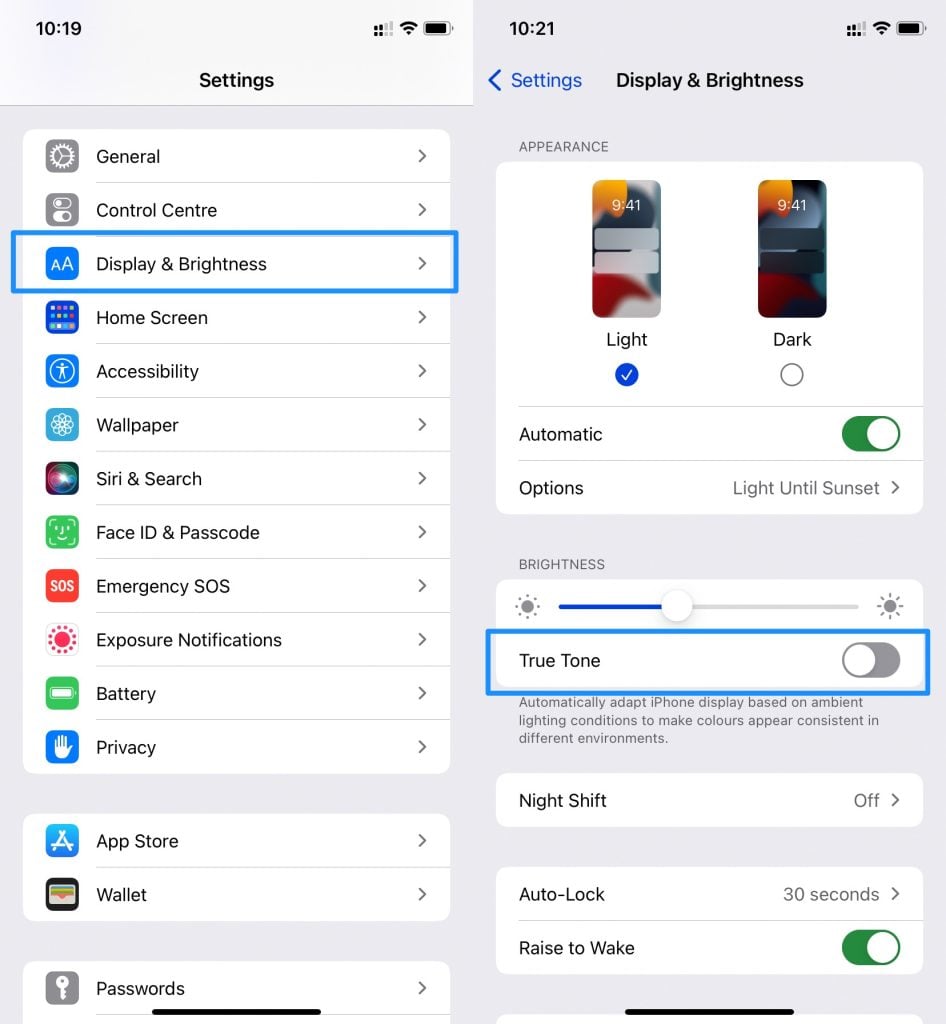
Passo 1: Apri le Impostazioni iPhone e vai su Display e luminosità.
Passo 2: Trova l’opzione True Tone e disattivala utilizzando l’interruttore.
Metodo 4: Disattiva l’attenzione consapevole
Con il lancio di Apple Face ID, Apple ha sviluppato una nuova funzione che rileverà se stai guardando il dispositivo o meno. Se non stai guardando il dispositivo, esso ridurrà la luminosità dello schermo.
Se hai disattivato questa funzione, potresti affrontare questo problema di luminosità. Quindi disattiviamola.
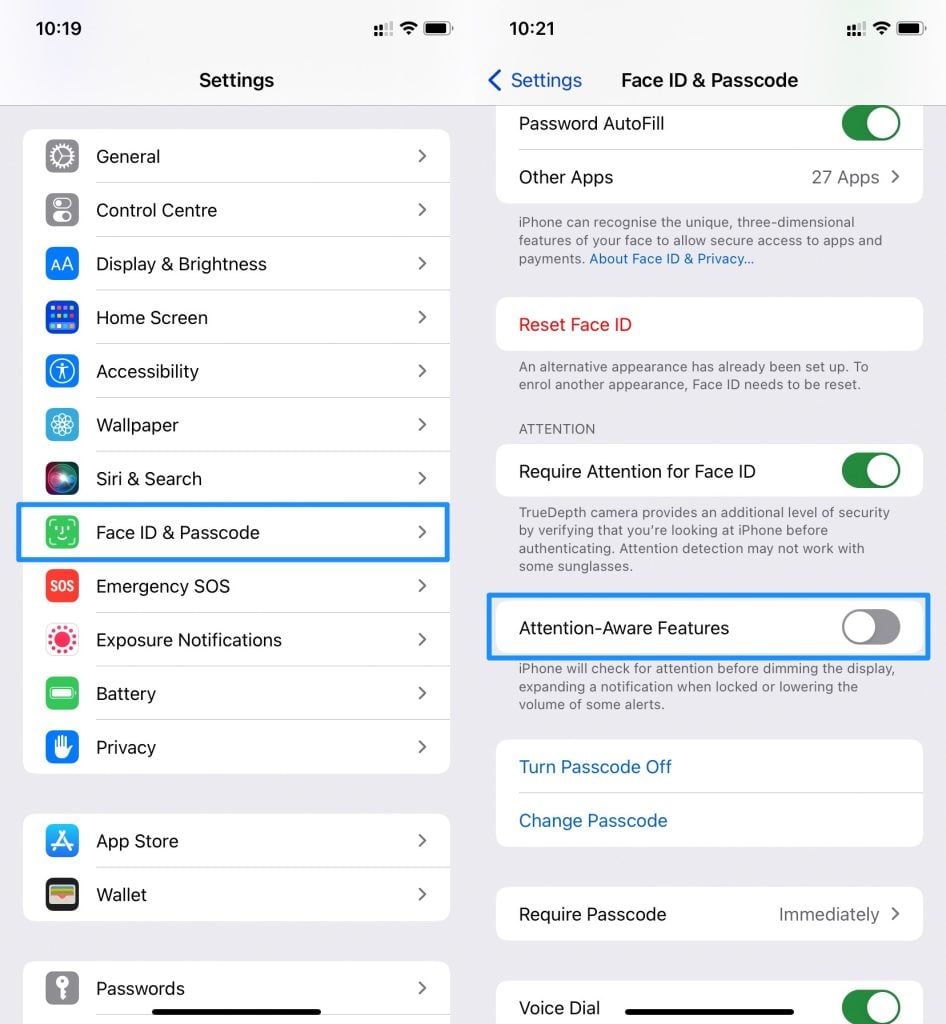
Passo 1: Apri le Impostazioni iPhone e tocca le opzioni Face ID e codice.
Passo 2: Qui trova e disattiva la funzione di attenzione consapevole.
Metodo 5: Riavvia il tuo iPhone
A volte, a causa di problemi software di iOS, il tuo iPhone continua a scurirsi. Secondo la mia esperienza personale, un semplice riavvio può risolvere molti problemi di iPhone e Macbook.
Quando riavvii il tuo dispositivo, cancellerà tutti i dati della cache e dei cookie e riavvierà tutti i servizi. Quindi, per risolvere il problema della luminosità dello schermo, prova a riavviare il tuo iPhone.
iPhone con Face ID:
Tieni premuto il pulsante di accensione + volume su o giù finché non appare un cursore sullo schermo.
- Trascina il cursore come indicato sullo schermo.
- Dopo un po’, il tuo dispositivo si spegnerà.
- Una volta che lo schermo diventa nero, tieni premuto il pulsante laterale finché non appare il logo Apple.
Per iPhone 6 a 8 e SE:
- Tieni premuto il pulsante laterale finché non appare il cursore sullo schermo.
- Trascina il cursore e aspetta un po’.
- Dopo un po’, il tuo dispositivo si spegnerà.
- Tieni premuto il pulsante di accensione finché non appare il logo Apple sullo schermo.
Metodo 6: Aggiorna iOS
Se il problema era dovuto a iOS, prova ad aggiornare il tuo iPhone con l’ultima versione di iOS. È sempre consigliato mantenere il tuo iPhone aggiornato per evitare tali problemi.
Per aggiornare il tuo iPhone, segui questi passaggi:
Prima di aggiornare, esegui un backup completo di tutti i tuoi dati.
Passo 1: Prima assicurati che il tuo iPhone sia connesso al WiFi. Quindi vai su Impostazioni.
Passo 2: Tocca il tuo nome per aprire le impostazioni dell’ID Apple.
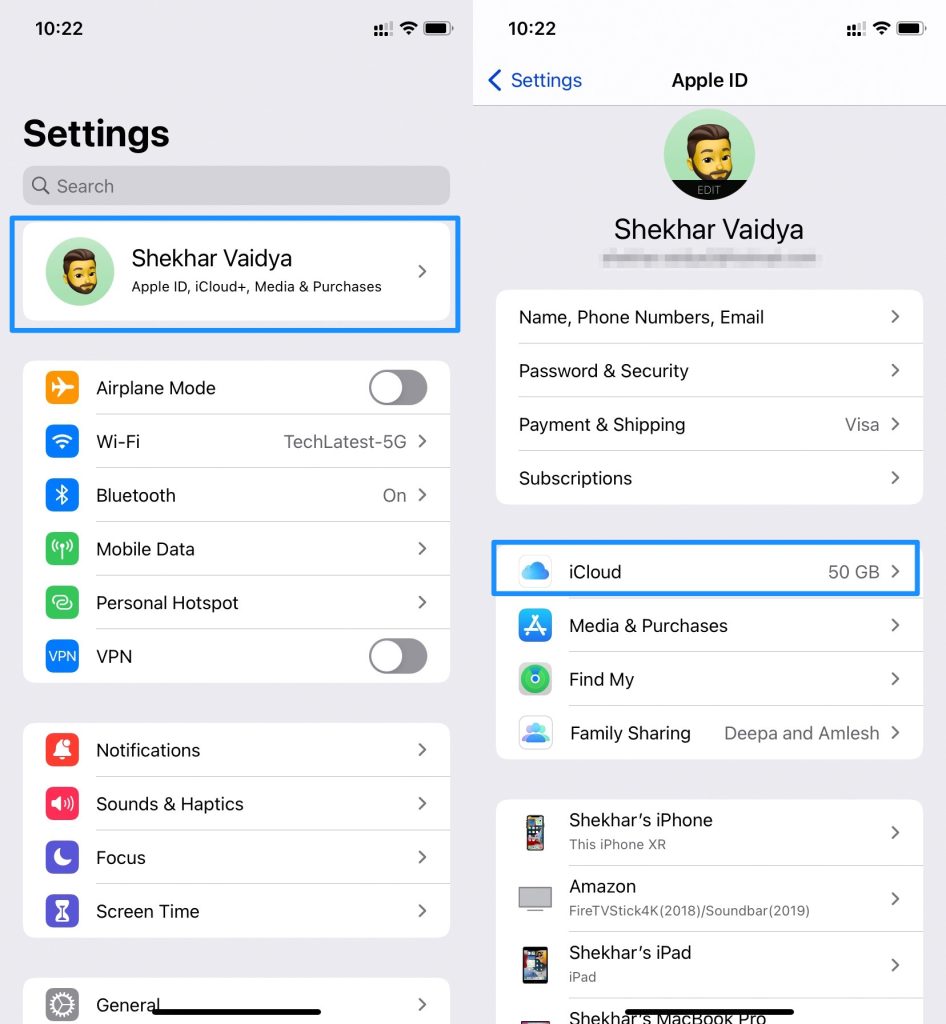
Passo 3: Trova e tocca iCloud.
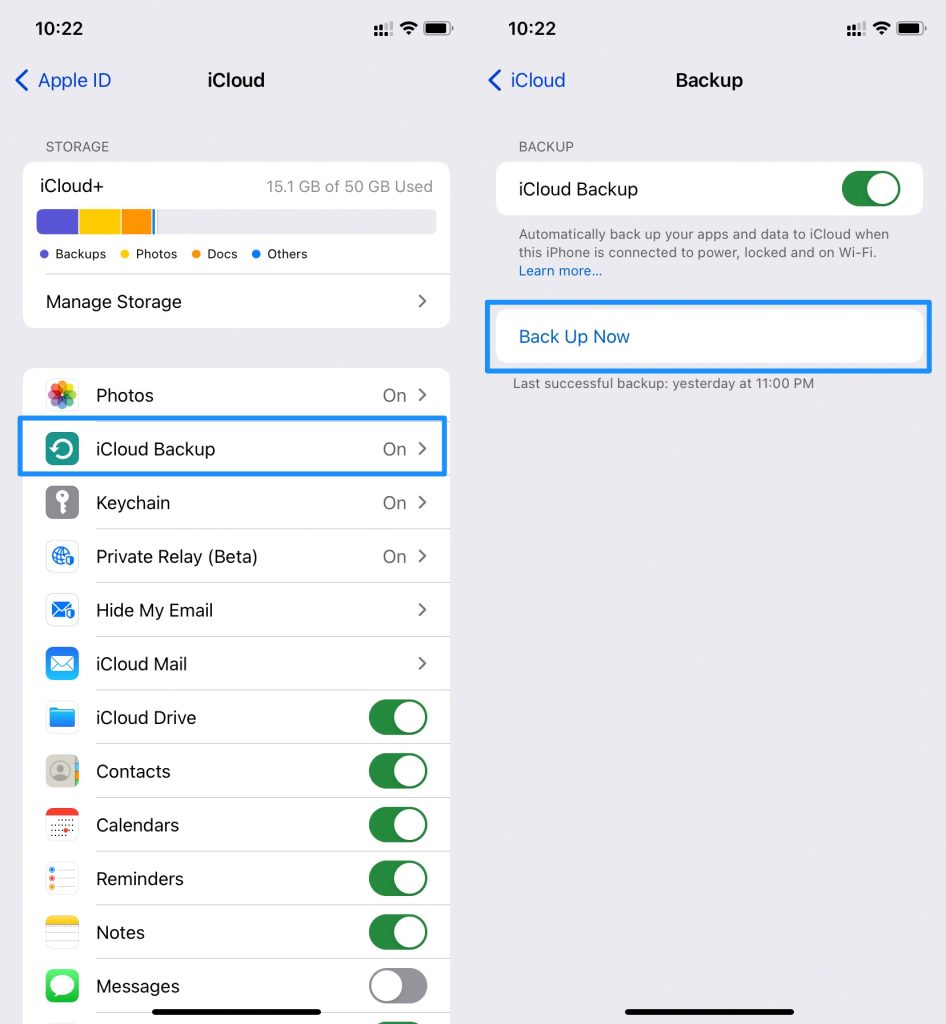
Passo 4: Vai su Backup iCloud e tocca Esegui backup adesso.
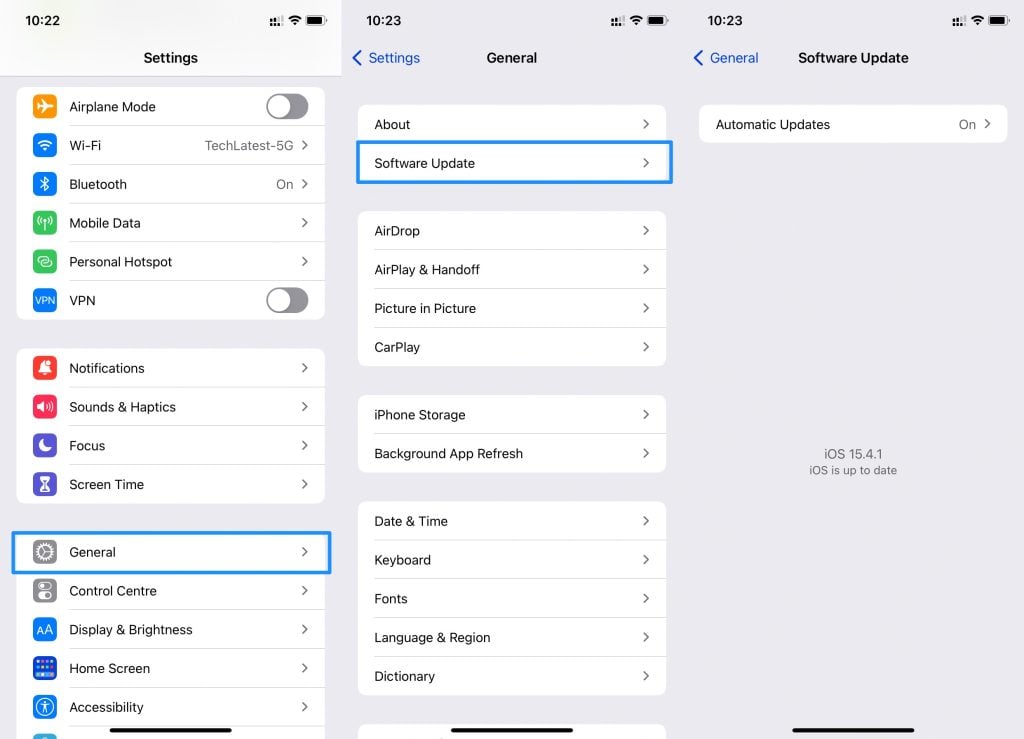
Passo 5: Una volta fatto, vai di nuovo su Impostazioni e tocca Generale.
Passo 6: Trova e tocca Aggiornamento software.
Passo 7: Clicca su Installa ora per avviare il processo di aggiornamento.
Passo 8: Una volta fatto, il tuo dispositivo si riavvierà automaticamente.
Ora controlla se lo schermo del tuo iPhone funziona correttamente o meno.
Metodo 7: Ripristina tutte le impostazioni
Se stai ancora affrontando il problema dell’iPhone che continua a scurirsi anche dopo aver aggiornato e riavviato, prova a ripristinare tutte le impostazioni.
Per fare ciò, segui questi passaggi:
Passo 1: Apri l’app Impostazioni e poi vai su Generale.
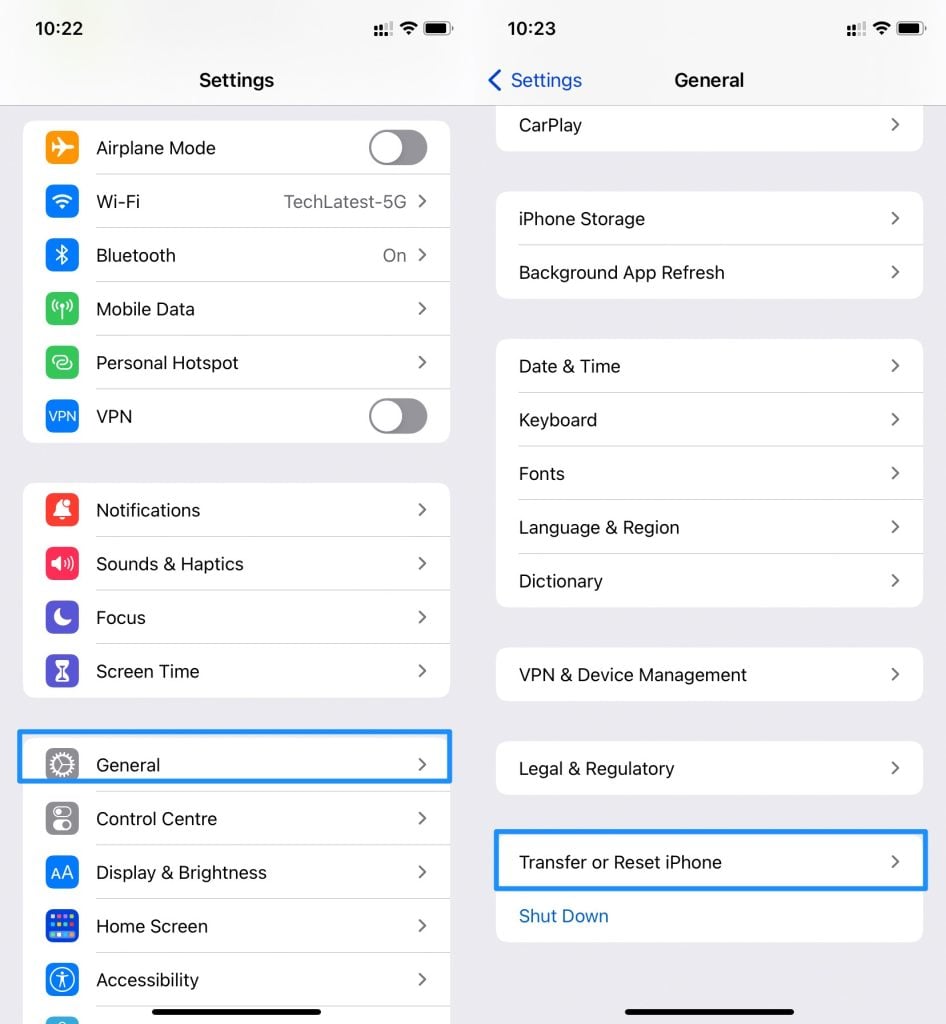
Passo 2: Vai su Ripristina e poi tocca Ripristina tutte le impostazioni.
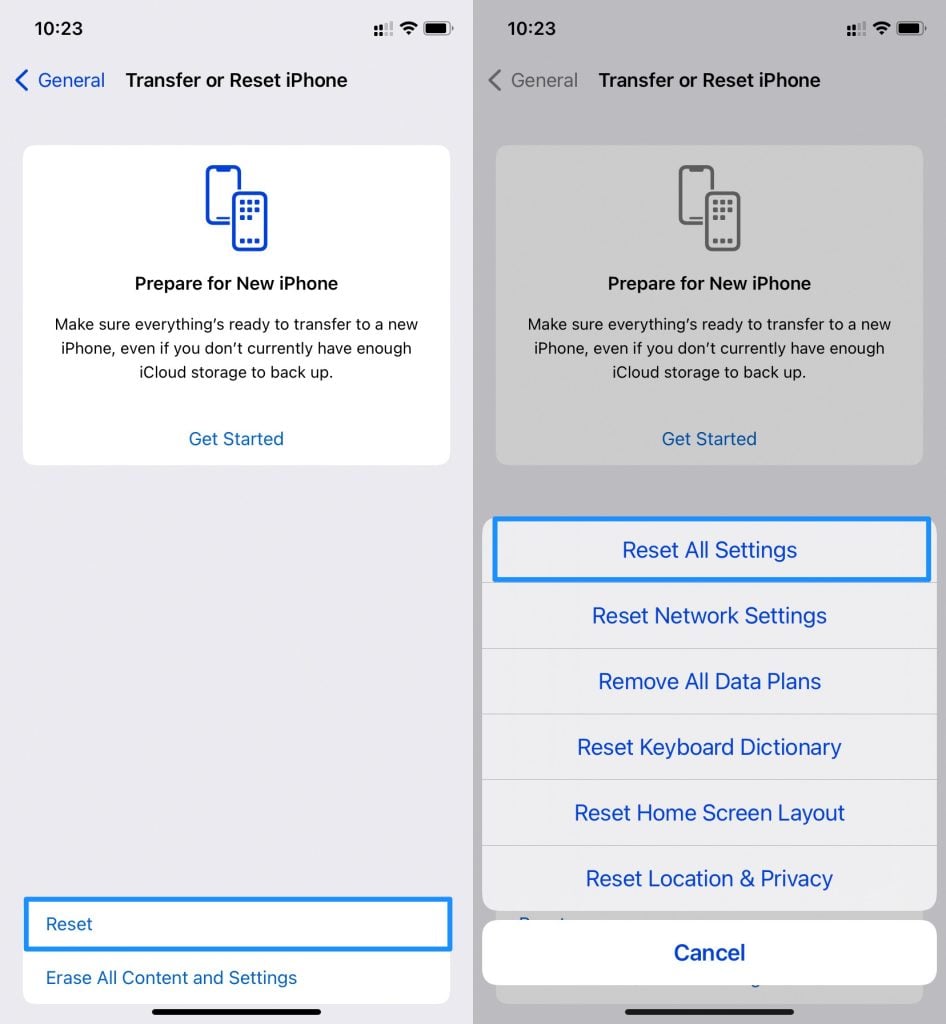
Segui le istruzioni sullo schermo per completare l’operazione. Questo ripristinerà tutte le tue impostazioni, comprese le impostazioni di rete.
Parole finali
Se stai ancora affrontando lo stesso problema, allora il problema è legato a problemi hardware. In questa situazione, devi contattare il supporto Apple.
Ricevi i nuovi post nella tua casella di posta.
Nessuno spam. Disiscriviti in qualsiasi momento.