Problemi USB · 6 min read · Feb 25, 2026
Perché il mio Mac mostra “accessori USB disabilitati”?
Hai mai affrontato l’errore “accessori USB disabilitati” mentre collegavi il tuo dispositivo USB al Mac? Se sì, leggi questo articolo e comprendi il motivo dell’errore USB e scopri come risolverlo.
Perché il mio Mac mostra “accessori USB disabilitati”?
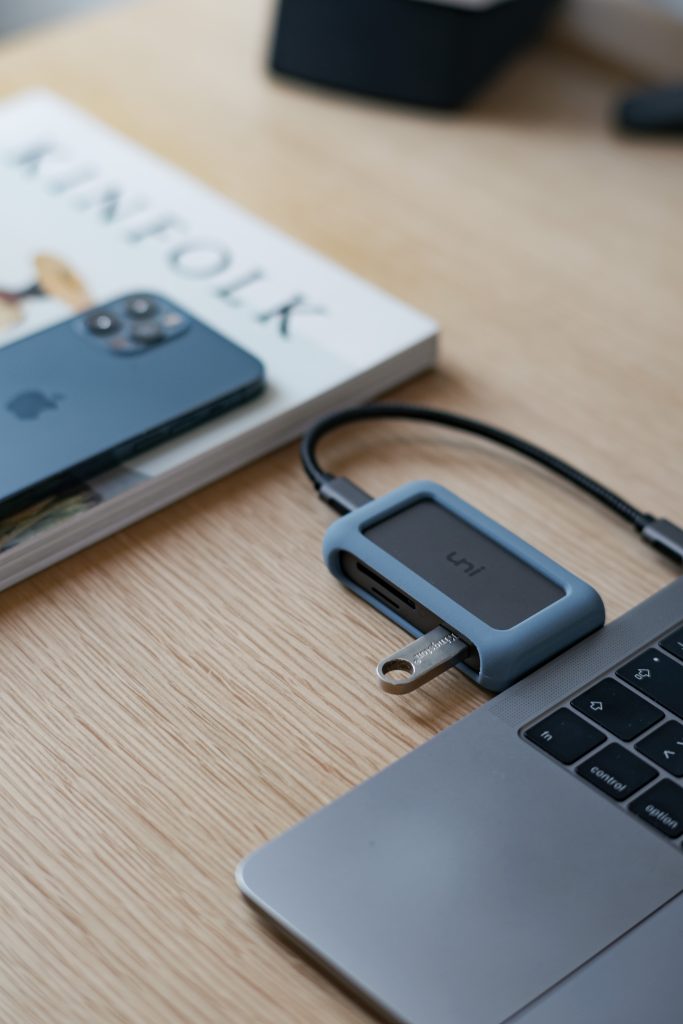
Ogni volta che il tuo Mac mostra l’errore “Accessori USB disabilitati. Scollega l’accessorio che consuma troppa energia per riabilitare i dispositivi USB.”, significa che un dispositivo con un consumo di energia maggiore (come un monitor, un disco rigido, ecc.) rispetto al Mac è collegato alla porta USB.
D’altra parte, se stai affrontando lo stesso errore mentre colleghi dispositivi a basso consumo energetico come tastiere, mouse, ecc., allora c’è sicuramente un problema con la tua porta USB.
Ecco alcune cose rapide che puoi seguire per risolvere l’errore “accessori USB disabilitati” sul tuo Mac:
Usa Thunderbolt 3 (Tipo USB-C) o USB Alimentato
Puoi collegare i dispositivi USB esterni al thunderbolt 3 (tipo USB-C) o all’hub USB alimentato. Queste porte possono fornire alimentazione per le connessioni da e verso i dispositivi. Per qualsiasi motivo, se la porta USB non ha alimentazione, questo metodo è utile.
Disconnetti e Ricollega tutti i Dispositivi USB
Questa è la cosa di base da fare immediatamente dopo aver notato l’errore “accessori USB disabilitati” sul tuo Mac. Disconnetti tutti i dispositivi USB (se non riesci a trovare il dispositivo USB esatto che causa questo problema), ricollegali uno alla volta alle porte USB e controlla se l’errore appare o meno.
Se trovi che un dispositivo consuma più energia, non collegarlo al tuo Macbook insieme ad altri dispositivi collegati alle porte USB.
Risveglia il tuo Macbook Dopo Averlo Messo in Sospensione
Se noti costantemente l’errore “accessori USB disabilitati”, è consigliato mettere il tuo Mac in sospensione per un po’ e poi risvegliarlo. Dopo che il tuo Mac si è risvegliato, la notifica dovrebbe scomparire automaticamente.
Riduci i Dispositivi USB Non Necessari
I dispositivi USB come fotocamere, monitor, dischi rigidi esterni, ecc., possono assorbire più energia dal tuo Mac se sono collegati per lungo tempo. Pertanto, si consiglia di ridurre il numero di dispositivi USB collegati al tuo Mac. Se non hai bisogno del dispositivo USB, disconnettilo immediatamente dal tuo Macbook.
Collega il Dispositivo Esterno a una Porta USB Differente
Disconnetti il dispositivo esterno e prova a collegarlo a una porta USB diversa. Se l’errore non appare dopo aver cambiato porta, allora c’è un problema con la tua porta USB.
Pulisci la porta USB e assicurati che non ci sia sporcizia o spazzatura accumulata. Pulisci la porta con un panno morbido. L’uso di un panno ruvido può danneggiare ulteriormente la porta USB.
Collega il Dispositivo USB Direttamente al Macbook
Nel caso tu stia usando un connettore USB per collegare il dispositivo esterno al Mac, assicurati che sia auto-alimentato. Se il connettore USB non è auto-alimentato, le possibilità di affrontare l’errore “accessori USB disabilitati” sono alte.
Nel caso di un connettore USB non auto-alimentato, ti consigliamo di disconnettere i dispositivi esterni dal connettore e collegarli direttamente al tuo Macbook.
Assicurati di Essere Collegato a una Porta e un Cavo Giusti
Ogni dispositivo esterno viene fornito con un insieme di istruzioni e specifiche riguardanti i requisiti della porta USB. Assicurati di controllare le specifiche del dispositivo e collegarlo alla porta USB corretta. Quando il dispositivo è collegato alla porta USB sbagliata, la connessione è instabile o consuma più energia del necessario.
Controlla se l’HUB Thunderbolt o USB Alimentato è Collegato a un Adattatore CA
Se stai usando un connettore USB auto-alimentato o un hub thunderbolt, assicurati di controllare se è collegato a un adattatore CA.
Prova un Cavo Differente
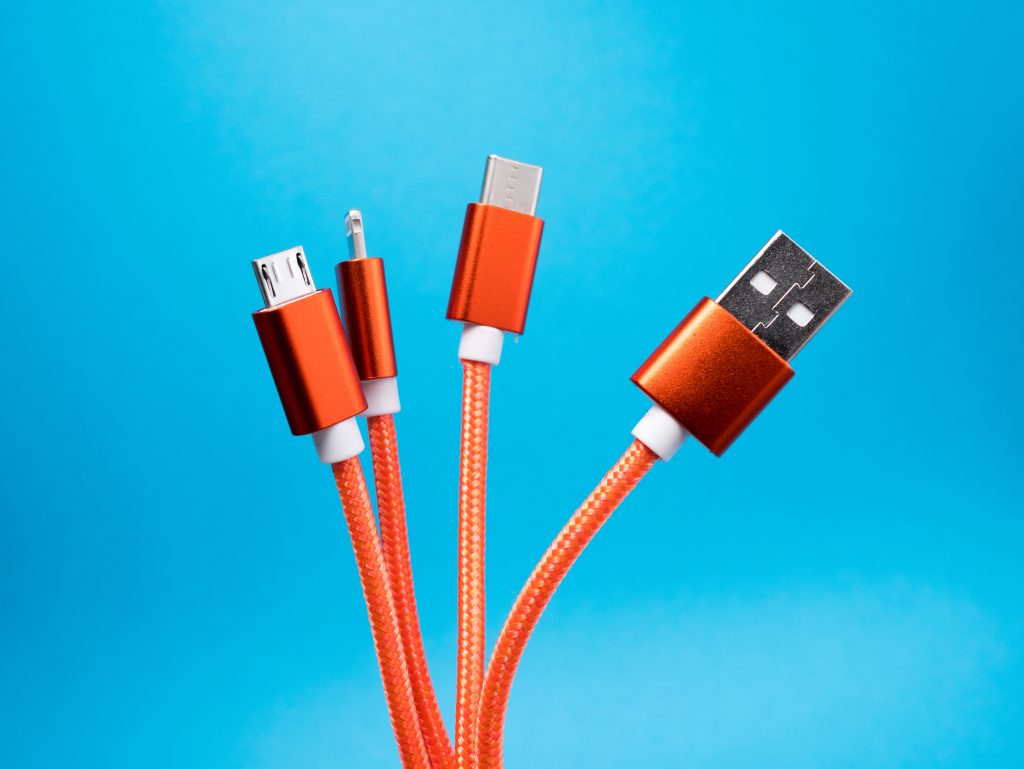
Sebbene i cavi USB siano progettati su una nota standard, alcuni di essi assorbono più o meno energia rispetto ad altri tipi di USB. Ad esempio, un tipo USB-C assorbe più energia rispetto a un tipo USB-A.
Ora, se colleghi un cavo di tipo USB-C a una porta di tipo USB-A, esso assorbe più energia dal Mac, risultando nell’errore “accessori USB disabilitati”.
Aggiorna il Firmware e il Driver
La maggior parte delle volte l’errore “accessori USB disabilitati” si verifica quando il driver o il firmware del dispositivo USB è obsoleto. Per risolvere questo problema, si consiglia di aggiornare i driver sul tuo Macbook.
Per fare ciò, clicca sul logo Apple e vai su preferenze di sistema e poi clicca su ‘Aggiornamento Software.’ Questo dovrebbe aggiornare il driver del gadget e risolvere il problema “accessori USB disabilitati”.
Riavvia il MacBook

Questa è una delle soluzioni semplici ed efficaci per risolvere l’errore “accessori USB disabilitati” sul tuo Mac.
Per riavviare il MacBook, segui i passaggi indicati di seguito:
- Innanzitutto, disconnetti tutti i dispositivi USB dalle porte. Ora, clicca sul ‘Menu Apple’ presente nell’angolo in alto a sinistra dello schermo e poi clicca sull’opzione ‘Riavvia’.
- Una volta che il MacBook si riavvia, ricollega i tuoi dispositivi USB e verifica se il problema è stato risolto o meno.
Ripristina SMC
SMC sta per System Management Control nel Mac. Questo aiuta a gestire le impostazioni dei dispositivi a basso livello come la connessione USB, la gestione della batteria, ecc. Nel caso in cui l’SMC sul tuo MacBook sia corrotto, anche allora, potresti affrontare l’errore “accessori USB disabilitati”.
Per risolvere questo problema, devi ripristinare il System Management Control sul tuo Mac. Puoi farlo seguendo i passaggi indicati di seguito:
- Quando il tuo MacBook si riavvia, premi immediatamente la combinazione di tasti Shift + Option + Control + R.
- Tieni premuti i tasti finché non vedi il logo Apple.
- Ora, il tuo Mac si avvierà normalmente e il problema sarà risolto.
Se hai un Mac senza chip T2, segui il processo indicato di seguito:
- Spegni il MacBook e scollega il cavo di alimentazione.
- Ora, aspetta almeno 15 secondi finché l’alimentazione non si esaurisce completamente.
- Ricollega il cavo di alimentazione e ora accendi il Macbook dopo alcuni secondi.
Ripristina NVRAM
NVRAM memorizza dati temporanei e li richiama rapidamente quando necessario. Le impostazioni e i dati memorizzati nella NVRAM dipendono dai dispositivi USB e dal Mac. Se la NVRAM è corrotta, il Mac non può accedere alle porte USB. Per risolvere questo errore, devi ripristinare la NVRAM.
Avvia in Modalità Sicura
Se ci sono bug temporanei o malware nel tuo Mac, avviarsi in ‘Modalità Sicura’ aiuta a eliminarli. Pulisce anche i log del software di terze parti che stanno causando l’errore USB sul tuo sistema.
Scansiona per Malware
Quando c’è malware presente sul tuo Mac, le possibilità che interferisca con i kernel USB sono alte. A volte disabilita la connettività della porta USB. Per risolvere questo problema, si consiglia di scaricare un software antivirus affidabile e eseguire un controllo malware.
Sostituisci il Cavo Dati della Scheda I/O
Nel caso tu abbia fatto tutto per risolvere l’errore “accessori USB disabilitati” ma non sia ancora riuscito a risolverlo, ti consigliamo di sostituire il cavo della scheda I/O. Un cavo I/O difettoso può limitare la funzionalità del tuo MacBook.
Conclusione
Questi sono alcuni dei rimedi comuni che puoi provare per risolvere l’errore “accessori USB disabilitati” sul tuo sistema. Nella maggior parte dei casi, i metodi sopra menzionati hanno risolto il problema per gli utenti Mac. Nel caso il problema non venga risolto per te, ti consigliamo di chiedere aiuto a un professionista Mac o visitare il negozio Apple per farlo riparare.
Ricevi i nuovi post nella tua casella di posta.
Nessuno spam. Disiscriviti in qualsiasi momento.