MacBook Fan · 10 min read · Jan 13, 2026
Perché la ventola del mio MacBook continua a funzionare? 8 modi per risolverlo

La ventola del tuo MacBook funziona costantemente e non sai perché? Questo può essere un problema frustrante, poiché non solo crea rumore, ma può anche influenzare le prestazioni del tuo dispositivo.
In questo articolo, esploreremo alcune cause comuni di una ventola del MacBook che funziona costantemente e forniremo soluzioni per aiutarti a risolvere il problema.
Dagli aggiornamenti software ai malfunzionamenti hardware, copriremo tutto ciò che devi sapere per far funzionare di nuovo il tuo MacBook senza intoppi.
Perché la ventola del MacBook continua a funzionare?
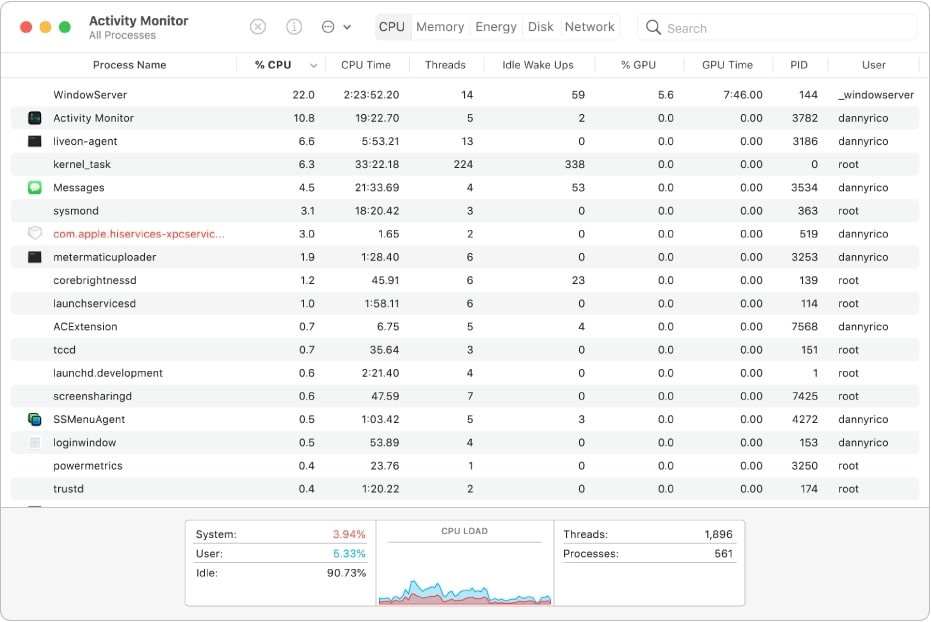
Di seguito sono riportate alcune delle possibili ragioni per cui la ventola del tuo MacBook potrebbe funzionare eccessivamente
- Utilizzo elevato della CPU
Quando il tuo MacBook esegue più applicazioni o attività pesanti, la tua CPU deve lavorare duramente. Questo genera più calore, risultando nella ventola che funziona più frequentemente.
- Polvere e detriti
Polvere e detriti spesso si accumulano nel tempo nelle aperture d’aria del tuo MacBook. Questi ostacolano il flusso d’aria e fanno funzionare la ventola più frequentemente per raffreddare il laptop.
- Problemi software
A volte, un bug software o un software obsoleto possono causare il funzionamento inutile della ventola. Puoi risolverlo aggiornando il tuo software o eseguendo un controllo diagnostico per identificare e risolvere eventuali problemi.
- Malware o virus
Malware o virus causano il rallentamento del tuo MacBook e mettono ulteriore pressione sulla CPU. Questo porta a un funzionamento più frequente della ventola.
- Guasto hardware
In rari casi, un guasto hardware, come un sensore di temperatura o una ventola difettosi, può causare il funzionamento costante della ventola. Pertanto, avresti bisogno di una riparazione o sostituzione professionale.
- Salute della batteria
Se la salute della tua batteria è bassa, costringe il tuo MacBook a lavorare di più, anche per compiti di base. Pertanto, la ventola del tuo Mac funziona più frequentemente.
È importante notare che un certo rumore della ventola è normale, specialmente durante l’esecuzione di attività impegnative. Tuttavia, se la ventola funziona costantemente o il rumore è eccessivo, potrebbe indicare un problema che deve essere affrontato.
Come risolvere il problema della ventola del MacBook che continua a funzionare?
Le soluzioni per la ventola del MacBook che continua a funzionare variano a seconda delle ragioni. Tuttavia, prima di procedere con una di esse, dovresti essere sicuro di aver compreso bene la soluzione!
Di seguito è riportato come puoi risolvere il problema della ventola del MacBook che continua a funzionare:
Chiudi applicazioni e schede non necessarie
Troppe attività e applicazioni in background aumentano l’utilizzo della CPU. Pertanto, dovresti chiudere la maggior parte delle app e delle attività in background che non stai utilizzando.
Inoltre, puoi anche utilizzare Monitoraggio Attività per forzare l’uscita dai processi che non desideri utilizzare. Questo ridurrebbe la pressione sulla tua CPU e la necessità di far funzionare la ventola.
Pulisci le aperture d’aria del tuo MacBook
Utilizza una bomboletta di aria compressa per rimuovere polvere e detriti dalle aperture d’aria del tuo MacBook. Questo aiuterebbe a migliorare il flusso d’aria e ridurre la necessità di far funzionare la ventola.
Inoltre, puoi anche utilizzare un pennello o un panno privo di lanugine per pulire le aperture d’aria. Ma non utilizzare detergenti liquidi, candeggina o un panno umido.
Aggiorna macOS
Un bug software causa il funzionamento continuo del tuo Mac. Inoltre, anche un firmware obsoleto è un problema. In entrambi i casi, dovresti aggiornare il tuo software per risolvere il problema, se non lo hai già fatto.
Ecco come puoi aggiornare macOS:
Fai clic sull’icona Apple nell’angolo in alto a sinistra e seleziona Preferenze di Sistema dal menu a discesa.
Nella finestra, fai clic su Aggiornamento Software.
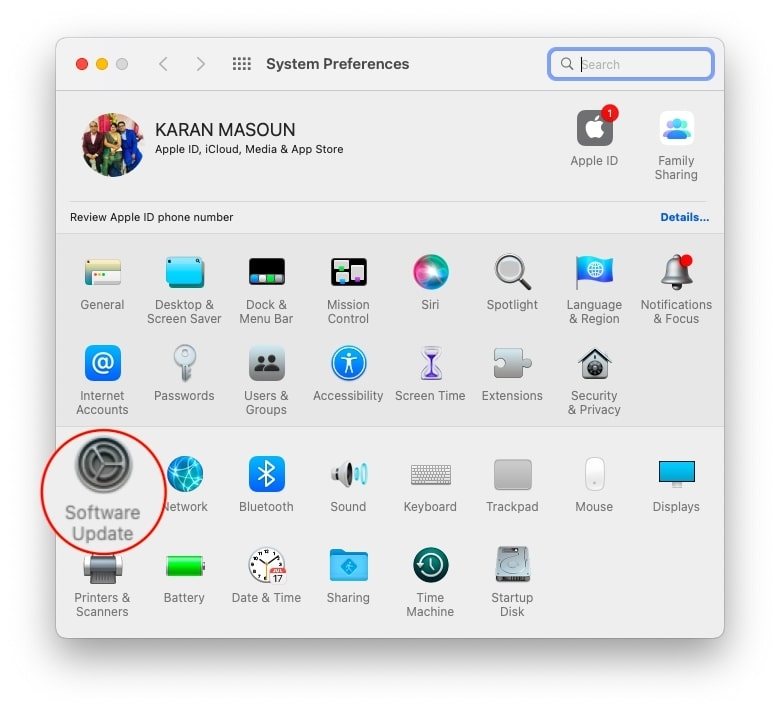
- Il Mac ora rileverà gli aggiornamenti disponibili e fai clic su Aggiorna ora o Aggiorna ora per procedere.
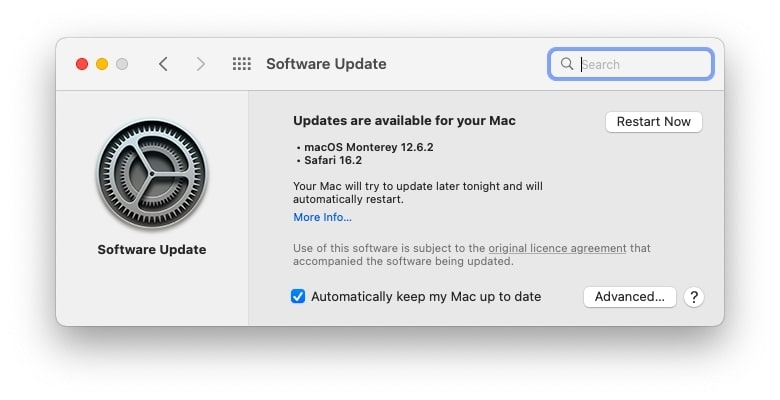
Il tuo Mac aggiornerà il suo firmware e si riavvierà dopo il processo. Gli aggiornamenti contengono patch per bug e quindi aiutano a risolvere il problema.
Se non c’è un glitch, allora un firmware obsoleto interferisce con le prestazioni ottimali del Mac. Pertanto, dovresti risolverlo per liberartene.
Ripristina SMC (System Management Controller)
Ripristinare il System Management Controller (SMC) sul tuo MacBook può aiutare a risolvere vari problemi legati all’hardware, inclusi i problemi con la ventola.
L’SMC è responsabile del controllo di varie funzioni hardware e il suo ripristino aiuta a risolvere problemi. Questi includono la gestione dell’alimentazione, la gestione termica e la ventola.
Segui i passaggi riportati di seguito per ripristinare l’SMC sul MacBook:
Spegni il tuo MacBook.
Scollega il cavo di alimentazione del tuo MacBook.
Tieni premuto il pulsante di accensione per 10 secondi mentre premi i pulsanti “Shift + Control + Option” sul lato sinistro della tastiera.
Rilascia i tasti
Ricollega il cavo di alimentazione
Premi il pulsante di accensione per accendere il tuo MacBook
Una volta che il tuo MacBook si avvia, controlla se la ventola continua a funzionare eccessivamente. Se il problema persiste, il metodo seguente ti aiuterà!

Ripristina PRAM
Ripristinare il PRAM sul tuo MacBook può anche aiutare a risolvere vari problemi legati all’hardware, inclusi i problemi con la ventola. Memorizza le impostazioni di personalizzazione e alcuni parametri di sistema.
Quando il PRAM viene ripristinato, può aiutare a risolvere problemi relativi alle impostazioni di sistema e ai problemi legati all’hardware.
Per ripristinare il PRAM sul tuo MacBook, dovrai seguire questi passaggi:
Spegni il tuo MacBook.
Tieni premuti i tasti Command + Option + P + R mentre premi il pulsante di accensione per avviare il tuo MacBook.
Tieni premuti i tasti finché non senti il suono di avvio due volte.
Rilascia i tasti.

Una volta che il tuo MacBook si avvia, controlla se la ventola continua a funzionare eccessivamente. È importante notare che il ripristino del PRAM cancellerà alcune delle impostazioni del tuo MacBook, quindi dovrai regolare nuovamente alcune impostazioni.
Esegui una scansione malware
Utilizza un programma antivirus o anti-malware affidabile per eseguire una scansione del tuo MacBook. Fallo per controllare la presenza di virus o malware che causano il funzionamento eccessivo della ventola.
Controlla la salute della batteria del tuo MacBook
Una scarsa salute della batteria causa il funzionamento continuo della ventola poiché mette pressione sul sistema. Prima di sostituirla, controlla se questa è la causa!
Segui i passaggi riportati di seguito per controllare la salute della batteria su Mac:
- Fai clic sull’icona della batteria nell’angolo in alto a destra del Mac e seleziona Preferenze Batteria.
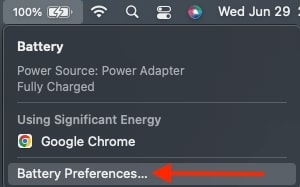
- Seleziona Batteria dal pannello di sinistra e premi il pulsante Salute Batteria in fondo allo schermo.
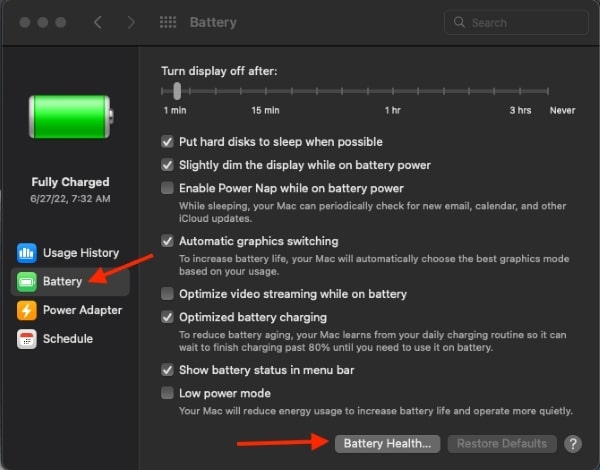
- Ora, il tuo MacBook mostrerà la salute della batteria.
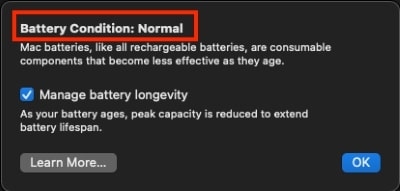
Se la salute della batteria mostra Sostituire presto, Sostituire ora o Servire batteria, dovresti cercare assistenza tecnica o sostituirla. Questi indicano una scarsa salute della batteria. Se è normale, allora il metodo seguente è la soluzione non contaminata.
Riparazione professionale
Se nessuna delle soluzioni sopra funziona, potrebbe indicare un problema hardware che richiede riparazione o sostituzione professionale. Porta il tuo MacBook a un negozio Apple o a un centro di riparazione autorizzato.
È importante notare che se il tuo MacBook è ancora in garanzia, puoi contattare il supporto Apple per una riparazione rapida.
Suggerimenti per evitare che la ventola del MacBook continui a funzionare
Per garantire che il tuo MacBook funzioni senza intoppi e che la sua ventola non funzioni eccessivamente, ci sono suggerimenti e migliori pratiche specifiche.
In questa sezione, daremo un’occhiata più da vicino a questi suggerimenti e spiegheremo come aiutano a mantenere la ventola del tuo MacBook al meglio.
Tieni il tuo MacBook su una superficie dura e piatta: Questo aiuterà a garantire un flusso d’aria adeguato. Inoltre, impedirà anche l’accumulo di polvere e detriti nelle aperture d’aria.
Utilizza impostazioni a basso consumo: Regola le impostazioni sul tuo MacBook. Utilizza meno energia e riduce la pressione sulla CPU.
Evita di utilizzare applicazioni pesanti per periodi prolungati: Evita di utilizzare applicazioni pesanti, come software di editing video o giochi, per lunghi periodi. Inoltre, non utilizzare più di una di queste app pesanti contemporaneamente.
Tieni il tuo MacBook fresco: Evita di utilizzare il tuo MacBook in ambienti caldi o umidi. Questo causerebbe un funzionamento più frequente della ventola.
Tieni il tuo MacBook aggiornato: Tieni il tuo MacBook aggiornato con gli ultimi aggiornamenti software e di sicurezza. Questo impedirà problemi che causano il funzionamento eccessivo della ventola.
Monitora la temperatura del tuo MacBook: Puoi utilizzare app di terze parti come iStat Menus per monitorare la temperatura del tuo MacBook. Ti darà un’idea di quanto duramente lavora il tuo Mac e quando è necessario intervenire.
Utilizza un pad di raffreddamento: Utilizzare un pad di raffreddamento con il tuo Mac impedirebbe il surriscaldamento. Pertanto, la tua ventola non funzionerebbe inutilmente e manterrebbe le prestazioni del sistema.
Seguendo questi suggerimenti, puoi aiutare a ridurre la frequenza con cui la ventola del MacBook funziona. Pertanto, migliorerà le prestazioni complessive del tuo dispositivo.
Domande frequenti
Come posso sapere se la ventola del mio MacBook sta funzionando eccessivamente?
Puoi utilizzare app di terze parti come “iStat Menus” per monitorare la temperatura del tuo MacBook. Ti darà un’idea di quanto duramente lavora il tuo Mac e quando è necessario intervenire. Inoltre, dovresti prestare attenzione al livello di rumore della ventola del tuo MacBook. Se la ventola funziona costantemente o il rumore è eccessivo, indica un problema.
È normale che la ventola del mio MacBook funzioni frequentemente?
Puoi utilizzare app di terze parti come “iStat Menus” per monitorare la temperatura del tuo MacBook. Ti darà un’idea di quanto duramente lavora il tuo Mac e quando è necessario intervenire. Inoltre, dovresti prestare attenzione al livello di rumore della ventola del tuo MacBook. Se la ventola funziona costantemente o il rumore è eccessivo, indica un problema.
È normale che la ventola del mio MacBook funzioni frequentemente?
Un certo rumore della ventola è normale, specialmente durante l’esecuzione di attività impegnative. Tuttavia, se la ventola funziona costantemente o il rumore eccessivo indica un problema che dovresti risolvere.
Cosa dovrei fare se la ventola del mio MacBook funziona eccessivamente dopo aver provato tutte le soluzioni?
Se nessuna delle soluzioni sopra funziona, potrebbe indicare un problema hardware che richiede riparazione o sostituzione professionale. Porta il tuo MacBook a un negozio Apple o a un centro di riparazione autorizzato per la diagnosi e la riparazione. Se il tuo MacBook è ancora in garanzia, puoi contattare il supporto Apple per una riparazione rapida.
La polvere e i detriti possono causare il funzionamento eccessivo della ventola del mio MacBook?
Sì, polvere e detriti possono accumularsi nelle aperture d’aria del tuo MacBook. Questo blocca il flusso d’aria e causa il funzionamento più frequente della ventola per raffreddare il dispositivo.
I problemi software possono causare il funzionamento eccessivo della ventola del mio MacBook?
A volte, un bug software o un software obsoleto possono causare il funzionamento inutile della ventola. Puoi risolverlo aggiornando il software o eseguendo un controllo diagnostico per identificare e risolvere i problemi.
Un pad di raffreddamento aiuterà a ridurre la frequenza con cui la ventola del mio MacBook funziona?
Un pad di raffreddamento può aiutare a disperdere e prevenire il surriscaldamento. Riduce la necessità di far funzionare la ventola. È utile se utilizzi il tuo MacBook per periodi prolungati. Accade anche se utilizzi applicazioni pesanti che generano molto calore.
Conclusione
Una ventola che funziona costantemente sul tuo MacBook può essere un problema frustrante. Non solo crea rumore, ma influisce anche sulle prestazioni del tuo dispositivo. Ci sono diverse potenziali cause di questo problema. Queste includono un elevato utilizzo della CPU, polvere e detriti nelle aperture d’aria, problemi software, malware o virus e guasti hardware.
Comprendere le potenziali cause e prendere le misure appropriate per risolvere il problema. Così, il tuo MacBook funzionerà di nuovo senza intoppi.
Alcuni suggerimenti da tenere a mente includono la chiusura di applicazioni non necessarie, la pulizia delle aperture d’aria del tuo MacBook o l’aggiornamento del suo software. Inoltre, eseguire una scansione malware, controllare la salute della batteria e utilizzare impostazioni a basso consumo aiuta.
Se nessuna di queste soluzioni funziona, considera di portare il tuo MacBook a un negozio Apple o a un centro di riparazione autorizzato per assistenza tecnica.
Ricevi i nuovi post nella tua casella di posta.
Nessuno spam. Disiscriviti in qualsiasi momento.