Tecnologia · 6 min read · Feb 04, 2026
Perché la mia ventola Mac è così rumorosa?

Quando il tuo MacBook si surriscalda, la sua ventola inizia a fare rumore. Tuttavia, se questo continua per un periodo più lungo del solito, è estremamente rumoroso, allora merita la tua attenzione.
Quando la ventola del tuo Mac è troppo rumorosa o è rumorosa per un periodo più lungo del solito o se si verifica con grande frequenza, il tuo dispositivo è a rischio. Questo perché le ventole fanno parte del processo di termoregolazione di un laptop.
Come gli esseri umani sudano durante il caldo estivo per ridurre la temperatura corporea come parte del processo di termoregolazione, similmente, le ventole del MacBook girano per mantenersi fresche.
Se hai i modelli di MacBook usuali, utilizzeranno la loro ventola per raffreddare la temperatura del dispositivo.
Tuttavia, se hai un modello di MacBook più recente come il MacBook Air M1, non hanno una ventola e utilizzano un altro meccanismo, quindi una ventola non entrerà in gioco. Quando gira rumorosamente, vorresti rallentare il suo movimento. Abbiamo ciò di cui hai bisogno!
Abbiamo studiato e ridotto a cinque modi efficaci per calmare la ventola. Segui i passaggi in sequenza e continua a seguire i passaggi finché la ventola del tuo dispositivo non rallenta.
Assicurati di non ignorare la situazione. Presta attenzione alla ventola del MacBook e ai suoi rumori strani e risolvi il problema il prima possibile. Questo aumenterà la vita del tuo dispositivo e otterrai le prestazioni più efficienti dal tuo Mac.
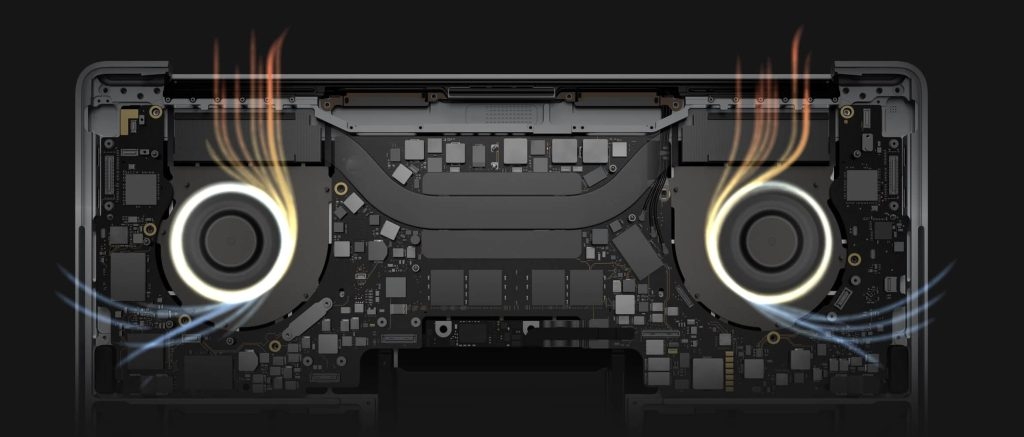
Come risolvere una ventola Mac rumorosa?
Di seguito sono riportate le cause e i metodi di risoluzione per liberarsi di una ventola Mac rumorosa.
Controlla le app e le schede aperte sul tuo dispositivo
Se il tuo MacBook ha molte app e schede del browser aperte contemporaneamente, è più vulnerabile al surriscaldamento. Pertanto, il tuo dispositivo attiverà la sua ventola per raffreddare il MacBook.
Quindi, dovresti evitare il multitasking simultaneo. Chiudi le app e le schede una volta terminato il tuo lavoro. In particolare, devi prestare attenzione se utilizzi app grafiche intense come Adobe Photoshop, Adobe Lightroom, Adobe Illustrator, iMovie, ecc.
Segui i passaggi qui sotto per controllare quali delle tue app stanno utilizzando la massima CPU:
- Apri Monitoraggio Attività
- Naviga alla scheda CPU
- Controlla l’elenco e chiudi le app che non sono in uso.
In alternativa, puoi cambiare il tuo browser per il momento e utilizzare Safari invece di Google Chrome. Inoltre, per attività casuali come ascoltare musica, puoi riprodurla sul tuo iPhone utilizzando Spotify, iTunes e app simili e non usarle sul tuo MacBook Pro mentre fai multitasking.
—
Controlla se le aperture sono bloccate
Il MacBook Pro ha aperture sul bordo posteriore e sui lati, mentre il MacBook Air è dotato solo di aperture sul bordo posteriore. Le aperture consentono di aspirare aria fresca all’interno del dispositivo ed eliminare l’aria calda.
Tuttavia, quando il tuo Mac è su un cuscino del divano, un cuscino, un letto o una coperta, o anche appoggiato sulle tue ginocchia, il tuo dispositivo si surriscalderà più rapidamente. Pertanto, ti consiglio di utilizzare un tavolino da caffè, un tavolo da studio o un tavolo da ufficio per utilizzare il tuo MacBook e evitare l’ostruzione delle aperture.
Se polvere o piccole particelle estranee si sono accumulate nelle aperture, puoi soffiarle via con un po’ d’aria o spegnere il tuo MacBook e utilizzare un pennello per pulire le aperture.
Tuttavia, fai attenzione poiché a volte la polvere potrebbe raggiungere l’interno del tuo Mac quando cerchi di pulire. Pertanto, dovrai aprire il tuo Mac e pulire i suoi componenti hardware in tale scenario.
—
Apri il pannello inferiore del tuo MacBook
Utilizza un cacciavite a testa piccola che ti aiuterà ad aprire il pannello inferiore del tuo Mac per pulire la polvere o eventuali particelle estranee accumulate da molto tempo.
Per pulire le particelle di polvere, non soffiare aria poiché potrebbe essere rischioso; piuttosto, puliscile con un panno privo di lanugine. Inoltre, continua a controllare la ventola del tuo MacBook e le sue aperture per fornire un passaggio migliore per un flusso d’aria ottimale, specialmente sul bordo posteriore del tuo dispositivo.
—
Testa la ventola del tuo MacBook
Non sempre un MacBook surriscaldato o aperture bloccate portano a un rumore più forte della tua ventola. A volte, c’è un problema anche con la ventola. Riconoscendo la situazione, il Mac ha uno strumento diagnostico hardware. Inoltre, se utilizzi un modello più vecchio di giugno 2013, hai il Test Hardware Apple per il tuo soccorso.
Entrambi gli strumenti funzionano in modo simile. Rimuovi tutte le periferiche esterne del tuo MacBook, riavvia il tuo dispositivo e tieni premuto il tasto D per iniziare con lo strumento diagnostico. Ti verrà chiesto di seguire le istruzioni sullo schermo per procedere con il test diagnostico.
È un metodo efficiente poiché si completa in massimo due minuti o anche prima e riporta rapidamente eventuali problemi hardware. Inoltre, puoi selezionare la tua lingua preferita e il test diagnostico Apple riporterà tutti i problemi che la scheda ha diagnosticato.
Il codice di riferimento nei risultati del test può essere controllato sul sito web di supporto Apple. Troverai tre codici per il problema della ventola di raffreddamento, e tutti inizieranno con PPF. Se sospetti un problema relativo alla tua ventola di raffreddamento, contatta il supporto Apple il prima possibile.
—
Ripristina l’SMC
Se le aperture del tuo MacBook non sono ostruite, il pannello inferiore è pulito e non ci sono più app o schede del browser aperte contemporaneamente, devi ripristinare l’SMC (System Management Controller) del tuo dispositivo.
Gestisce le funzioni a basso livello del tuo dispositivo come un sistema di gestione termica che accende e spegne la ventola ogni volta che è necessario. Segui i passaggi qui sotto per ripristinare l’SMC del tuo Mac:
Se hai una batteria Mac non rimovibile
- Rimuovi il cavo di alimentazione
- Naviga al menu Apple
- Vai su Spegni per spegnere il tuo dispositivo
- Dopo che si è spento, premi il tasto Shift-Control-Option situato sul lato sinistro della tastiera del tuo Mac
- Tieni premuti insieme il tasto di accensione e i tasti Shift-Control-Option per circa 10 secondi
- Rilascia i tasti e ora accendi di nuovo il tuo Mac
Per i Mac con chip di sicurezza Apple T2 (2018 e successivi)
- Spegni il tuo Mac
- Tieni premuti i tasti Control-Option-Shift per un minimo di 7 secondi
- Tieni premuto il tasto di accensione e i tasti Control-Option-Shift insieme per più di 7 secondi
- Rilascia tutti i tasti insieme
- Aspetta 5 secondi e accendi il tuo Mac
—
Il mio MacBook ha un consumo eccessivo di memoria; può causare il funzionamento rumoroso della ventola?
Sì, quando consumi più della memoria abituale del tuo Mac, il dispositivo si surriscalderà. Il Mac accenderà la sua ventola come parte del processo di termoregolazione, causando il rumore e il funzionamento della ventola. Quindi libera spazio per affrontare il problema.
—
La parola finale
Dopo aver seguito tutti questi passaggi, non dovrai più affrontare il problema. Inoltre, assicurati di conoscere le cause del problema per prevenire il problema della ventola rumorosa del Mac la prossima volta. Infine, facci sapere quale metodo ha funzionato per te nella sezione commenti!
Ricevi i nuovi post nella tua casella di posta.
Nessuno spam. Disiscriviti in qualsiasi momento.