WiFi Problemi · 7 min read · Feb 07, 2026
Perché il mio Wifi non funziona?
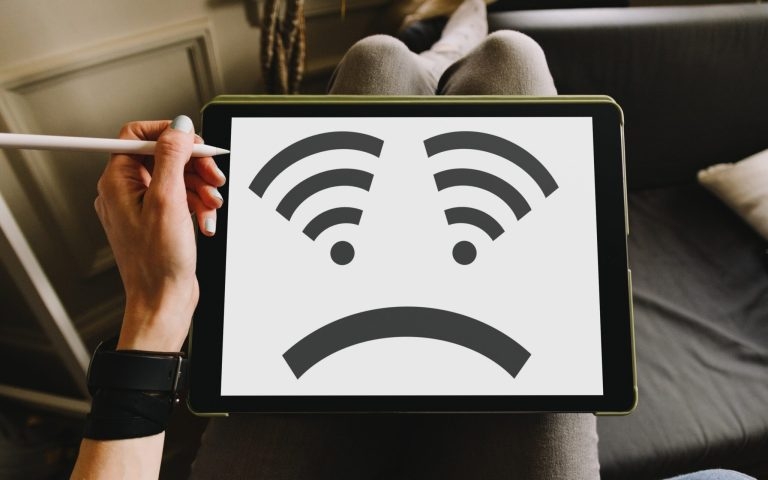
Se stai accedendo a Internet, solo per scoprire che “ Perché il mio Wifi non funziona”? Allora sei nel posto giusto. Questo può essere molto frustrante, specialmente quando hai bisogno di connetterti per lavoro o scuola e il tuo wifi non funziona.
Ci possono essere molte ragioni per cui il tuo wifi domestico non funziona. Potrebbe essere che il tuo fornitore di servizi Internet stia vivendo un’interruzione, oppure potrebbe esserci un problema con il tuo router o modem.

Questo post del blog discuterà alcune delle cause più comuni dei problemi di wifi. Ti daremo anche alcuni suggerimenti su come risolverlo.
Se hai problemi con il WiFi, continua a leggere!
Soluzioni di base per risolvere il tuo Wifi:
Controlla la tua connessione Wifi
Devi prima controllare la tua connessione WiFi ogni volta che il tuo WiFi smette di funzionare su molti dispositivi. C’è la possibilità che il tuo WiFi stia malfunzionando. Segui questi passaggi per la risoluzione dei problemi fino a trovare la soluzione.
Riavvia il tuo Router e Modem
Se non riesci ancora a connetterti al tuo WiFi dopo aver controllato la tua connessione, dovresti riavviare il tuo router e modem.
Nota: Disconnetterai temporaneamente chiunque sia connesso alla rete.
- Prima, scollega l’alimentazione dal modem e dal router wireless.
- e aspetta qualche minuto.
- Poi devi ricollegare l’alimentazione al tuo modem e router.
- Dopo di che, ricollega il tuo dispositivo alla rete WiFi.
Assicurati che il segnale Wifi non sia bloccato
Oggetti fisici possono bloccare il tuo segnale WiFi. Avrai un segnale WiFi più debole se ci sono muri o porte tra il tuo router e dove lo stai usando.
Controlla anche se ci sono dispositivi elettronici che potrebbero interferire con il segnale WiFi. Spostali lontano dal router se questo è il caso. Assicurati che il tuo router sia al centro e il più vicino possibile a te per ottenere un segnale WiFi migliore.
Controlla se ci sono oggetti intorno al tuo router, come oggetti metallici, telefoni cordless, forni a microonde e altoparlanti Bluetooth, che possono bloccare il segnale WiFi. Sposta il tuo router in una posizione più alta se possibile.
Il tuo segnale WiFi può essere interferito se questi dispositivi operano a frequenze simili di 2.4 GHz o 5 GHz. Potresti dover spegnere questi dispositivi e ricollegarti al tuo WiFi di nuovo dopo che sono stati spenti.
Il tuo WiFi potrebbe riavviarsi dopo aver ottenuto un segnale migliore, indicando che il segnale sta causando il problema. Per risolvere questo problema, potresti considerare di avvicinare il tuo dispositivo al router o acquistare un ripetitore WiFi.
Cambia la Frequenza e il Canale Wifi
Se il tuo router ha sia frequenze di 2.4 GHz che di 5 GHz disponibili, prova a connetterti prima alla rete a 5 GHz. La rete a 5 GHz è tipicamente più veloce e ha meno interferenze rispetto alla rete a 2.4 GHz. Per fare questo, dovrai accedere all’interfaccia web del tuo router e cambiare la frequenza WiFi.
Collega il Computer Direttamente al Tuo Router
Puoi collegare il tuo computer direttamente al router con un cavo Ethernet. Questo ti aiuterà a determinare se il problema è con il tuo computer o la connessione WiFi.
Se Internet funziona bene quando sei connesso con il cavo Ethernet, allora il problema è molto probabilmente con la tua connessione WiFi. Se Internet non funziona quando sei connesso con il cavo Ethernet, allora il problema è molto probabilmente con il tuo computer.
Aggiorna i Tuoi Driver WiFi
Se stai affrontando problemi di WiFi con il tuo computer, potresti dover aggiornare i tuoi driver WiFi. Puoi farlo visitando il sito web del produttore del tuo computer e scaricando i driver più recenti.
Ripristina il Tuo Router alle Impostazioni di Fabbrica
Quando non riesci a connetterti alla tua rete WiFi dopo aver collegato il tuo computer direttamente al tuo router, prova a collegarti direttamente al tuo modem.
Se non riesci ancora a connetterti a Internet, è probabile che il tuo router o modem sia difettoso. Quando il tuo router WiFi smette di funzionare, puoi sempre ripristinarlo alle impostazioni di fabbrica. A differenza di un riavvio, un ripristino completo rimuove tutte le impostazioni personali, come nomi di rete e password WiFi.
Assicurati di annotare il nome utente e la password predefiniti del tuo router e eventuali modifiche apportate alle sue impostazioni prima di eseguire un ripristino di fabbrica.
Ripristina il tuo router alle impostazioni di fabbrica premendo il pulsante di reset sul retro con una graffetta o un altro oggetto piccolo e sottile. Premi e tieni premuto il pulsante per 30 secondi o fino a quando le luci del router lampeggiano più volte.
La tua rete WiFi e la password possono essere ripristinate alle loro impostazioni originali dopo aver ripristinato il tuo router e modem.
Wifi non funziona su Windows: come risolverlo?
Puoi provare questi metodi qui sotto se il tuo WiFi funziona su altri dispositivi, ma non sul tuo computer Windows:
Risolvi i problemi di WiFi abilitando il servizio WiFi
- Per abilitare il servizio wifi sul tuo PC Windows premi contemporaneamente il tasto con il logo di Windows e R. Poi digita “ services.msc” e premi Invio.
- Trova “ WLAN AutoConfig ” nell’elenco, poi fai doppio clic per aprire le sue proprietà.
- Nel menu a discesa Tipo di avvio, seleziona Automatico, e clicca su Applica. Il servizio si avvierà immediatamente una volta che clicchi su Avvia.
- Dopo di che, prova a riavviare il tuo computer e vedere se il WiFi funziona.
Controlla se il tuo driver WiFi è obsoleto
Se abilitare il servizio “ WLAN AutoConfig ” non funziona, puoi provare a controllare se il tuo driver WiFi è obsoleto. Per fare questo, apri Gestione dispositivi premendo contemporaneamente il tasto con il logo di Windows e X, poi seleziona Gestione dispositivi.
In Gestione dispositivi, espandi gli adattatori di rete per vedere un elenco degli adattatori di rete del tuo computer. Fai clic con il tasto destro sul tuo adattatore WiFi e seleziona Aggiorna software driver.
Seleziona Cerca automaticamente il software driver aggiornato, poi segui le istruzioni per installare eventuali aggiornamenti disponibili. Dopo di che, prova a riavviare il tuo computer e vedere se il WiFi funziona.
Disabilita il Firewall di Windows
Se il tuo WiFi non funziona ancora, puoi provare a disabilitare il Firewall di Windows. Per fare questo, premi contemporaneamente il tasto con il logo di Windows e R, poi digita firewall.cpl e clicca su OK.
Vai a Sistema e Sicurezza > Firewall di Windows nel Pannello di controllo. Poi, clicca sul link Attiva/Disattiva Firewall di Windows nella barra laterale sinistra.
Seleziona Disattiva Firewall di Windows per reti private e pubbliche, poi clicca su OK. Dopo di che, prova a riavviare il tuo computer e vedere se il WiFi funziona.
Wifi non funziona su iPhone: come risolverlo?
Se stai usando un iPhone e il tuo WiFi non funziona, questi metodi possono aiutarti.
Forza un riavvio sul tuo iPhone
Se il WiFi del tuo iPhone non funziona, una delle prime e più semplici cose che puoi fare è forzare un riavvio sul tuo dispositivo. Per fare questo, premi e tieni premuto il pulsante di accensione/spegnimento nella parte superiore del tuo iPhone per alcuni secondi fino a quando non vedi il cursore “ Scorri per spegnere ” apparire.
Trascina il cursore verso destra per spegnere il tuo iPhone, poi aspetta qualche secondo e premi e tieni premuto il pulsante di accensione/spegnimento per riaccendere il tuo iPhone. Dopo di che, prova a connetterti alla tua rete WiFi e vedere se funziona.
Controlla la rete WiFi
Se il tuo iPhone non si connette ancora alla tua rete WiFi, puoi provare a controllare la rete WiFi per vedere se ci sono problemi.
Per fare questo, apri l’app Impostazioni e seleziona WiFi. Dopo di che, tocca il nome della tua rete WiFi. Se vedi un avviso che dice “Nessuna connessione a Internet”, c’è un problema con la tua rete WiFi.
Puoi risolvere il problema toccando il pulsante “I” accanto alla tua rete WiFi. Controlla se il tuo WiFi funziona dopo.
Ripristina le impostazioni di rete del tuo iPhone
Puoi provare a ripristinare le impostazioni di rete del tuo iPhone se il problema del WiFi non è ancora risolto.
ATTENZIONE: Questo eliminerà tutte le tue reti WiFi e password, quindi ricordale prima di procedere.
Per ripristinare le impostazioni di rete del tuo iPhone, apri l’app Impostazioni e tocca Generale. Poi scorri verso il basso e tocca Ripristina. Clicca su Ripristina impostazioni di rete e inserisci il tuo codice di accesso per confermare. Controlla se riesci a connetterti alla tua rete WiFi dopo.
Modifica il DNS sul tuo iPhone
Se hai ancora problemi a connetterti alla tua rete WiFi, puoi provare a cambiare il server DNS (Domain Name System) del tuo iPhone. Per fare questo, tocca WiFi nell’app Impostazioni. Poi seleziona il nome della tua rete WiFi.
Scorri verso il basso e tocca Configura DNS. Tocca Manuale, poi inserisci l’indirizzo del server DNS che vuoi utilizzare. Controlla la tua rete WiFi per vedere se funziona.
Conclusione
Non importa quale sia il motivo dei tuoi problemi di wifi, speriamo che uno di questi metodi sia riuscito ad aiutarti a riconnetterti. Facci sapere quale metodo ti ha aiutato a risolvere il tuo problema. Tuttavia, dovresti contattare il tuo ISP o un esperto IT se hai ancora problemi.
Grazie per aver letto.
Ricevi i nuovi post nella tua casella di posta.
Nessuno spam. Disiscriviti in qualsiasi momento.