AirPods problemi · 9 min read · Nov 13, 2025
Perché un AirPod è più forte dell'altro?

La musica è terapia per molti di noi, specialmente nei momenti in cui vogliamo semplicemente godere della tranquillità del momento.
Per momenti come questi, le cuffie con cancellazione del rumore sono una benedizione travestita. Nessuna interruzione, nessun suono ambientale indesiderato che ti distrae.
Apple è senza dubbio un marchio straordinario, che ci serve da decenni. Tutti i gadget Apple sono prodotti di alta qualità con varie caratteristiche impressionanti, rendendoli l’opzione scelta da seguire.
Parlando di Apple, i loro AirPods sono tra le migliori cuffie wireless attualmente sul mercato. Gli Apple AirPods ti offrono un’eccellente manutenibilità e qualità costruttiva.
E così sono stato convinto a comprare questi AirPods mentre cercavo cuffie wireless.
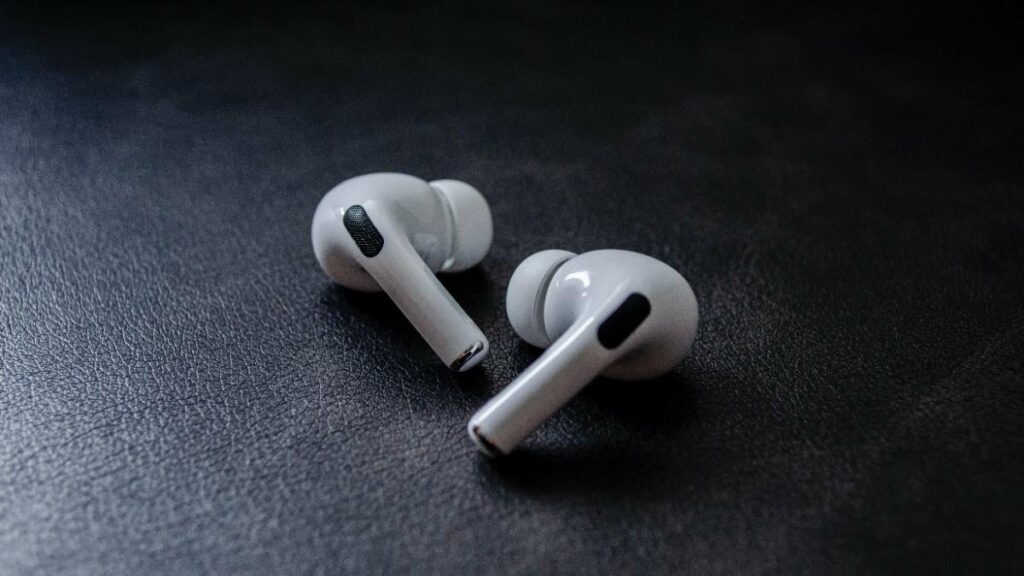
Questi AirPods funzionano come un sogno fino a quando non smettono. Dopo un po’, ho iniziato a notare il cambiamento nel livello del volume in uno degli AirPod.
È una situazione piuttosto fastidiosa quando stai godendo della tua musica o di un film, e improvvisamente la qualità del suono peggiora. È difficile usare i tuoi AirPods con un audio così sbilanciato, anche durante le chiamate, e questo si trasforma facilmente in frustrazione, considerando il costo che hai pagato per avere queste cuffie wireless di qualità.
Hai avuto un’esperienza simile con i tuoi AirPods?
Non sei solo in questa agonia. Molti proprietari di AirPod hanno avuto un problema simile lungo il cammino.
Ma non preoccuparti. Questo articolo ti aiuterà a risolvere questo problema con alcuni semplici trucchi.
Quindi leggi di seguito.
Un AirPod più forte dell’altro. Quale potrebbe essere la ragione?
Ci sono varie ragioni per cui uno dei tuoi AirPod è più forte dell’altro. Alcune di queste sono facili da risolvere.
È sempre meglio conoscere prima la causa principale del problema prima di tuffarsi per risolverlo.
Le possibili cause per cui uno dei tuoi AirPods è più forte dell’altro potrebbero essere:
Problema di Firmware: Apple rilascia spesso aggiornamenti per eliminare bug, introdurre nuove funzionalità e migliorare le prestazioni. Gli aggiornamenti possono a volte causare suoni sbilanciati.
Problema Hardware: Qualsiasi problema nella meccanica interna può distorcere la qualità del suono degli AirPod. L’accumulo di sporco è una causa principale di questo. L’accumulo di cerume sullo speaker può anche alterare il suono.
Problema del File Audio: Il problema potrebbe essere con il file audio che stai riproducendo piuttosto che con i tuoi AirPods.
Ora che abbiamo coperto le possibili ragioni del problema, vediamo come risolvere questi problemi.
Come risolvere se un AirPod è più forte dell’altro
Pulizia degli AirPods e della Custodia di Ricarica
L’accumulo di cerume è una ragione comune per alterare la qualità audio in uno dei tuoi AirPod. Questo potrebbe essere così grave da causare una quasi completa scomparsa del suono dai tuoi AirPods.
Se ti alleni indossando gli AirPods, l’accumulo di sporco e il sudore che formano uno strato sopra lo speaker potrebbero causare cambiamenti nella qualità audio dei tuoi AirPods.
Quando esposti all’umidità, gli AirPods tendono ad accumulare polvere molto facilmente, che si asciuga dopo.
Tutti questi detriti accumulati impediscono anche agli AirPods di caricarsi correttamente.
Quindi, se i tuoi AirPods iniziano improvvisamente a dare audio sbilanciato, potrebbe essere a causa dei depositi sporchi.
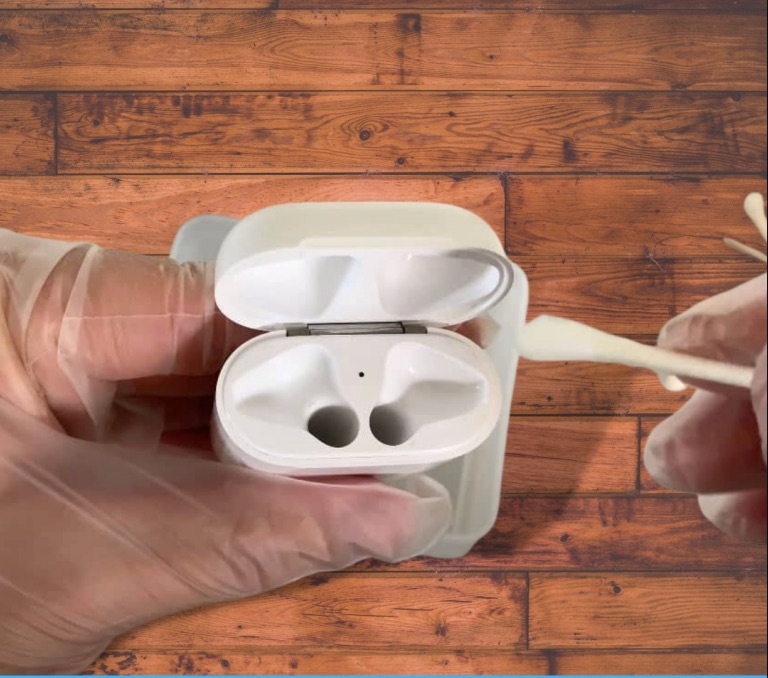
Questi problemi sono abbastanza facili da correggere. Tutto ciò che devi fare è usare un cotton fioc asciutto o un piccolo spazzolino da denti e rimuovere delicatamente il deposito dai tuoi AirPods e dalla custodia di ricarica.
Se necessario, puoi usare alcol isopropilico con i cotton fioc per una pulizia più approfondita.
Puoi anche usare un panno in microfibra per la pulizia poiché funzionano meglio con l’elettronica.
Evita di usare carta assorbente o acqua per pulire gli AirPods e la custodia di ricarica.
Assicurati di continuare a pulire gli AirPods e la custodia di ricarica di tanto in tanto dopo questo.
Se il deposito sporco era l’unica ragione per cui i tuoi AirPods hanno cambiato la qualità del suono, tornerà istantaneamente alla normalità dopo questo.
Controlla l’Equilibrio Audio
Dopo aver pulito entrambi gli AirPods, dovresti controllare le impostazioni di equilibrio audio sul tuo iPhone per vedere se il problema persiste.
Ci sono casi in cui iOS altera queste impostazioni da solo senza il tuo consenso.
Per regolare l’equilibrio audio, segui i passaggi qui sotto:
Vai al menu delle impostazioni sul tuo dispositivo.
Clicca sull’opzione Accessibilità qui.
Scorri verso il basso per trovare Audio/Visivo. Cliccaci sopra.
Controlla se il cursore dell’Equilibrio è esattamente al centro. Se non lo è, spostalo al centro.
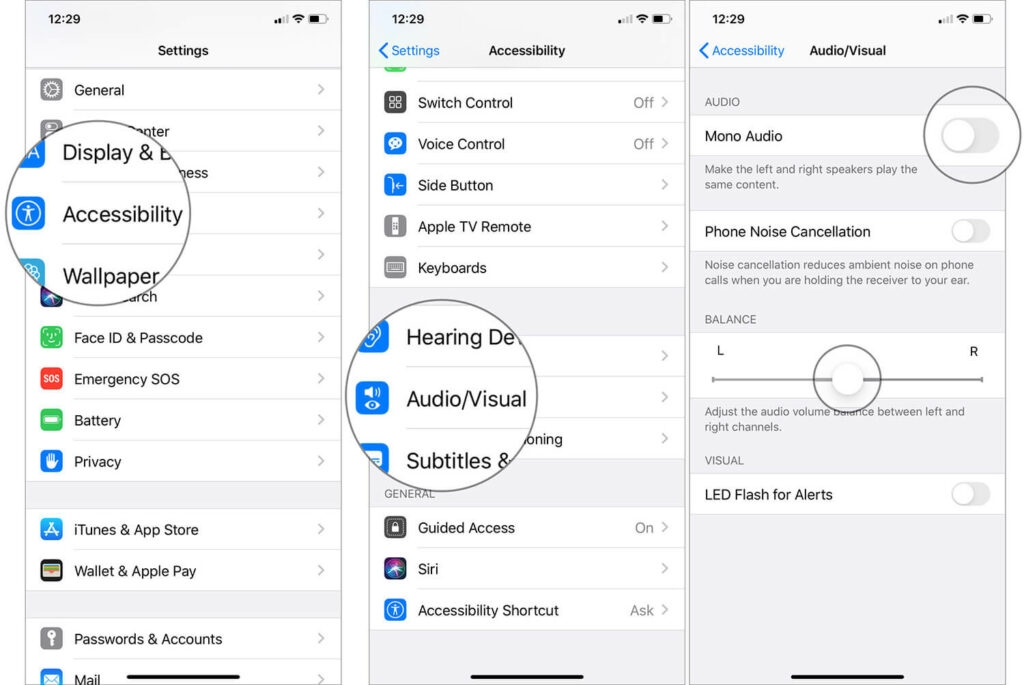
Quando il cursore dell’Equilibrio Audio non è al centro, ottieni un suono più forte in un AirPod rispetto all’altro.
Controlla la Carica
Quando i tuoi AirPods sono a basso livello di batteria, si sintonizzano e disintonizzano, perdendo suono e alcune funzioni anche.
Quindi, se inizi a notare che i livelli di volume sono più alti in un AirPod rispetto all’altro, mettili nella custodia di ricarica e lasciali caricare.
Una volta completamente carichi, controlla se funzionano come al solito o meno.
Ripristina il Bluetooth
Quando la pulizia non funziona, né la ricarica; puoi provare a riconnetterti al Bluetooth del tuo telefono.
Per fare ciò, segui i passaggi qui sotto:
Nel menu delle impostazioni, seleziona Bluetooth.
Disattiva il Bluetooth cliccando sull’interruttore.
Aspetta 20-30 secondi, poi riaccendilo.
Seleziona i tuoi AirPods per riconnetterti.
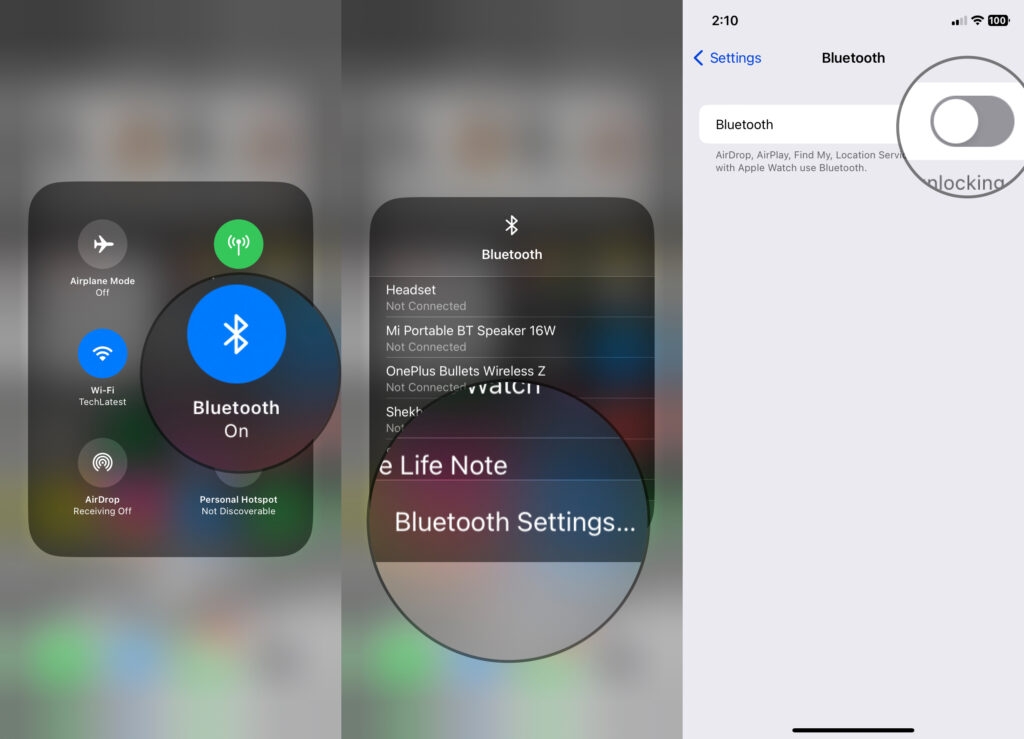
Un altro modo per farlo è:
Scorri verso il basso sulla schermata principale.
Clicca sull’icona del Bluetooth per spegnerlo. Aspetta qualche secondo.
Clicca di nuovo sull’icona del Bluetooth per accenderlo.
I tuoi AirPods si riconnetteranno automaticamente.
Ripristina gli AirPods
Quando il ripristino della connessione Bluetooth non funziona, puoi procedere a ripristinare i tuoi AirPods.
Segui i passaggi qui sotto per ripristinare i tuoi AirPods:
Sul tuo dispositivo, vai al menu delle Impostazioni.
Trova l’opzione Bluetooth e selezionala.
Clicca sull’icona I (icona info) accanto ai tuoi AirPods.
Qui seleziona l’opzione Dimentica questo dispositivo.
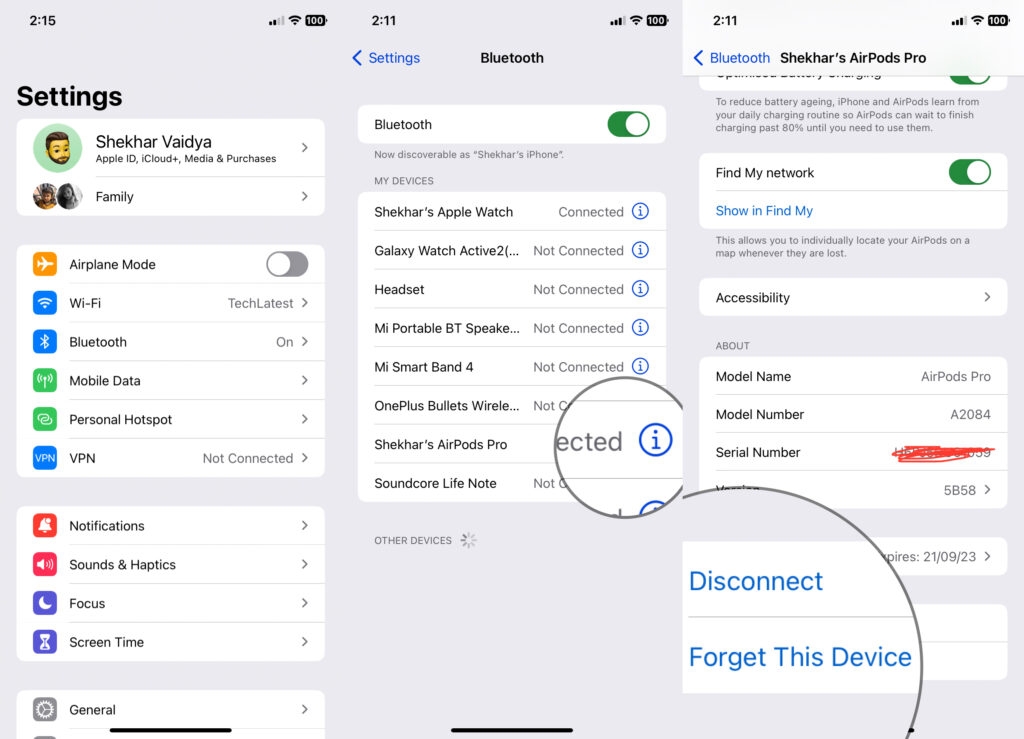
Ora che hai disaccoppiato i tuoi AirPods, devi accoppiarli di nuovo.
Passaggi per riaccoppiare i tuoi AirPods:
Accendi il Bluetooth sul tuo dispositivo.
Assicurati di posizionare entrambi gli AirPods nella custodia di ricarica e mantenere il coperchio aperto.
Tieni premuto il pulsante sul retro della custodia degli AirPod finché la luce di stato su di essa lampeggia di bianco.
Un popup per i tuoi AirPods apparirà sullo schermo del telefono. Seleziona Connetti qui.
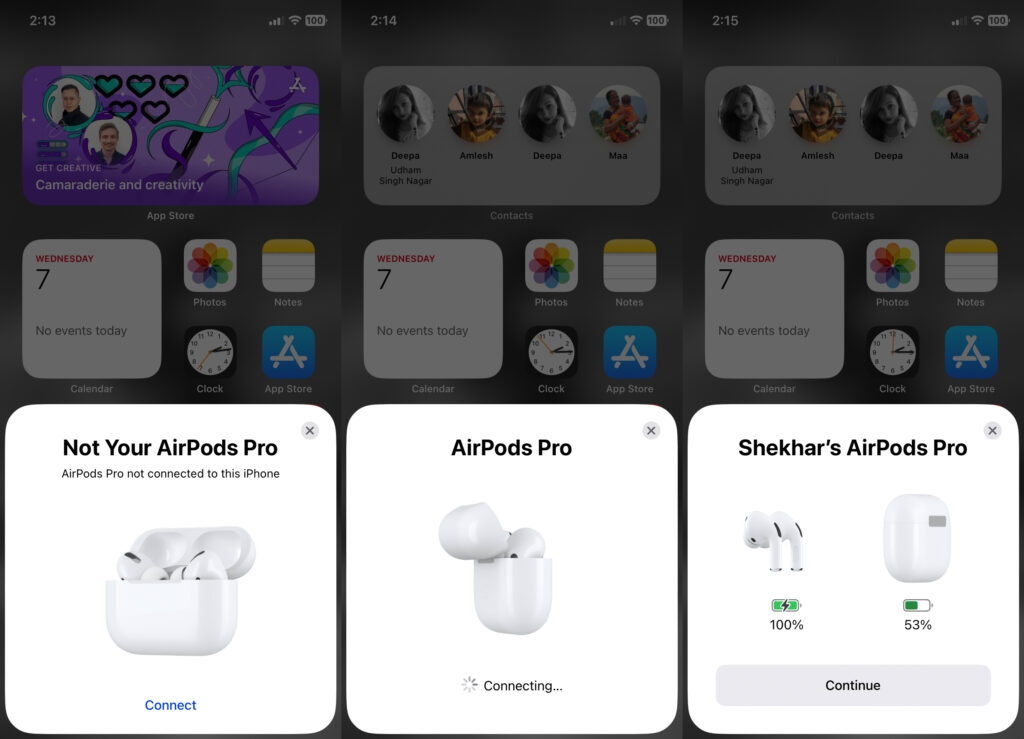
- I tuoi AirPods si riconnetteranno al tuo dispositivo.
Ripristinare i tuoi AirPods risolverà molto probabilmente il problema del suono con essi.
Se questa soluzione non funziona per te, non preoccuparti; ci sono ancora altre soluzioni da provare.
Prova a Connetterti con un Altro Dispositivo
C’è la possibilità che il problema non sia affatto nei tuoi AirPods. A volte la connessione con il tuo iPhone può causare problemi audio anche.
Se c’è qualche aggiornamento software in sospeso sul tuo telefono o hai scaricato qualche applicazione corrotta, potrebbe essere la ragione delle differenze di suono nei tuoi AirPods.
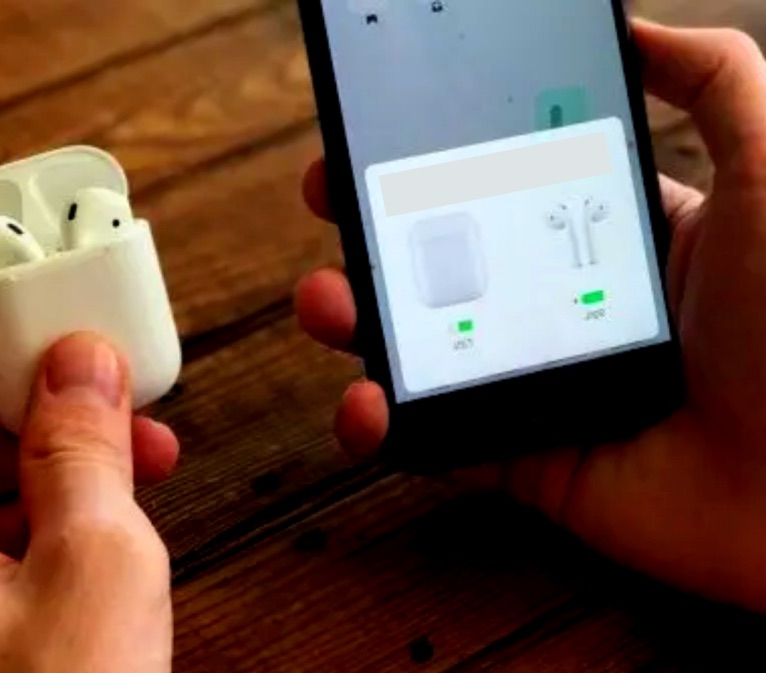
Quindi, per escludere questa possibilità, prova a connettere i tuoi AirPods al dispositivo di un amico o di un familiare e controlla di nuovo la qualità del suono.
Se funzionano correttamente quando sono connessi a un altro dispositivo, è possibile che il sistema operativo del tuo telefono stia causando un problema.
Ripristina il tuo iPhone
Se il problema risiede nel tuo iPhone e non nei tuoi AirPods, ripristinare il tuo iPhone potrebbe aiutare a risolvere il problema immediatamente.
Il modo più semplice per ripristinare il tuo iPhone è la vecchia formula per far funzionare normalmente qualsiasi dispositivo. Basta riavviarlo.
Riavviare il tuo telefono aiuta a risolvere un piccolo problema con il software del tuo telefono.
Un altro modo per ripristinare il tuo iPhone è ripristinare le impostazioni di rete.
Per farlo, segui i passaggi qui sotto:
Nel menu delle Impostazioni, scorri verso il basso fino a Generale.
Seleziona Ripristina nel menu in fondo.
Qui, scegli Ripristina impostazioni di rete.
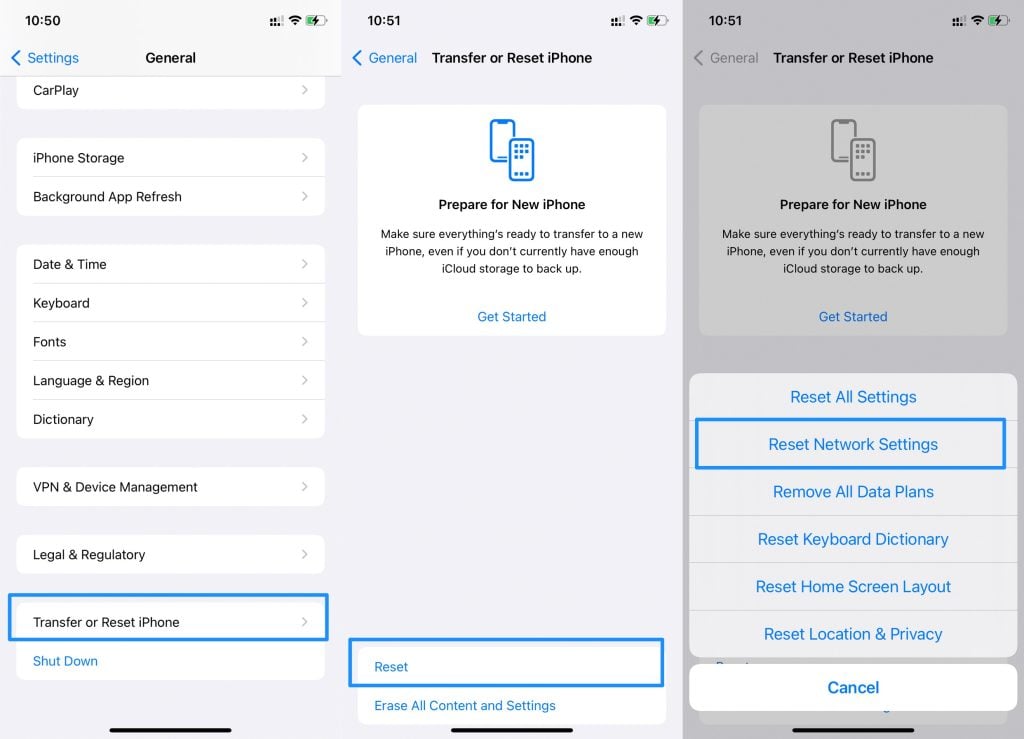
Questo ripristinerà la rete del tuo telefono, disconnetterà da qualsiasi rete attiva e rimuoverà tutte le tue connessioni precedenti.
Aggiornamenti Software
Come abbiamo menzionato sopra, Apple rilascia aggiornamenti di tanto in tanto per rimuovere bug e migliorare il funzionamento. Quindi è importante tenere il passo con questi aggiornamenti iOS.
Per controllare gli aggiornamenti:
Vai al menu delle impostazioni e scorri verso il basso.
Seleziona Generale e poi Informazioni.
Clicca sui tuoi AirPod per controllare la loro versione del firmware.
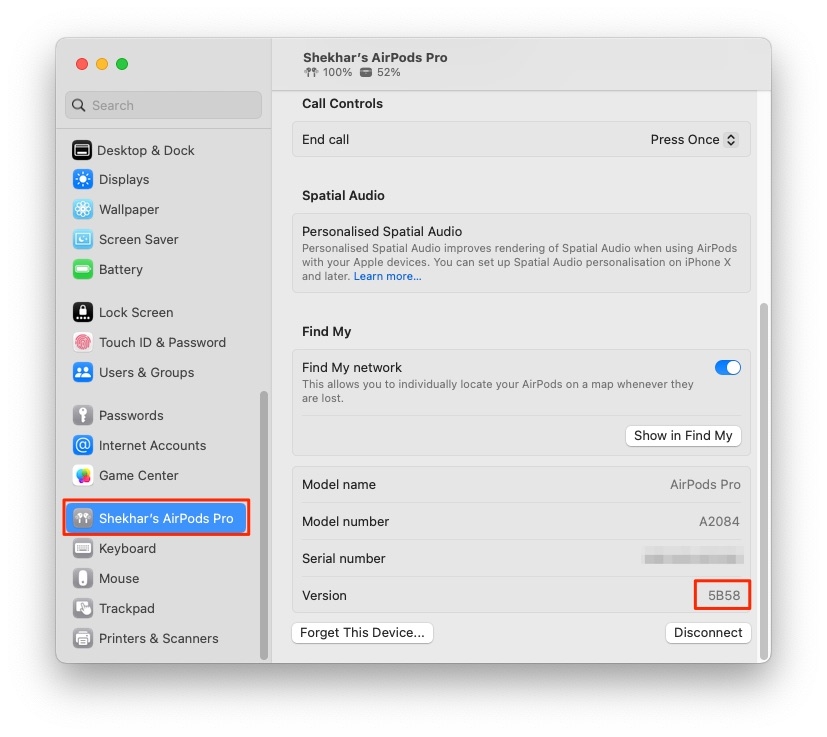
L’ultima versione del firmware al momento della scrittura di questo articolo (novembre 2022) è 5B58.
Mantenere il software del tuo iPhone aggiornato è anche essenziale per mantenere un funzionamento corretto.
Per aggiornare il software del tuo iPhone, segui questi passaggi:
Nel menu delle impostazioni, scorri verso il basso per selezionare Generale.
Qui, seleziona l’opzione Aggiornamento Software.
Clicca su Aggiornamenti automatici.
Attiva i toggle per Scarica aggiornamenti iOS e Installa aggiornamenti iOS.
Clicca su Indietro.
Se ci sono aggiornamenti in sospeso, seleziona l’opzione Installa ora.
Il tuo telefono inizierà l’aggiornamento software.
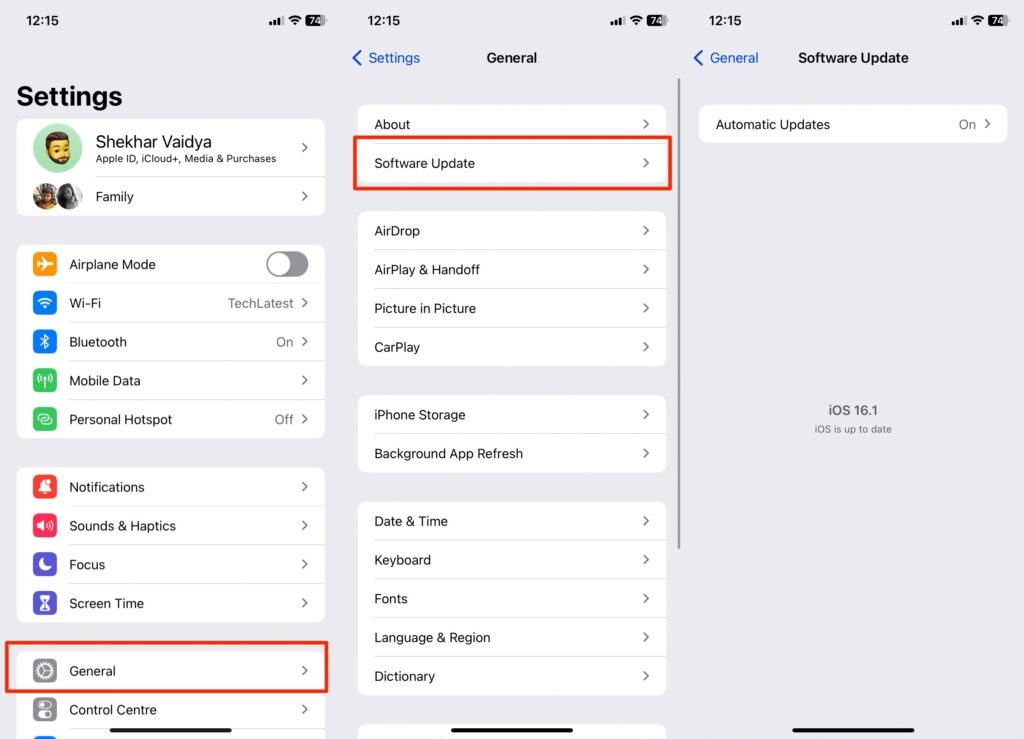
Con ogni nuovo aggiornamento, il tuo telefono si libera di vecchi bug e migliora le prestazioni, quindi è importante mantenerlo in esecuzione con il software più recente.
Questo risolverà anche vari altri problemi, ad esempio la velocità del tuo iPhone.
Disattivare il Rilevamento Automatico dell’Orecchio.
Gli AirPods di Apple sono dotati di una funzione integrata che rileva quando sono nel tuo orecchio.
Con questa tecnologia, i tuoi AirPods iniziano a ricevere audio dal tuo dispositivo non appena sono nel tuo orecchio.
Sebbene questa funzione sembri molto interessante, causa un problema nell’instaurare connessioni corrette se qualcosa va storto anche solo leggermente. Come se i tuoi AirPods non fossero ben posizionati nel tuo orecchio, o ci fosse dello sporco depositato su di essi, l’audio si interromperà casualmente.
Quindi, se stai riscontrando un problema con la qualità del suono di un solo AirPod, puoi provare a disattivare la funzione di Rilevamento Automatico dell’Orecchio.
Per disattivarla, segui i passaggi qui sotto:
Nel menu delle impostazioni, seleziona Bluetooth.
Tocca l’icona I accanto ai tuoi AirPods.
Scorri verso il basso per trovare l’opzione Rilevamento Automatico dell’Orecchio e disattivala.
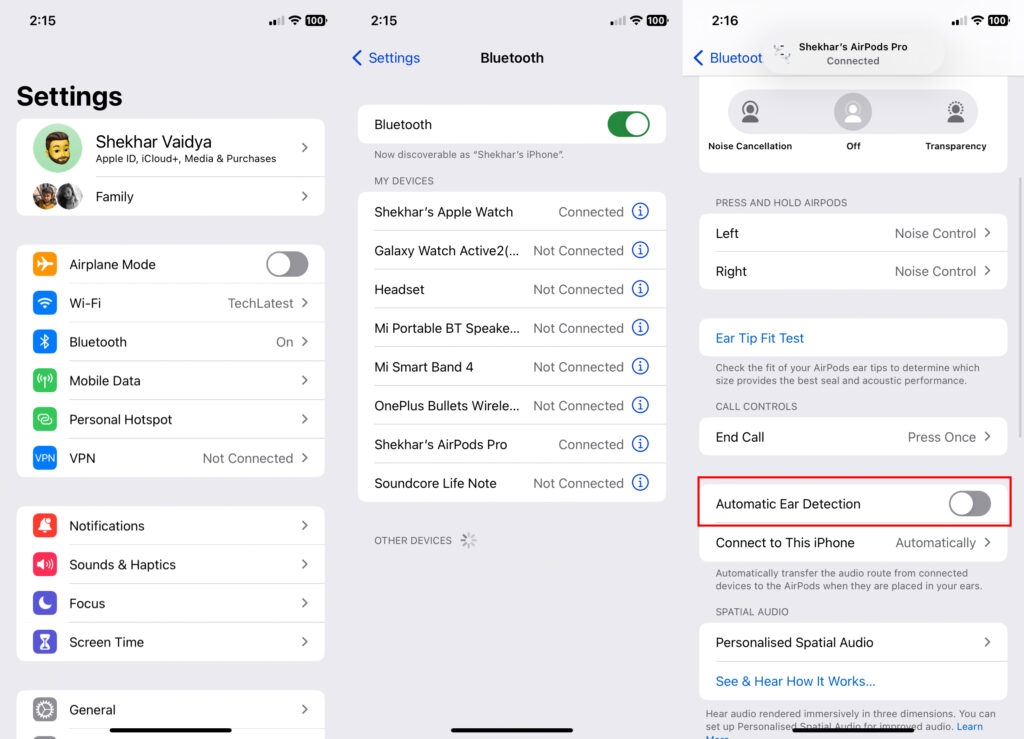
Controlla se il tuo problema è risolto dopo questo.
Contatta il Supporto Apple
Se nulla funziona e il problema persiste, è consigliabile contattare il supporto Apple e cercare aiuto appropriato da loro.
Conclusione
Per quanto straordinari siano gli AirPods di Apple, sono comunque un prodotto tecnologico e possono sperimentare alcuni malfunzionamenti di tanto in tanto.
In questo articolo, ho menzionato tutti i trucchi che puoi utilizzare se riscontri un problema simile. Ho testato alcuni di questi passaggi personalmente, quindi spero che risolvano il tuo problema come hanno fatto con il mio.
Ricevi i nuovi post nella tua casella di posta.
Nessuno spam. Disiscriviti in qualsiasi momento.