Problemi PC · 6 min read · Feb 08, 2026
Perché la mia ventola aumenta di velocità quando lo schermo del PC si spegne?

Se il tuo computer sembra estremamente caldo e le ventole funzionano a una velocità bizzarra, questa può essere una situazione allarmante. Nei casi estremi, il PC potrebbe diventare inoperabile e lo schermo diventa nero. Questo è un passo correttivo per prevenire danni ai componenti hardware a causa del calore estremo che può causare perdita di dati.
Mentre è probabile che tu entri nel panico a questo punto e persino assuma che la situazione sia irreversibile, la buona notizia è che questo può essere facilmente risolto. Se sei qui, probabilmente stai cercando modi per risolvere il problema relativo alla ventola in cui sei bloccato. Fortunatamente, sei nel posto giusto!
In questa guida alla risoluzione dei problemi, abbiamo raccolto tutti i modi collaudati per ridurre la strana velocità della ventola in modo che lo schermo del PC torni alla normalità. Quindi, senza ulteriori indugi, iniziamo!
Modi principali per la velocità elevata della ventola su PC Windows
Come è evidente, ridurre la velocità della ventola per fare meno rumore e rendere di nuovo funzionale il tuo PC è più facile di quanto sembri. Di seguito ci sono alcuni trucchi che puoi provare per ridurre la velocità della ventola in modo che il PC funzioni senza problemi.
1. Controlla la temperatura
Quando la temperatura interna del PC è aumentata significativamente, lo schermo nero e le ventole che funzionano a piena velocità sono i meccanismi per raffreddarlo. Questo di solito accade quando c’è un problema con il dissipatore di calore o le ventole della CPU.
Per risolvere questo problema, puoi spostare il PC in un’area ben ventilata della tua casa dove possa migliorare il flusso d’aria.
2. Pulisci le aperture d’aria
Quando la ventola del PC inizia a funzionare a pieno regime e lo schermo diventa vuoto, è un chiaro segnale che le aperture d’aria del PC sono ostruite, causando una scarsa ventilazione. Per risolvere questo problema, devi esaminare attentamente le aperture d’aria dell’unità CPU e utilizzare una bomboletta di aria compressa per soffiare via la polvere e i detriti bloccati in esse.
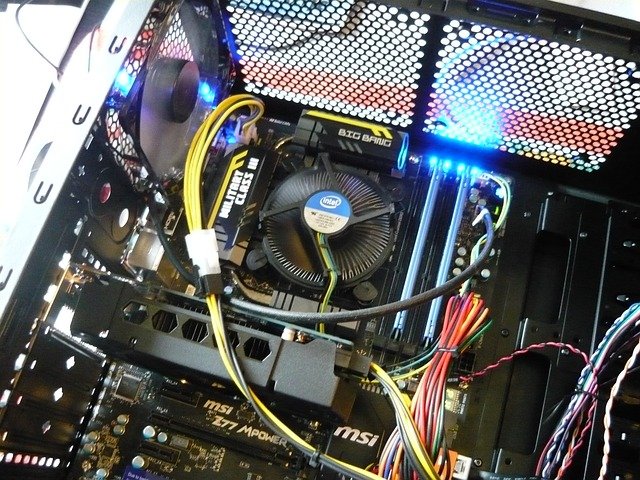
Se ti senti a tuo agio, puoi svitare l’unità CPU e controllare da vicino la polvere e lo sporco accumulati nel componente. Puoi anche utilizzare un pennello a setole morbide per allontanare la polvere. Una volta che hai finito, riavvita i pezzi.
3. Esegui un test diagnostico dell’hardware
Un problema con i componenti hardware del tuo PC può anche essere la causa delle ventole ad alta velocità. Per risolvere i problemi relativi all’hardware, devi utilizzare lo Strumento di diagnostica di Windows, un’utilità integrata che può diagnosticare problemi hardware e presentare un rapporto dettagliato. Per eseguire il test diagnostico dell’hardware sul tuo PC, devi seguire queste istruzioni:
- Avvia la finestra di dialogo Esegui utilizzando la combinazione di tasti Windows + R.
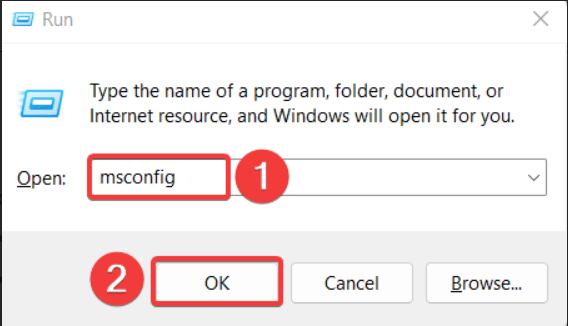
- Ora digita msconfig nella casella di testo e premi Ok per aprirlo.
- Nella scheda Generale della finestra Configurazione di sistema, scegli l’opzione Avvio diagnostico.
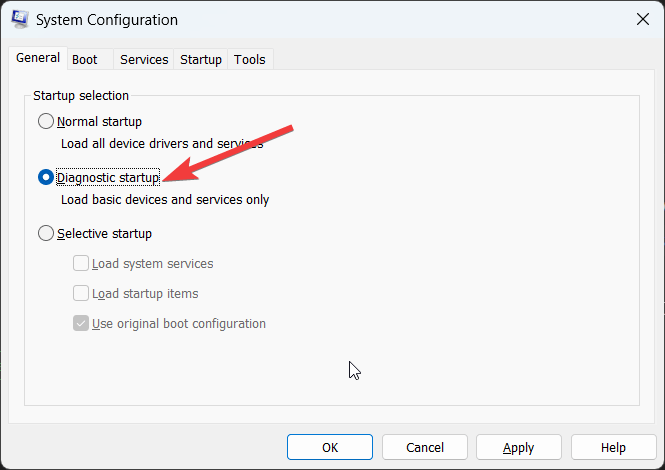
- Premi il pulsante Riavvia nel popup di Configurazione di sistema per consentire a Windows di affrontare i problemi con i componenti hardware.
4. Chiudi i processi in background
Un’altra causa comune di lag, surriscaldamento e ventola rumorosa è che troppi programmi stanno funzionando in background insieme a dozzine di schede del browser. Le ventole iniziano a funzionare a piena velocità per raffreddare il sistema e consentire al dispositivo di riposare.
Per risolvere questo problema, devi salvare il tuo lavoro sulle diverse app aperte e poi chiuderle una per una. Inoltre, dovresti disabilitare le app di avvio che consumano risorse, che potrebbero essere la causa per cui il tuo PC sta funzionando alla massima velocità. Ecco il processo completo passo-passo per farlo:
- Avvia il Task Manager utilizzando la combinazione di tasti Ctrl + Shift + Esc.
- Naviga nella scheda delle app di avvio e fai clic con il tasto destro su ciascuna delle app elencate di seguito e seleziona l’opzione disabilita dal menu contestuale.
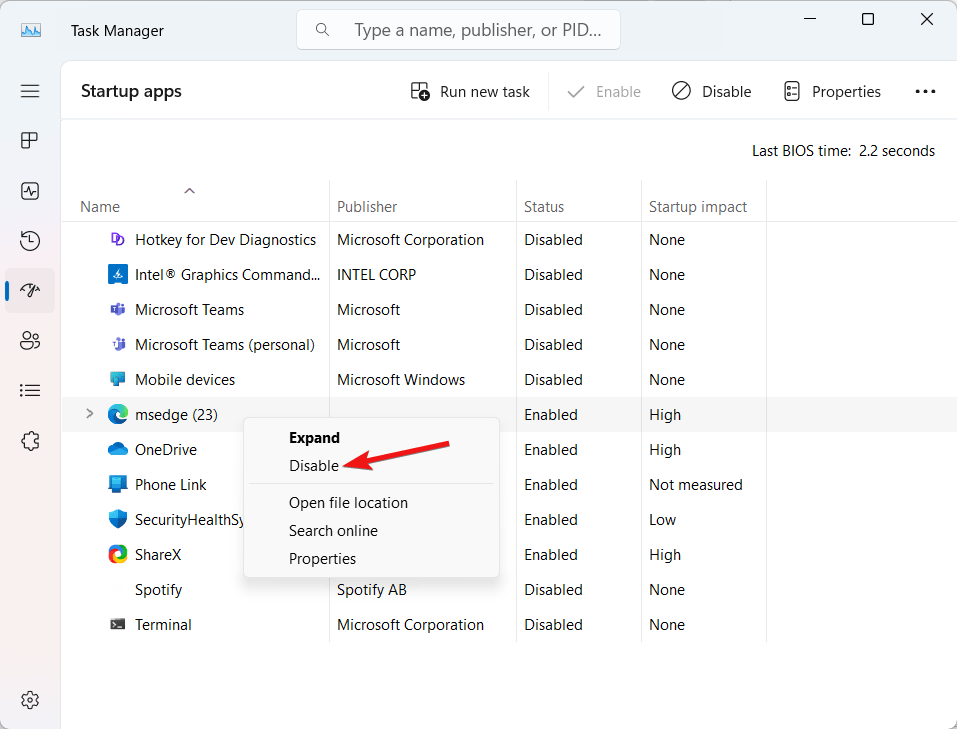
- Una volta fatto, riavvia il PC e verifica se il problema è alleviato.
5. Scansiona per malware
Se il tuo PC è stato infettato da un virus o programmi dannosi sono riusciti a infiltrarsi, potresti sperimentare un surriscaldamento e uno spegnimento improvviso dello schermo. Per assicurarti che il PC sia privo di malware, devi eseguire una scansione antivirus. Questo può essere fatto come segue;
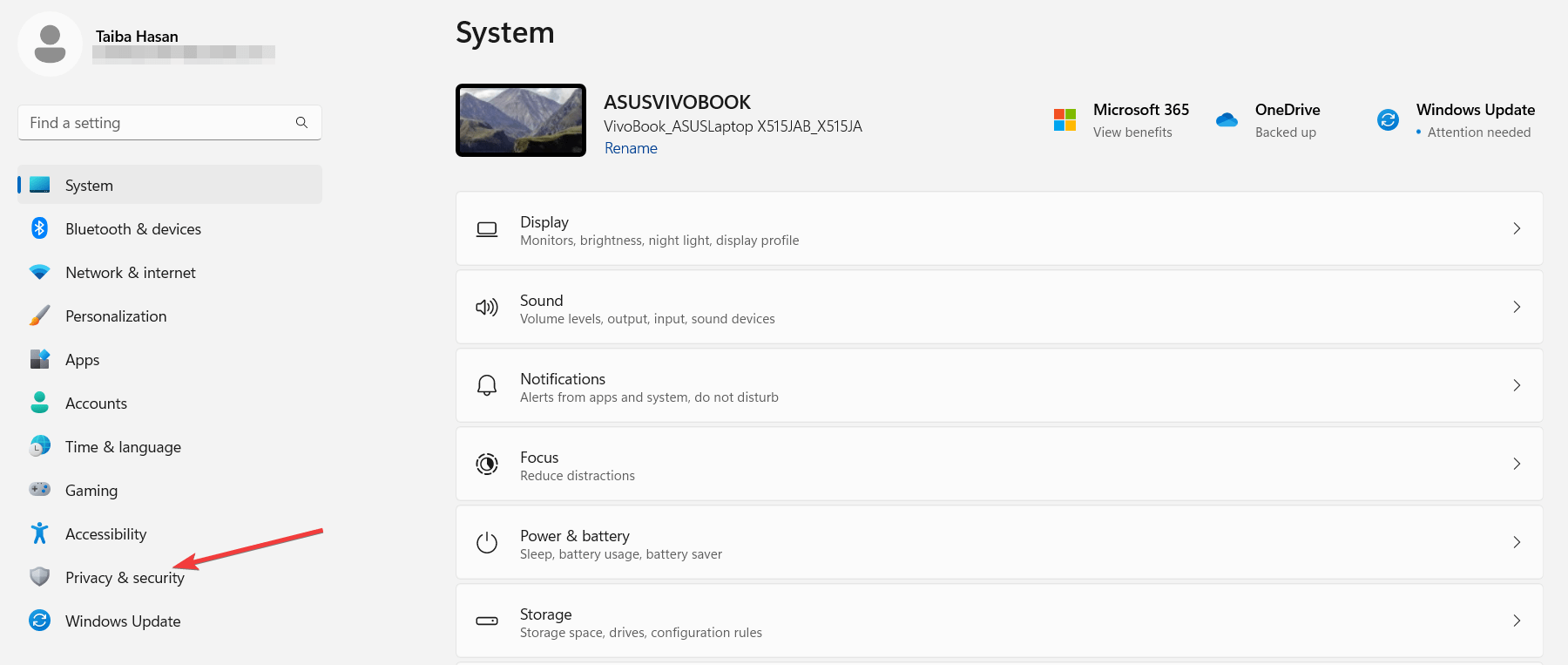
- Avvia l’app Impostazioni utilizzando la combinazione di tasti Windows + I.
- Ora, vai su Privacy e sicurezza dal pannello di sinistra e poi Sicurezza di Windows dalla sezione destra.
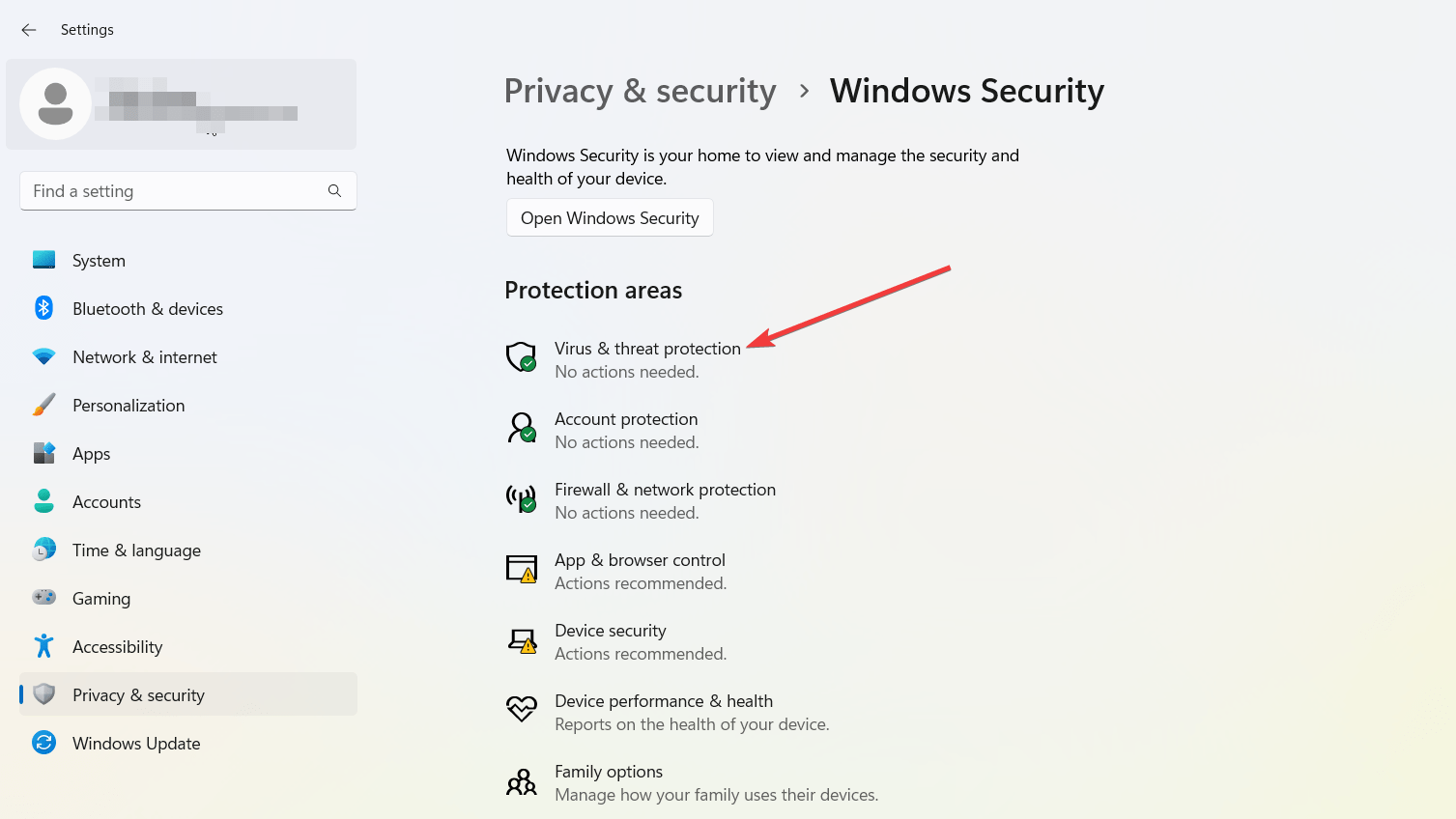
- Fai clic sull’opzione Protezione da virus e minacce elencata nella sezione Aree di protezione.
- Ora premi il pulsante Scansione rapida elencato nella sezione Minacce attuali.
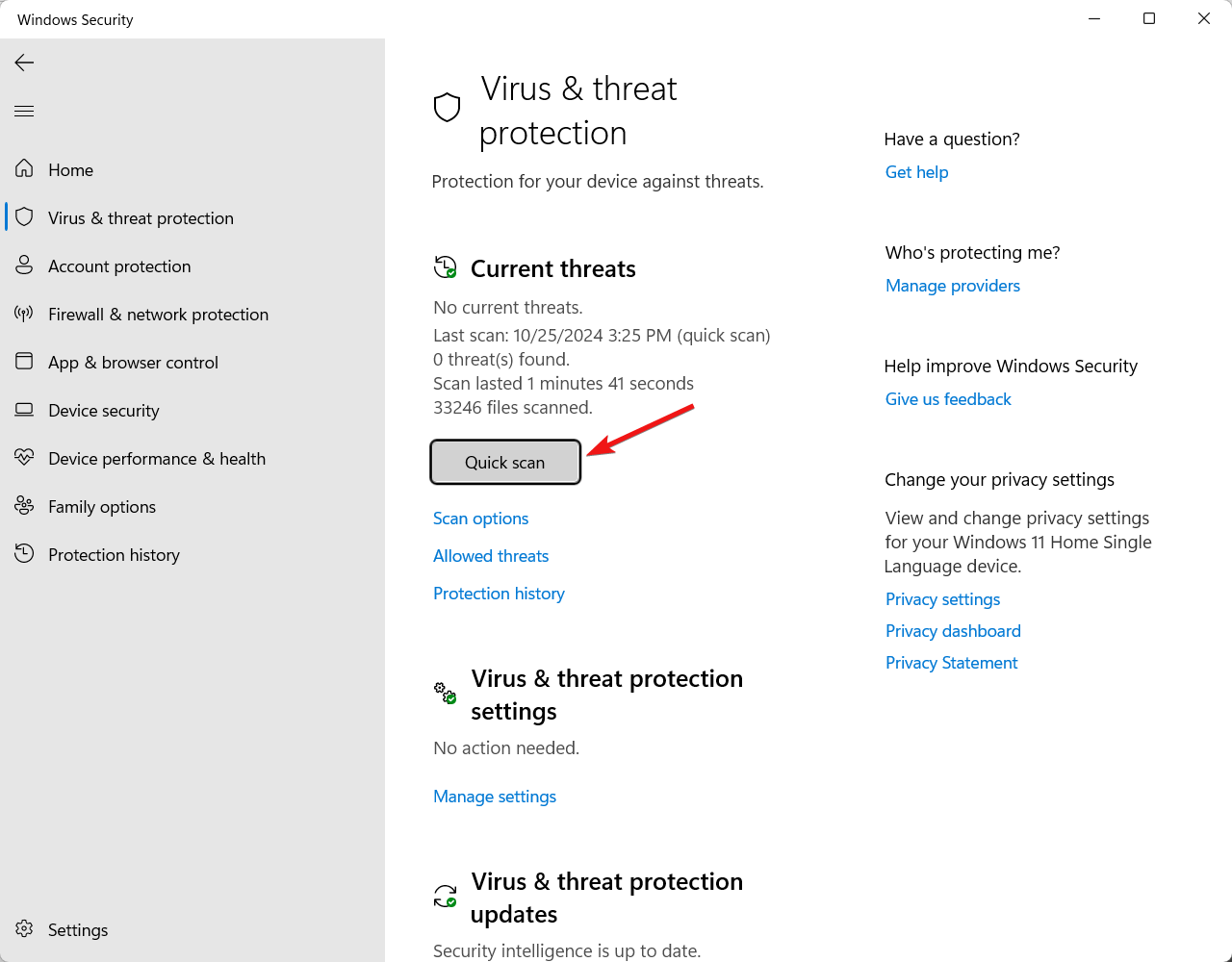
- Infine, Windows Defender dovrebbe cercare potenziali problemi e rimuovere malware dal sistema.
Dopo questo riavvio del tuo PC, le ventole non saranno più rumorose.
6. Riconfigura le impostazioni di alimentazione
Un carico di lavoro aumentato sulla CPU può anche causare il funzionamento delle ventole del sistema oltre il normale. Per affrontare questo problema, devi ottimizzare le tue impostazioni di alimentazione, che possono migliorare la durata della batteria e garantire che il tuo PC non debba sovraperformare. Ecco cosa devi fare per modificare le impostazioni di alimentazione sul tuo PC:
- Avvia il menu Start premendo il tasto Windows. Digita Pannello di controllo nella barra di ricerca e scegli il risultato di ricerca pertinente.
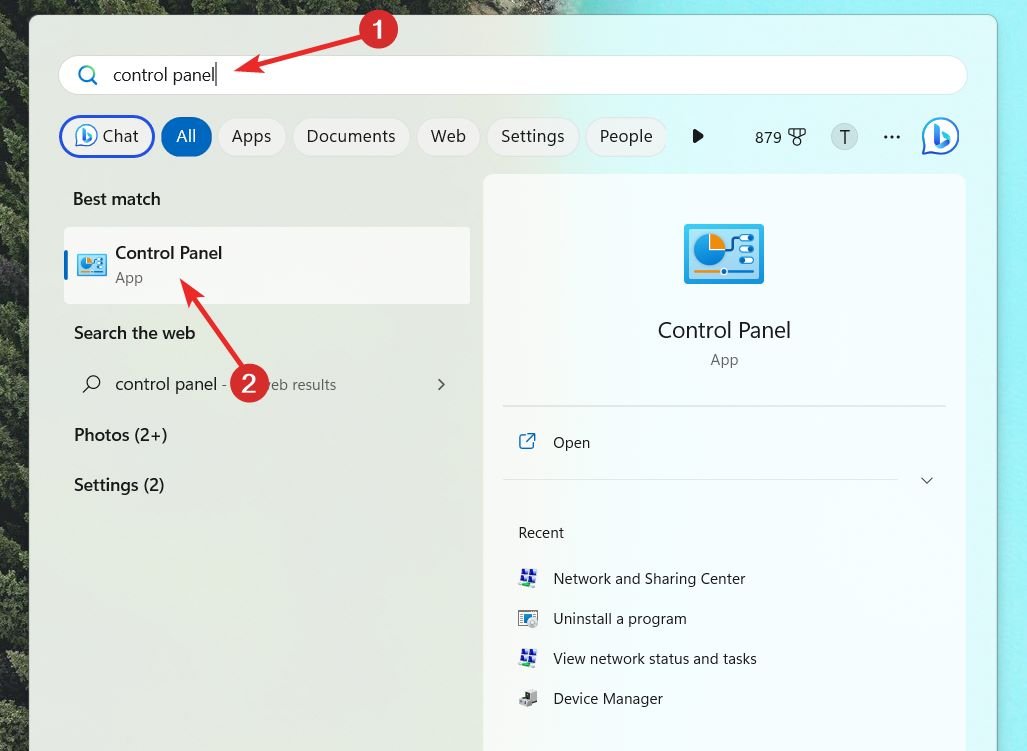
- Scegli Icone grandi nel menu a discesa Visualizza e seleziona Opzioni risparmio energia.
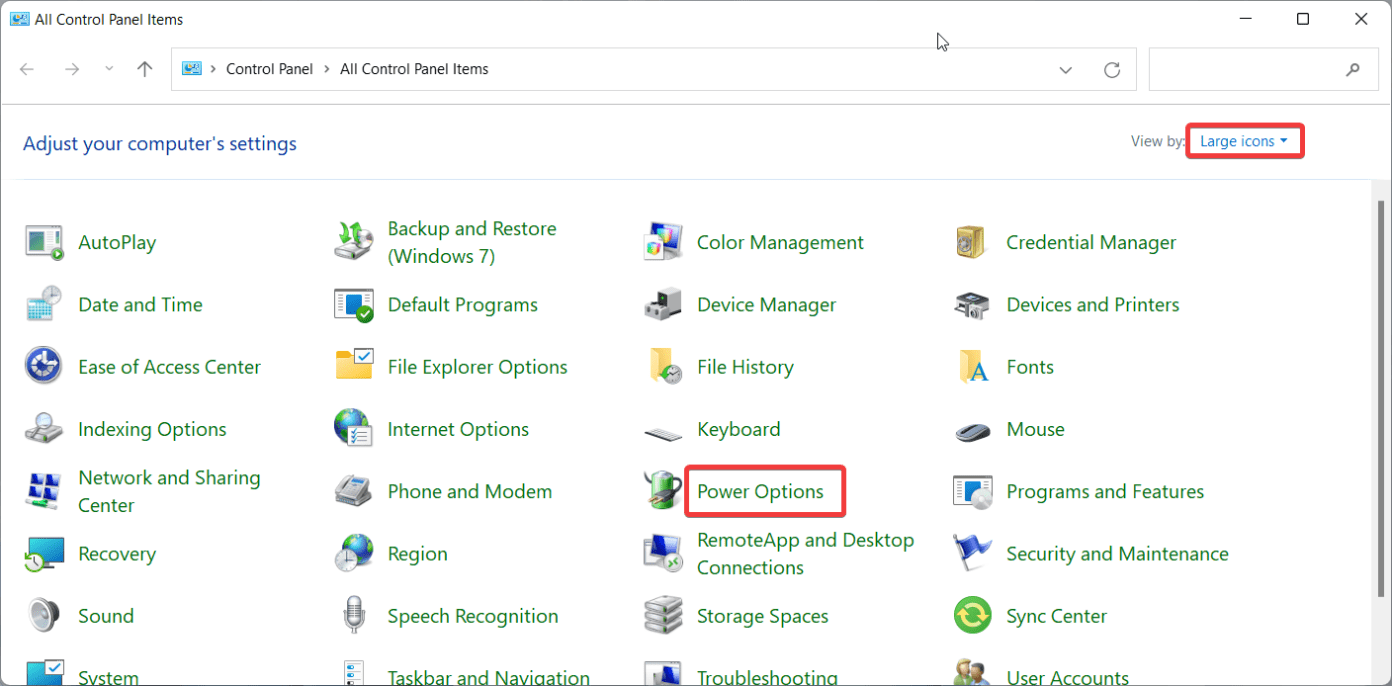
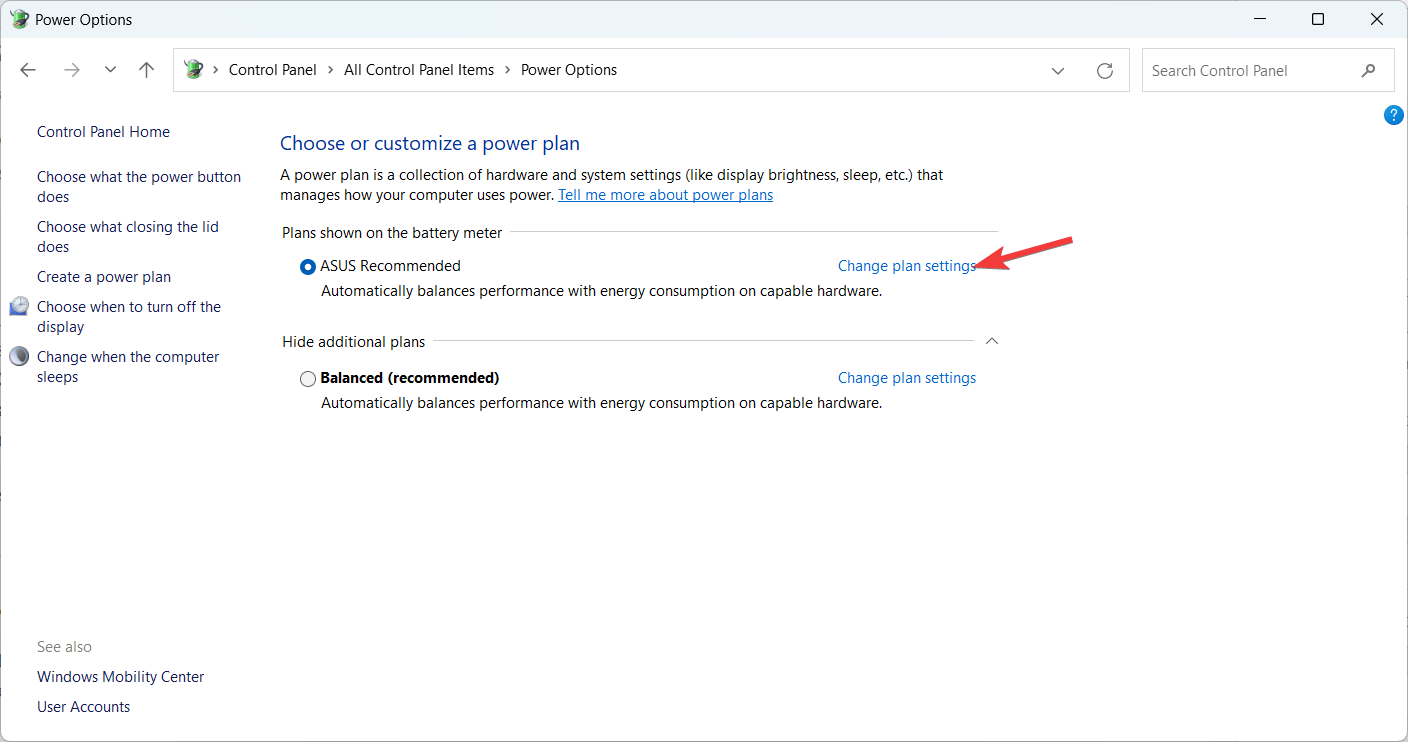
- Nella sezione Scegli o personalizza un piano di alimentazione, segui l’opzione Modifica impostazioni piano.
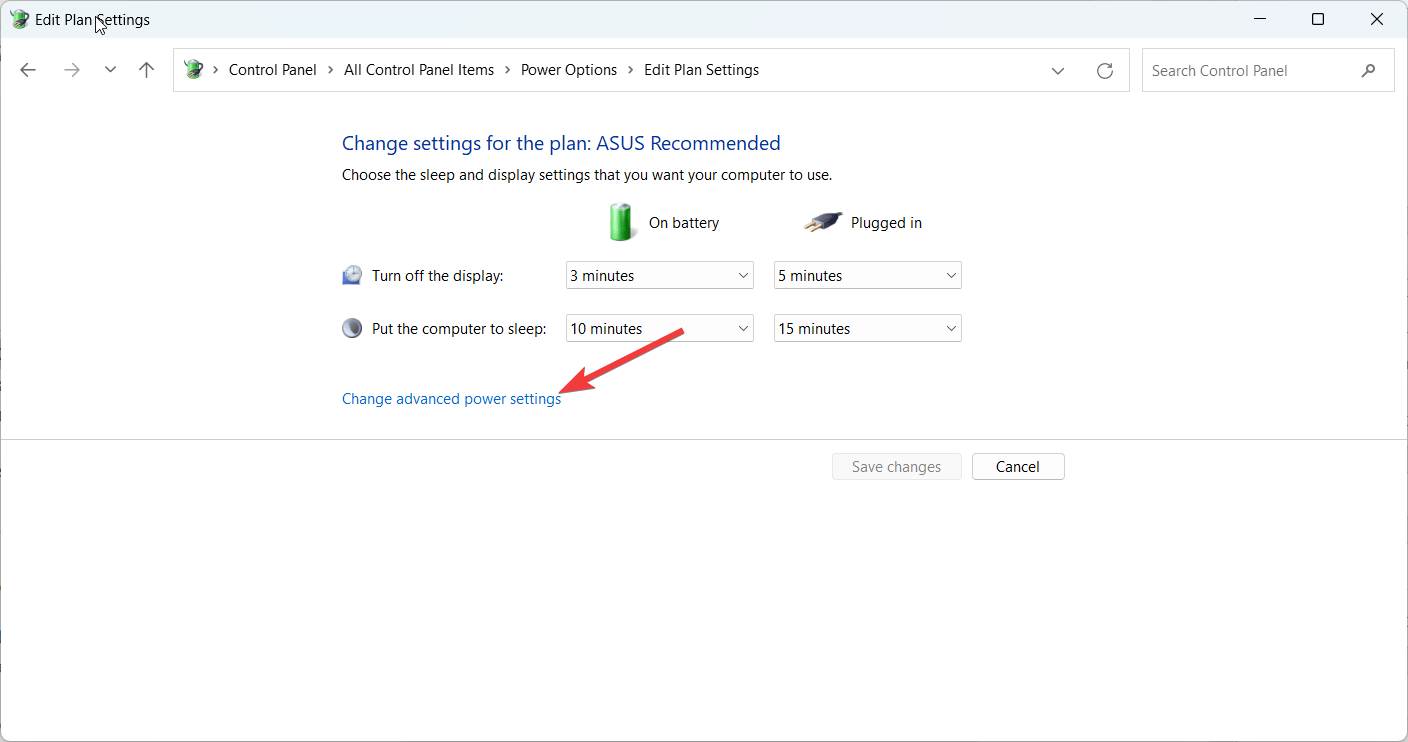
- Successivamente, seleziona l’opzione Modifica impostazioni avanzate di alimentazione.
- Qui, seleziona i valori appropriati nel contatore e poi premi il pulsante Applica seguito da OK.
Ora riavvia il tuo PC e verifica se lo schermo nero è stato risolto e l’attività della ventola è ridotta.
7. Aggiorna i driver del dispositivo
Come riportato dalla maggior parte degli utenti, i driver di sistema obsoleti causano anche il malfunzionamento dei componenti del PC, inclusi lo schermo e la ventola. In questa situazione, la ventola è incapace di funzionare o di funzionare in modo controllato causando complicazioni. Per affrontare questo problema, puoi aggiornare i tuoi driver di sistema uno alla volta. Ecco come procedere:
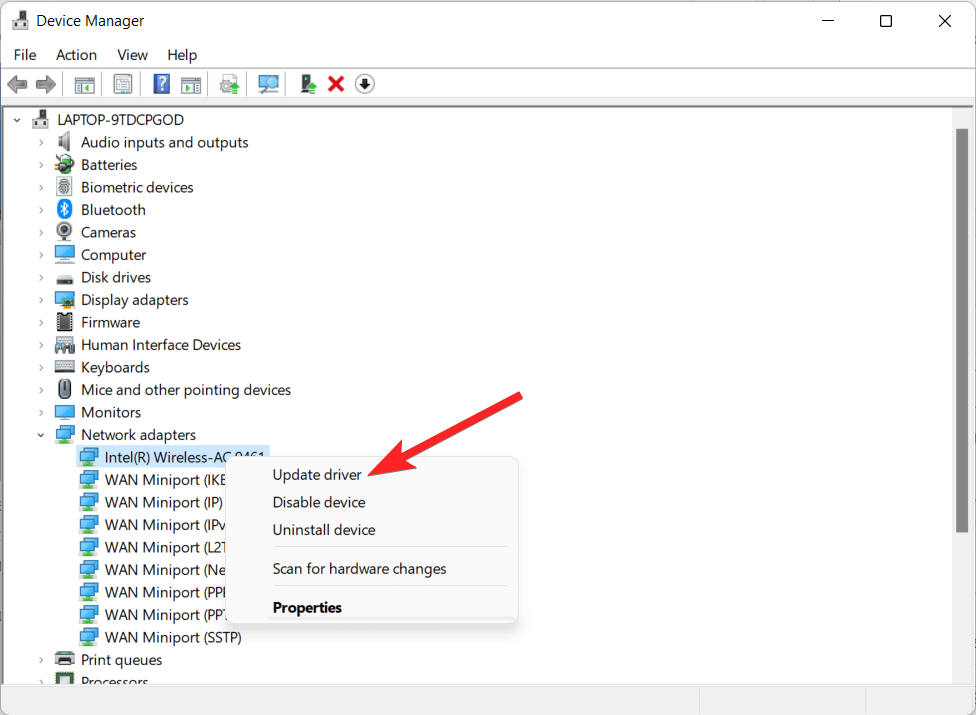
- Avvia il menu Collegamenti rapidi facendo clic con il tasto destro sul tasto Windows. Qui, seleziona l’opzione Gestione dispositivi.
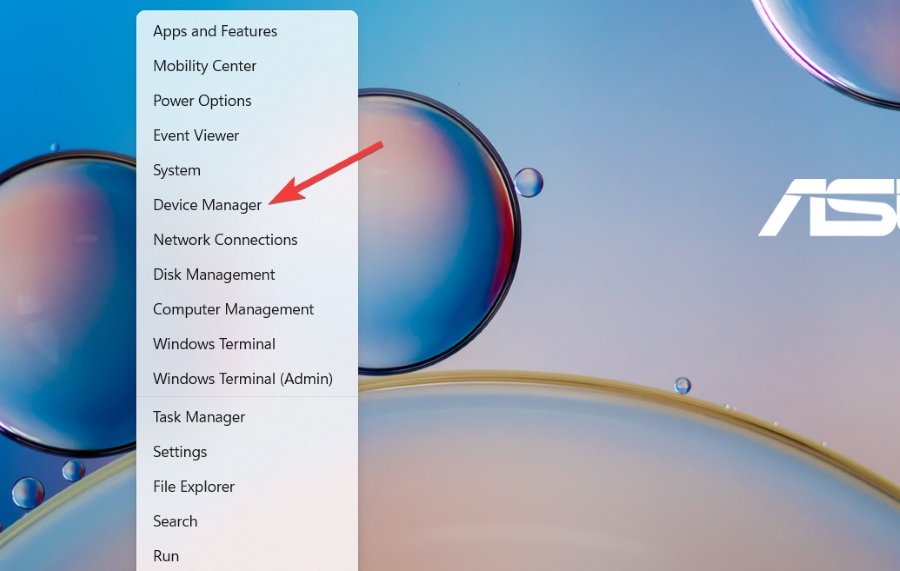
- Espandi la categoria del driver che ha un segnale di avviso e fai clic con il tasto destro su ciascuno dei driver dei dispositivi.
- Ora scegli l’opzione Aggiorna driver dal menu contestuale.
- Nella finestra pop-up che si apre, scegli l’opzione Cerca automaticamente i driver.
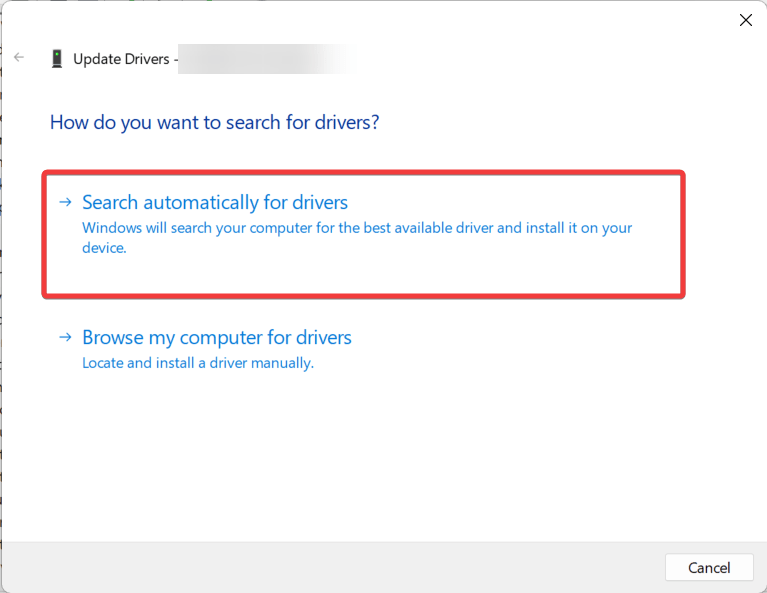
- Attendi che Windows trovi l’ultima versione del driver e poi installa gli aggiornamenti dei driver sul tuo PC.
Conclusione
Questo è tutto ciò che puoi fare per risolvere la velocità elevata della ventola e lo spegnimento improvviso dello schermo del PC. Inoltre, ti consigliamo di acquistare un pad di raffreddamento che può aiutare a raffreddare il tuo PC quando utilizzi software pesanti per giochi o altri scopi.
Speriamo che il problema sia stato risolto ormai. Tuttavia, se la ventola continua a causare problemi, dovresti visitare il centro assistenza e farla esaminare da un professionista, poiché questo indica un problema hardware serio.
Se hai bisogno di ulteriore aiuto con questo, sentiti libero di contattarci nella sezione commenti.
Se hai qualche pensiero su Perché la mia ventola aumenta di velocità quando lo schermo del PC si spegne?, sentiti libero di lasciare un commento qui sotto. Inoltre, ti preghiamo di iscriverti al nostro canale YouTube di DigitBin per video tutorial. Saluti!
Ricevi i nuovi post nella tua casella di posta.
Nessuno spam. Disiscriviti in qualsiasi momento.