Android Widgets · 6 min read · Oct 04, 2025
Widget che non si aggiornano su Android: come risolvere
In questa guida, ti dirò come risolvere quando i widget non si aggiornano sul tuo dispositivo Android. Il sistema operativo Android è popolare per i widget interattivi che offre. Ci sono widget di sistema così come widget per determinate app. I widget rendono il lavoro più facile per gli utenti fornendo vari collegamenti a diverse funzioni di qualsiasi app senza dover accedere all’app ogni volta.
I widget presentano anche i loro problemi. Spesso potrebbero non funzionare. Ad esempio, i widget del meteo potrebbero non aggiornarsi e fornirti le ultime informazioni. Il widget di Spotify potrebbe bloccarsi o non riprodurre la musica. Affronto spesso questi problemi quando installo un nuovo aggiornamento software di sistema. Quindi, in questa guida, indicherò le possibili ragioni di questo problema e come puoi risolverle.
Motivi per cui i widget non si aggiornano su Android
Ecco perché i widget non si aggiornano sul tuo dispositivo Android.
- Bug nel sistema operativo Android se la build di sistema è una beta per sviluppatori o incidentalmente qualche bug è entrato nel sistema operativo.
- Alcuni widget come il widget Meteo o Apple Music richiederanno la connettività Internet. Quindi, possono aggiornarsi frequentemente e fornirti le ultime informazioni o riprodurre contenuti ospitati online (nel caso di Apple Music). Se non c’è internet, i widget diventeranno non reattivi.
- Il particolare widget potrebbe avere qualche bug che lo rende non reattivo e necessita di reinstallazione o aggiornamento.
- La batteria del dispositivo Android è bassa e il risparmio energetico è attivato, disabilitando così alcuni widget per risparmiare energia.
- L’app su cui si basa il widget interessato non è stata autorizzata ad eseguire aggiornamenti in background. Questo si riflette sui widget e non si aggiorneranno.
- L’app interessata su cui si basa il widget che non si aggiorna potrebbe avere qualche bug e richiedere un aggiornamento per risolverlo.
- I dati della cache per qualsiasi app potrebbero essersi accumulati nel tempo, trasformandosi solitamente in spazzatura e consumando memoria, il che potrebbe causare il non aggiornamento del widget associato e mostrare glitch.
Migliori modi per risolvere i widget Android che non funzionano o non si aggiornano
Abbiamo visto le possibili ragioni del problema e risolverle dovrebbe essenzialmente far funzionare correttamente il widget Android sul tuo dispositivo.
Risoluzione 1. Riavviare il dispositivo Android
Come consiglio sempre prima di scendere in dettagli più tecnici, è saggio dare un avvio al dispositivo Android. Spesso risolve numerosi glitch che possono apparire sul dispositivo Android.
- Premi il pulsante di accensione.
- Quindi tocca l’opzione Spegni.
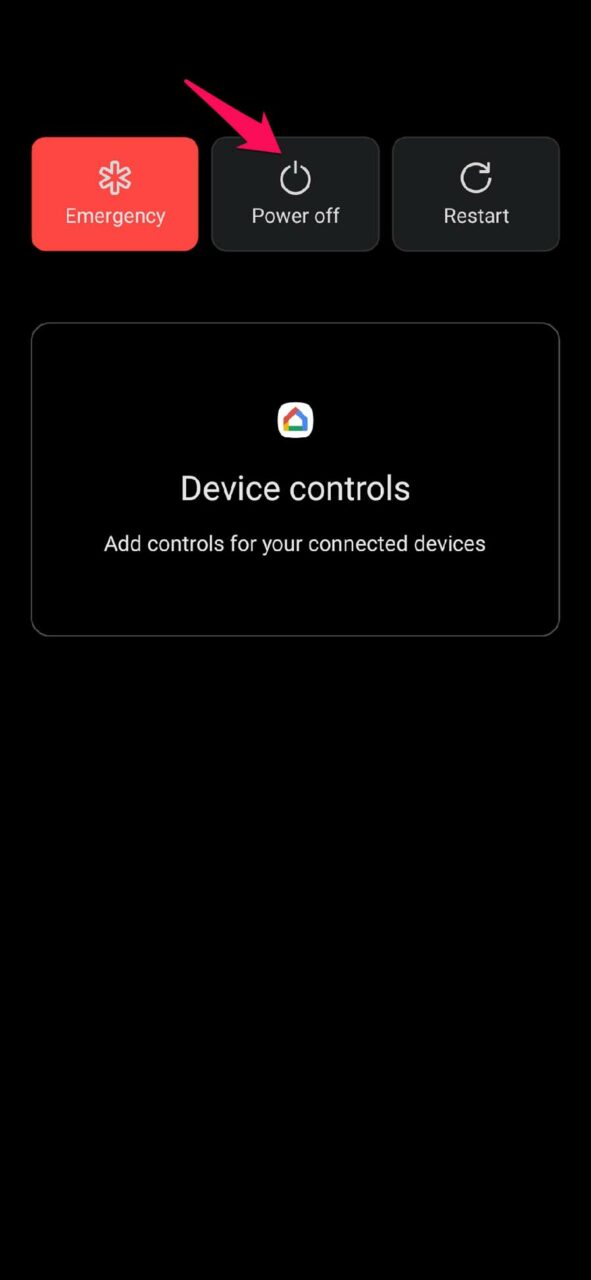
- Dopo alcuni secondi di attesa, premi il pulsante di accensione e accendi il tuo dispositivo Android.
Ora, controlla se il widget si sta aggiornando o meno. Se no, passiamo agli altri metodi di risoluzione dei problemi.
Risoluzione 2. Controlla la tua connettività Internet
Come ho accennato, se la tua connessione Internet è inattiva, né le app né i widget che richiedono Internet per funzionare funzioneranno. Pertanto, il widget non si aggiornerà.
Quindi, controlla la connessione Internet, contatta il servizio clienti del tuo ISP, poiché la rete potrebbe essere ufficialmente inattiva per manutenzione. Puoi provare a passare a una rete diversa o ripristinare manualmente la rete.
Risoluzione 3. Aggiorna l’app associata al widget Android
Qualunque widget non si stia aggiornando sul tuo dispositivo Android, prova a cercare l’aggiornamento più recente per quell’app. Spesso l’aggiornamento dell’app risolverebbe anche il problema con il widget.
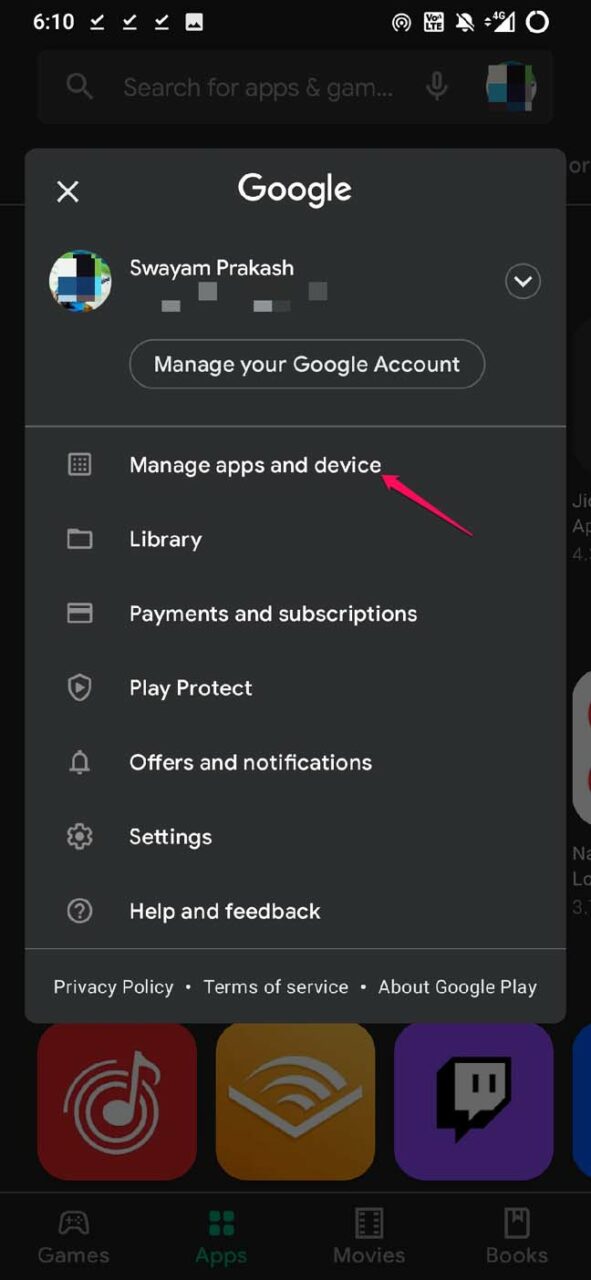
- Apri il Play Store
- Quindi tocca Gestisci app e dispositivi
** - Tocca Aggiornamenti disponibili.
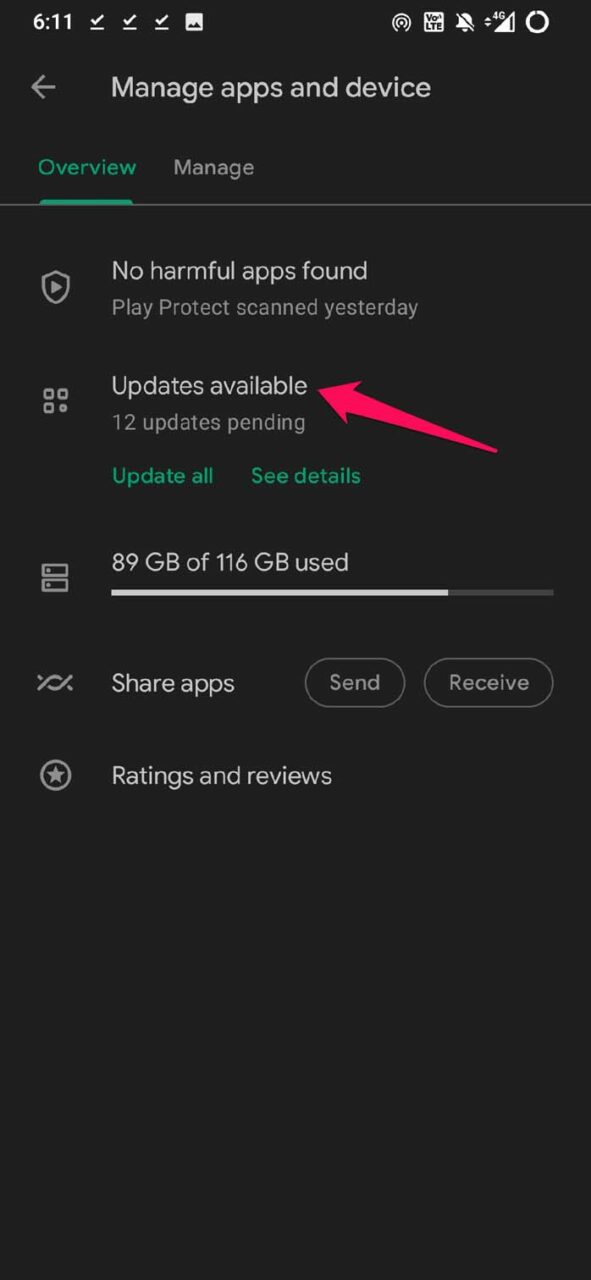
- Cerca l’app il cui widget non si aggiorna sul tuo dispositivo Android nell’elenco delle app in attesa di installazione.
- Puoi toccare il pulsante Aggiorna accanto a quell’app.
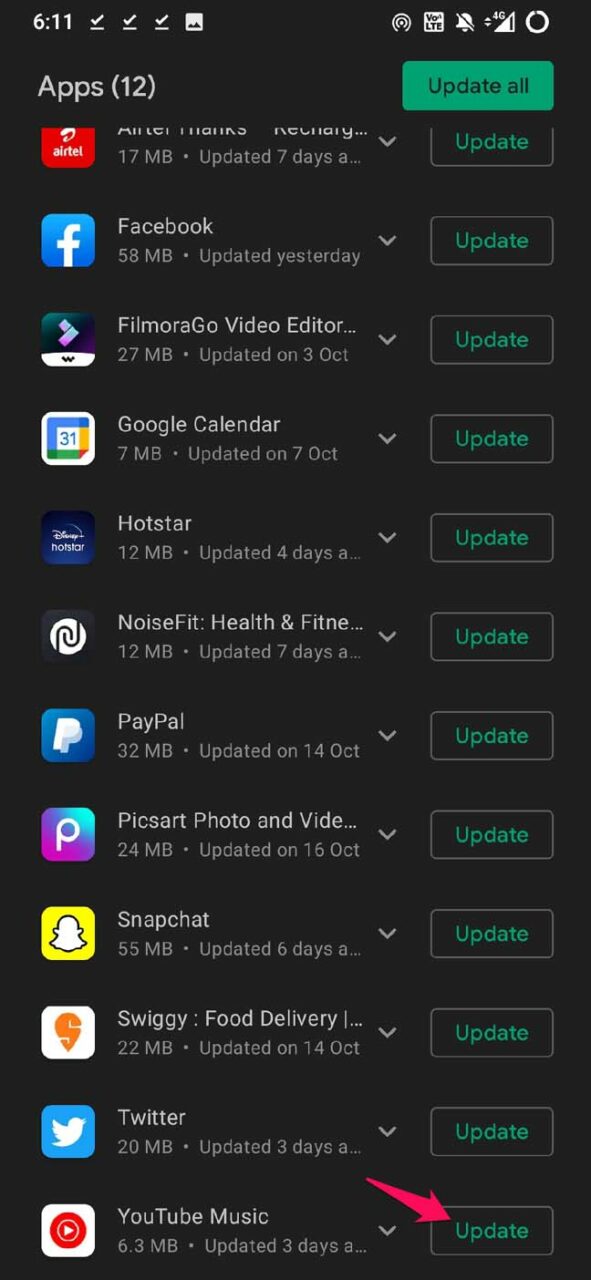
- Dopo che l’aggiornamento è stato installato su quell’app, ora puoi controllare se il widget interessato si sta aggiornando e mostrando le informazioni richieste e funzionando come previsto.
Risoluzione 4. Aggiorna il sistema operativo Android
Se il software di sistema ha bug che possono spesso riflettersi sui widget e sulle app. Quindi, puoi provare ad aggiornare il sistema operativo Android. Cerca eventuali aggiornamenti di sistema disponibili e installali.
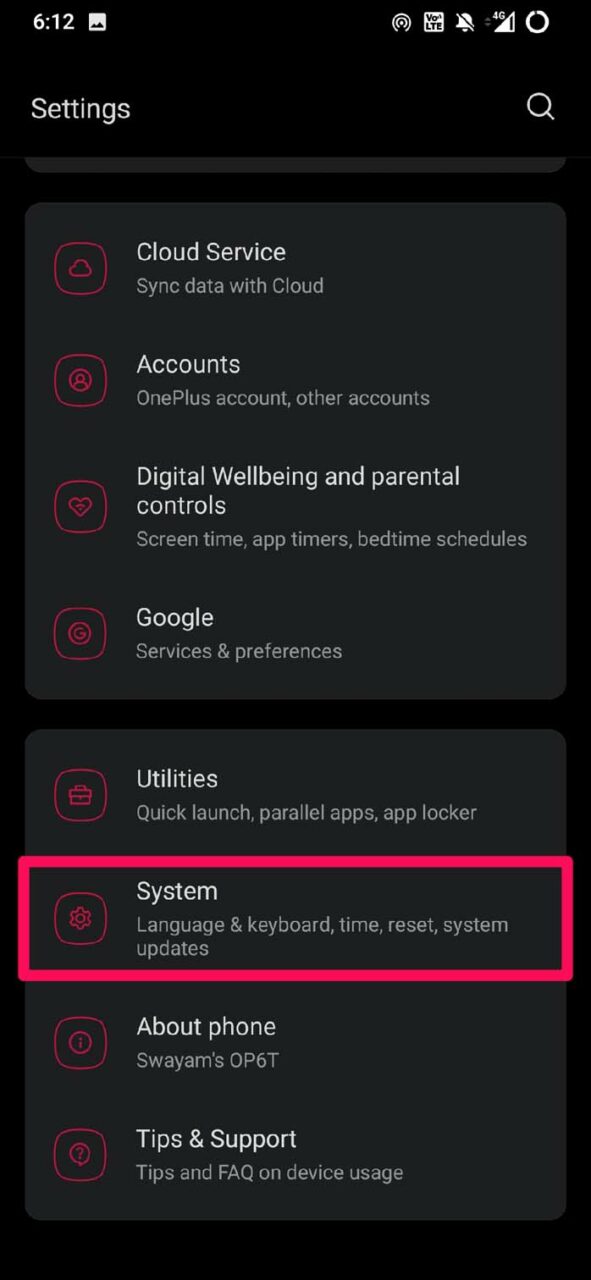
- Vai su Impostazioni > tocca Sistema.
- Quindi naviga su Aggiornamenti di sistema.
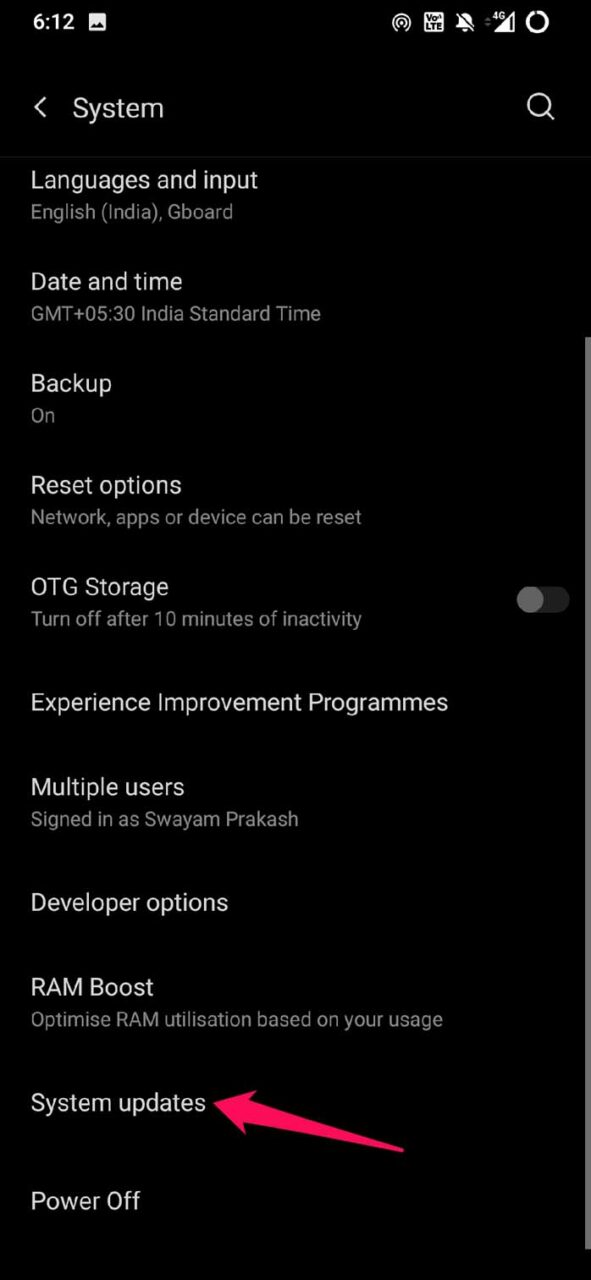
- Se è disponibile un aggiornamento, devi seguire le istruzioni sullo schermo e scaricare/installare lo stesso.
- Dopo aver aggiornato il sistema, il widget dovrebbe ora essere risolto.
Risoluzione 5. Disabilita il risparmio energetico su Android
Se la batteria è troppo bassa, impostala in carica. Inoltre, quando la batteria ha una potenza sufficiente, disabilita l’opzione di risparmio energetico.
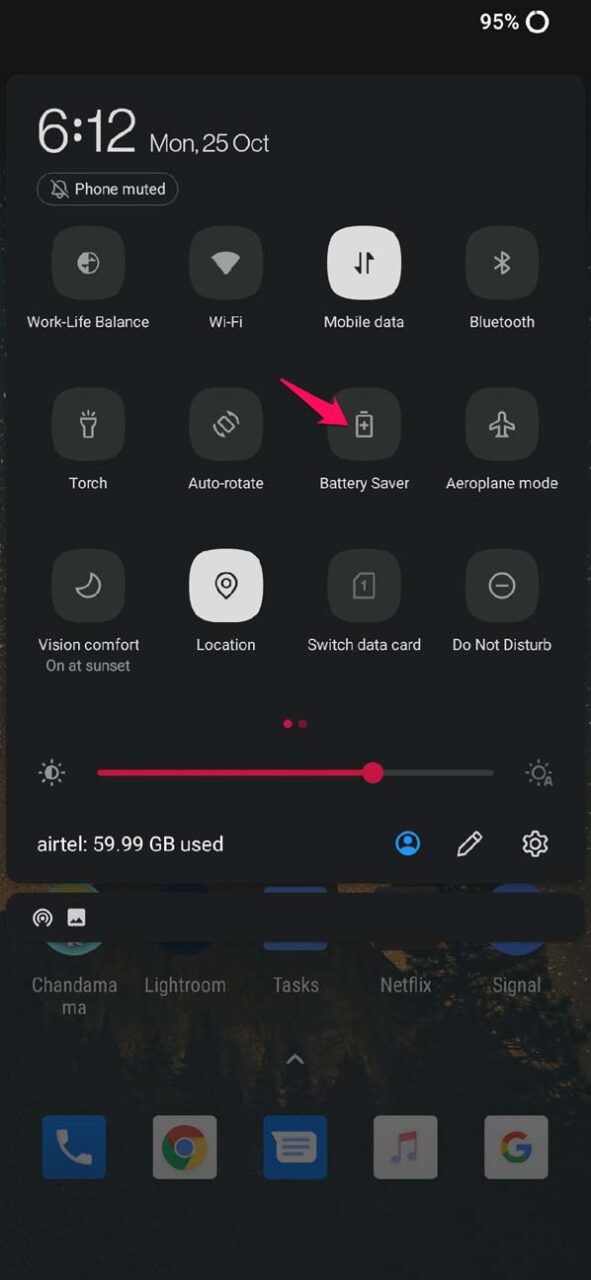
- Scorri verso il basso il vassoio delle icone di accesso rapido
- Tocca l’opzione Risparmio energetico per disabilitarla.
Risoluzione 6. Rimuovi il widget e ripristinalo
Questa è una soluzione semplice in cui rimuovi semplicemente il widget dalla schermata principale e lo ripristini tramite le impostazioni del widget. Spesso aiuta a risolvere piccoli glitch tecnici.
- Tieni premuto sul widget, e verrà evidenziato.
- Vedrai l’opzione Rimuovi. Tocca su di essa.
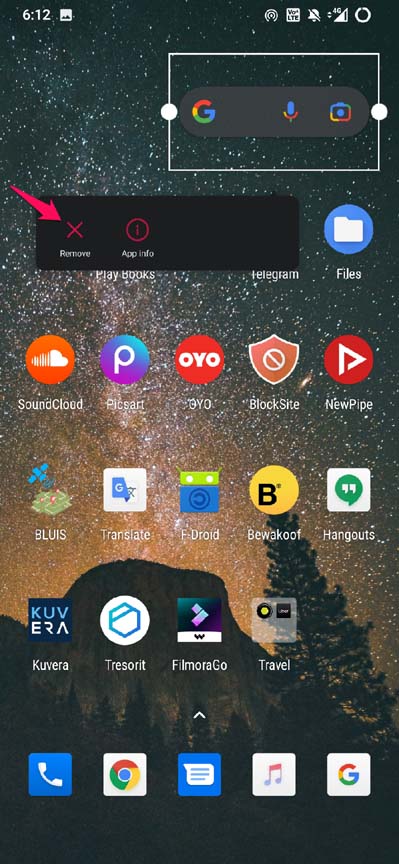
- Per ripristinare il widget, tieni premuto su una sezione vuota della schermata principale.
- Tocca Widget.
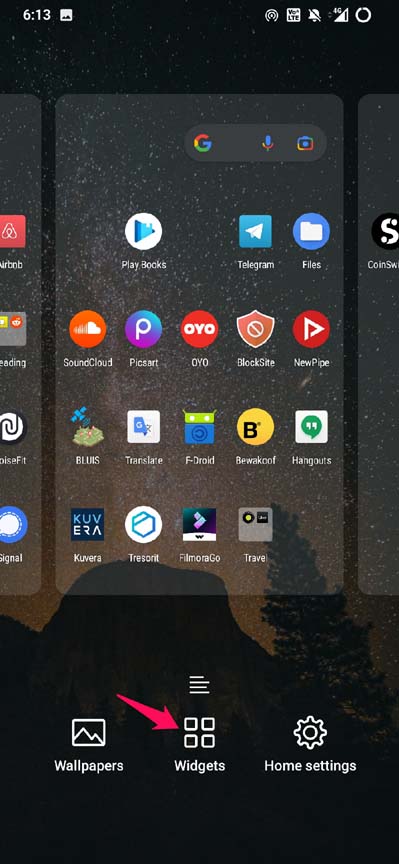
- Quindi, dal repository di widget, seleziona il widget che hai appena rimosso.
- Tieni premuto, trascina e rilascia il widget sulla schermata principale.
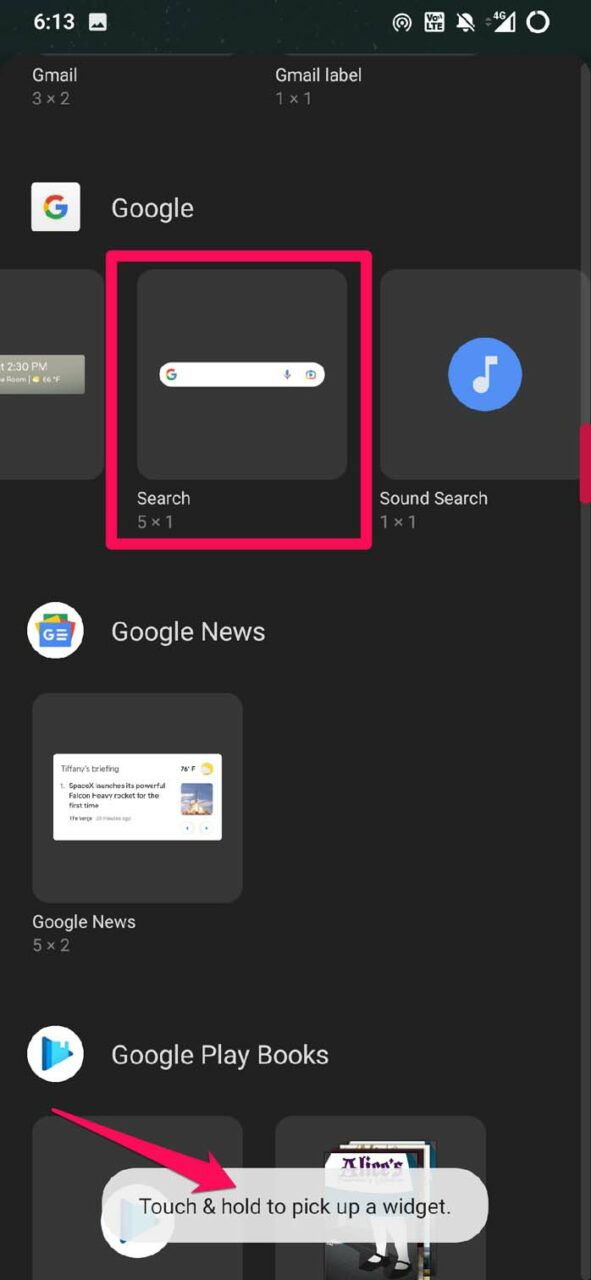
Ora, controlla se il widget si sta aggiornando o meno.
Risoluzione 7. Cancella i dati della cache dell’app
Per l’app associata al widget che non si aggiorna, prova a cancellare i dati della cache dell’app.
- Nel cassetto delle app, tocca e tieni premuto sull’icona dell’app.
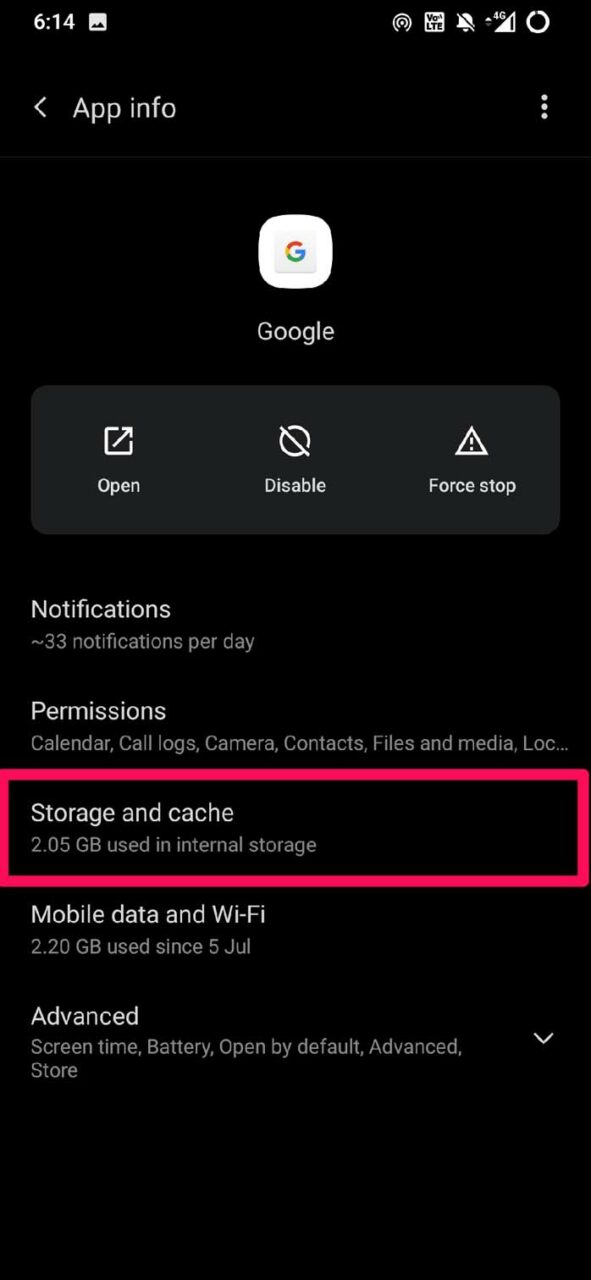
- Dal menu di scelta rapida, tocca Informazioni app. [ ad esempio, sto cercando di cancellare i dati della cache dell’app Google, che è correlata al widget della barra di ricerca Google ]
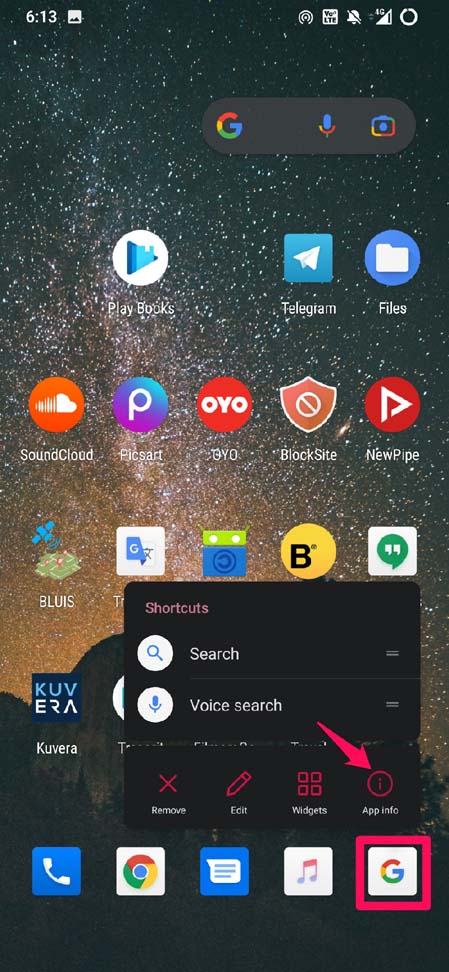
- Tocca Archiviazione e cache.
- Quindi tocca Cancella cache.
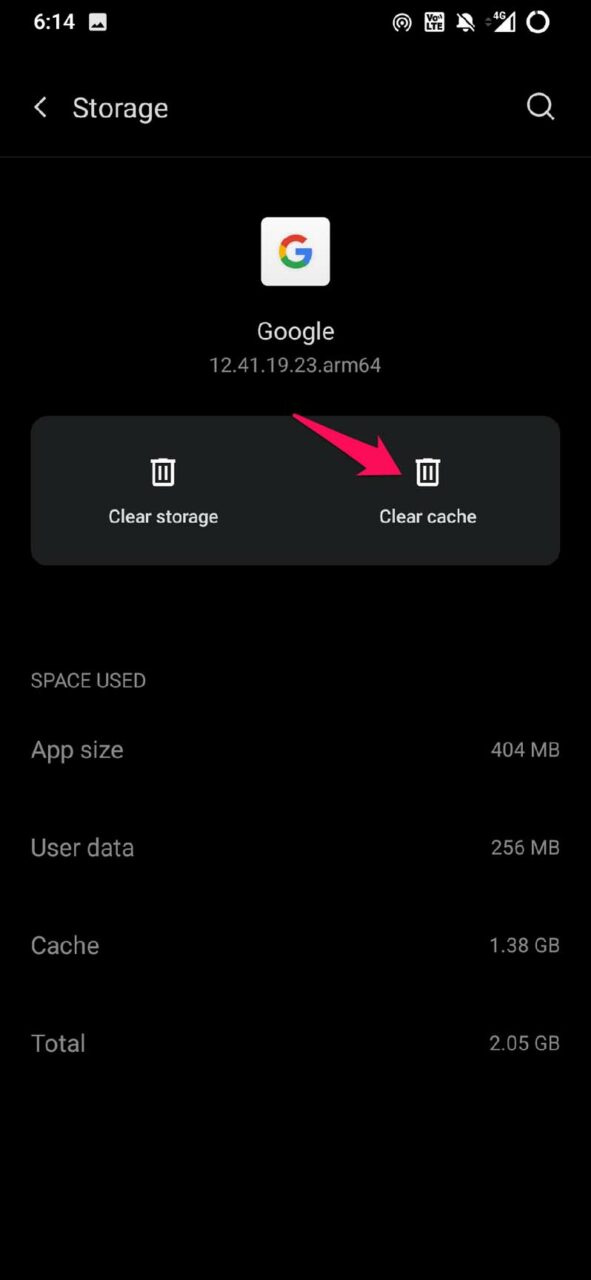
Con la spazzatura cancellata dalla cache, ora puoi facilmente far aggiornare il widget per quell’app senza intoppi.
Risoluzione 8. Controlla se l’app associata al widget è autorizzata a funzionare in background
A meno che l’app non abbia il permesso di funzionare in background, il widget non può aggiornarsi ogni volta che provi a usarlo.
Quindi, devi consentire all’app di funzionare in background. Questo significa che anche quando il telefono è bloccato e non lo stai usando, l’app continua ad aggiornarsi con le ultime informazioni. Ad esempio, il widget del meteo funziona dinamicamente.
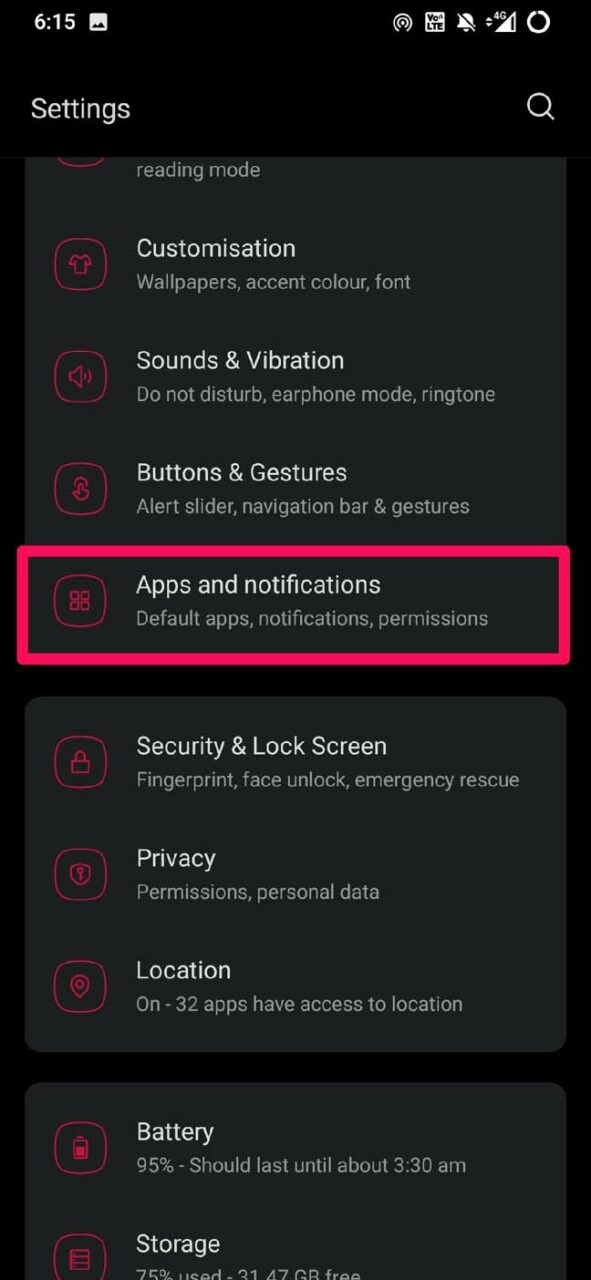
- Apri le Impostazioni.
- Tocca App e notifiche.
- Quindi tocca Vedi tutte le app.
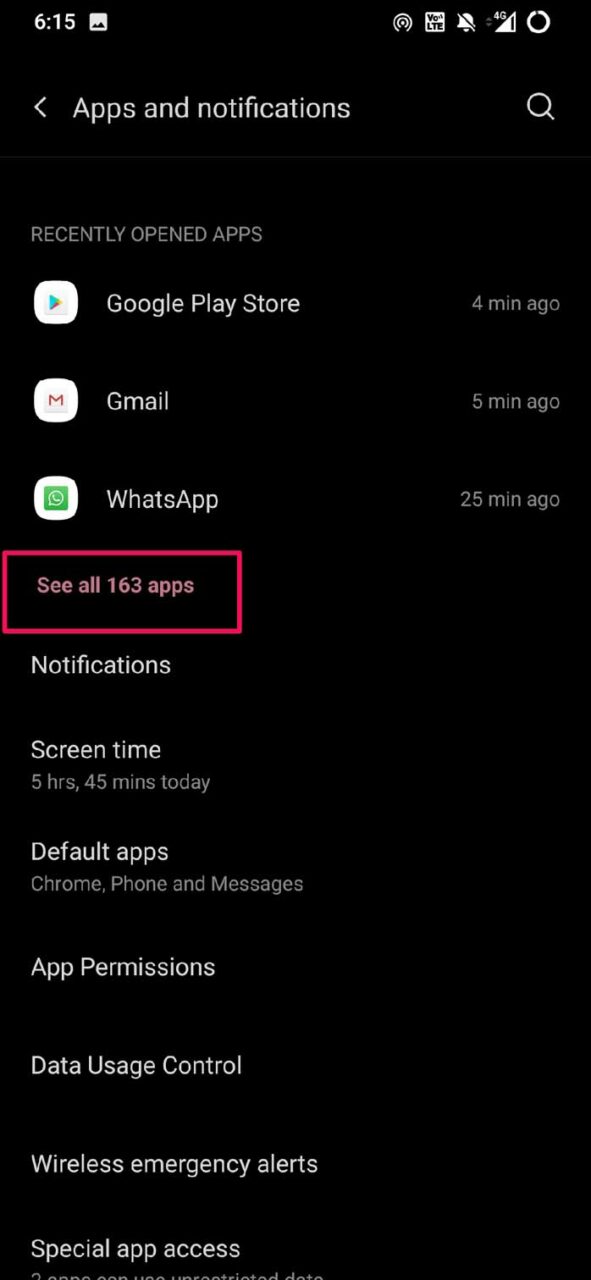
- Naviga all’app relativa al widget che non si aggiorna.
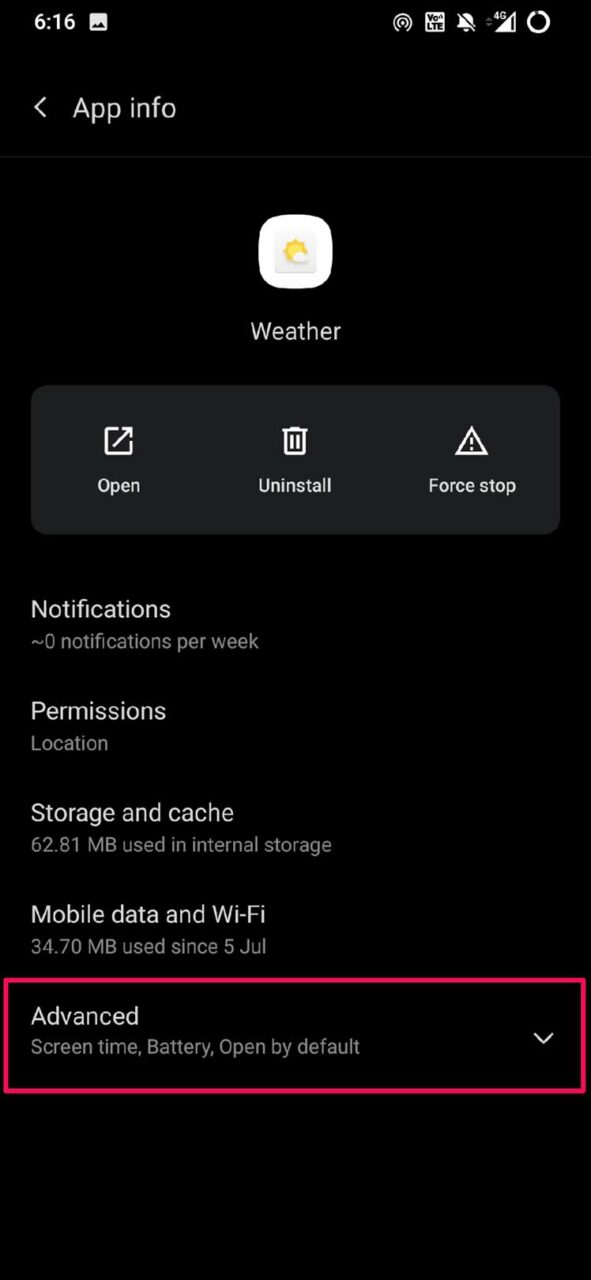
- Tocca l’app [ sto considerando l’app Meteo, ad esempio ]
- Successivamente, tocca Avanzate.
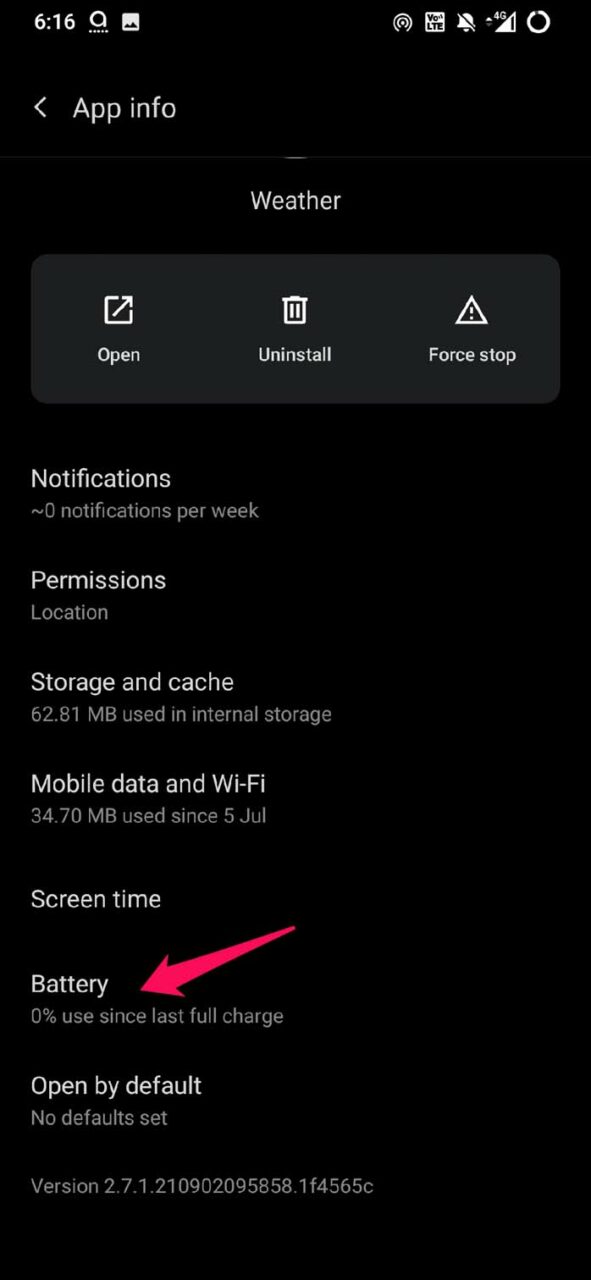
- Ora, tocca Batteria.
- Seleziona l’opzione Non ottimizzare. Questo significa che le app possono essere autorizzate a funzionare in background senza alcuna restrizione.
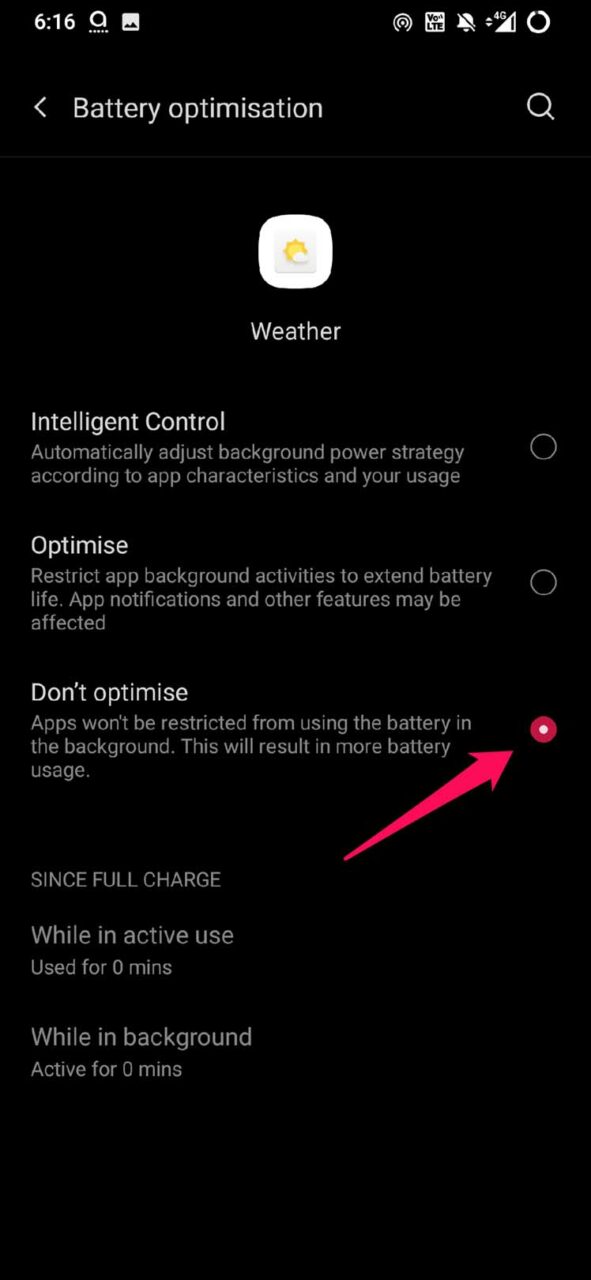
Ora, controlla se il widget si sta aggiornando o meno. Se c’era una restrizione in background sull’app, allora con quella rimossa, il widget dovrebbe aggiornarsi senza problemi.
Quindi, questi sono tutti i metodi di risoluzione dei problemi che puoi implementare per risolvere quando i widget Android non si aggiornano.
Se hai qualche pensiero su Widget che non si aggiornano su Android: come risolvere, sentiti libero di lasciare un commento qui sotto. Inoltre, iscriviti al nostro canale YouTube DigitBin per video tutorial. Saluti!
Ricevi i nuovi post nella tua casella di posta.
Nessuno spam. Disiscriviti in qualsiasi momento.