Motore di ricerca · 3 min read · Nov 13, 2025
Windows 11: Come impostare Google come motore di ricerca predefinito?
Windows 11 ha molte funzionalità che lo distinguono da altri sistemi operativi. Bing è il motore di ricerca predefinito fornito con Windows, seguito da Microsoft Edge come browser predefinito. Tuttavia, Microsoft consente ai suoi utenti di cambiare il motore di ricerca e il browser predefiniti in base alle proprie esigenze.
La maggior parte degli utenti di Windows utilizza Google come motore di ricerca e Google Chrome come browser predefinito. Ma è possibile cambiare la ricerca predefinita in Google nel menu Start di Windows 11? Sì, è possibile, e fortunatamente, questo post riguarda proprio questo.
Leggi questo post per scoprire come puoi cambiare la ricerca predefinita del menu Start di Windows 11 in Google. Ma prima di iniziare, dovrai impostare Google Chrome come tuo browser predefinito.
Come impostare Google Chrome come browser predefinito?
Ecco come puoi impostare Google Chrome come tuo browser predefinito:
- Clicca su Start e vai su Impostazioni.
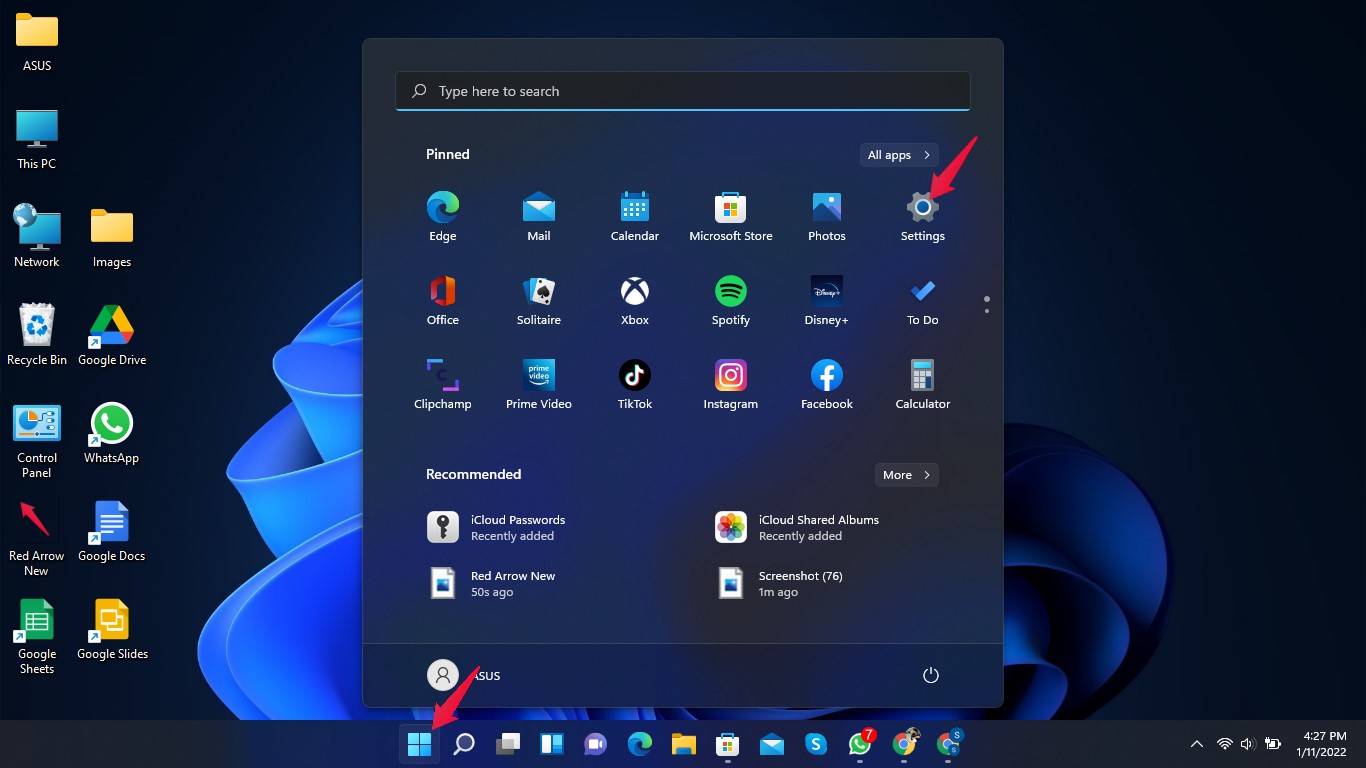
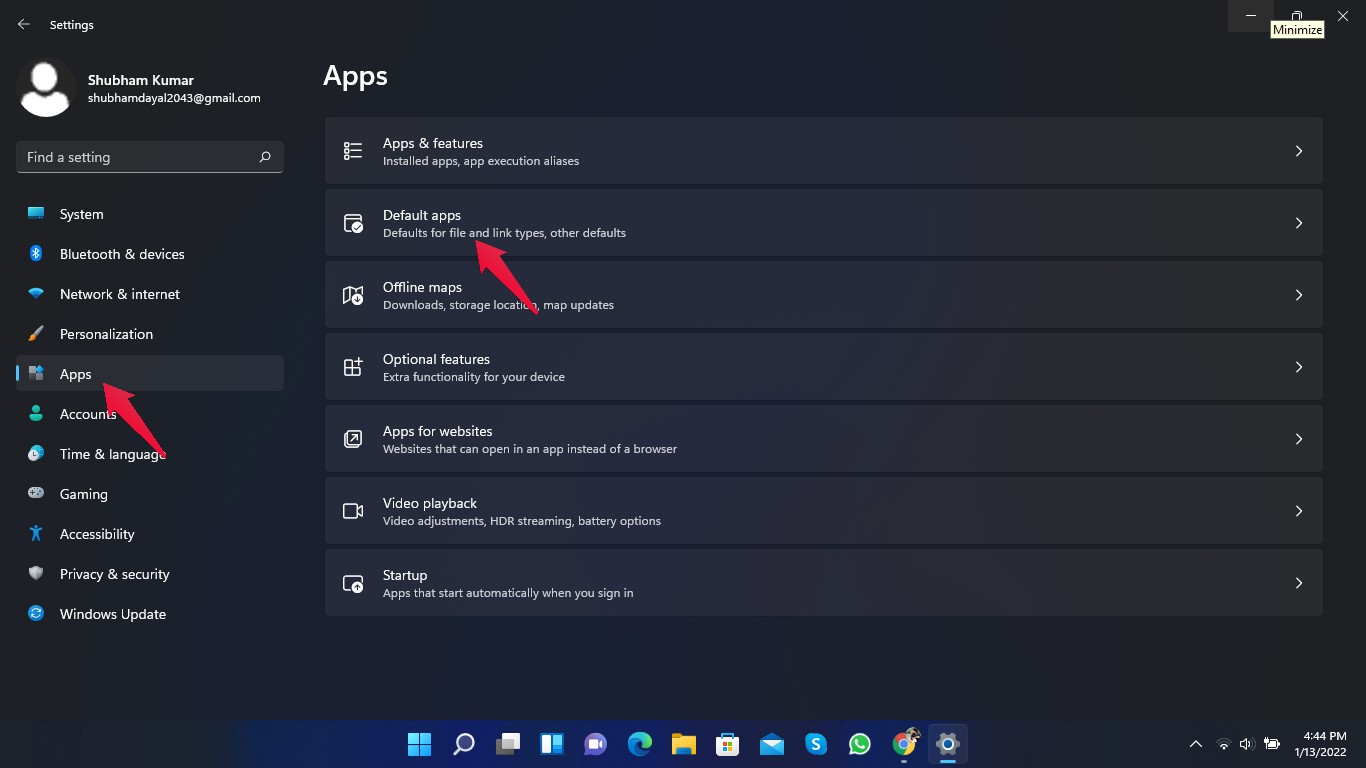
- Clicca su App.
- Clicca su App predefinite.
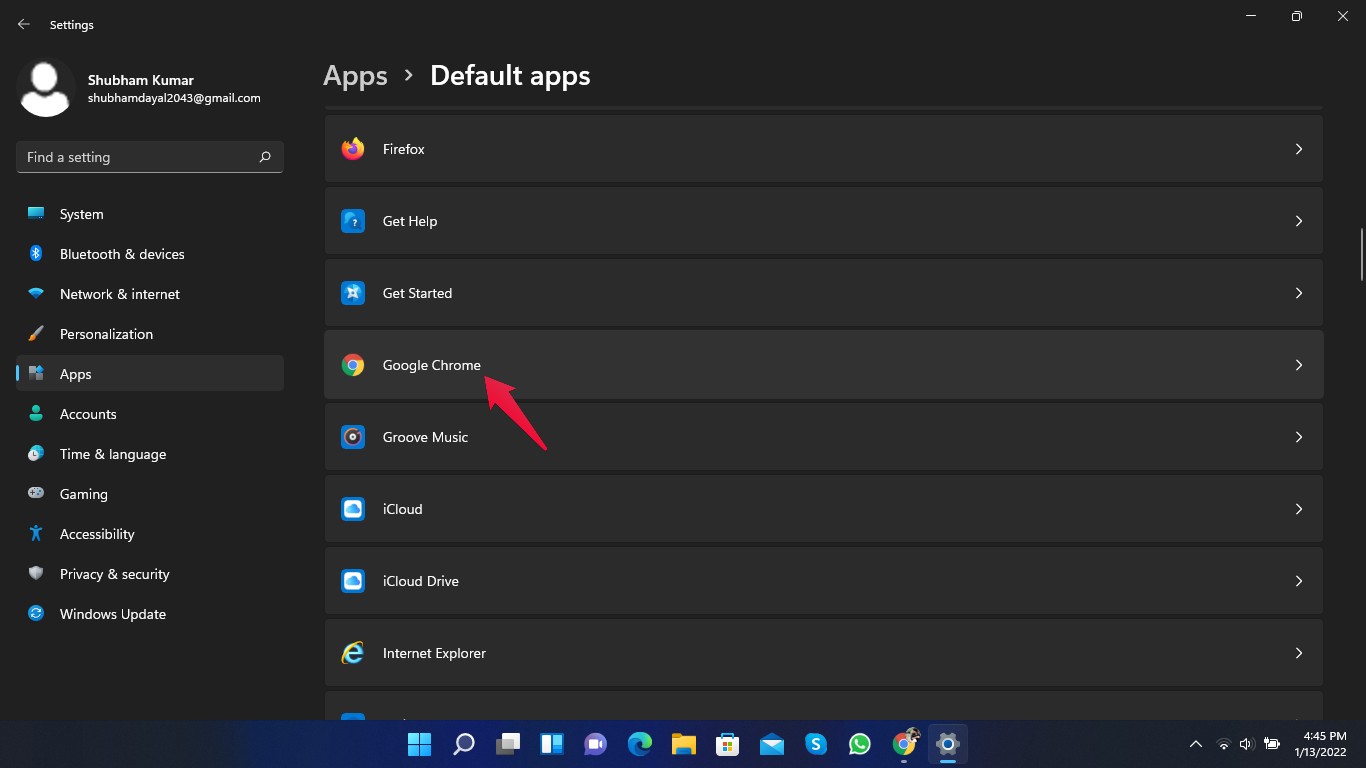
- Cerca Google Chrome e clicca su di esso.
- Ora clicca su HTTP, seleziona Google Chrome e clicca su OK.
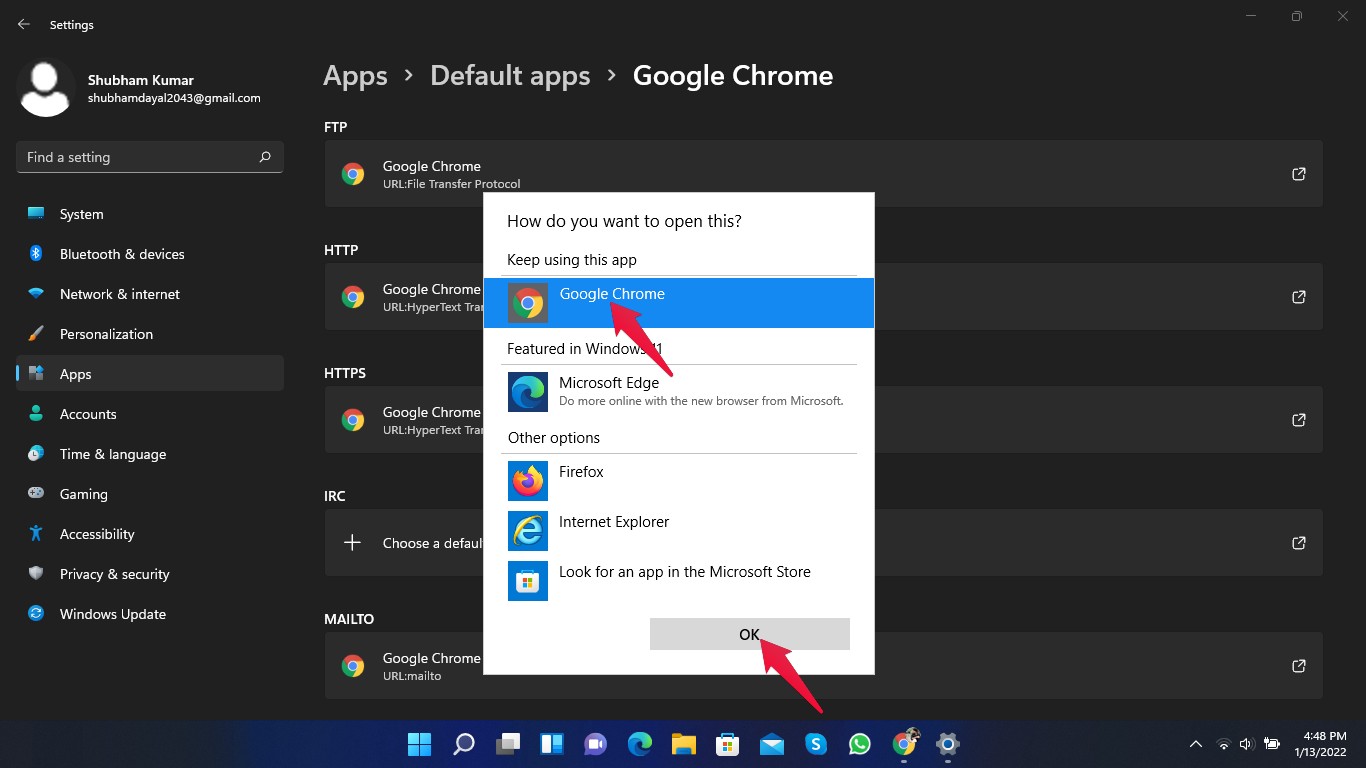
Ripeti per HTTPS, .htm, .html, .shtml e .xhtml, e Google Chrome sarà il tuo browser predefinito.
Come rendere il motore di ricerca predefinito del menu Start di Windows 11 Google?
Microsoft non ti consente di cambiare il motore di ricerca predefinito nel menu Start di Windows 11. Tuttavia, questo può essere fatto utilizzando alcune app open-source di terze parti come Edge Deflector. Questo strumento intercetta tutti i link che si aprirebbero in Edge e li riscrive nel tuo browser predefinito invece.
Puoi scaricare Edge Deflector da qui. Una volta scaricato, installa Edge Deflector e segui questi passaggi:
- Clicca su Start e vai su Impostazioni.
- Clicca su App.
- Clicca su App predefinite.
- Clicca su Microsoft Edge.
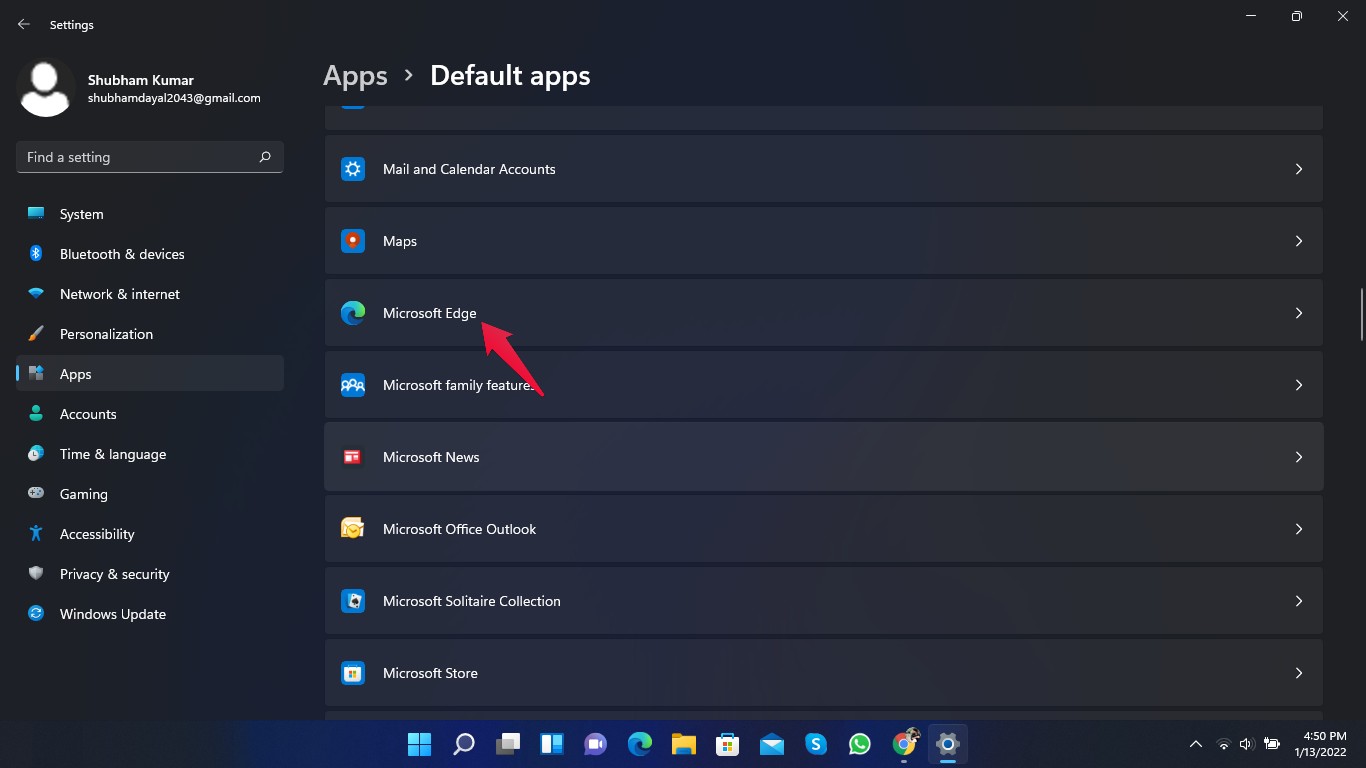
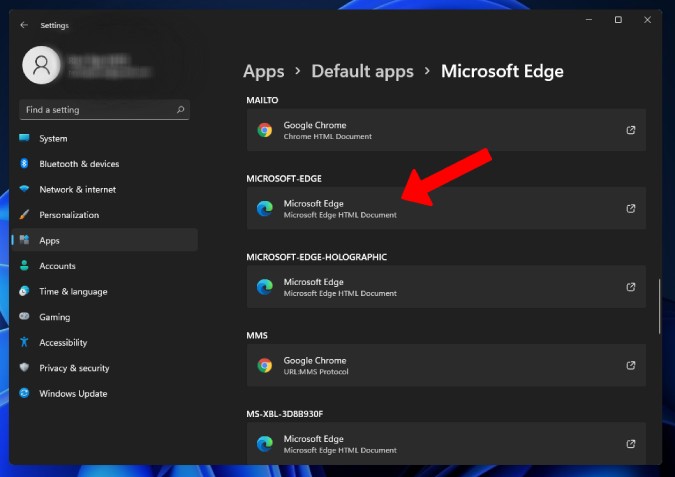
- Cerca MICROSOFT -EDGE e clicca su Microsoft Edge.
- Apparirà un pop-up. Seleziona Edge Deflector come app predefinita e clicca su OK.
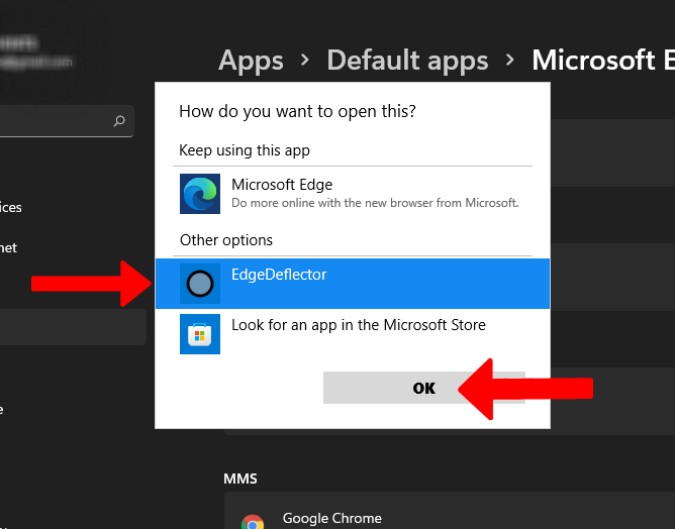
Hai ora cambiato il motore di ricerca predefinito del menu Start di Windows 11 in Google. Ma i risultati appariranno ancora su Bing. Per aprire il risultato della ricerca in Google Chrome, procedi al passaggio successivo.
Come impostare il motore di ricerca predefinito del menu Start di Windows 11 su Google?
Ecco come puoi impostare il motore di ricerca predefinito del menu Start di Windows 11 su Google:
- Avvia Google Chrome.
- Scarica e installa l’estensione Chrometana Pro dal Chrome Web Store. Nota che questa estensione funziona solo su browser basati su chromium.
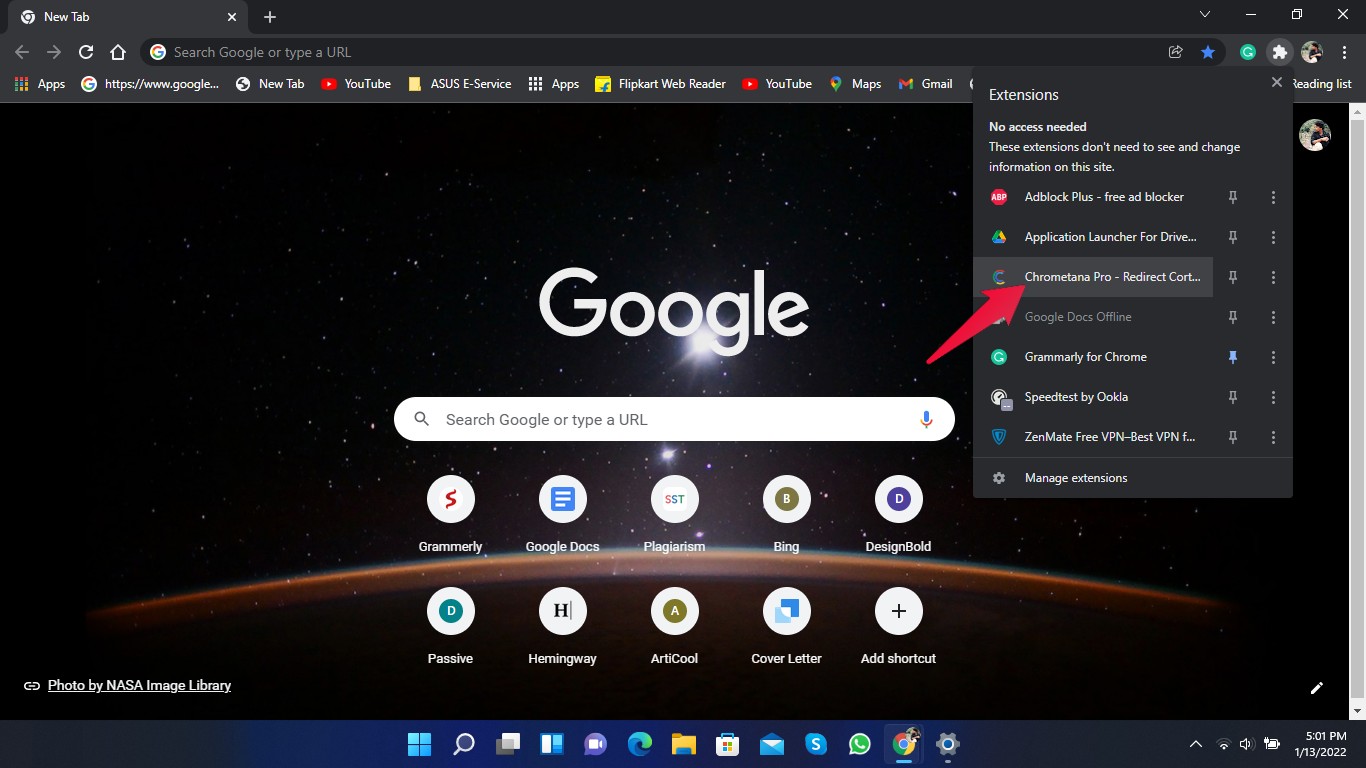
- Ora, clicca sull’icona dell’estensione presente nell’angolo in alto a destra e clicca sull’estensione Chrometana Pro.
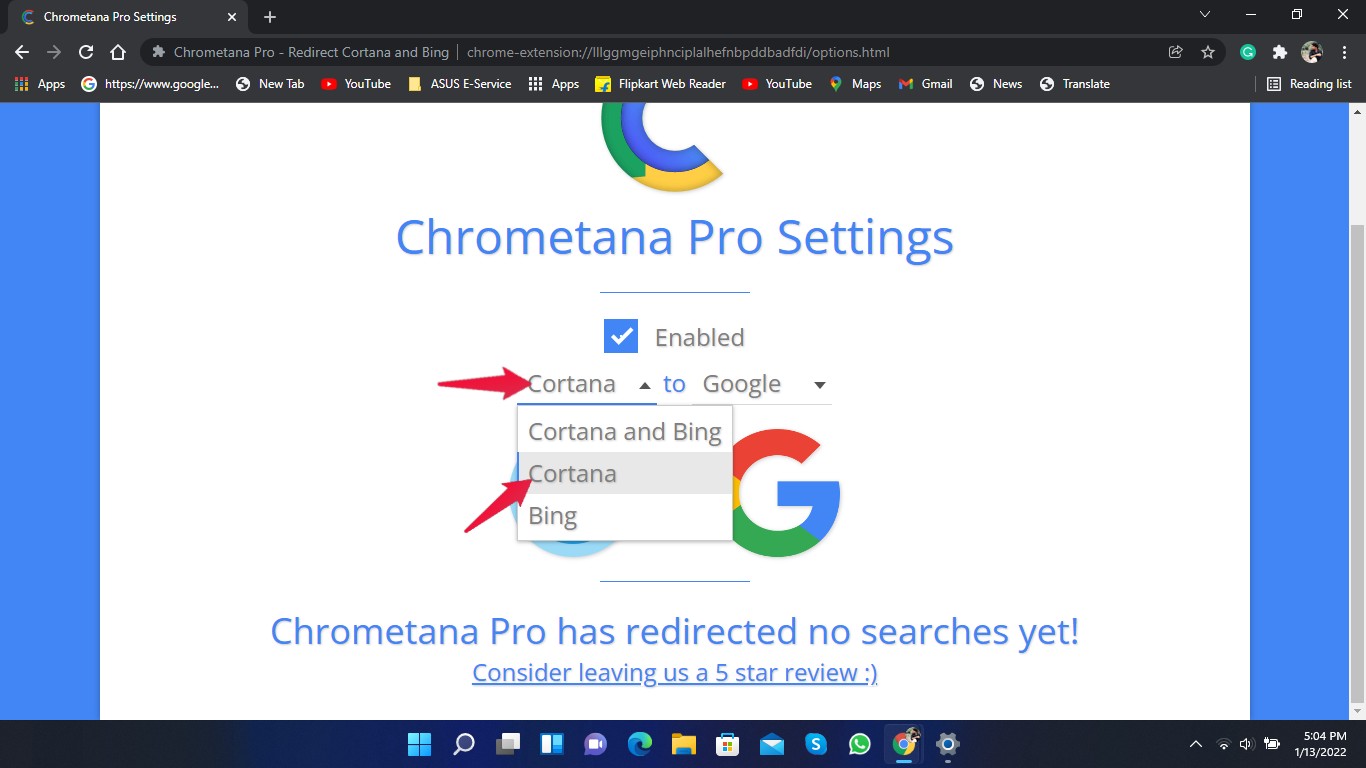
- Sarai ora reindirizzato alle impostazioni di Chrometana Pro. Clicca su Cortana e Bing e impostali su Cortana.
Ora puoi cercare utilizzando il menu Start, e aprirà i risultati nel browser Chrome con Google come motore di ricerca predefinito.
Conclusione
Questo era tutto su come cambiare la ricerca predefinita del menu Start di Windows 11 in Google. Anche se il nuovo Microsoft Edge è abbastanza buono, Microsoft dovrebbe consentire agli utenti di scegliere un browser e un motore di ricerca predefiniti che funzionino ovunque, incluso il menu Start. Fino ad allora, gli strumenti di terze parti faranno il lavoro.
Speriamo che tu sia riuscito a cambiare la ricerca predefinita del menu Start di Windows 11 in Google. Tuttavia, se hai qualche problema, non esitare a contattarci nella sezione commenti qui sotto.
Se hai qualche pensiero su Windows 11: Come impostare Google come motore di ricerca predefinito?, sentiti libero di lasciare un commento qui sotto. Inoltre, ti preghiamo di iscriverti al nostro canale YouTube DigitBin per video tutorial. Saluti!
Ricevi i nuovi post nella tua casella di posta.
Nessuno spam. Disiscriviti in qualsiasi momento.