Risoluzione problemi · 4 min read · Jan 08, 2026
Errore Windows 11: Nessuna Batteria Rilevata - 8 Modi per Risolvere
Windows 11 è l’aggiornamento di Windows più ricco di funzionalità di Microsoft fino ad oggi. Ma è ancora soggetto a bug ed errori. Recentemente, molti utenti hanno riscontrato “Nessuna Batteria Rilevata” sui loro laptop Windows 11. Poiché le batterie sono una parte essenziale di un laptop, poiché offrono all’utente la libertà di lavorare ovunque, potrebbe essere un problema se si affronta questa situazione. Questo problema potrebbe sorgere per molte ragioni e non significa che sia necessario acquistare una batteria di ricambio.
Leggi questo articolo per scoprire come puoi risolvere il problema “Nessuna Batteria Rilevata”:
Risoluzione 1: Riavvia il tuo Laptop
Prima di iniziare con i metodi di risoluzione dei problemi, riavvia il tuo laptop e verifica se il problema è risolto. Riavviare il laptop può risolvere piccoli bug ed errori.
Risoluzione 2: Reinstalla la Batteria
Se il tuo laptop ha una batteria rimovibile, prova a reinstallarla. Questo problema potrebbe essere causato da una connessione difettosa tra la batteria e la scheda madre. Una volta rimossa la batteria del laptop, pulisci i suoi terminali per eliminare eventuali sporco o detriti. Quindi riavvia il laptop e verifica se il problema è risolto o meno.
Risoluzione 3: Abilita la Batteria nel Gestore Dispositivi
Se la batteria viene disabilitata nel Gestore Dispositivi, potresti affrontare questo problema. Apri il Gestore Dispositivi e controlla lo stato della tua batteria per risolverlo. Ecco come puoi farlo:
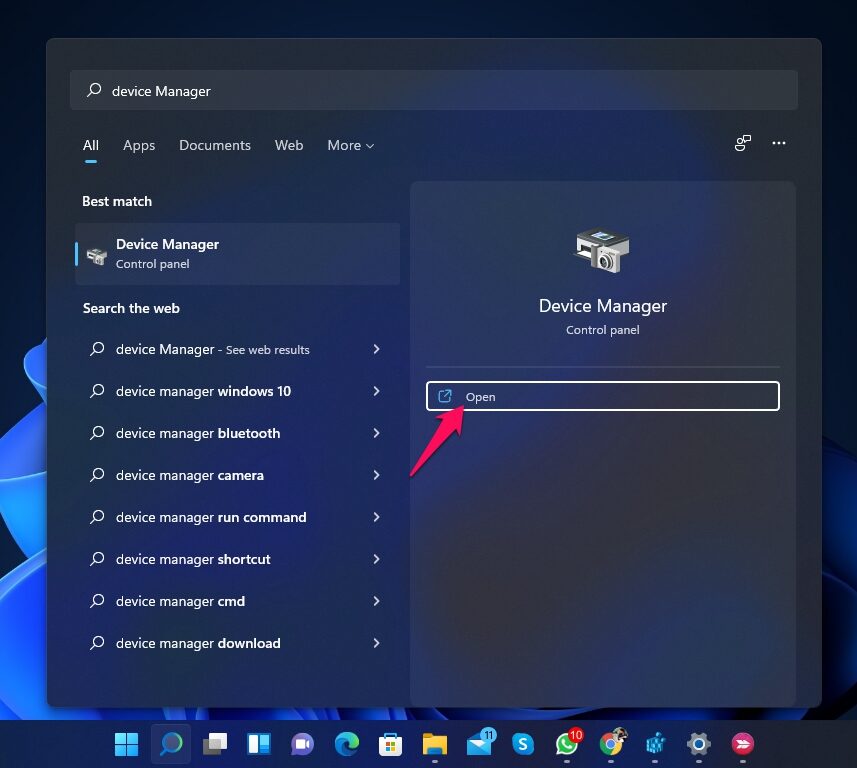
- Clicca su Start e cerca Gestore Dispositivi.
- Clicca su Apri.
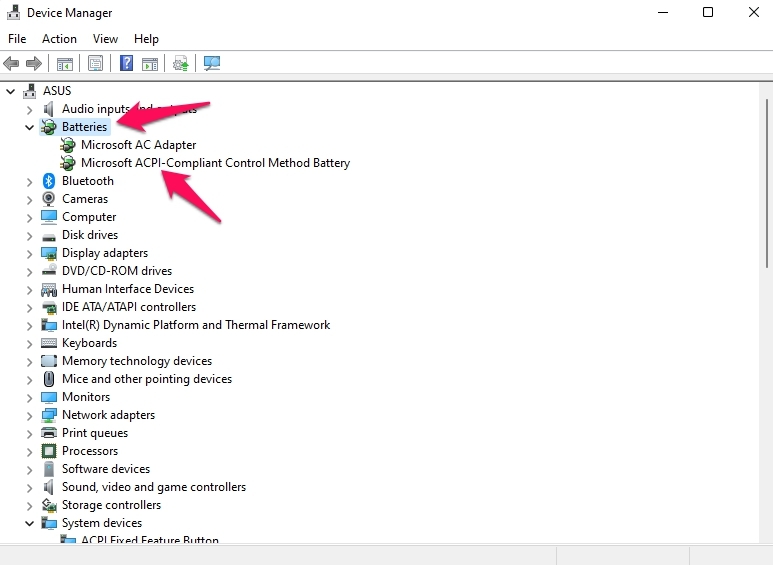
- Clicca su Batterie.
- Seleziona Batteria Microsoft ACPI-Compliant Control Method.
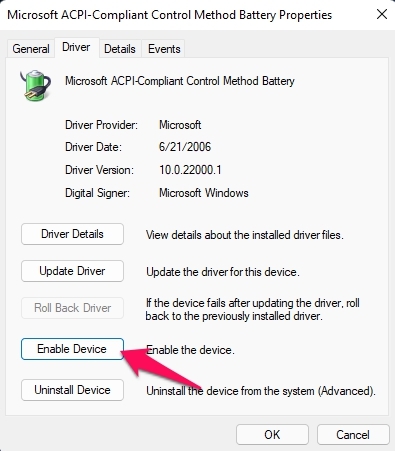
- Naviga alla scheda Driver.
- Clicca su Abilita Dispositivo e seleziona OK.
- Riavvia il laptop e verifica se il problema è risolto o meno.
Risoluzione 4: Aggiorna i Driver della Batteria
Driver obsoleti o danneggiati potrebbero essere la ragione per cui il tuo laptop non riesce a rilevare la batteria. Segui questi passaggi per aggiornare i driver della batteria:
- Clicca su Start e cerca Gestore Dispositivi.
- Clicca su Apri.
- Clicca su Batterie.
- Seleziona Batteria Microsoft ACPI-Compliant Control Method.
- Naviga alla scheda Driver.
- Clicca su Aggiorna Driver e seleziona OK.
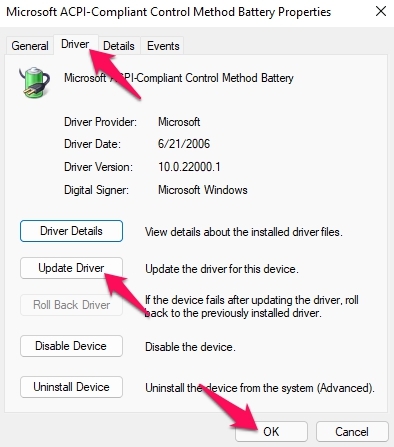
- Riavvia il laptop e verifica se il problema è risolto o meno.
Risoluzione 5: Ripristina i Driver della Batteria
Se hai iniziato a riscontrare questo problema dopo aver installato un aggiornamento, prova a ripristinare la versione precedente del driver. Ecco come puoi farlo:
- Clicca su Start e cerca Gestore Dispositivi.
- Clicca su Apri.
- Clicca su Batterie.
- Seleziona Batteria Microsoft ACPI-Compliant Control Method.
- Naviga alla scheda Driver.
- Clicca su Ripristina Driver e seleziona OK.
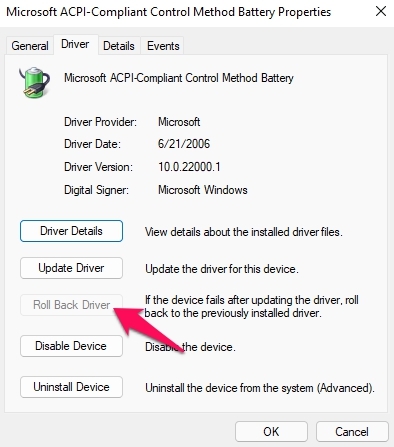
- Riavvia il laptop e verifica se il problema è risolto o meno.
Risoluzione 6: Esegui il Risolutore di Problemi di Windows
Segui questi passaggi per eseguire il risolutore di problemi di Windows:
- Clicca su Start e apri Impostazioni.
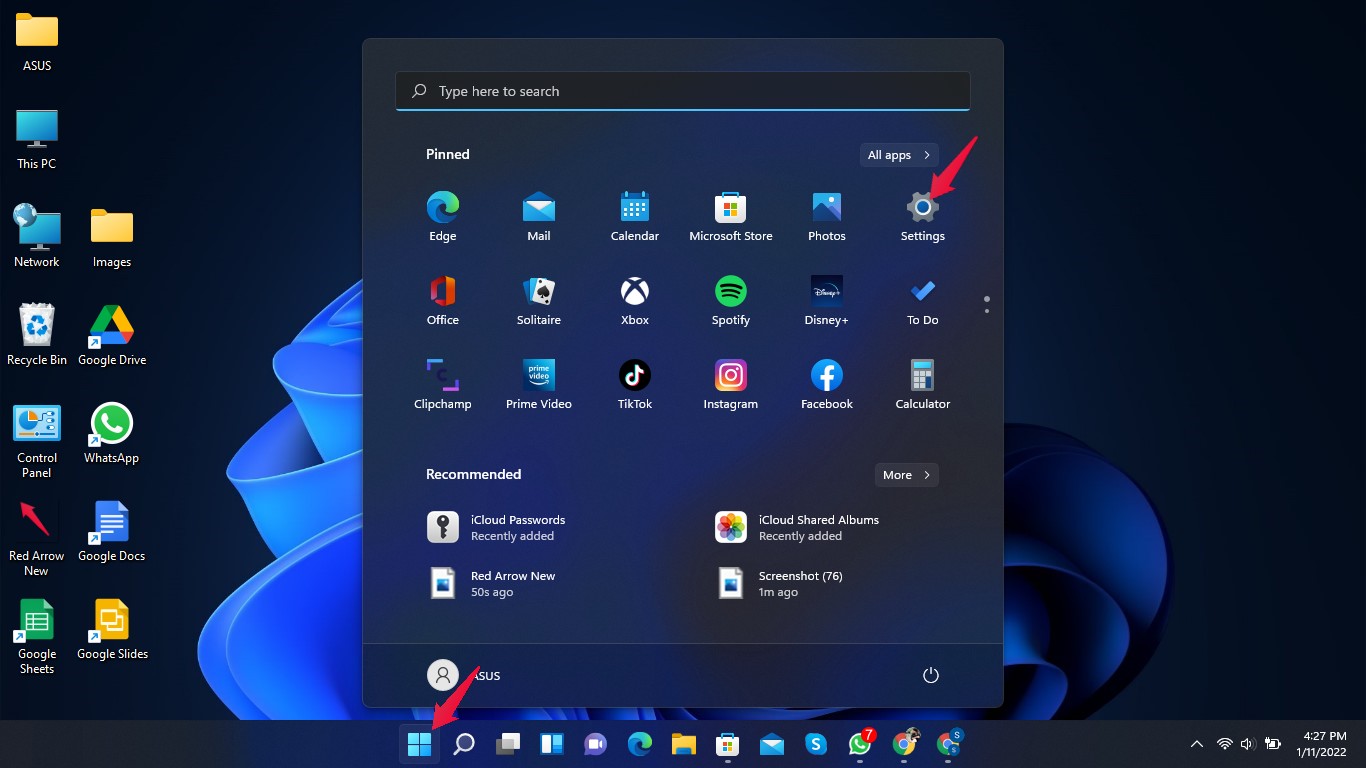
- Clicca su Sistema, quindi scorri verso il basso e clicca su Risoluzione dei problemi.
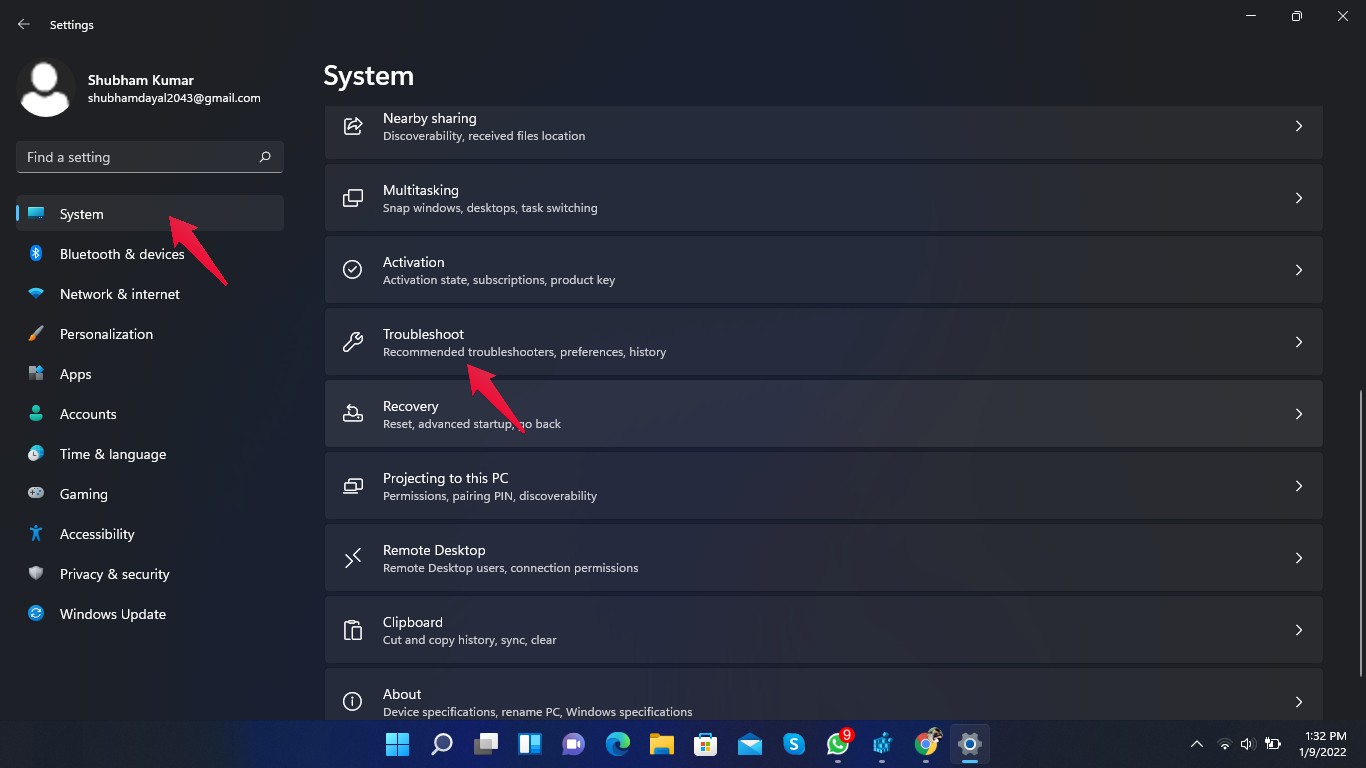
- Clicca su Altri Risolutori di Problemi.
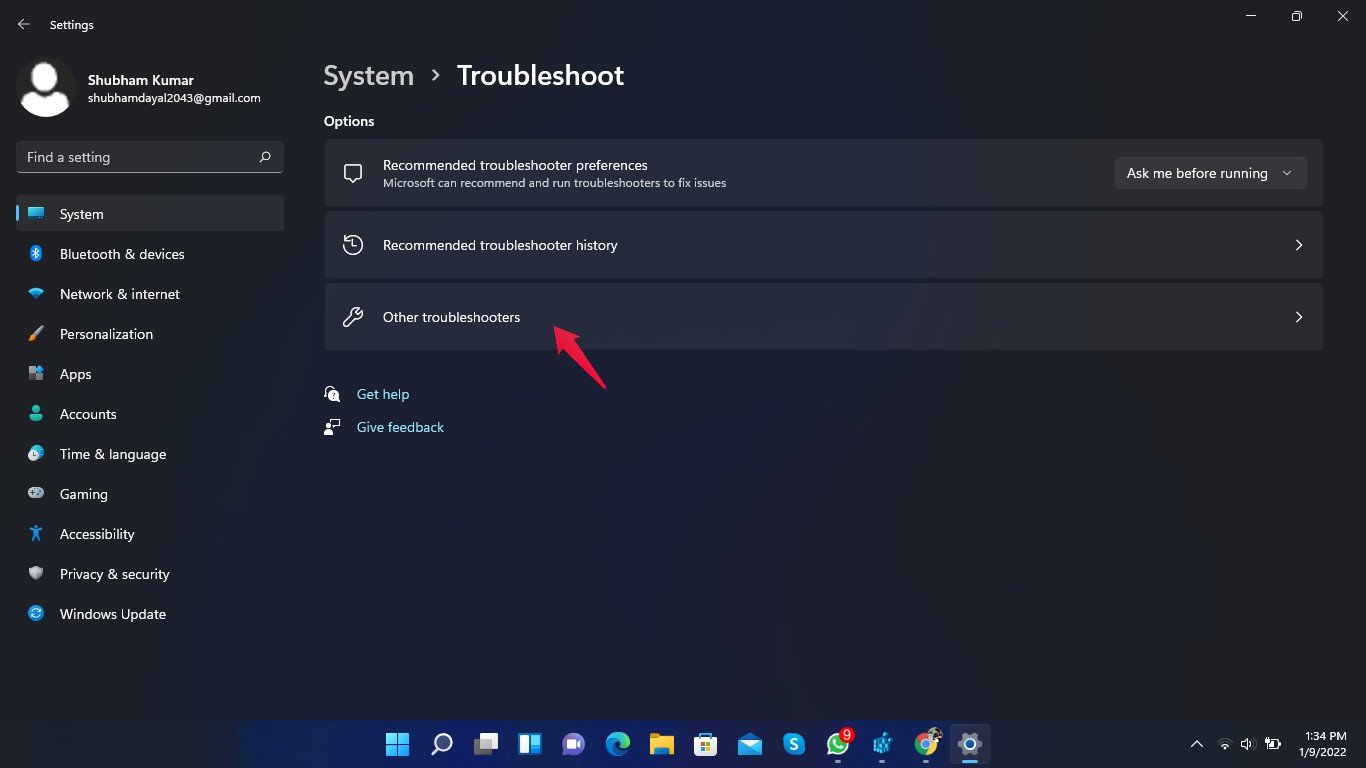
- Scorri verso il basso e clicca su Esegui accanto a Alimentazione.
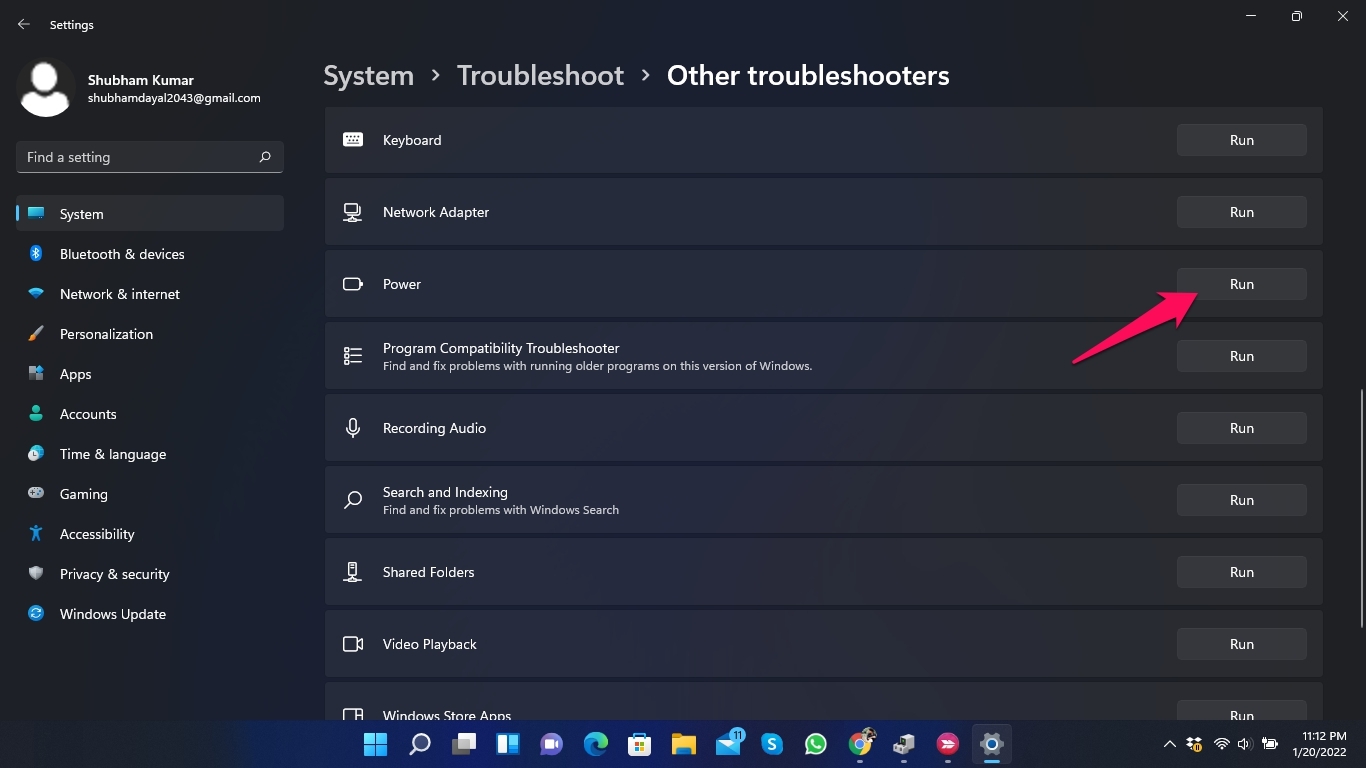
- Una volta completato il processo, riavvia il laptop e verifica se il problema è risolto o meno.
Risoluzione 7: Aggiorna il BIOS
Un BIOS danneggiato o obsoleto può anche causare questo errore. Prova ad aggiornare il tuo BIOS per risolvere questo problema. Ecco come puoi farlo:
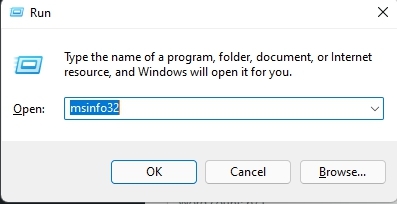
- Premi tasto Windows + R per aprire la finestra di dialogo Esegui.
- Digita msinfo32 e clicca su Ok.
- Scorri verso il basso e controlla la tua Versione/Data del BIOS per conoscere il produttore del BIOS.
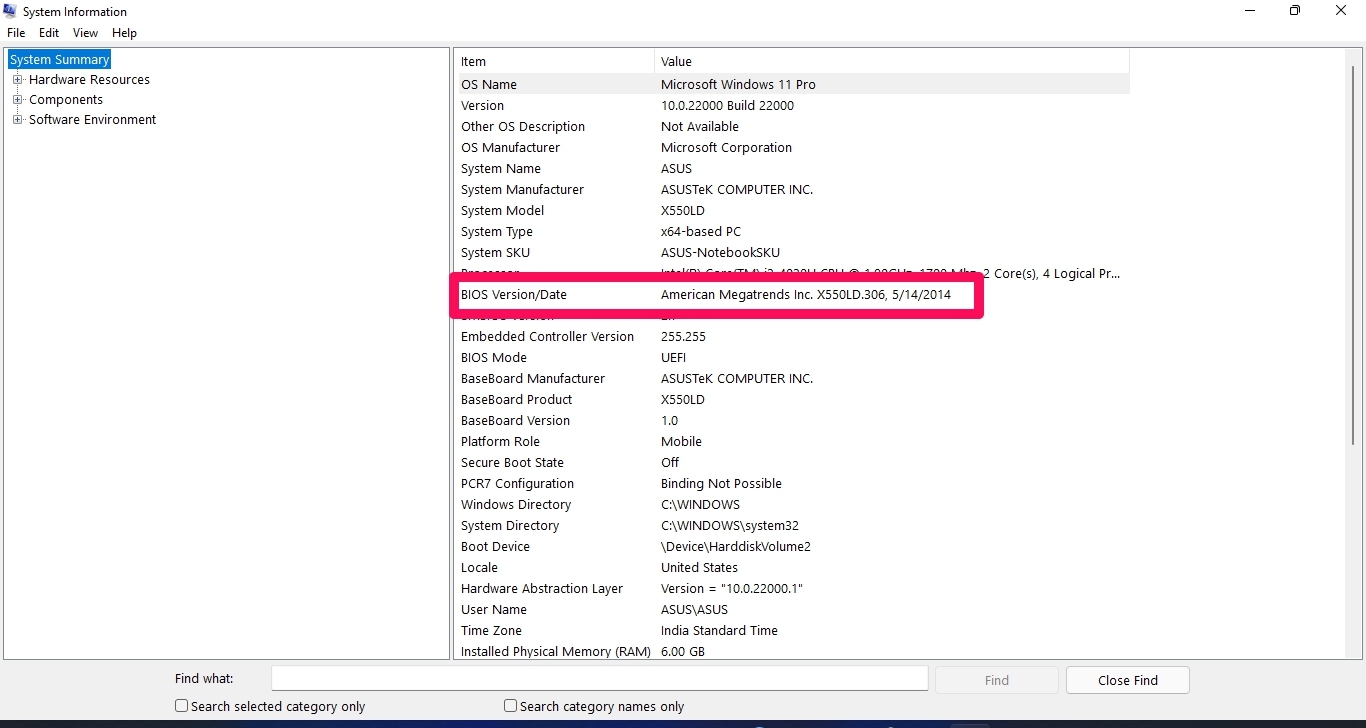
- Ora scarica gli aggiornamenti del BIOS più recenti dal sito web del produttore del BIOS e installali sul tuo laptop.
- Riavvia il computer e verifica se il problema è risolto o meno.
Risoluzione 8: Ripristina il tuo PC
Se nessuno dei metodi di risoluzione dei problemi sopra menzionati ha funzionato per te, ripristina il tuo PC. Ecco come puoi ripristinare il tuo PC Windows 11:
- Clicca su Start e vai su Impostazioni.
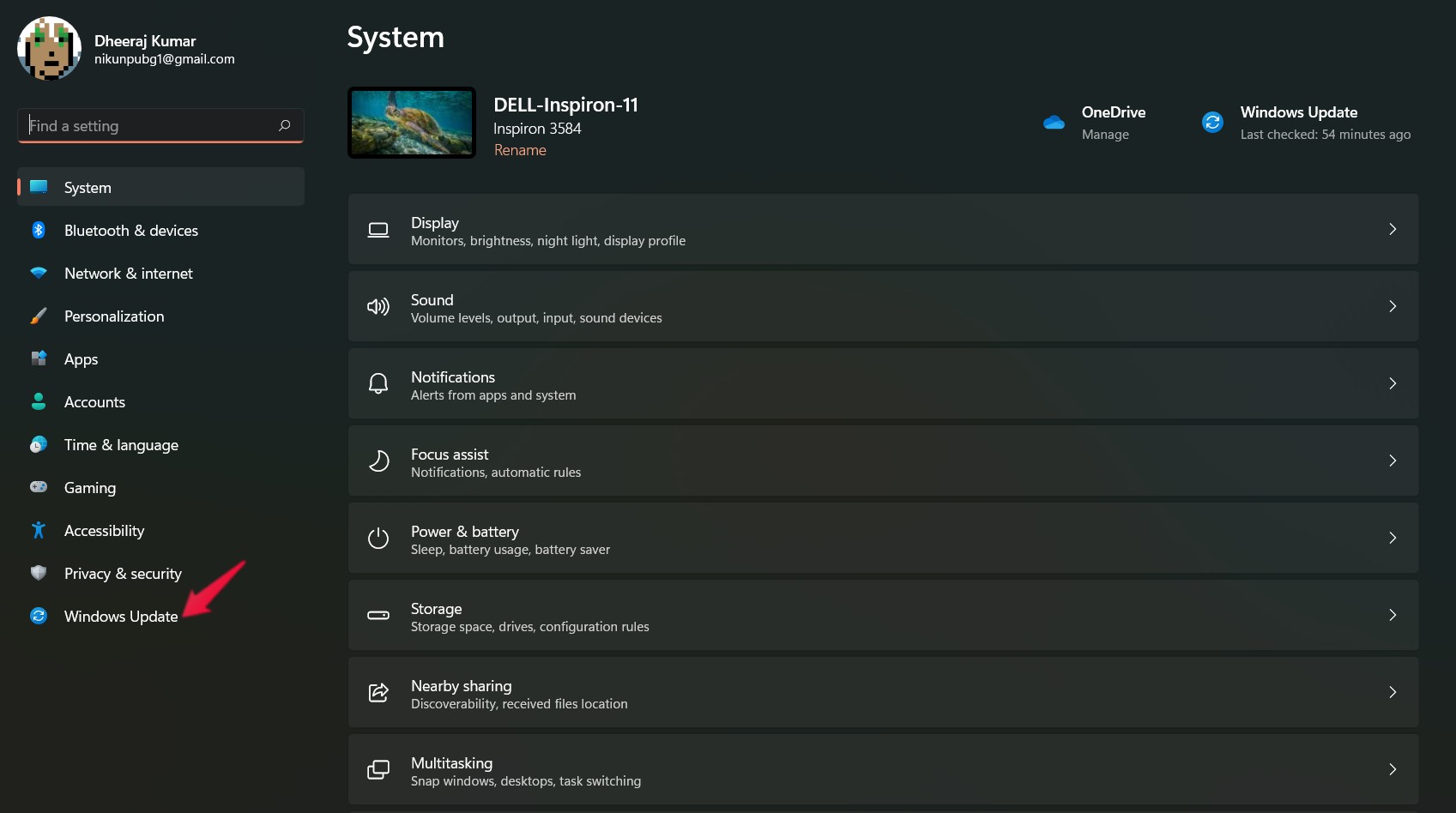
- Clicca su Aggiornamento di Windows.
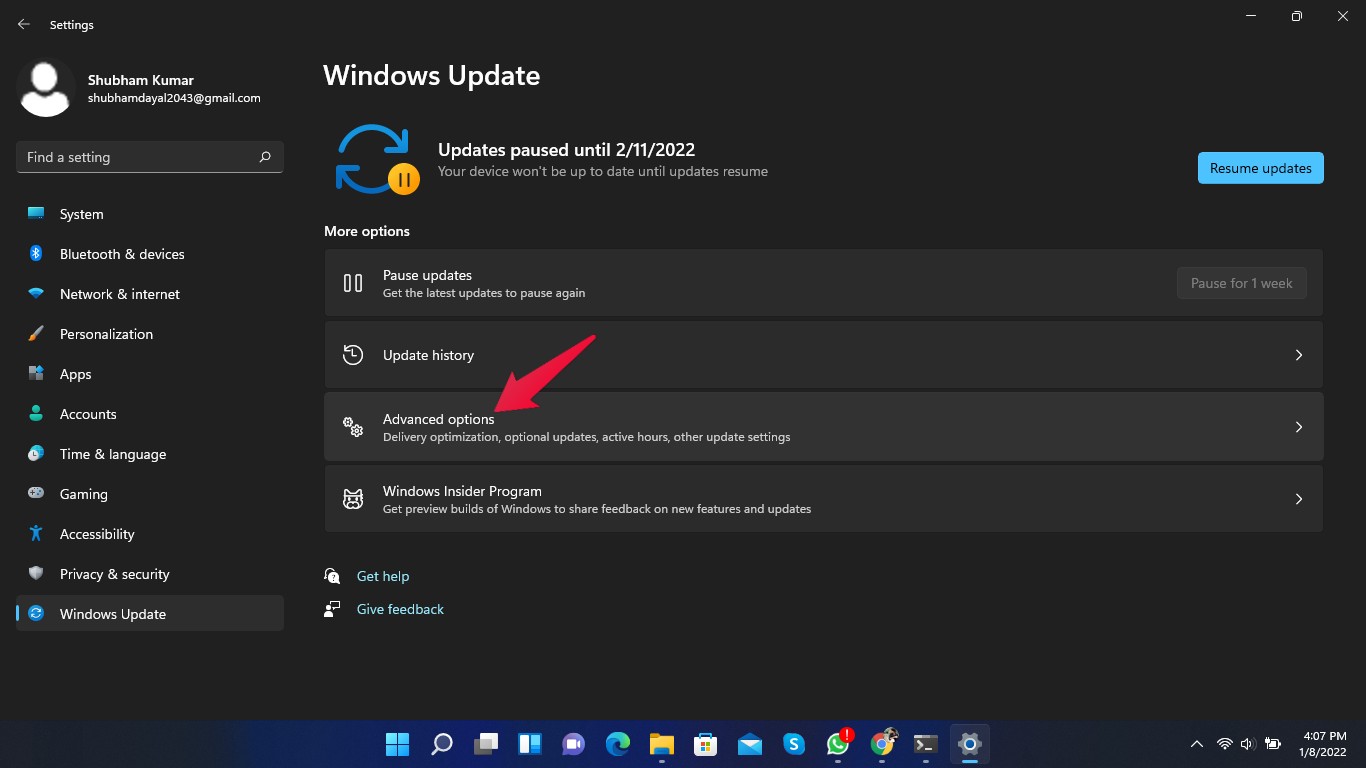
- Vai su Opzioni Avanzate.
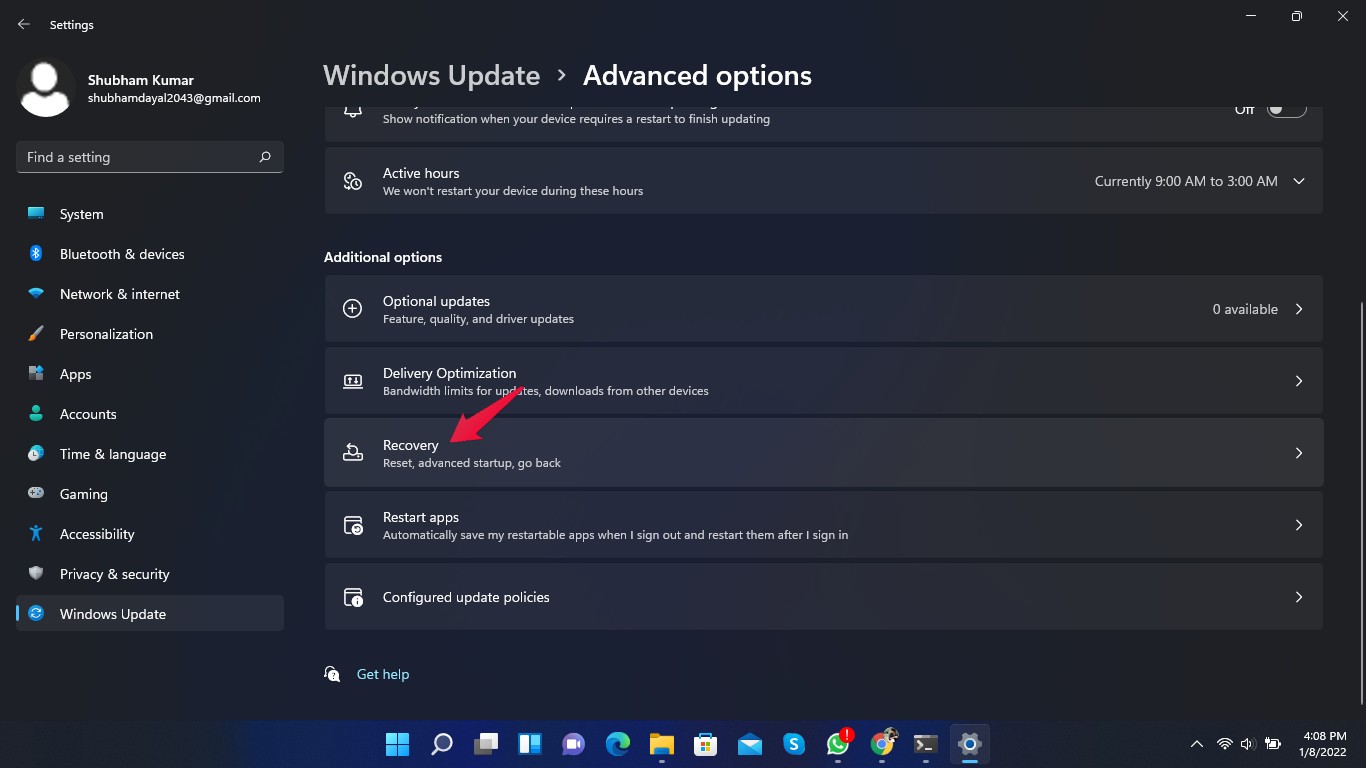
- Scorri verso il basso e clicca su Ripristino.
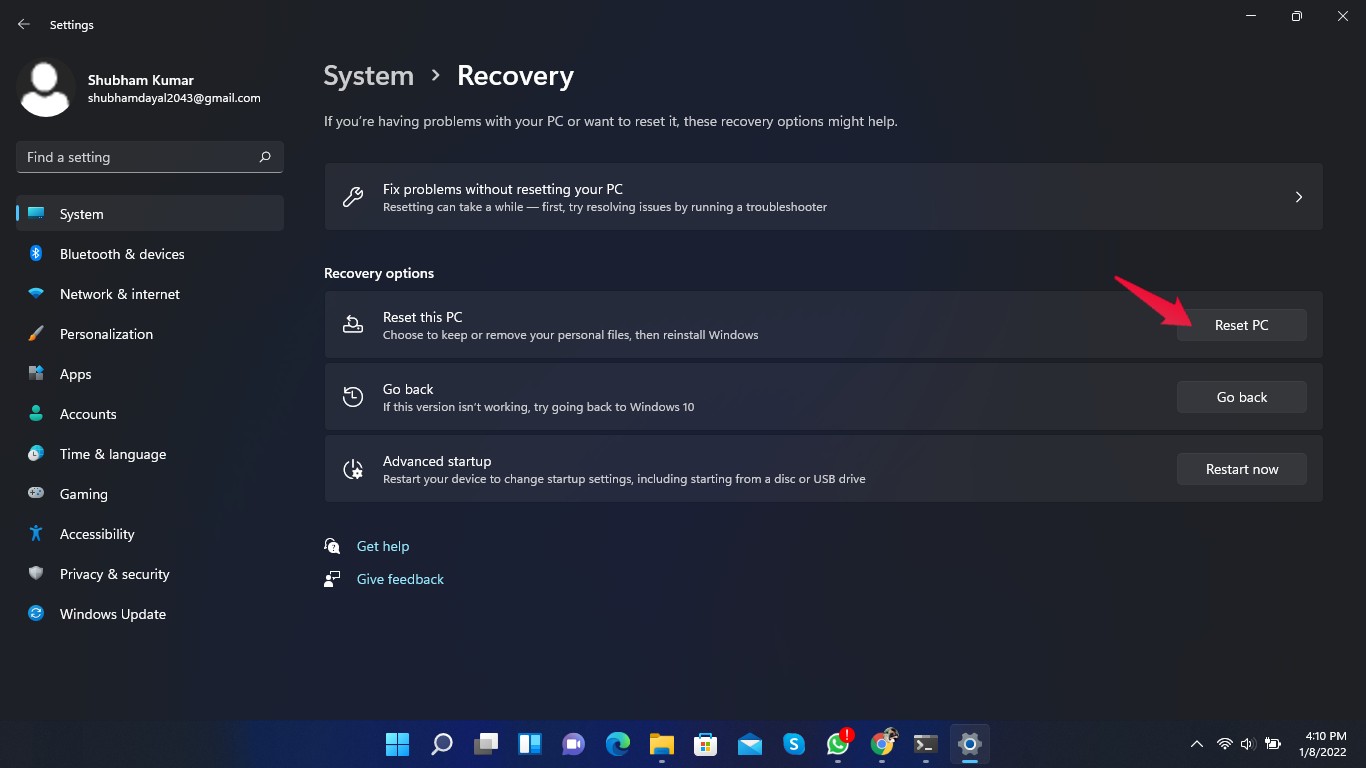
- Clicca su Ripristina PC e segui le istruzioni sullo schermo.
Conclusione
Questo era tutto su come puoi risolvere il problema Nessuna Batteria Rilevata su Windows 11. Segui i metodi di risoluzione dei problemi menzionati sopra per liberarti del problema.
Speriamo che tu possa risolvere il problema Nessuna Batteria Rilevata su Windows 11. Tuttavia, se hai ancora problemi, faccelo sapere nella sezione commenti.
Se hai qualche pensiero su Errore Windows 11 Nessuna Batteria Rilevata: 8 Modi per Risolvere, sentiti libero di lasciare un commento qui sotto. Inoltre, iscriviti al nostro canale YouTube di DigitBin per video tutorial. Saluti!
Ricevi i nuovi post nella tua casella di posta.
Nessuno spam. Disiscriviti in qualsiasi momento.