RAM Windows · 4 min read · Nov 14, 2025
Windows 11 Non Usa Tutta la RAM: Come Aumentare la RAM Utilizzabile?
Il tuo PC Windows 11 sta diventando lento? Il tuo PC non sta usando tutta la sua RAM? Fortunatamente, sei nel posto giusto se stai affrontando questi problemi.
La RAM, o Memoria Ad Accesso Casuale, è una risorsa importante che ti consente di multitasking sul tuo PC. A volte il tuo PC Windows 11 non può utilizzare tutta la RAM, il che rallenta il tuo PC e porta ad altri problemi di prestazioni. A causa di questo problema, non sarai in grado di accedere al tuo PC Windows 11 al suo pieno potenziale.
Ci sono molti modi per affrontare questo problema. Leggi questo articolo per scoprire come puoi aumentare la RAM utilizzabile.
Correzione 1: Disabilitare la Virtualizzazione della RAM.
Segui questi passaggi per disattivare la virtualizzazione della RAM:
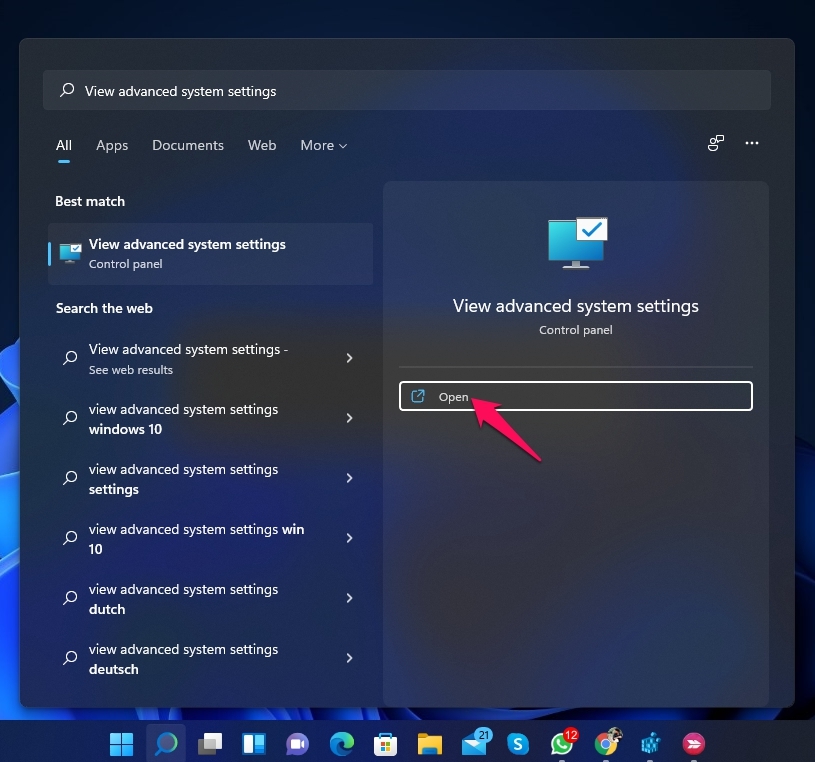
- Clicca su Start e cerca Visualizza impostazioni di sistema avanzate.
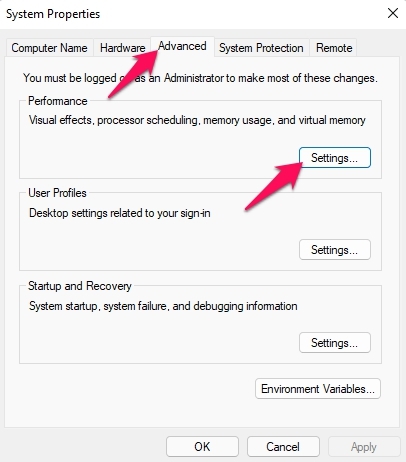
- Naviga alla sezione Avanzate e clicca su Impostazioni sotto Prestazioni.
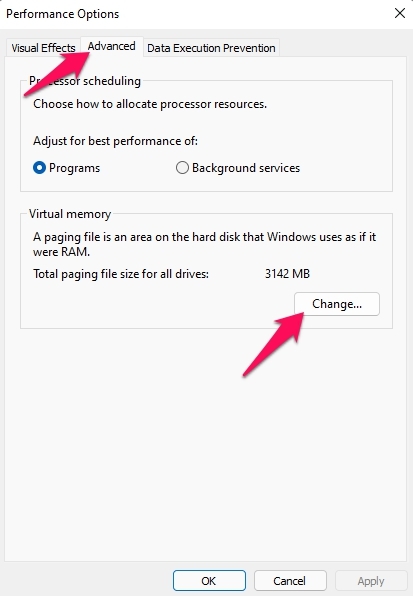
- Si aprirà la finestra Opzioni di Prestazione. Naviga alla scheda Avanzate e clicca su Cambia.
- Deseleziona l’opzione Gestisci automaticamente le dimensioni del file di paging per tutte le unità, seleziona ogni unità nell’elenco e clicca sull’opzione Nessun file di paging.
- Clicca su Ok.
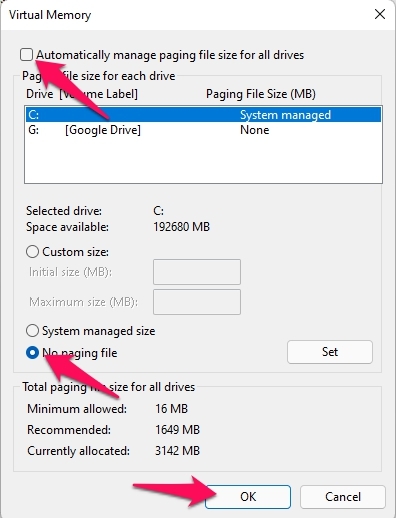
- Riavvia il tuo PC e controlla se il problema è risolto o meno.
Correzione 2: Modificare la RAM Utilizzabile
Modificare la quantità di RAM utilizzabile all’avvio del sistema potrebbe aiutarti a risolvere il problema. Ecco come puoi cambiare la RAM utilizzabile:
- Apri Esegui premendo Tasto Windows + R insieme.
- Digita msconfig e premi Invio.
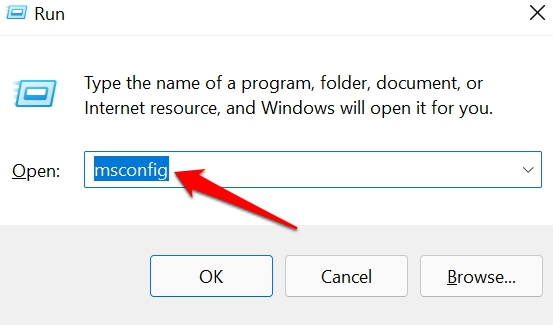
- Naviga alla scheda Avvio e clicca su Opzioni Avanzate.
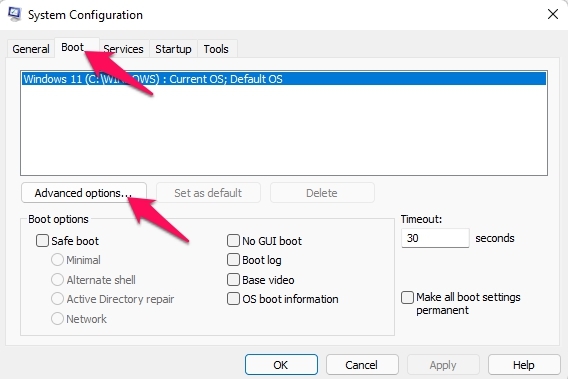
- Spunta la casella accanto a Memoria Massima.
- Ora inserisci quanta RAM è installata sul tuo PC in MB. Qui, ho 6 GB di RAM, il che significa che ho 6*1024=6144 MB di RAM.
- Clicca su Ok.
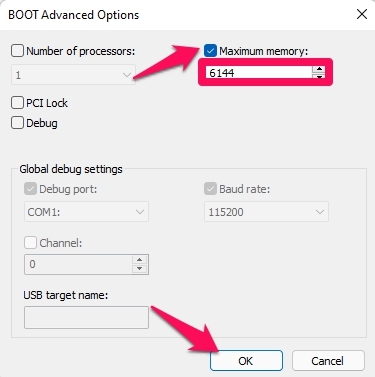
- Riavvia il computer e controlla se il problema è risolto o meno.
Correzione 3: Controlla se la RAM è Installata Correttamente
Controlla se la RAM è installata correttamente sul tuo PC o meno. Questo problema è a volte causato da una connessione difettosa tra la RAM e la scheda madre. Contatta un esperto se non sai come controllare la tua RAM.
Correzione 4: Riparare il Registro
Ecco come puoi riparare i registri per aumentare la RAM utilizzabile:
- Premi Tasto Windows + R per aprire Esegui.
- Digita regedit e premi Invio.
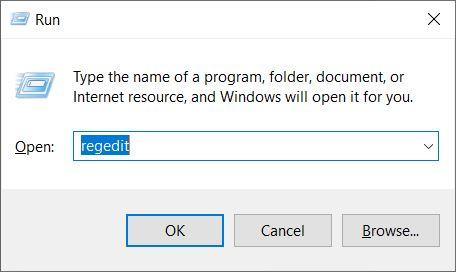
- Segui questo percorso una volta aperto l’Editor del Registro.
HKEY_LOCAL_MACHINE\SYSTEM\CurrentControlSet\Control\Session Manager\Memory Management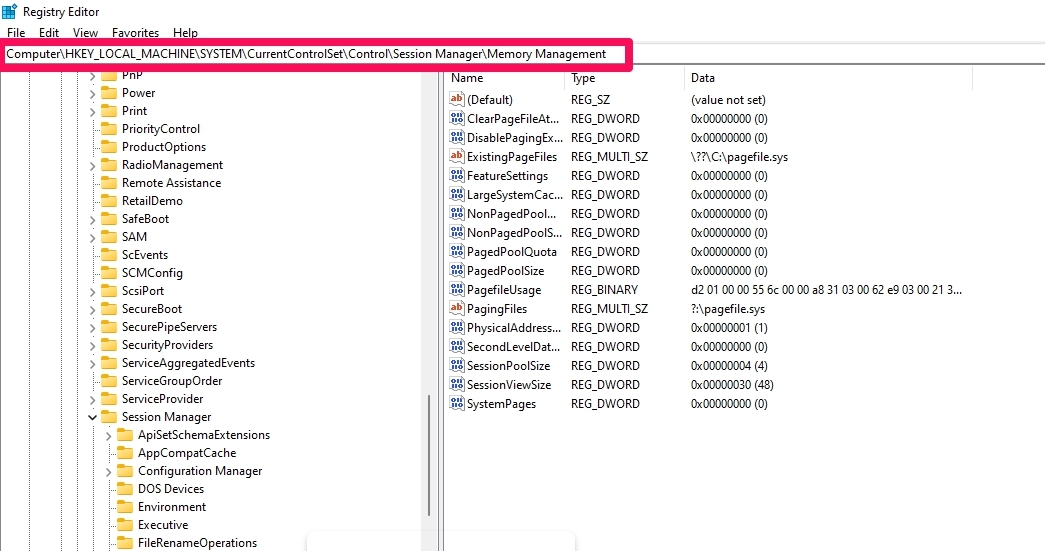
- Fai doppio clic su ClearPageFileAtShutdown nel riquadro di destra per aprirne le proprietà.
- Imposta il Valore Dati su 1 e clicca su Ok.
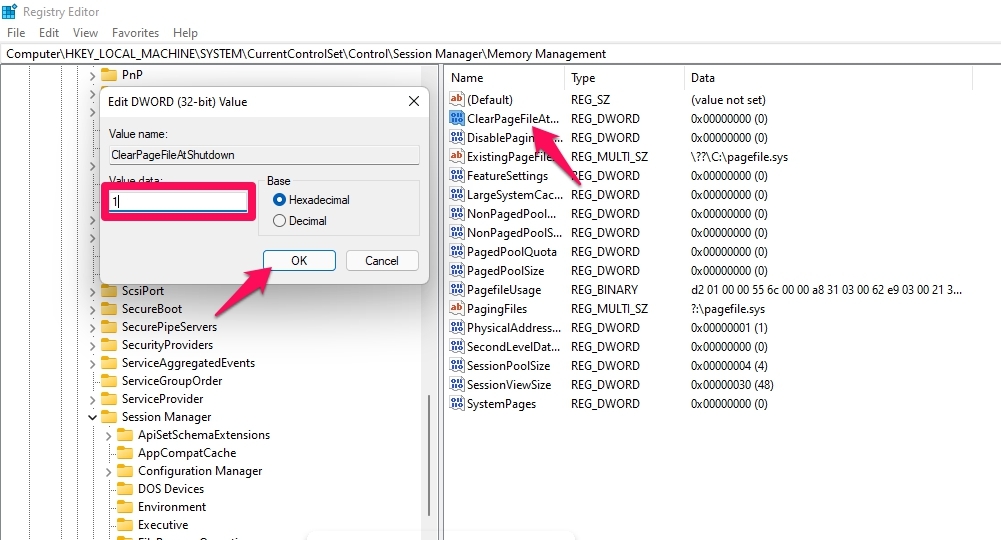
- Riavvia il computer e controlla se il problema è risolto o meno.
Correzione 5: Aggiorna il BIOS.
Impostazioni BIOS obsolete possono anche essere responsabili di questo errore. Aggiorna il tuo BIOS e controlla se il problema è risolto o meno. Ecco come puoi farlo:
- Premi Tasto Windows + R insieme per aprire la Finestra di Dialogo Esegui.
- Digita msinfo e clicca su Ok.
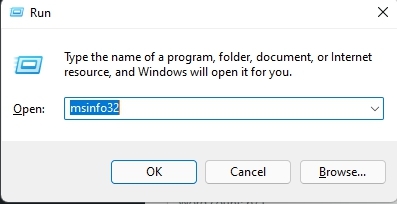
- Scorri verso il basso e guarda la tua Versione/Data del BIOS per scoprire chi l’ha realizzato.
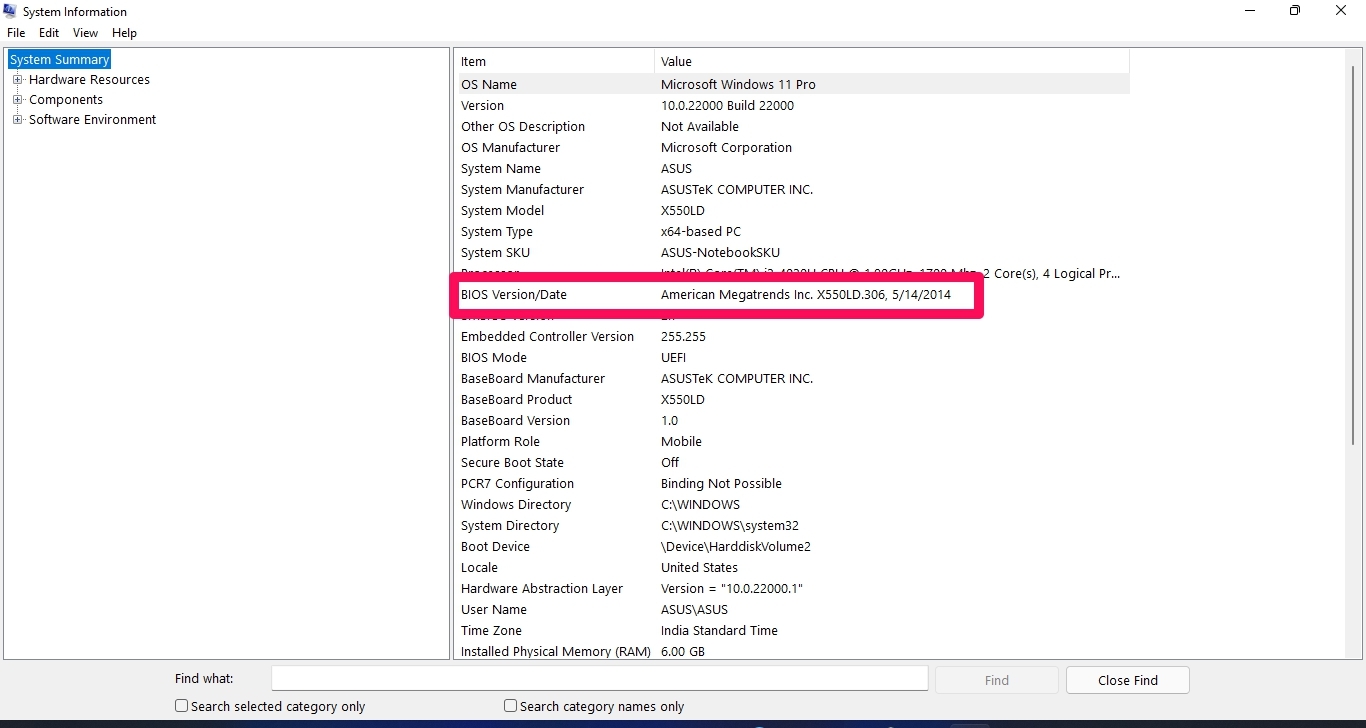
- Visita il sito web del produttore del tuo BIOS per scaricare gli aggiornamenti BIOS più recenti e installarli sul tuo PC Windows 11.
Correzione 6: Esegui Diagnostica della Memoria
Eseguendo la diagnostica della memoria, sarà facile per te rilevare la corruzione della memoria che potrebbe diminuire la RAM utilizzabile. Ecco come puoi eseguire la diagnostica della memoria:
- Premi Tasto Windows + R per aprire la Finestra di Dialogo Esegui.
- Digita mdsched.exe e premi Invio.
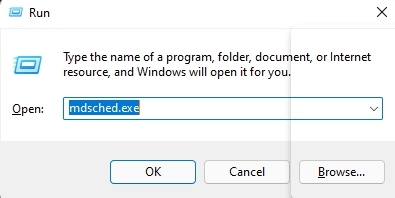
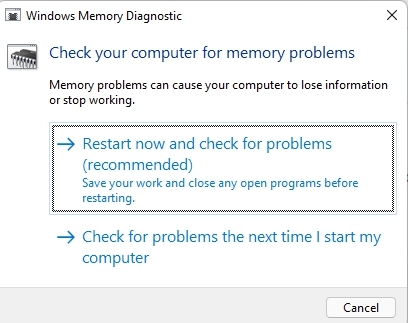
- Dopo aver premuto Invio, si aprirà il popup diagnostica della memoria di Windows. Ci saranno due opzioni presenti: - Premi Riavvia ora e controlla i problemi (consigliato) se desideri riavviare e controllare il sistema ora.
- Premi Controlla quali problemi la prossima volta che avvio il computer se desideri eseguire la procedura la prossima volta che avvii il PC.
Correzione 7: Determina se la RAM installata è compatibile con la tua scheda madre.
Puoi anche affrontare questo problema se la RAM installata non è compatibile con la tua scheda madre. Se la RAM non è compatibile, il tuo PC non sarà in grado di riconoscere la RAM e utilizzarla. Per risolvere questo problema, controlla il manuale della scheda madre e verifica se il modulo di memoria attuale è supportato.
Correzione 8: Ripristina il tuo PC
Se nessuno dei metodi di risoluzione dei problemi sopra menzionati è stato in grado di risolvere il tuo problema, ripristina il tuo PC e controlla se il tuo problema è risolto o meno. Ecco come puoi ripristinare il tuo PC:
- Clicca su Start e vai su Impostazioni.
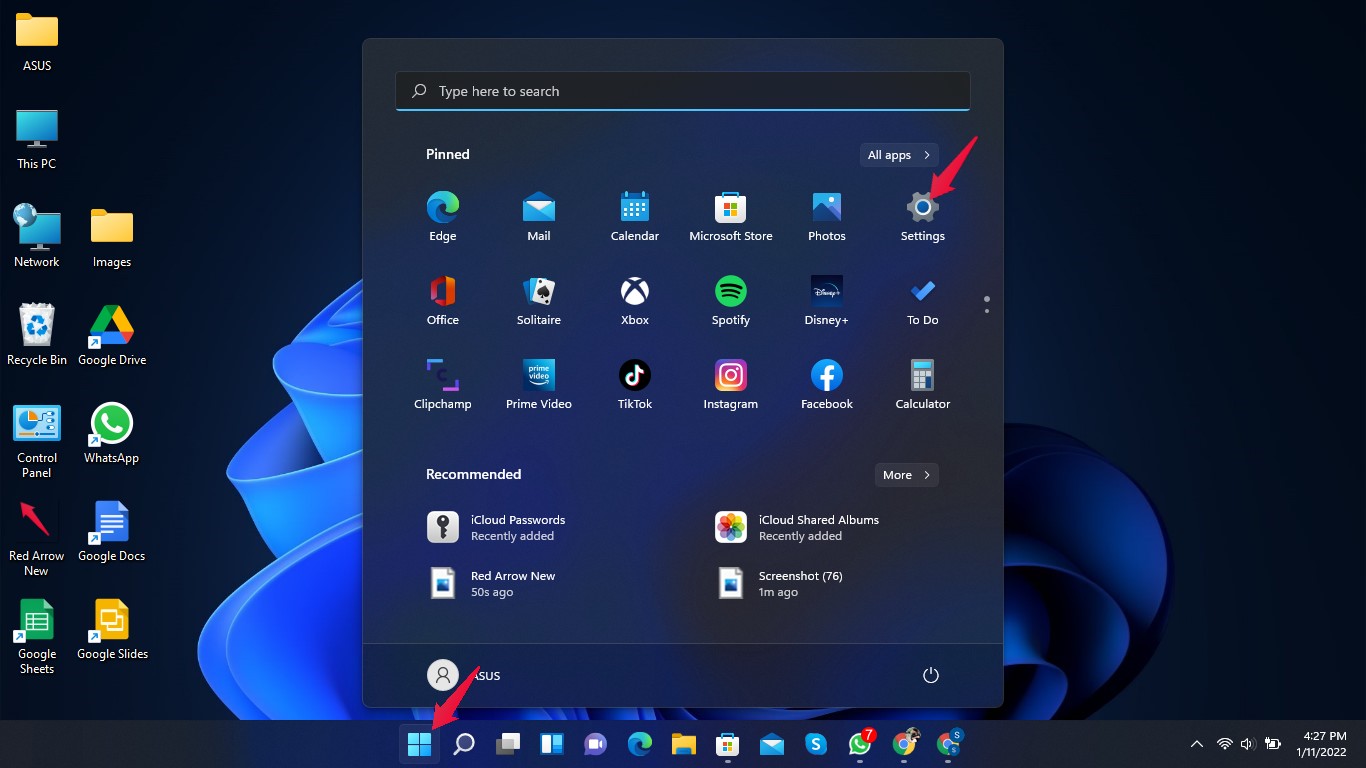
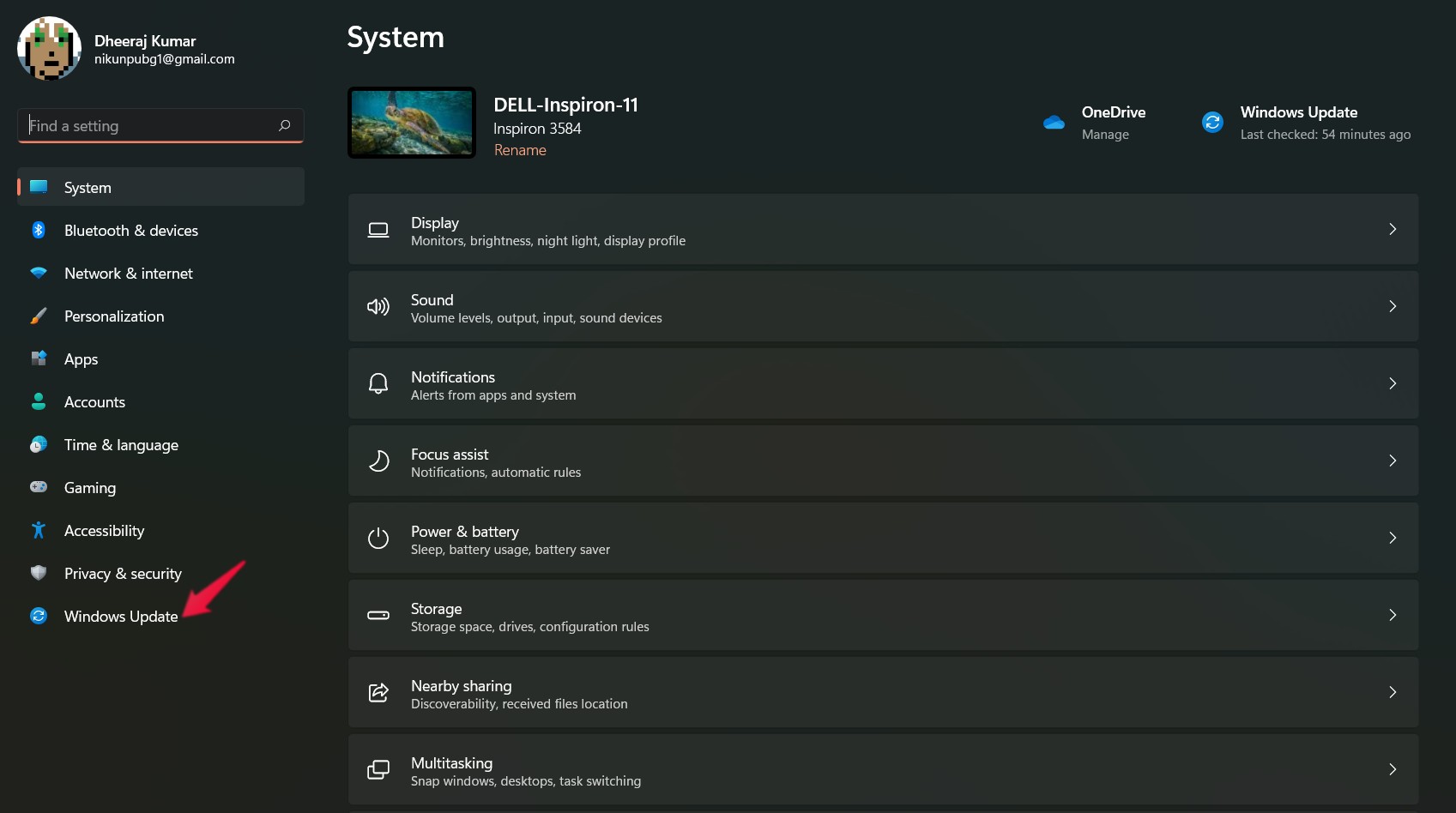
- Clicca su Aggiornamento di Windows.
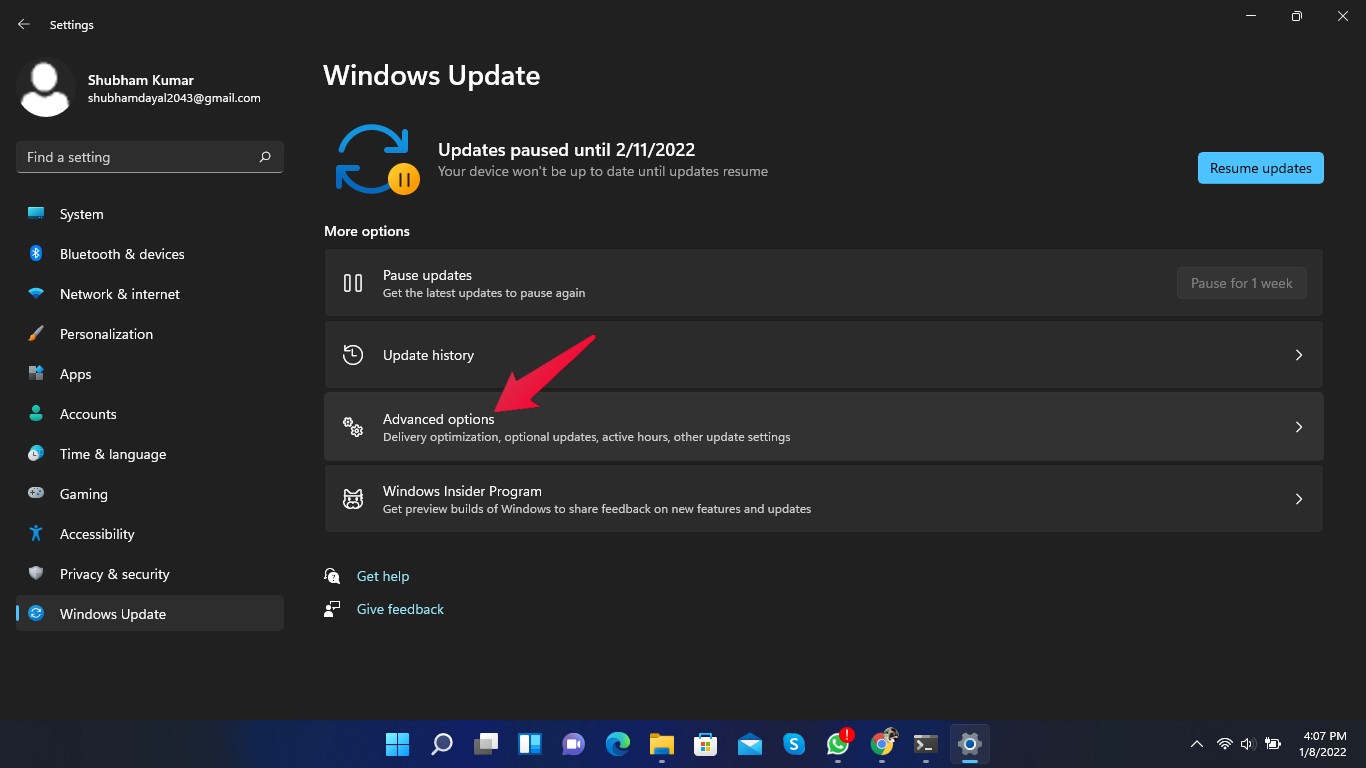
- Clicca su Opzioni Avanzate.
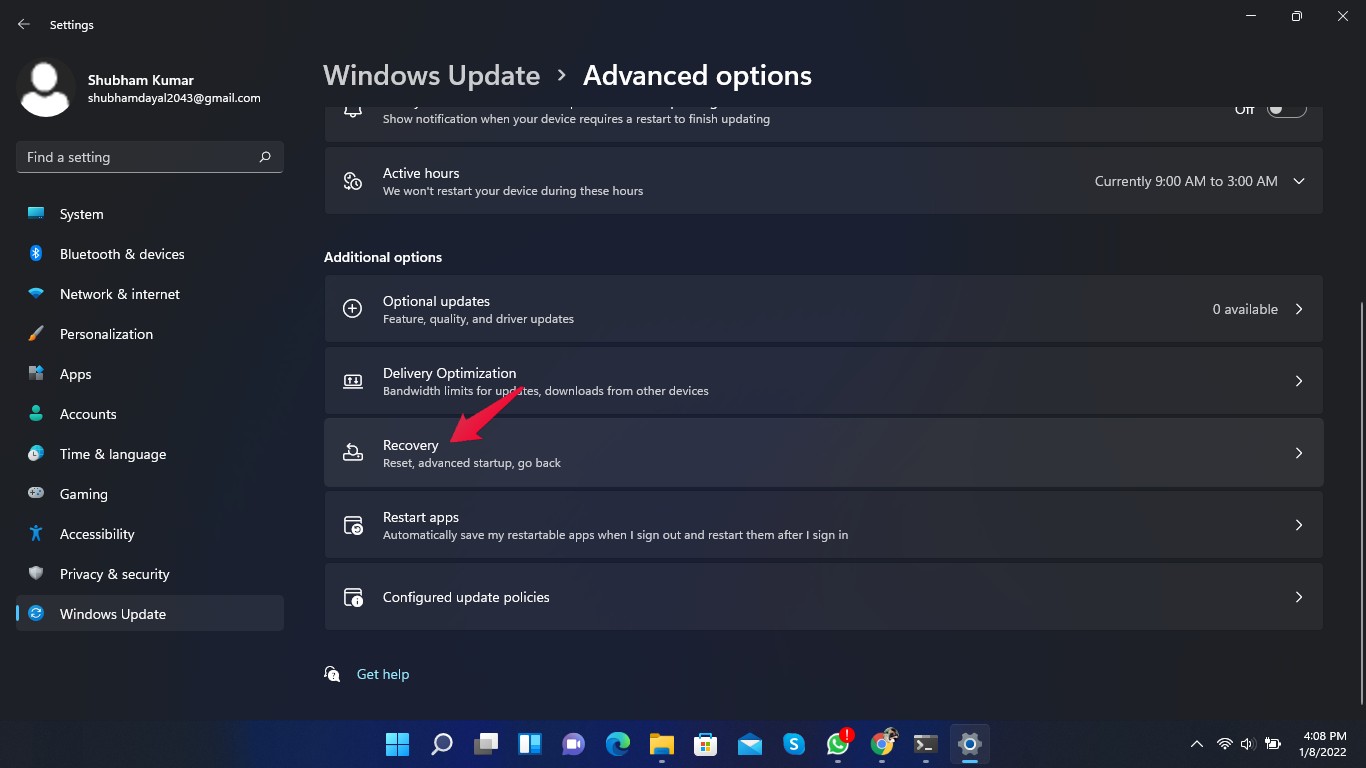
- Scorri verso il basso e clicca su Ripristino.
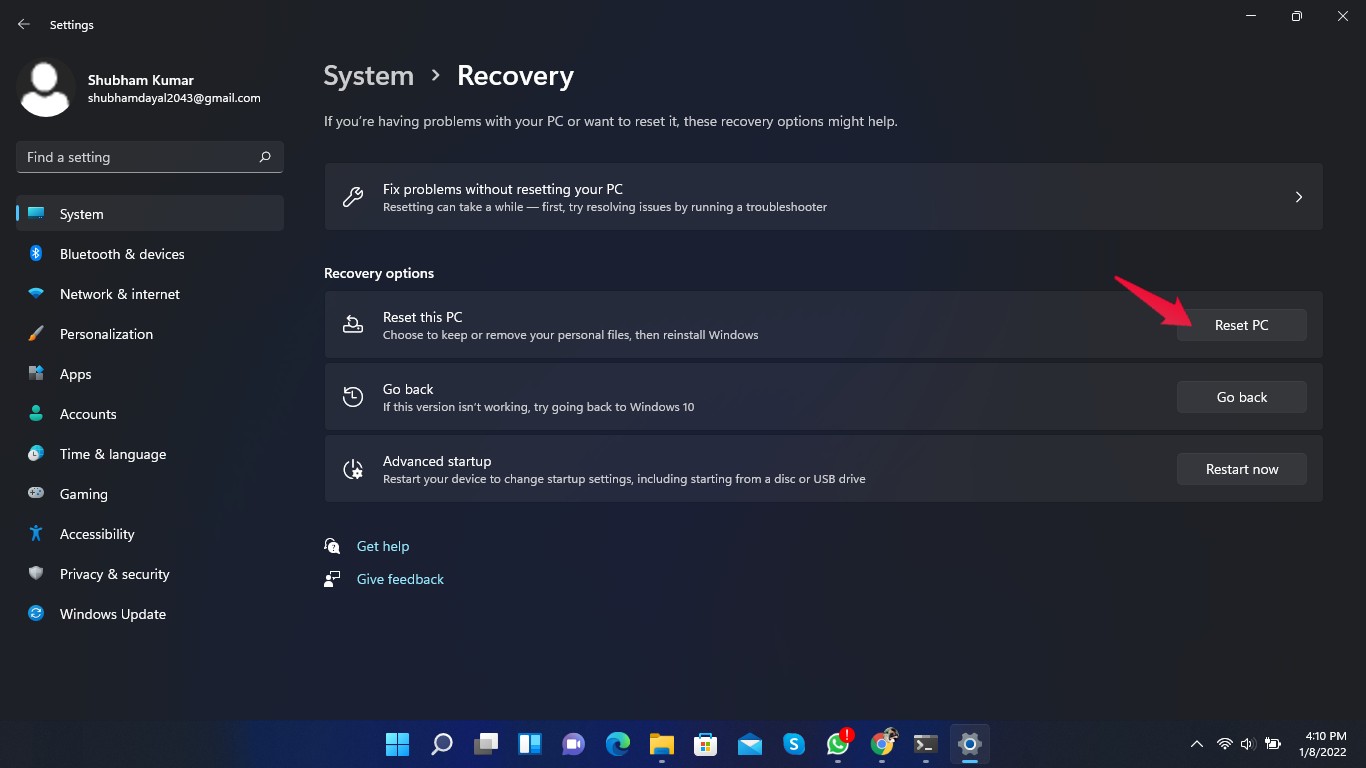
- Clicca su Ripristina PC e segui le istruzioni sullo schermo.
Conclusione
Questo era come puoi aumentare la RAM utilizzabile sul tuo PC Windows 11. Segui i metodi di risoluzione dei problemi menzionati sopra per risolvere il problema.
Speriamo che tu sia riuscito a risolvere Windows 11 che non utilizza tutta la RAM. Tuttavia, se hai ancora problemi, non esitare a contattarci nella sezione commenti.
Se hai pensieri su Windows 11 Non Usa Tutta la RAM: Come Aumentare la RAM Utilizzabile?, sentiti libero di lasciare un commento qui sotto. Inoltre, ti preghiamo di iscriverti al nostro canale YouTube di DigitBin per video tutorial. Saluti!
Ricevi i nuovi post nella tua casella di posta.
Nessuno spam. Disiscriviti in qualsiasi momento.