Windows 11 · 6 min read · Oct 11, 2025
Windows 11 S Mode: Cos'è e Come Usarlo

Il sistema operativo Windows è da tempo noto per offrire una serie di vantaggi in termini di sicurezza e la modalità S è uno di questi. La funzionalità della modalità S è stata introdotta con l’iterazione di Windows 10 ed è anche parte dell’ultima versione di Windows 11. In modalità S, il tuo PC Windows 11 è completamente bloccato e ti offre la massima sicurezza che Microsoft ha da offrire una volta attivato. Tuttavia, questo ha un prezzo!
Se sei un utente Windows, dovresti vedere l’intero quadro prima di acquistare un computer in modalità S di Windows 11. Ora che sei interessato alla funzionalità della modalità S di Windows 11, sei nel posto giusto. In questa guida, abbiamo spiegato la funzionalità della modalità S di Windows 11 e tutto ciò che c’è in mezzo. Inoltre, indagheremo sulla sua natura e idoneità per te.
Cos’è la modalità S in Windows 11?
La modalità S è stata disponibile per la prima volta in Windows 10. Questa funzionalità rimane nel più recente sistema operativo di Microsoft, Windows 11. Alcuni tablet Surface e laptop Samsung hanno questa funzionalità di sicurezza.
Pur offrendo la stessa esperienza di Windows, la modalità S può migliorare la sicurezza e le prestazioni. Tuttavia, le app di terze parti non possono essere installate mentre il tuo smartphone è in questa modalità. Per essere più precisi, se continui a utilizzare il PC in modalità S, non sarai in grado di installare programmi come Zoho Assist, Chrome o applet di lavoro di classe.
Per quanto riguarda la sicurezza, la modalità S ha uno scopo. Tuttavia, ha bisogno di fornire maggiore flessibilità per l’installazione di programmi di terze parti. Pertanto, persone diverse hanno prospettive diverse sulla modalità S.
Quali Restrizioni Sono Imposte in Modalità S?
Il tuo computer funziona in modo sicuro ed efficace, proprio come Microsoft intendeva. Tuttavia, ci sono diverse restrizioni:
1. Puoi scaricare solo le app dal Microsoft Store
Gli utenti di Windows S possono eseguire solo app dallo store Modern Universal Windows Platform (UWP), come riporta questo blog di Microsoft Dev. Questi sono programmi che sono stati sviluppati direttamente o verificati dagli sviluppatori Microsoft. La modalità S non funzionerà con altre categorie di app distribuite nello Store Microsoft sotto licenze di terze parti.
2. La riga di comando e gli editor di codice non sono disponibili
Se sei un amministratore, sviluppatore, hacker o professionista IT responsabile della rete informatica di un’azienda, dovresti stare lontano dalla modalità S di Windows 11. Questo perché Windows 11 ti impedisce di utilizzare Windows PowerShell o Windows Terminal in modalità S. Non puoi nemmeno utilizzare Linux. Questo perché il sistema operativo non protegge queste app basate su CUI contro gli attacchi malware. Per lo stesso motivo, gli strumenti per sviluppatori e gli altri editor di codice non sono funzionali in modalità S di Windows 11.
3. Non puoi accedere al registro di Windows
Oltre alle impostazioni predefinite, gli utenti possono personalizzare Windows con il registro, una robusta libreria di impostazioni di configurazione. Sfortunatamente, gli utenti della modalità S di Windows 11 non possono accedere al registro di Windows, proprio come non possono accedere alla riga di comando o agli editor di codice. Questo perché pasticciare nel registro di Windows potrebbe danneggiare il computer, motivo per cui esiste la modalità S.
Come controllare se la modalità S è attiva su Windows 11?
Per controllare se la modalità S è attiva sul tuo PC Windows 11, devi eseguire questi passaggi:
- Fai clic sul pulsante Start (icona di Windows) nella barra delle applicazioni o premi il tasto Windows. Seleziona l’icona Impostazioni o usa la scorciatoia Windows + I per avviare l’app Impostazioni.
- Nel pannello sinistro della finestra Impostazioni, fai clic su Sistema.
- Nel menu Sistema, fai clic su Informazioni nella barra laterale sinistra.
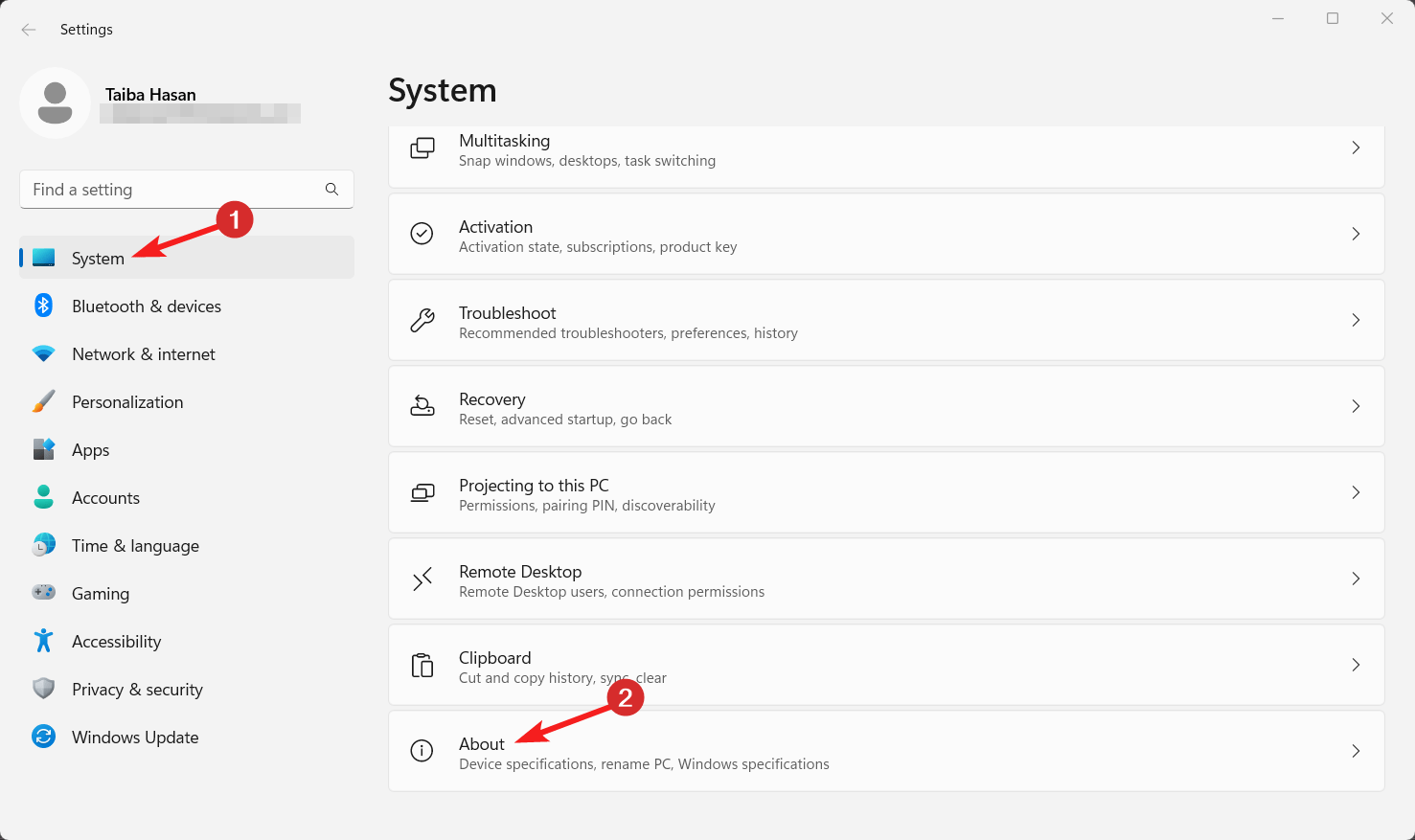
- Scorri verso il basso fino alla sezione specifiche di Windows.
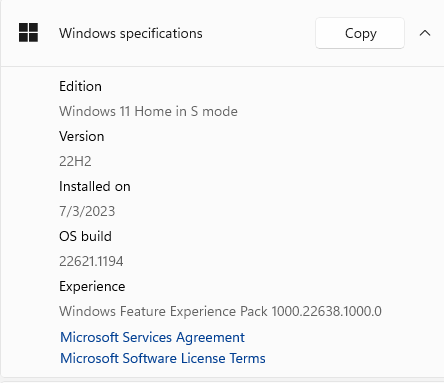
- Cerca le informazioni sulla versione di Windows.
- Se il tuo Windows è in modalità S, dovrebbe indicarlo. Ad esempio, potrebbe dire Windows 11 Home in modalità S o Windows 11 Pro in modalità S.
Come disabilitare la modalità S su Windows 11?
È possibile disabilitare la modalità S dall’app Impostazioni di Microsoft per poter accedere alla versione completa di Windows. Ecco cosa devi fare.
- Avvia l’app Impostazioni utilizzando la scorciatoia Windows + I.
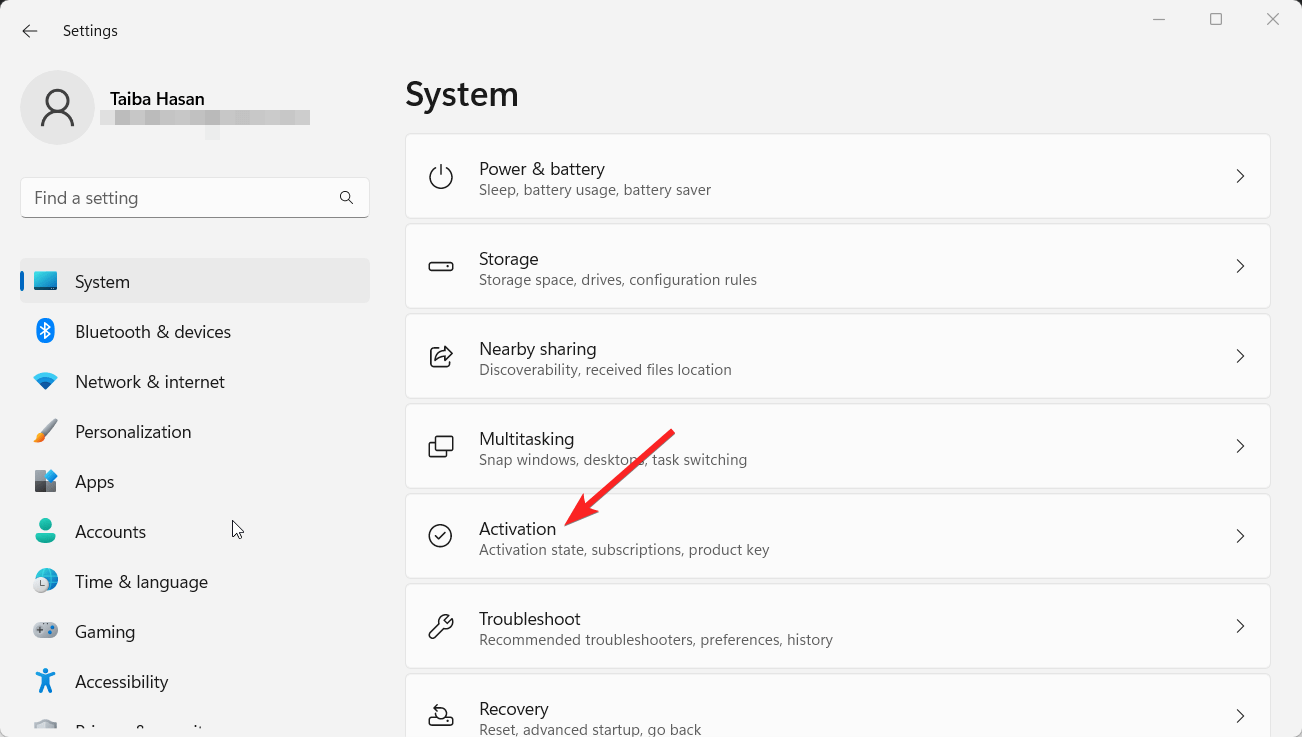
- Accedi alle impostazioni di Sistema dalla barra laterale sinistra e scegli Attivazione dalla sezione destra.
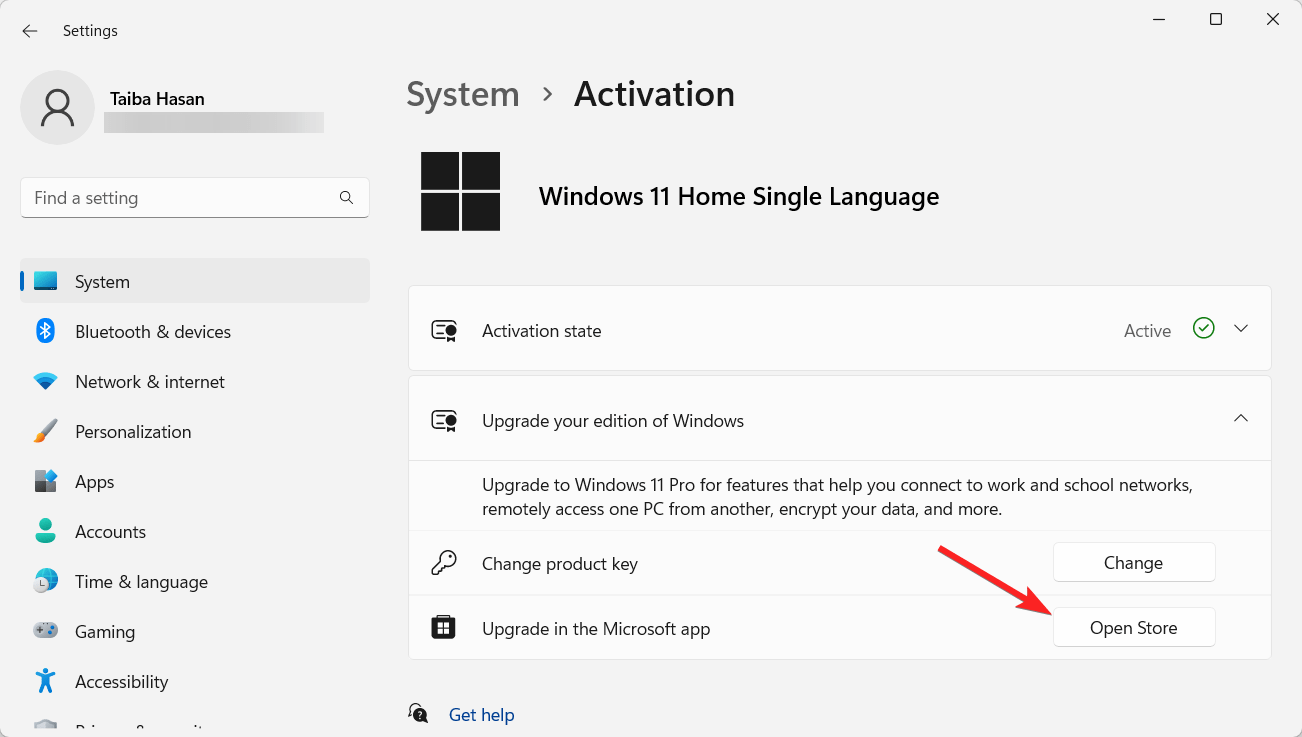
- Fai clic su Aggiorna la tua edizione di Windows per espandere le impostazioni correlate e fai clic sul pulsante Apri Store. Se quell’opzione non è visibile, seleziona Apri Store dal menu della modalità S dopo averlo espanso. In alternativa, fai clic sul link del sito web di Microsoft per accedere allo Store per uscire dalla modalità S.
- Nella pagina del Microsoft Store che si apre, seleziona Ottieni.
Perché dovrei usare Windows 11 in modalità S?
Ci sono diverse ragioni per cui potresti scegliere di passare a Windows 11 in modalità S. Alcune delle ragioni che potrebbero interessarti sono le seguenti:
Maggiore Sicurezza
La ragione fondamentale per passare alla modalità S è rimanere protetti contro malware pericolosi. Questo viene raggiunto impedendo agli utenti di installare programmi da fonti non affidabili e limitando l’uso di programmi che modificano componenti di sistema come driver e servizi di sistema. Poiché queste applicazioni di terze parti includono frequentemente malware, impedirne il funzionamento sul tuo computer può aiutarti a proteggerti da software dannoso.
La modalità S aggiunge un ulteriore livello di sicurezza all’esperienza degli utenti utilizzando Windows Defender e Windows Hello, due delle funzionalità di sicurezza integrate di Windows 11.
Maggiore Efficienza
La modalità S ha anche il vantaggio di funzionare più rapidamente rispetto alla modalità Windows normale. Non rallenta il computer tanto quanto la modalità Windows convenzionale perché consuma meno memoria e risorse. Pertanto, il tuo computer funzionerà più rapidamente e fluidamente anche quando hai diverse app aperte.
Inoltre, la modalità S utilizza meno risorse in background, il che riduce la probabilità di un rallentamento graduale del computer.
Gestione di Diversi Dispositivi
Puoi utilizzare la modalità S per gestire comodamente diversi dispositivi, inclusi i computer a scuola, che è un altro vantaggio. Quando un computer scolastico è in modalità S, puoi controllarlo da remoto da un unico luogo, anche quando non hai accesso alla macchina.
La modalità S ti consente di stabilire procedure di sicurezza, gestire l’accesso alle applicazioni e garantire che tutti i dispositivi stiano eseguendo il software più recente. Puoi impostare più utenti e sincronizzare tutti i dispositivi per garantire che tutti abbiano la stessa esperienza. L’accessibilità ai programmi da qualsiasi dispositivo aiuta anche con la produttività e l’organizzazione.
Conclusione
La modalità S ti solleva dal peso di mantenere la tua sicurezza informatica aggiornata. Anche il tuo hardware funziona rapidamente. La modalità S è quindi più adatta per coloro che preferiscono non preoccuparsi della tecnologia. Puoi acquistare un PC standard e provare la modalità S se sei indeciso. L’unico problema è che non c’è modo di tornare indietro una volta che decidi di prendere il comando.
Se hai qualche pensiero su Windows 11 S Mode: Cos’è e Come Usarlo, sentiti libero di lasciare un commento qui sotto. Inoltre, ti preghiamo di iscriverti al nostro canale YouTube di DigitBin per video tutorial. Saluti!
Ricevi i nuovi post nella tua casella di posta.
Nessuno spam. Disiscriviti in qualsiasi momento.