Windows 11 · 3 min read · Jan 29, 2026
Windows 11 Lento? Disabilita le App di Avvio Automatico per Aumentare la Velocità
Dopo aver installato la versione insider di Windows 11, potresti notare che il tuo PC funziona più lentamente del solito. Questo perché Windows 11 viene fornito con molte applicazioni preinstallate che si avviano all’accensione. E a causa della pandemia, molte aziende stanno utilizzando software come MS Teams, Skype o Slack, che si avviano anch’essi, rendendo l’intero processo di avvio più lento. Per risolvere questo problema, devi disabilitare tutti gli elementi di avvio in Windows 11.
Windows 11 mantiene molti programmi negli elementi di avvio per impostazione predefinita. Questo è per offrirti il massimo comfort nell’accesso alle applicazioni sul tuo PC. Tuttavia, più applicazioni possono portare a un PC più lento, e forse è per questo che stai leggendo questo articolo. Quindi ecco un processo passo-passo per disabilitare tutti gli elementi di avvio in Windows 11.
Perché Disabilitare gli Elementi di Avvio in Windows 11?
Gli elementi di avvio sono quei programmi che si avviano quando accendi il tuo PC o laptop. Può essere utile in molti casi se hai bisogno che il software sia attivamente disponibile dopo l’accensione del PC. Tuttavia, questo rende l’intero processo di avvio più lento e, con più app, la CPU subisce maggiore stress.
Idealmente, dovresti mantenere solo quelle app nell’avvio che sono di massima importanza e cruciali da avere. Questo include un programma antivirus o qualsiasi software firewall. Fondamentalmente, solo software urgenti, sempre attivi e importanti devono essere nella lista degli elementi di avvio.
Quando avvii il computer, molte app si contrassegnano come prioritarie e si aggiungono al menu di avvio. E quindi si avviano all’accensione e rendono il tuo PC lento. Windows 11 ha un gestore di avvio dove puoi controllare quali app si avviano all’accensione. Se non sei sicuro di quali app mantenere nella lista, ecco una guida.
Quali programmi mantenere nell’avvio di Windows 11: I programmi di massima importanza devono rimanere negli elementi di avvio poiché questi programmi sono importanti e svolgono funzioni principali. Alcuni esempi includono qualsiasi programma antivirus, programmi di crittografia del disco, firewall di rete, il tuo software di produttività per ufficio, ecc.
Quali programmi NON mantenere nell’avvio di Windows 11: I programmi che non utilizzi necessariamente spesso non devono essere attivi negli elementi di avvio. Se hai bisogno di queste app, puoi sempre avviarle a piacimento, ma mantenere tali app nella lista degli elementi di avvio renderà il tuo PC Windows 11 lento. Alcuni esempi comuni di software che non dovrebbero essere negli elementi di avvio sono software di fotoritocco, software di videochiamata, meteo, notizie, ecc.
Passo per Disabilitare i Programmi di Avvio in Windows 11
Alcuni programmi vengono forniti con un’opzione di preferenze integrata per rimuoverli dalla lista di avvio. Tuttavia, il modo migliore per disabilitare queste app è tramite il pannello delle impostazioni di Windows 11. Puoi vedere tutte le app che si avviano e il loro impatto se stanno influenzando le prestazioni o meno.
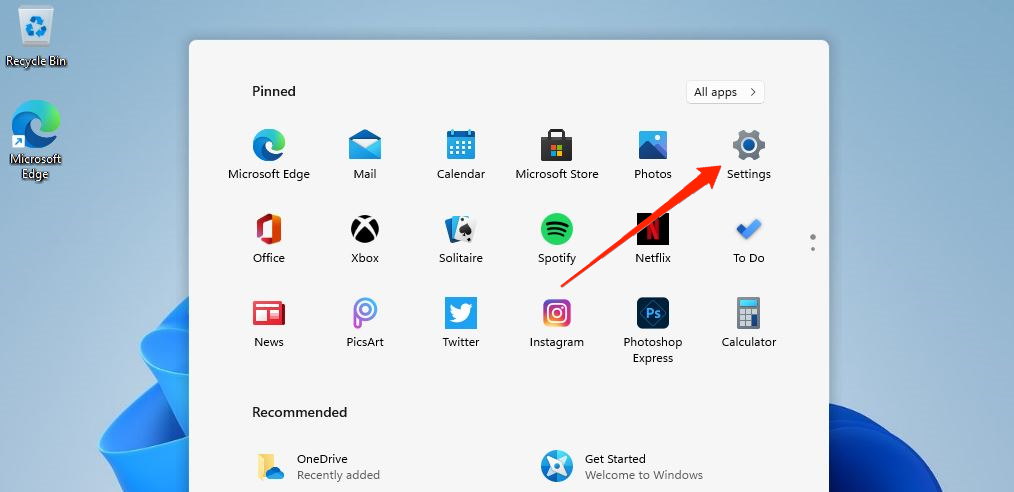
- Apri l’app Impostazioni di Windows e vai all’opzione app.
- Ora vai all’opzione Avvio.
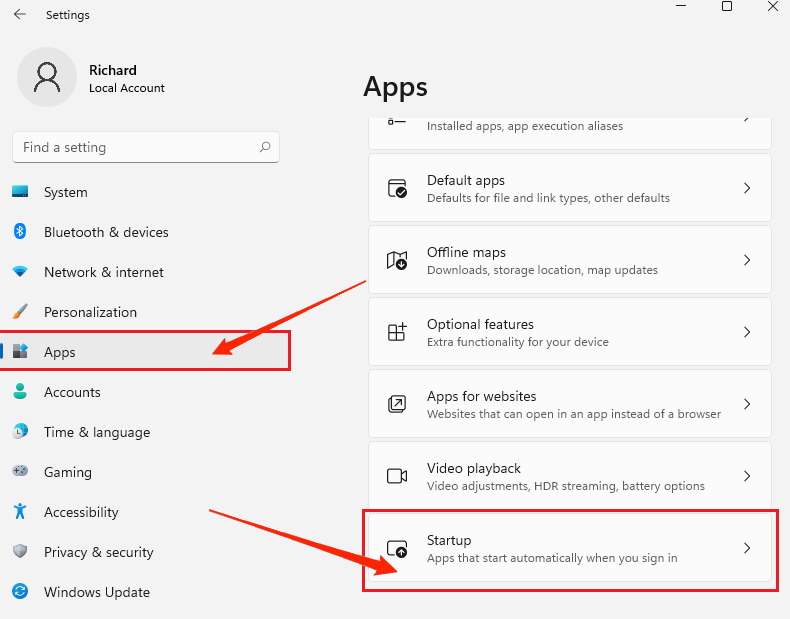
- Qui puoi vedere un elenco di app che si avviano all’accensione del tuo computer.
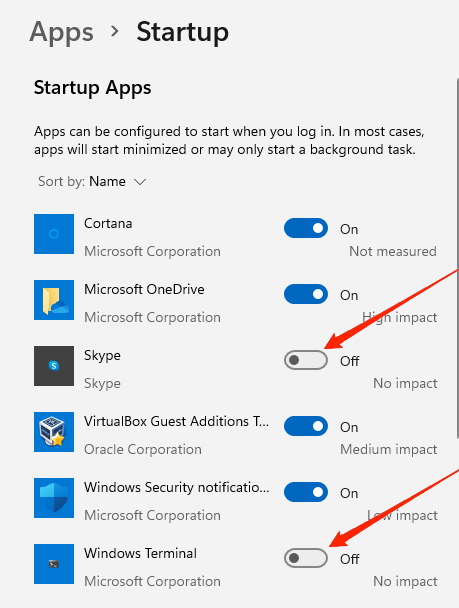
- Per disabilitare qualsiasi app, sposta il cursore a sinistra. Ti consiglio di disabilitare tutte le app che ritieni non siano importanti per te o per la tua produttività.
Conclusione
Gli elementi di avvio possono aumentare la tua produttività su Windows 11 pre-caricando tutto il software necessario che utilizzi per lavoro. Tuttavia, se non configurati correttamente, possono rendere il tuo PC più lento e farti impazzire. Quindi è sempre una buona scelta disabilitare gli elementi di avvio su Windows 11 per soddisfare le tue esigenze personali.
Nel mio caso, tengo attivo solo il mio antivirus negli app di avvio, e il resto è disabilitato. Questo fa sì che il mio PC si carichi più velocemente del solito. Se hai difficoltà a seguire i passaggi sopra, sentiti libero di commentare qui sotto e sarò felice di aiutarti.
Se hai qualche pensiero su Windows 11 Lento? Disabilita le App di Avvio Automatico per Aumentare la Velocità, sentiti libero di lasciare un commento qui sotto. Inoltre, ti preghiamo di iscriverti al nostro canale YouTube di DigitBin per video tutorial. Saluti!
Ricevi i nuovi post nella tua casella di posta.
Nessuno spam. Disiscriviti in qualsiasi momento.