Risoluzione problemi · 5 min read · Feb 18, 2026
Windows 11 Gesture del Touchpad Non Funziona | Risolto
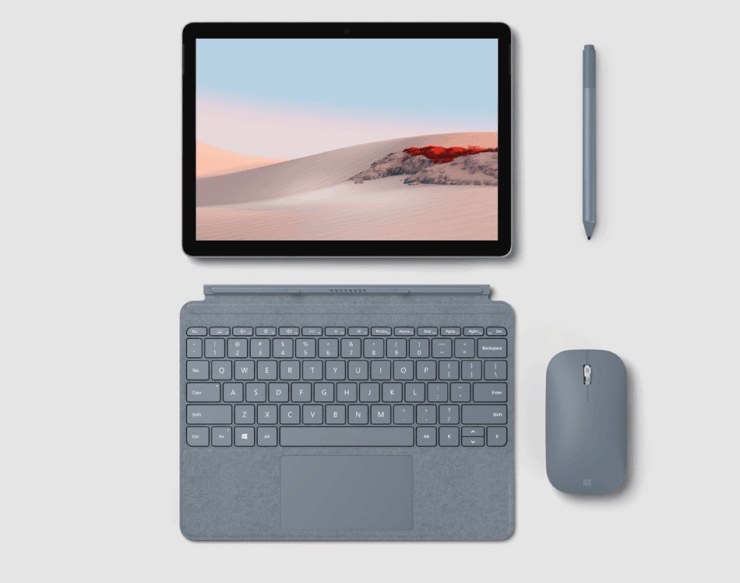
Windows 11 arriva con un nuovo tocco di design dell’interfaccia utente, e molti utenti lo stanno apprezzando. Il nuovo sistema operativo di Microsoft è come una pelle raffinata sopra le prestazioni di Windows 10. Ovviamente, ci sono molti miglioramenti delle prestazioni, ma la build è ancora in fase di test e non è pubblica. Se hai installato l’ultima build di Windows 11, potresti riscontrare diversi problemi con il touchpad. Il sistema operativo funziona davvero bene quando è collegato a un mouse esterno, ma il touchpad sembra non funzionare bene con molti dispositivi app.
Poiché Windows è ufficialmente progettato per laptop con chip Intel di ottava generazione, gli utenti che hanno qualcosa di inferiore o CPU AMD affrontano molteplici problemi di prestazioni e compatibilità hardware. Il problema non è solo per gli utenti AMD, anche gli utenti di CPU Intel stanno affrontando problemi con i gesti del touchpad, dove la maggior parte delle funzionalità come zoom, panoramica, pizzicare, ecc., non funzionano.
Nella maggior parte dei casi, questo può essere risolto dopo aver installato i driver dedicati per il touchpad del tuo laptop. Tuttavia, Windows 11 viene fornito preinstallato con driver compatibili, e installare ulteriori driver non sembra risolvere il problema. Quindi ecco alcuni passaggi di risoluzione dei problemi per risolvere i problemi dei gesti del touchpad di Windows 11.
5+ Modi per Risolvere i Problemi dei Gesti del Trackpad di Windows 11
Molti utenti, me compreso, stanno affrontando problemi con il Mouse Touchpad dopo aver installato l’ultima build di prova di Windows 11. I problemi persistono per laptop di grandi marche, tra cui Lenovo, Dell, Huawei, Asus, Acer, ecc. Il problema è dovuto alla non compatibilità dei driver o ad altri problemi di compatibilità software. I gesti del touchpad, comprese le funzioni di base come pizzicare, zoomare, panoramica, sono funzionalità importanti che aiutano gli utenti a navigare nel sistema operativo.
Metodo 1: Abilitare il Touchpad Avanzato nel BIOS
Il laptop viene fornito con impostazioni del touchpad che puoi alternare tra base e avanzato. Durante l’installazione di Windows 11 sulla tua macchina, potresti aver disabilitato l’opzione del touchpad avanzato. E a causa di questo, i gesti non funzioneranno.
Passaggi per abilitare il touchpad avanzato nelle impostazioni del BIOS:
- Apri le impostazioni del BIOS sul tuo laptop. La combinazione di tasti per aprire il BIOS è solitamente F1, F10 e F2.
- Vai su Main > Touchpad.
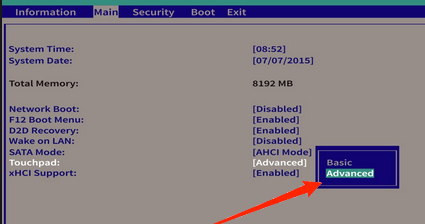
- Scegli la modalità avanzata. Salva le impostazioni ed esci dal BIOS.
Metodo 2: Installare i Driver del Touchpad
Windows 11 viene fornito con tutti i set di driver essenziali per il trackpad, la tastiera, il Wifi e il Bluetooth. Questo per facilitare l’installazione per gli utenti. Tuttavia, i driver che vengono forniti con Windows 11 potrebbero non supportare l’hardware del tuo laptop. Quindi devi installare i driver dedicati del touchpad per il tuo laptop e installarli.
Passaggi per installare i driver del touchpad:
- Apri il sito web del produttore del tuo laptop e vai alla sezione download.
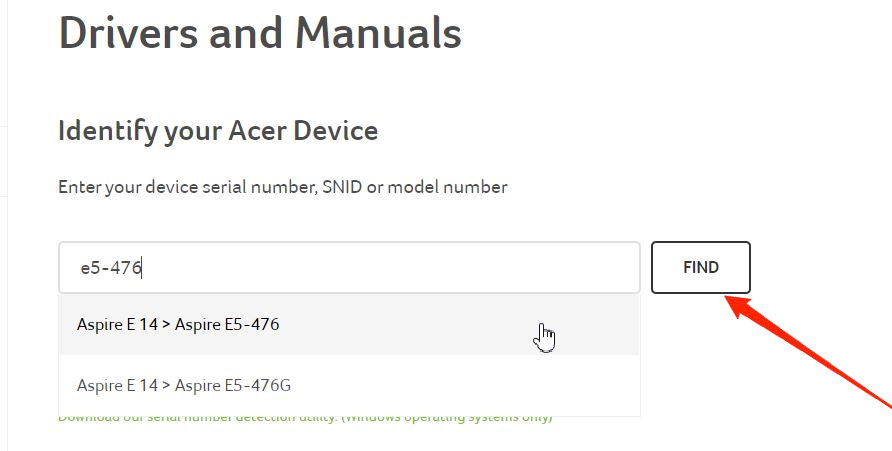
- Scegli il modello del tuo laptop e controlla i driver disponibili per il download.
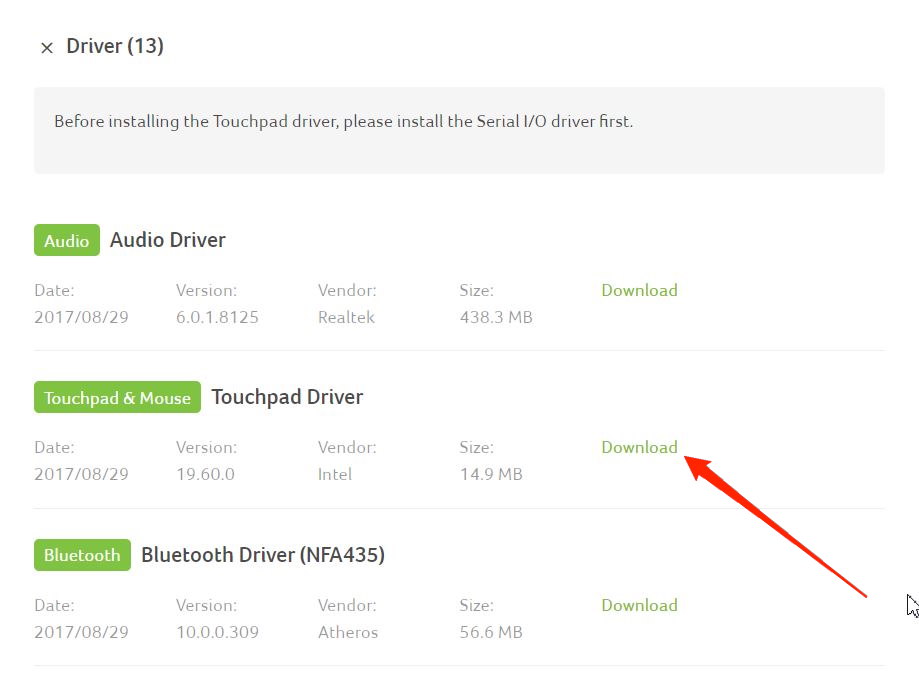
- Scarica il driver dal sito web.
- Dopo aver scaricato il setup, segui le istruzioni sullo schermo per installarlo sul tuo dispositivo.
Metodo 3: Abilitare il Supporto ai Gesti nelle Impostazioni
Dopo aver installato i driver per il tuo laptop, devi abilitare anche il supporto ai gesti. Per abilitare il supporto ai gesti, devi andare nelle impostazioni del trackpad e abilitarlo da lì.
Passaggi per abilitare il supporto ai gesti per Windows 11:
- Fai clic destro sul menu di Windows o Start e cerca Impostazioni.
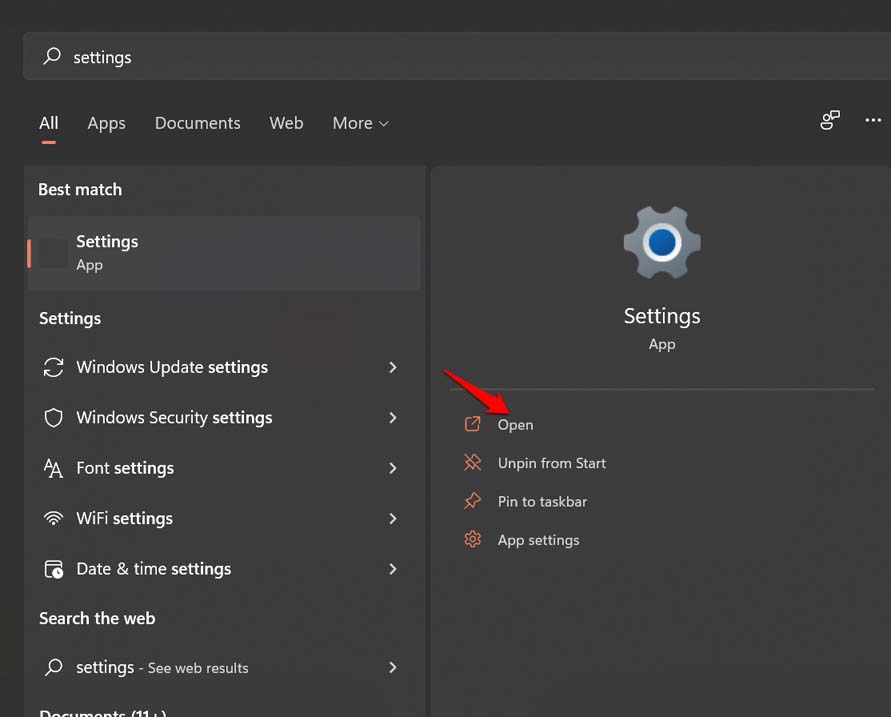
- Dal pannello di sinistra, seleziona Bluetooth e dispositivi.
- Scorri verso il basso sul lato destro e vedrai l’opzione Touchpad.
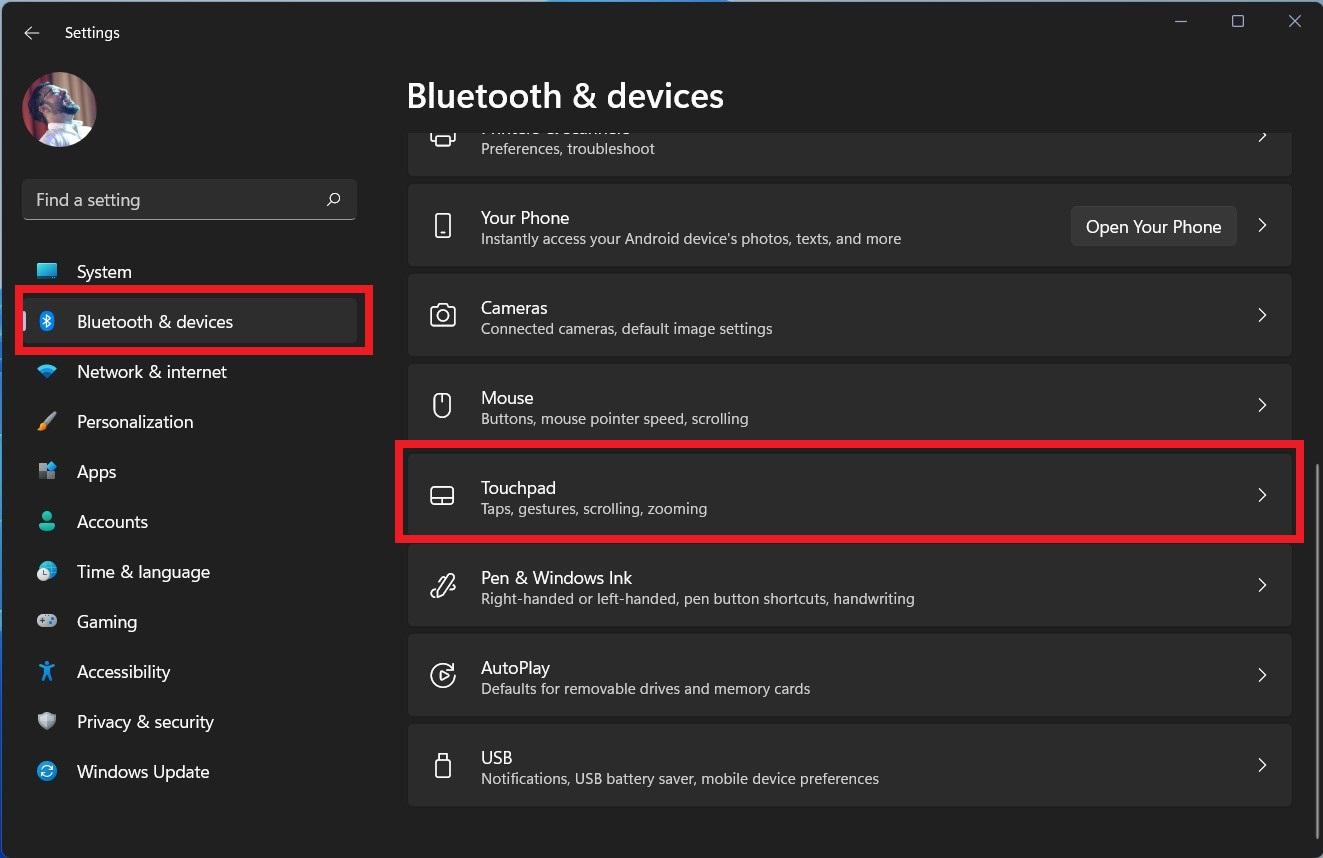
- Attiva l’interruttore del Touchpad.
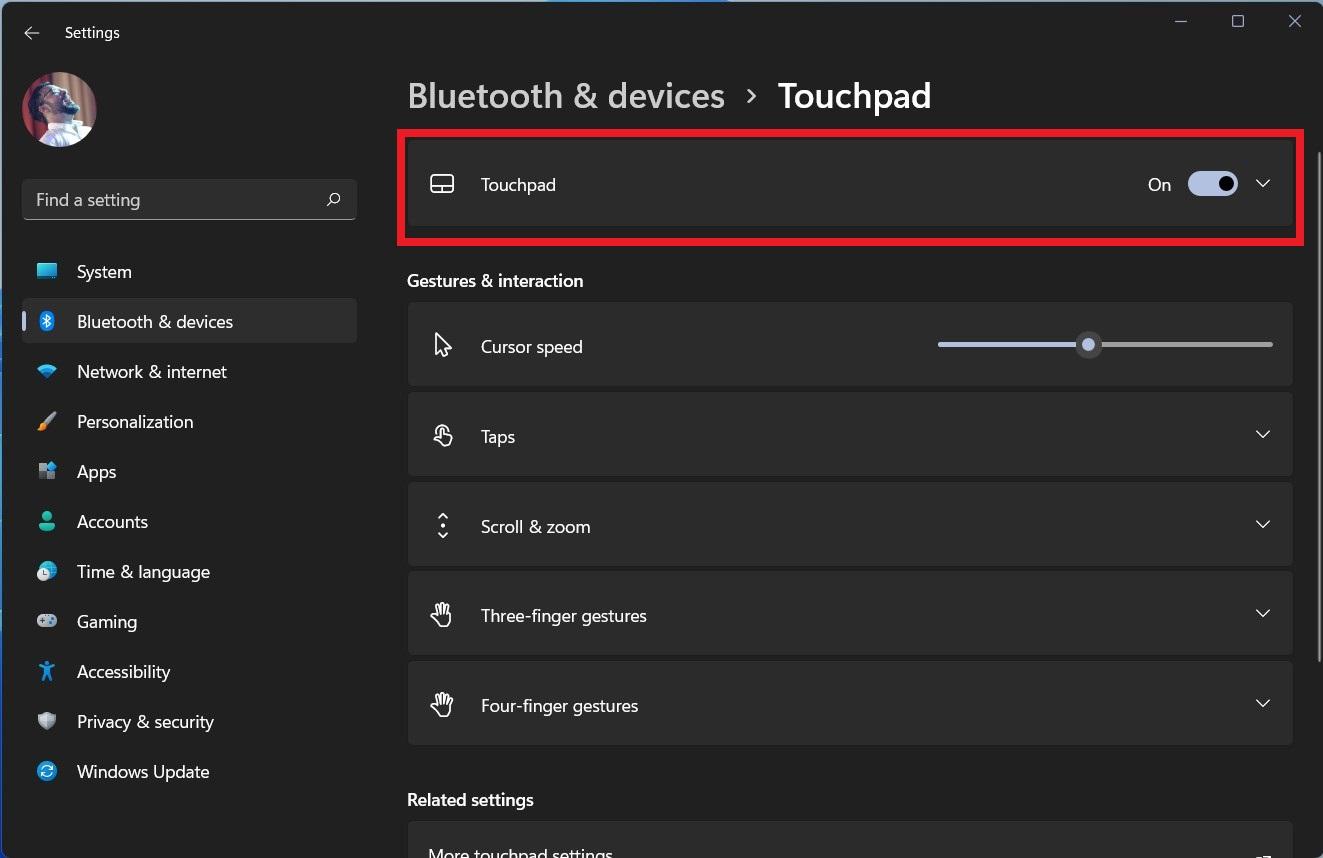
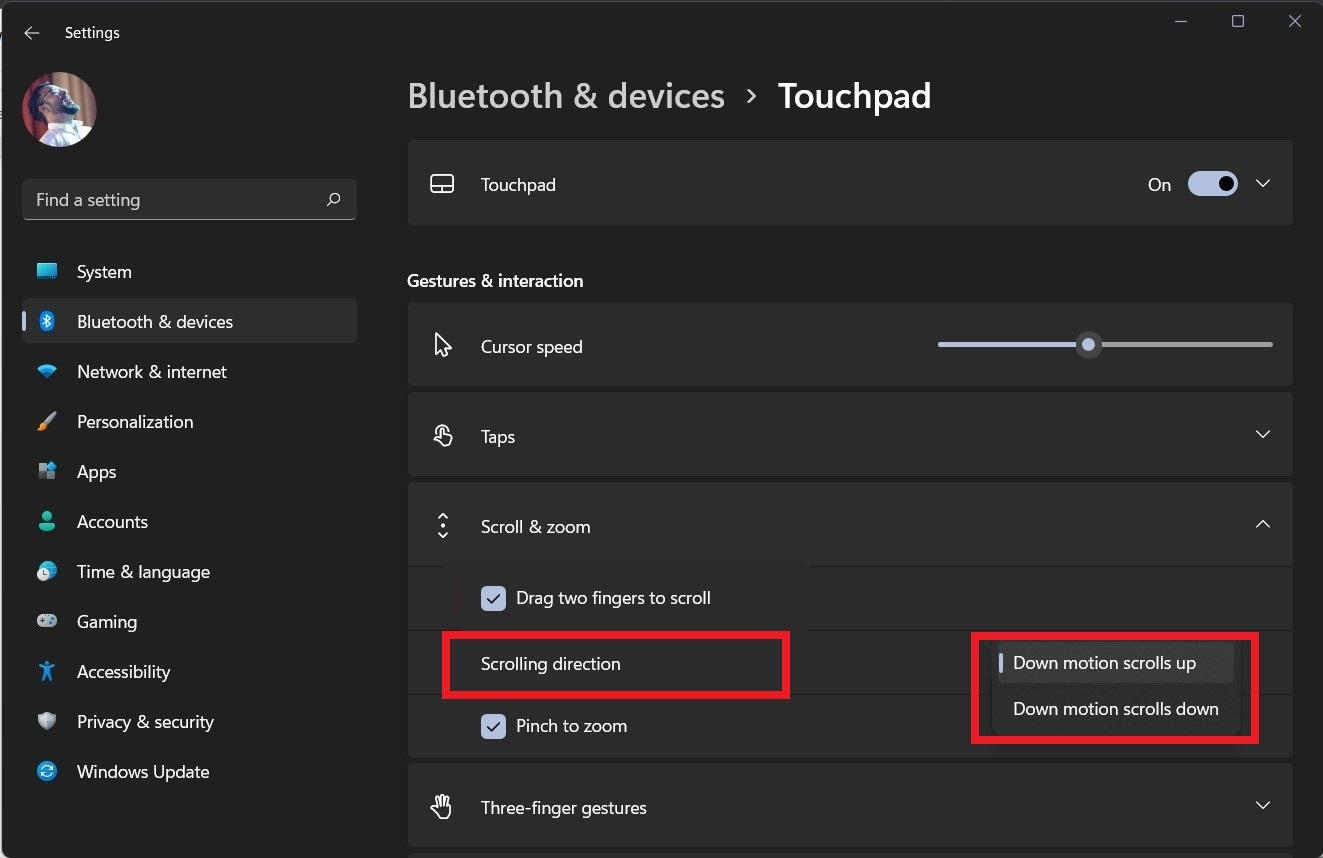
- Espandi la sezione Scorrimento e zoom per configurare il touchpad del tuo laptop.
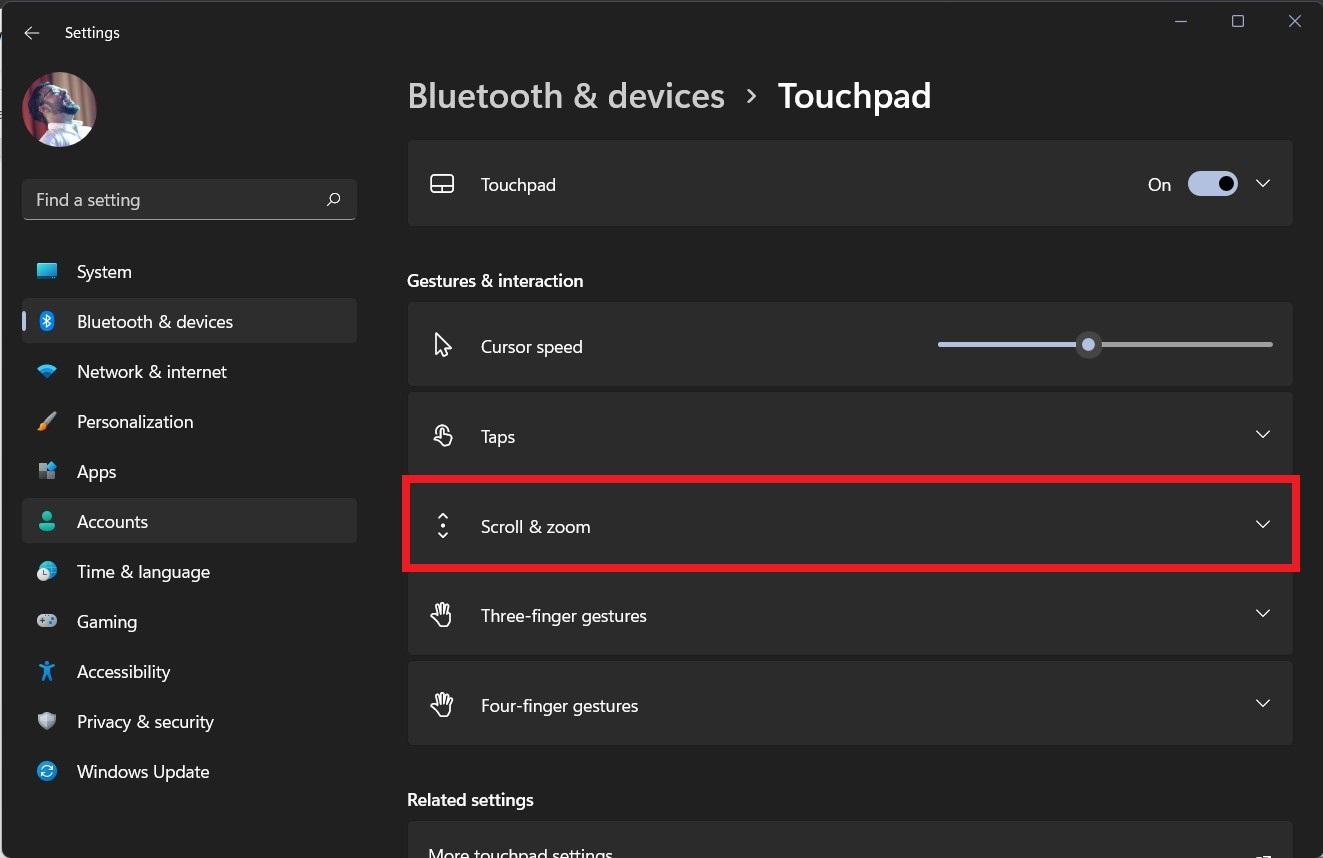
- Ti offre anche un’impostazione per selezionare se desideri che lo scorrimento verso il basso muova verso l’alto o lo scorrimento verso il basso muova verso il basso.
- Ora, la casella successiva, Pizzica per zoomare, ti consente di ingrandire qualsiasi foto o pagina web.
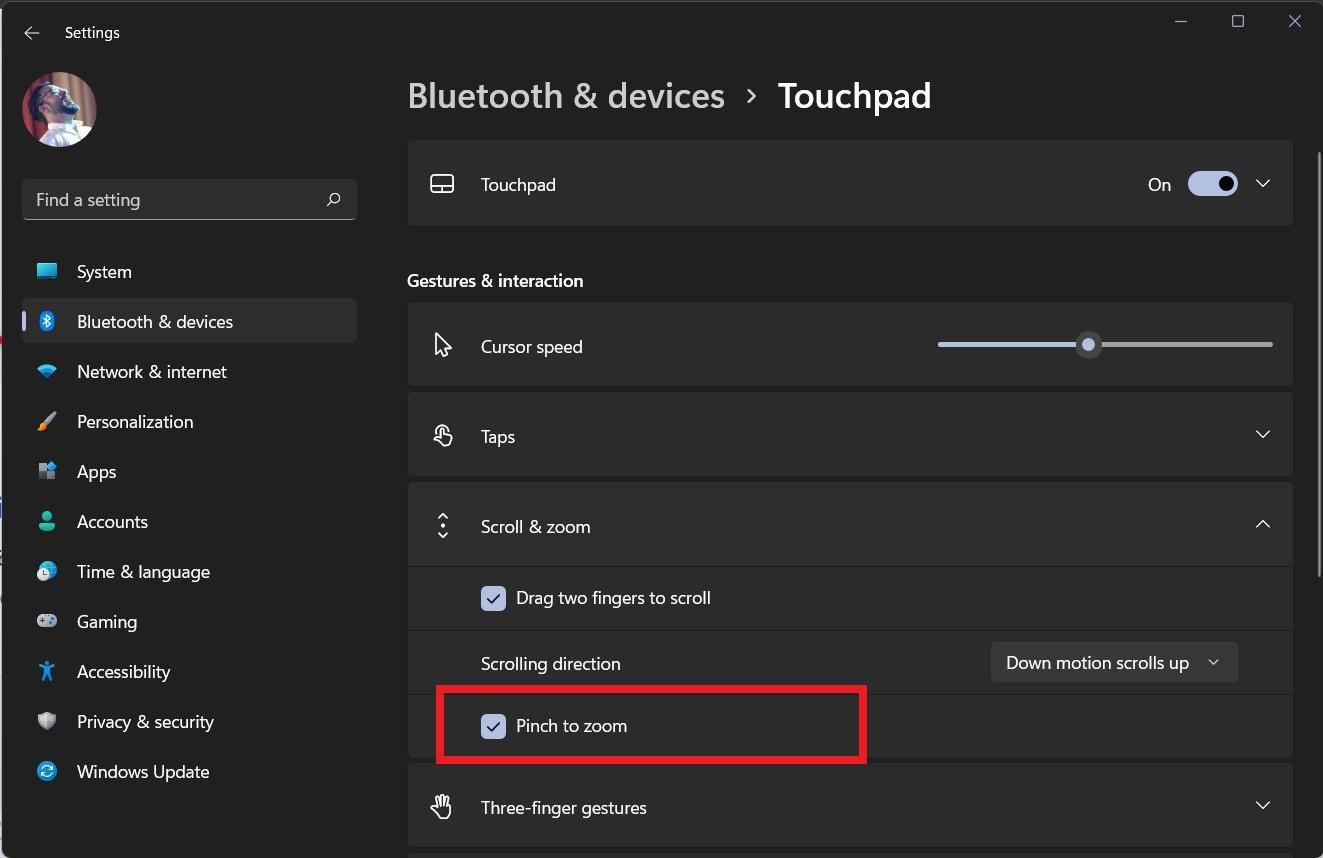
Le opzioni per il touchpad potrebbero essere diverse da utente a utente. Windows 11 identifica automaticamente quali gesti sono compatibili con l’hardware del tuo laptop e mostrerà le opzioni di conseguenza.
Metodo 4: Abilitare il TouchPad dal Tasto Hardware
Alcuni laptop hanno un tasto touchpad dedicato utilizzato per abilitare o disabilitare il cursore del mouse quando stai consumando contenuti multimediali come film o programmi TV. Ci sono possibilità che tu possa aver premuto accidentalmente il pulsante, e ora il tuo touchpad non funziona.
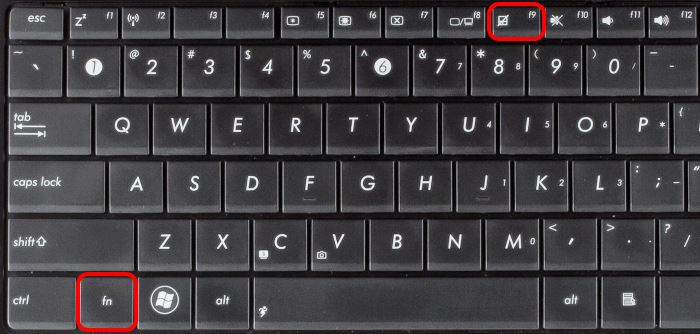
Per risolvere questo problema, devi premere il tasto funzione del touchpad per abilitare la funzione. Nella maggior parte dei laptop, il tasto del touchpad è associato al tasto F7 o F9.
Metodo 5: Reinstallare Windows 11
Windows 11 ha già rilasciato alcune versioni del loro aggiornamento beta con maggiore supporto per periferiche hardware come mouse, tastiera, trackpad, ecc. Se il problema non viene risolto dai metodi sopra, puoi scaricare l’ultima build di Windows 11 e installarla sul tuo PC.
Metodo 6: Controllare i Problemi Hardware
Se il tuo touchpad non funziona affatto, potrebbe essere un segno di danno hardware. Controlla con il centro assistenza online del tuo laptop o il servizio di supporto clienti e assicurati che l’hardware del tuo touchpad sia, in effetti, funzionante e operativo. Il rappresentante del supporto clienti ti aiuterà anche a scaricare e installare i driver necessari per il tuo touchpad, se necessario.
Conclusione
Spero che tutti i tuoi problemi relativi al touchpad con Windows 11 siano risolti ora. Windows 11 è ancora in fase beta, e la build ufficiale per il pubblico sarà rilasciata presto. Fino al rilascio della versione ufficiale, puoi utilizzare i metodi sopra per risolvere il problema e risolverlo da parte tua. Se il problema non si risolve, puoi utilizzare un mouse esterno dedicato o un trackpad esterno. Se questa opzione non è praticabile per te, ti consiglio di tornare a Windows 10 fino a quando Microsoft non risolve i problemi nella build di rilascio pubblica di Windows 11.
Se hai qualche pensiero su Windows 11 Gesture del Touchpad Non Funziona | Risolto, sentiti libero di lasciare un commento qui sotto. Inoltre, ti preghiamo di iscriverti al nostro canale YouTube di DigitBin per video tutorial. Saluti!
Ricevi i nuovi post nella tua casella di posta.
Nessuno spam. Disiscriviti in qualsiasi momento.