Suggerimenti Windows · 13 min read · Sep 17, 2025
Suggerimenti per la pulizia di Windows che hanno reso il mio laptop di nuovo reattivo
Niente può essere più frustrante di un PC che rallenta e influisce sul tuo lavoro. Questo problema si verificava spesso con il mio PC, e sono sicuro che anche molti di voi lo abbiano affrontato a un certo punto. Aggiungendo alla performance più lenta, il disco rigido principale appariva spesso vicino a esaurire lo spazio di archiviazione allocato.
Ho iniziato a osservare cosa stava andando storto con il mio computer. Ho eseguito una scansione per malware, giusto per essere sicuro, e ovviamente, non ce n’era nessuno sul PC. Il problema erano le app che si avviavano durante l’avvio, un’enorme quantità di spazio occupato dai dati memorizzati nella cache, log, dati di installazione più vecchi e app non utilizzate.
Inizialmente, eseguivo una pulizia del disco di base per liberarmi dei file temporanei e avevo anche abilitato la Sensibilità di Archiviazione sul computer. Questo non era sufficiente, e il mio PC rimaneva lento fino a quando non mi sono liberato anche dei dati memorizzati nella cache delle app attive e disinstallate, svuotato il cestino, aggiornato Windows all’ultima versione e modificato le impostazioni di alimentazione.
In questa guida, ho spiegato i migliori suggerimenti per la pulizia di Windows che hanno reso il mio laptop più reattivo. Sono sicuro che questi suggerimenti faranno funzionare anche il tuo PC/laptop come quando lo hai disimballato.
Windows 11 PC che rallenta: un fenomeno comune
Ho cercato in rete alcune informazioni riguardo a quanto sia comune il problema del rallentamento dei PC Windows 11. Si scopre che, in effetti, Windows 11 lento è uno dei problemi comuni affrontati dagli utenti.
| Fonte | Contesto | Problema segnalato |
| Comunità tecnica Microsoft | Rallentamento dei laptop Dell | L’11% degli utenti ha riscontrato prestazioni lente |
| Microsoft Q&A | Windows 11 più lento di Windows 10 | Segnalato da più utenti di Windows 11 |
| Microsoft Learn | Avvio lento e interfaccia utente Windows 11 lenta | Segnalato da utenti su PC Windows 11 con hardware di alta gamma |
| Comunità subreddit correlata a Windows | Interfaccia utente lenta e File Explorer, ritardo all’avvio | Problemi multipli segnalati tra il 2023-25, specialmente dopo aggiornamenti software |
Migliori suggerimenti per migliorare le prestazioni del PC Windows 11
Ho condiviso i suggerimenti che ho implementato per pulire il mio PC, migliorando notevolmente il suo tempo di avvio e le prestazioni.
Pulizia del disco
Lo strumento di Pulizia del disco è un meccanismo integrato di Microsoft per eliminare i file spazzatura dai dischi rigidi e liberare spazio per i dati che contano per te.
Lasciami mostrarti come utilizzo lo strumento di pulizia del disco sul mio PC.
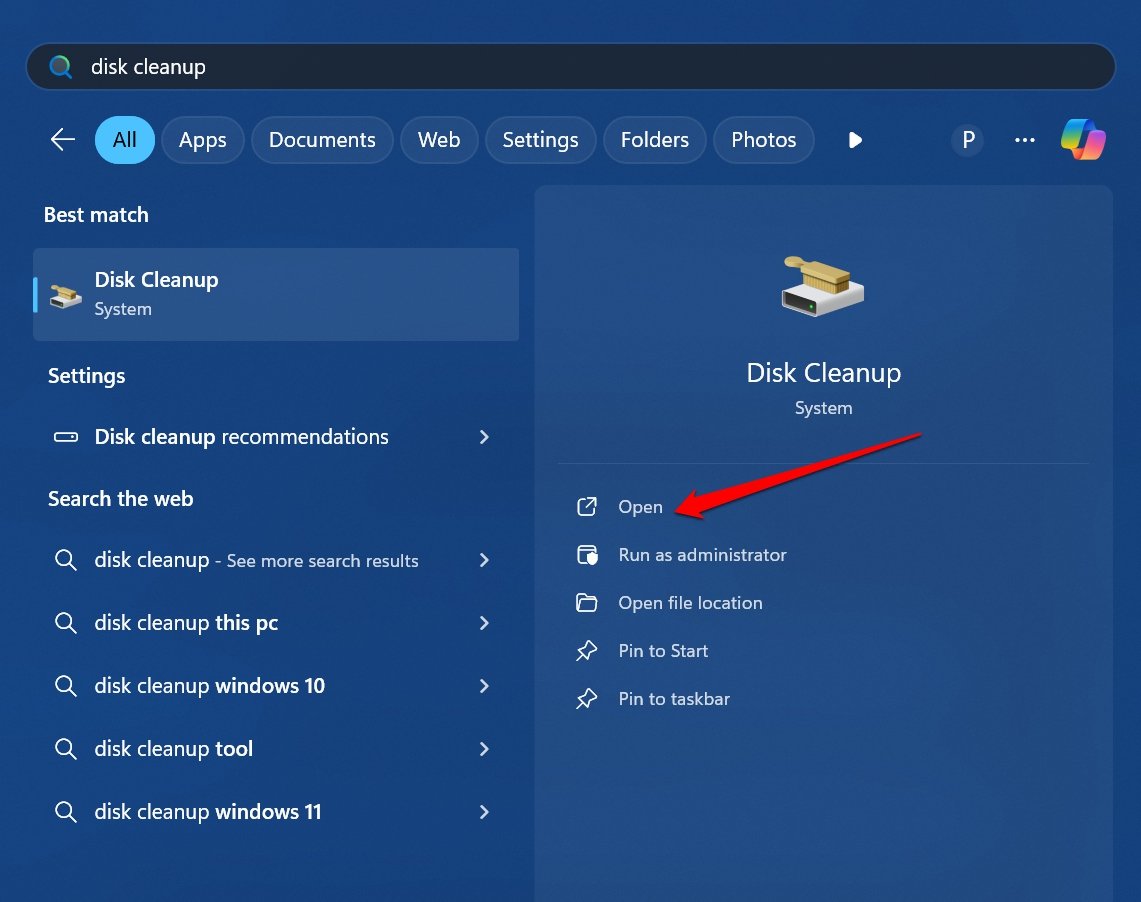
- Premi Windows + S per aprire la ricerca.
- Digita Pulizia disco e premi Apri quando appare nei risultati di ricerca.
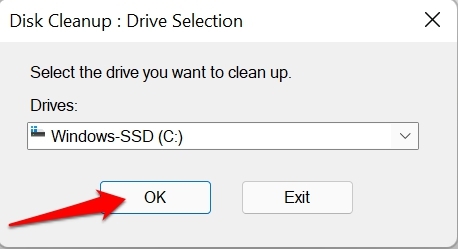
- Seleziona il disco rigido e fai clic su OK.
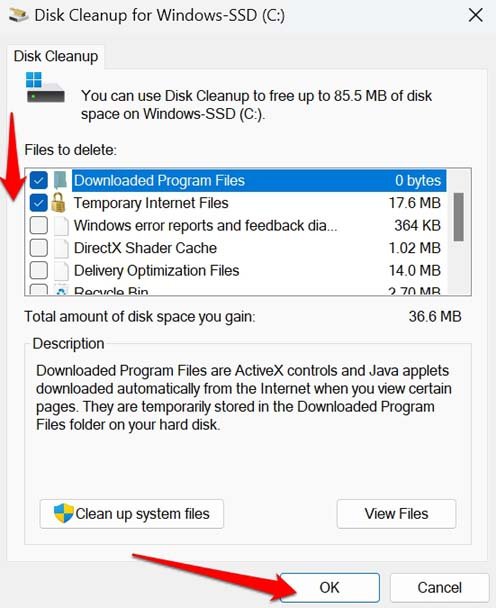
- Sotto File da eliminare, seleziona gli elementi che desideri rimuovere. Oltre a quegli elementi, puoi visualizzare la quantità di spazio che consumano.
- Fai clic su OK per avviare la pulizia del disco.
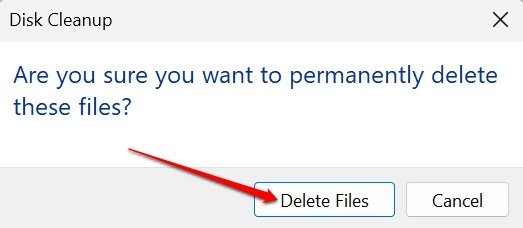
- Premi Elimina file quando appare il prompt di conferma.
Rimuovi file temporanei
Oltre a utilizzare lo strumento di Pulizia del disco, puoi accedere alle impostazioni di Archiviazione in Windows 11 e ottenere ulteriori opzioni per eliminare i file temporanei dal tuo PC.
- Premi Windows + I per accedere alle impostazioni.
- Fai clic su Sistema > Archiviazione.
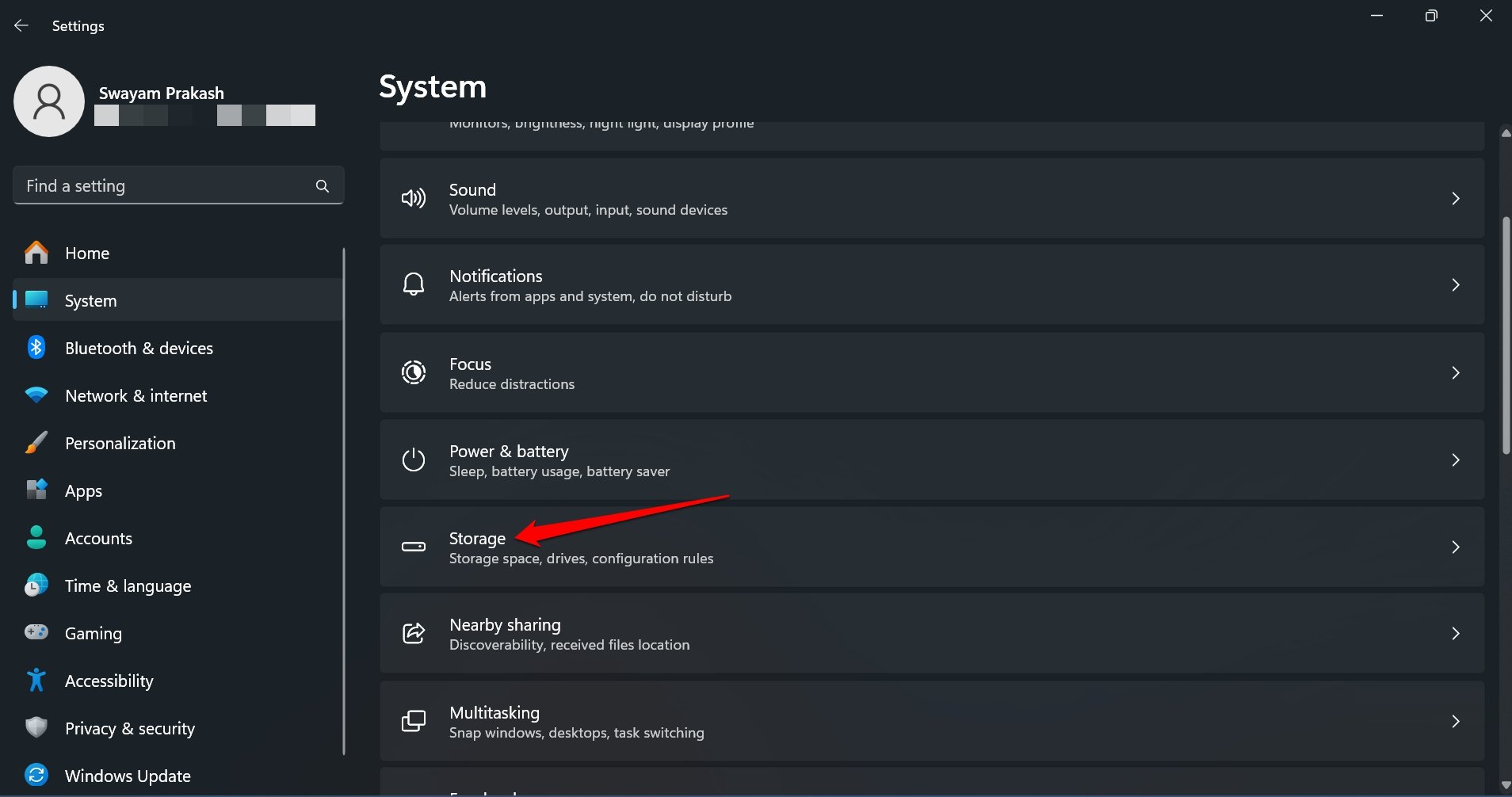
- Accedi a File temporanei.
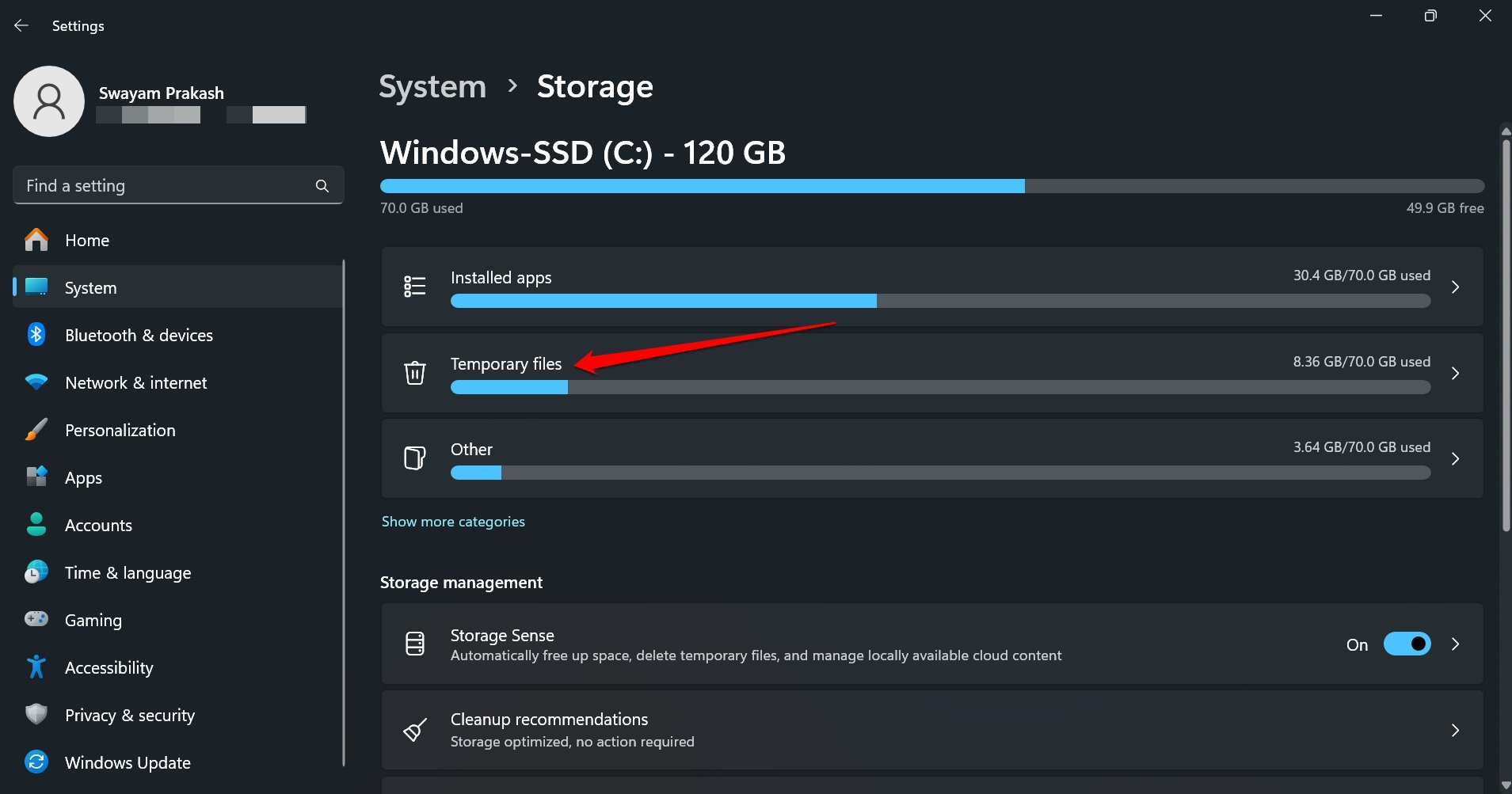
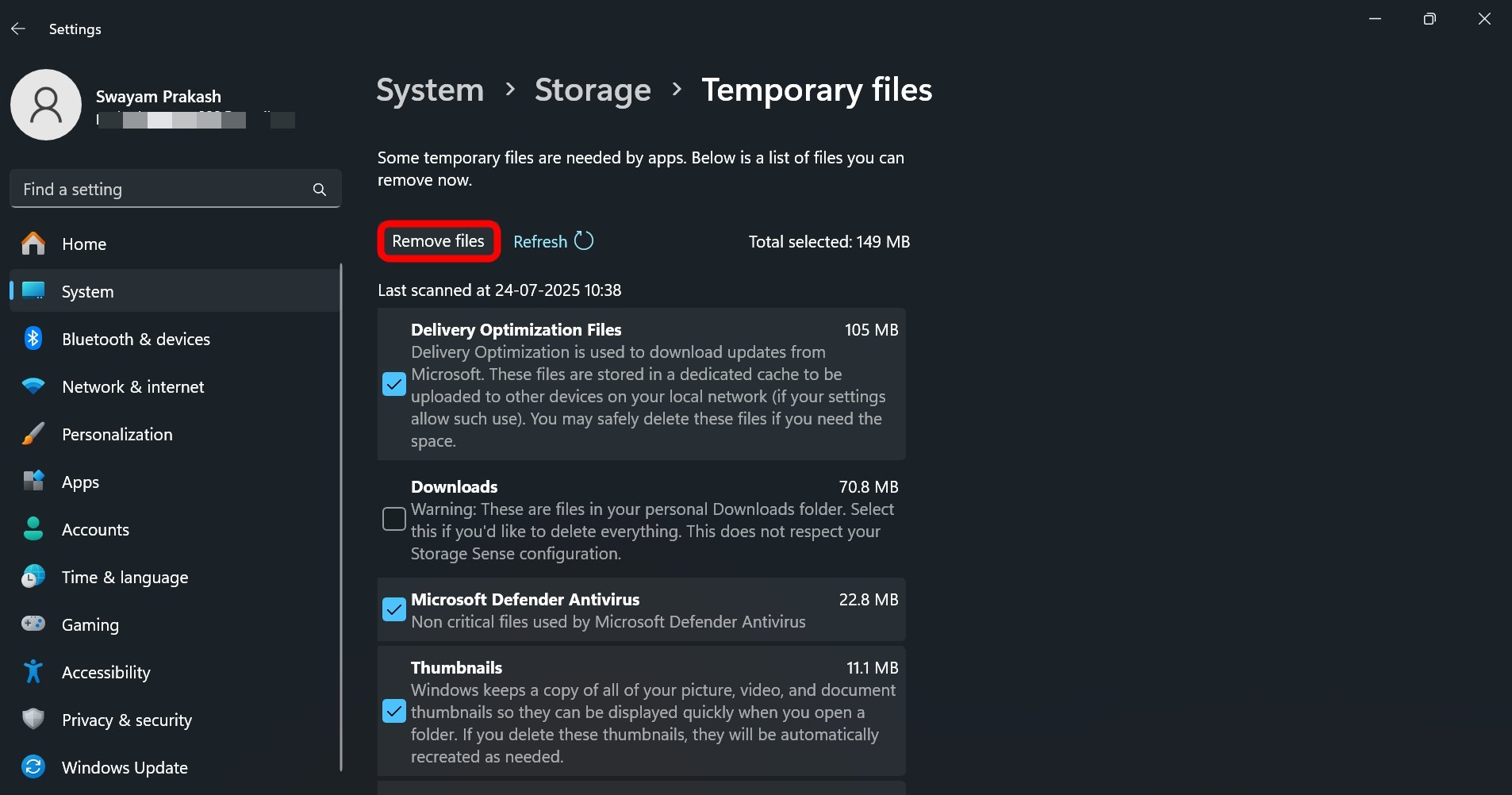
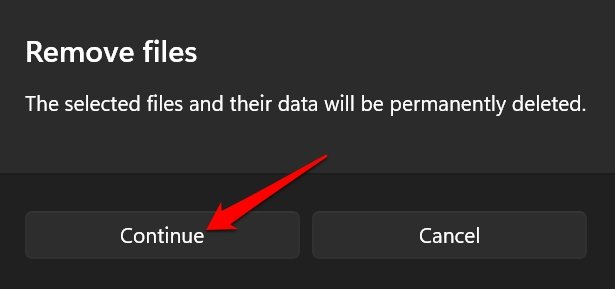
- Seleziona gli elementi che desideri eliminare e premi Rimuovi file.
- Premi Continua per confermare l’eliminazione.
Disinstalla app non utilizzate
Ho notato che ci sono diverse app sul mio PC che occupano gigabyte di spazio di archiviazione, e utilizzo a malapena queste app.
In particolare, c’era un’app di editing video che occupava quasi 40 GB di spazio di archiviazione, e c’erano anche un paio di browser che stavo testando per lavoro, ma non mi sono mai preoccupato di disinstallarli.
I dati memorizzati nella cache, insieme all’app, stavano occupando una quantità significativa di spazio sul mio PC. Quindi, ho iniziato una frenesia di disinstallazione.
Dovresti anche controllare le app non utilizzate sul tuo PC e rimuoverle. La maggior parte delle app può essere installata da Internet quando ne hai bisogno.
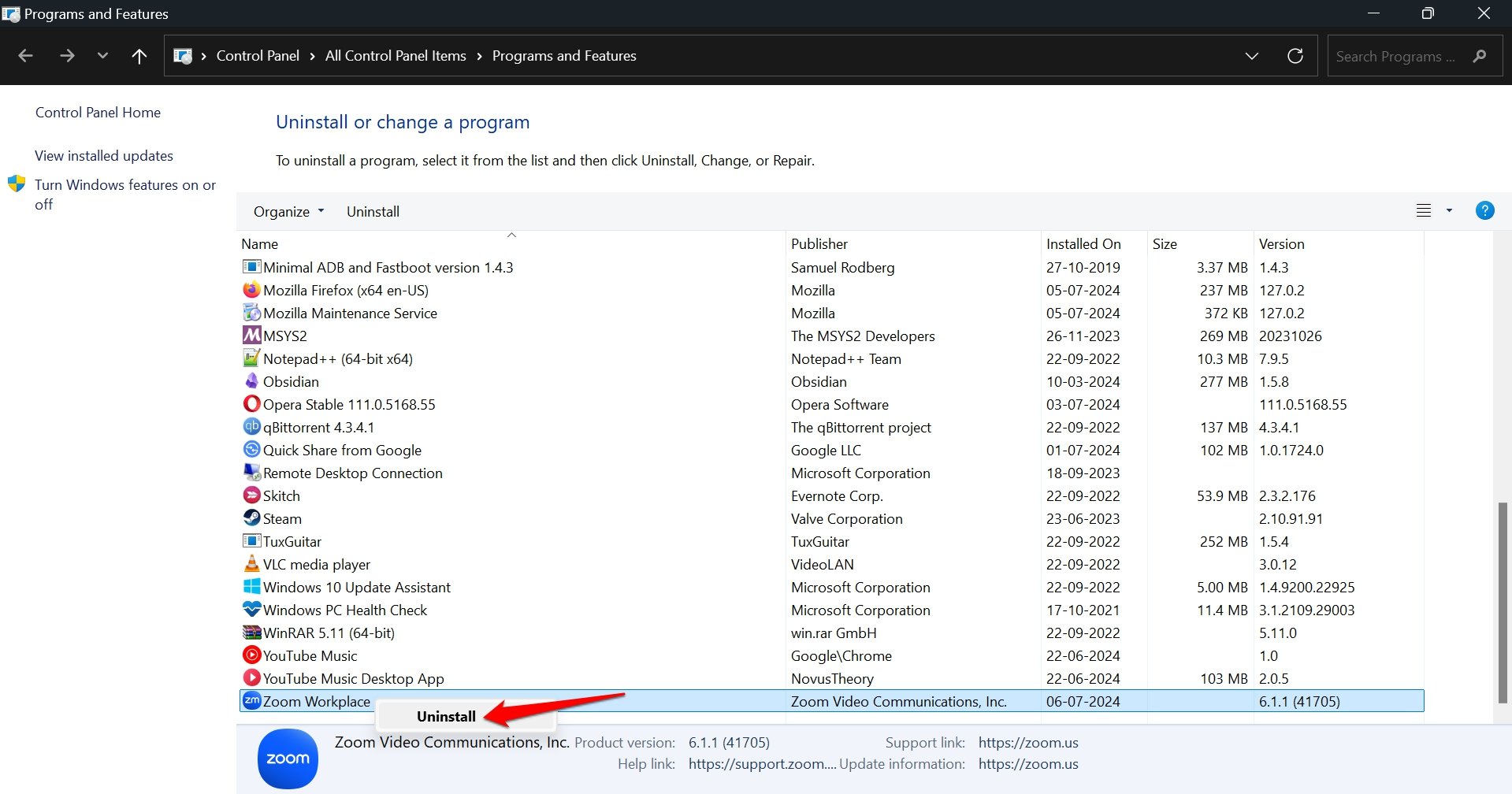
Puoi disinstallare le app dal Pannello di controllo e dalle Impostazioni di Windows. Ho spiegato i passaggi per entrambi i metodi.
Metodo Pannello di controllo
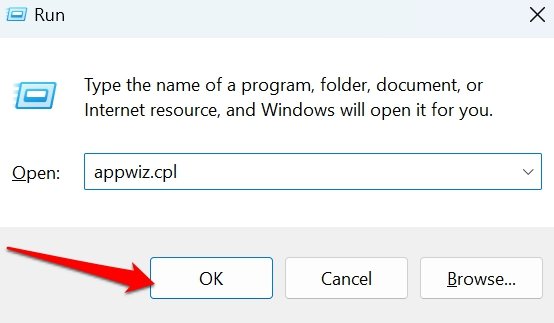
- Premi Windows + R per visualizzare la finestra Esegui.
- Digita appwiz. cpl e premi Invio per accedere all’elenco dei programmi installati sul tuo PC.
- Fai clic destro sul programma che desideri disinstallare e seleziona Disinstalla/Cambia.
Disinstalla programmi dalle impostazioni di Windows
Premi Windows + I per visualizzare la homepage delle impostazioni di Windows.
Fai clic su Sistema > Archiviazione.
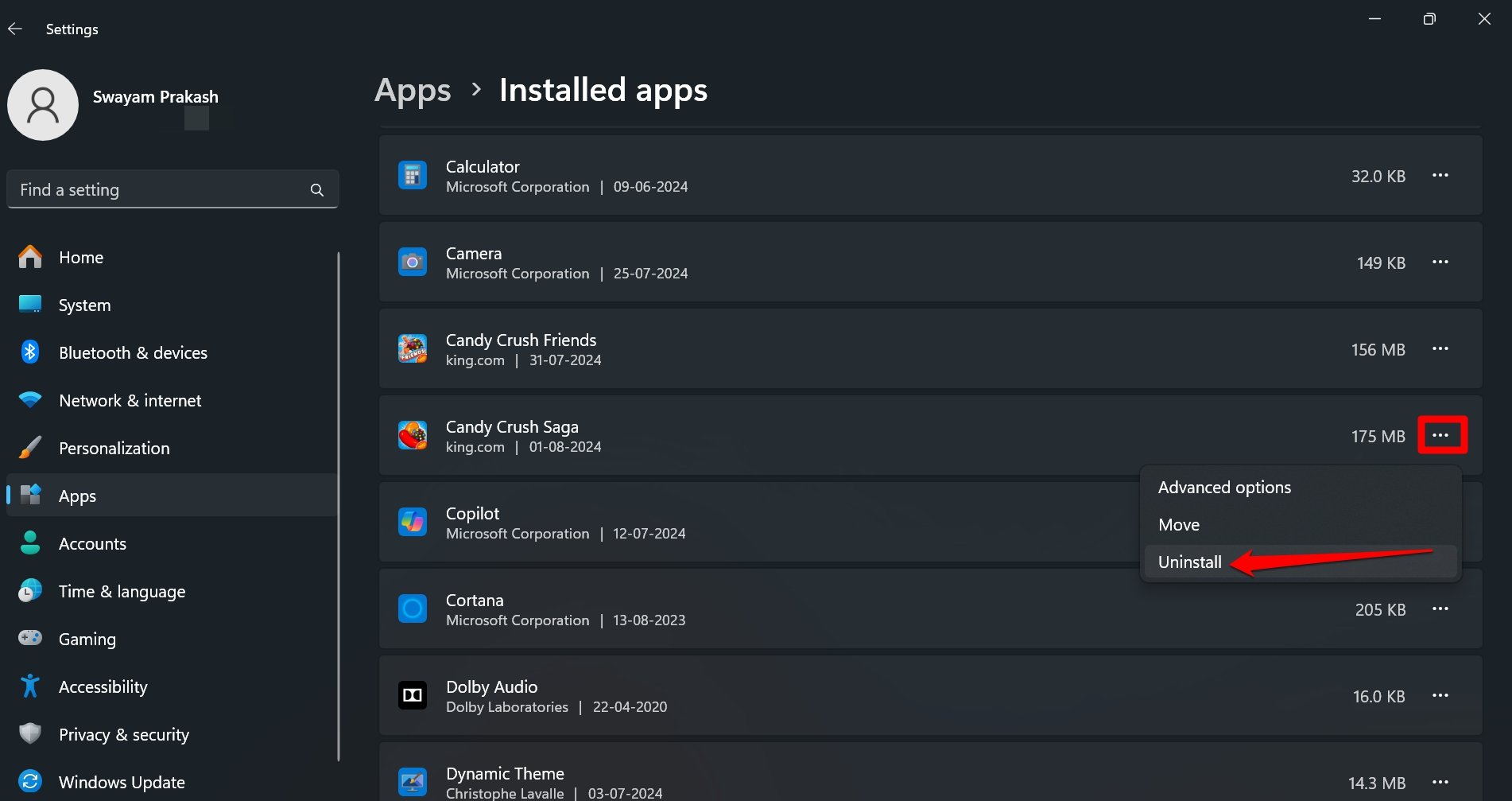
Accedi alle App installate.
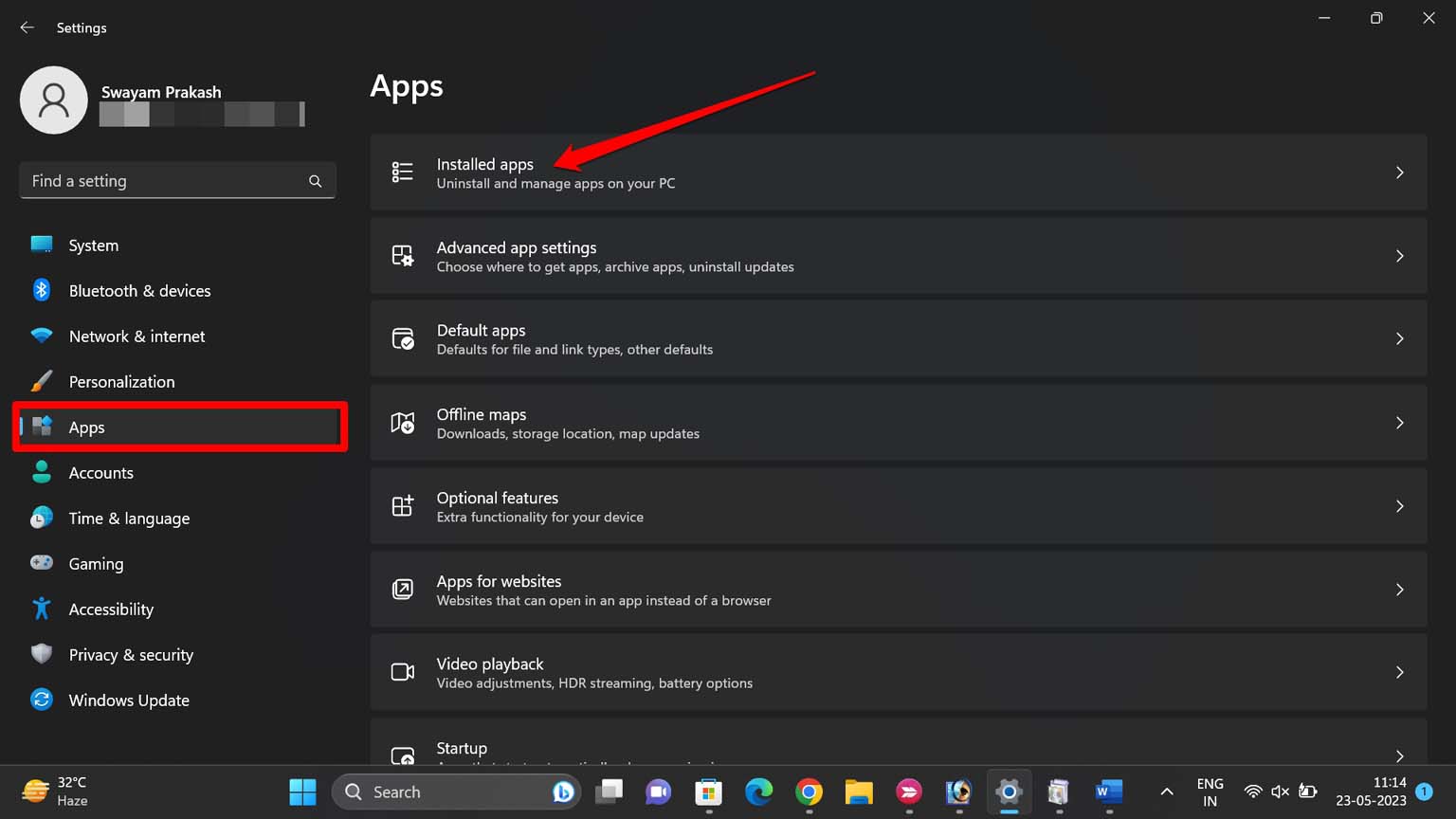
Fai clic sul pulsante menu accanto all’app che desideri rimuovere e seleziona Disinstalla.
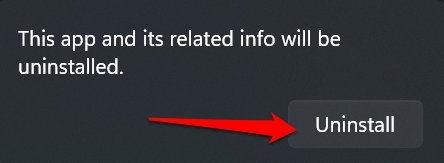
Conferma la disinstallazione quando appare il prompt di convalida.
SUGGERIMENTO: Simile alle app non utilizzate, se hai file multimediali non utilizzati che occupano spazio sul tuo PC, eliminali permanentemente o esegui il backup su un’unità cloud o di archiviazione esterna.
Abilita la Sensibilità di Archiviazione sul PC Windows
Consenti a Windows 11 di eliminare automaticamente i file temporanei e il contenuto archiviato localmente per liberare spazio. Questa funzione entra in azione quando Windows rileva che lo spazio di archiviazione principale è troppo basso. Quindi, viene eseguita una pulizia per rendere disponibile spazio sufficiente affinché il sistema funzioni senza intoppi.
Ho abilitato questa funzione sul mio PC, ed è molto utile per gestire lo spazio di archiviazione.
Per attivare la sensibilità di archiviazione, puoi seguire questi passaggi.
Premi Windows + I per andare alle Impostazioni.
Vai a Sistema > Archiviazione.
Scorri verso il basso e premi l’interruttore accanto a Sensibilità di Archiviazione per abilitarlo.
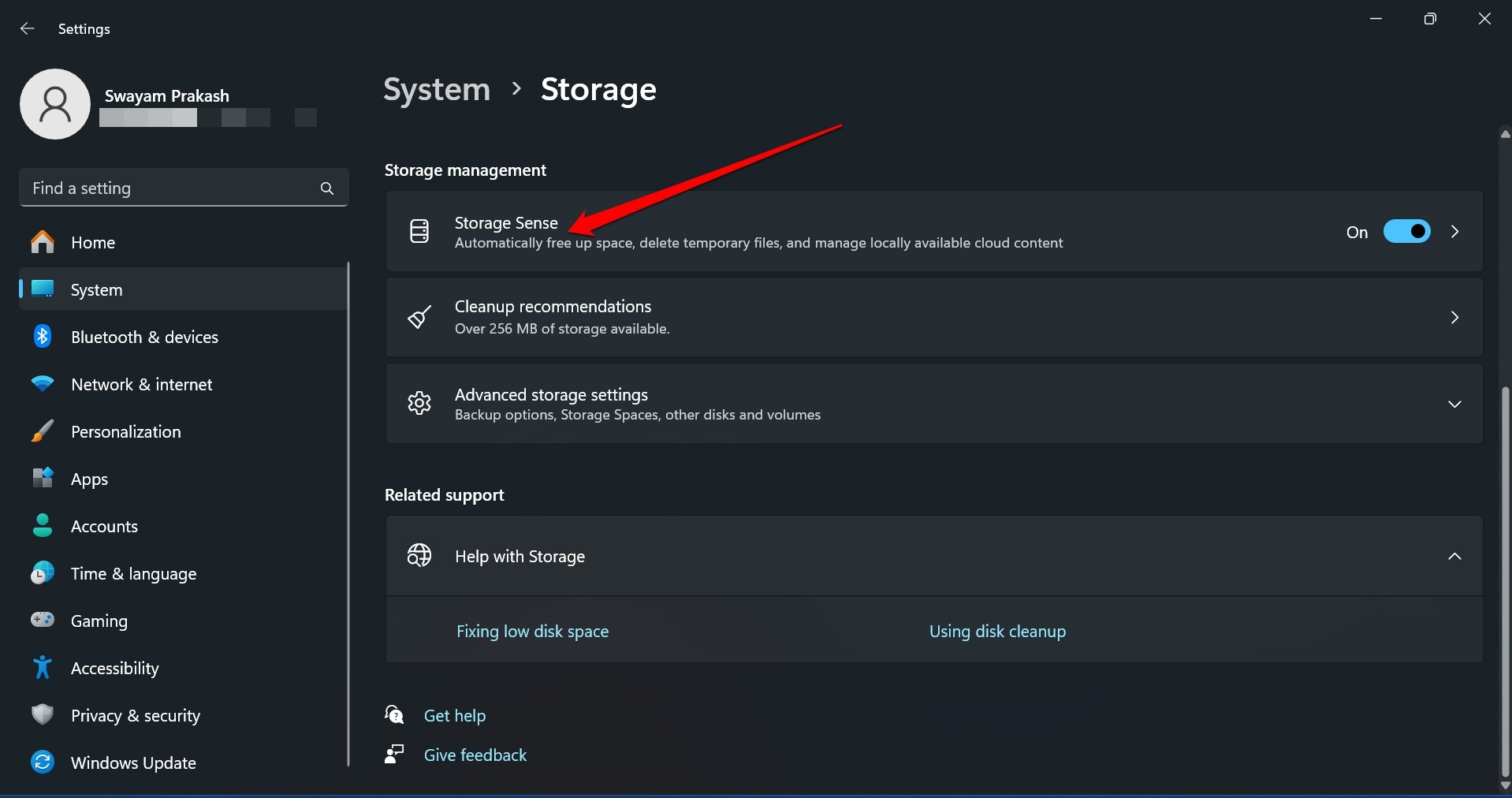
Fai clic sull’icona a freccia nella scheda Sensibilità di Archiviazione per accedere alle sue impostazioni.
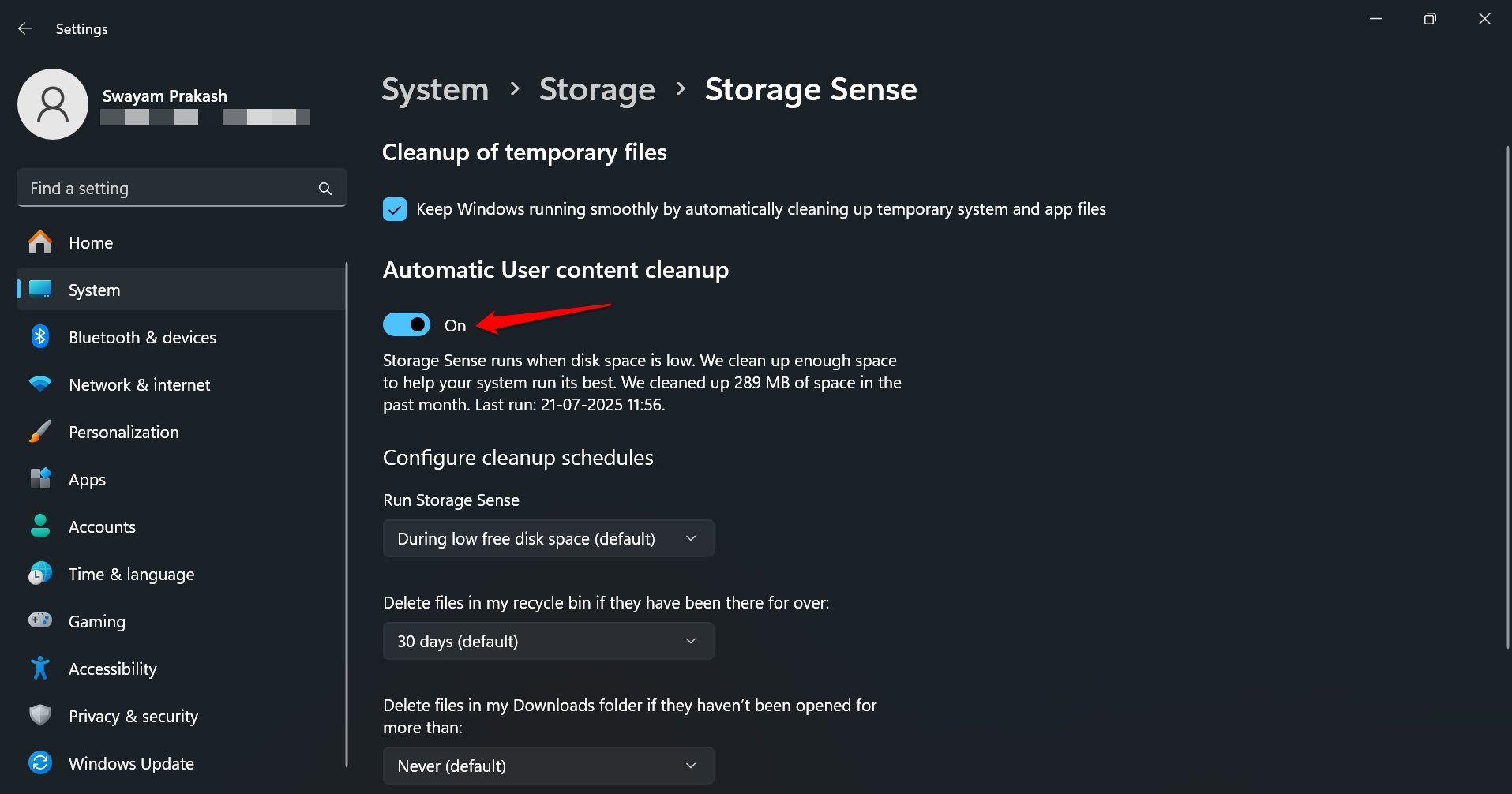
Premi la casella accanto a pulizia automatica dei dati temporanei e dei file delle app.
Vai a Configura pianificazioni di pulizia e imposta i parametri in base alle tue esigenze.
Installa l’aggiornamento di Windows 11
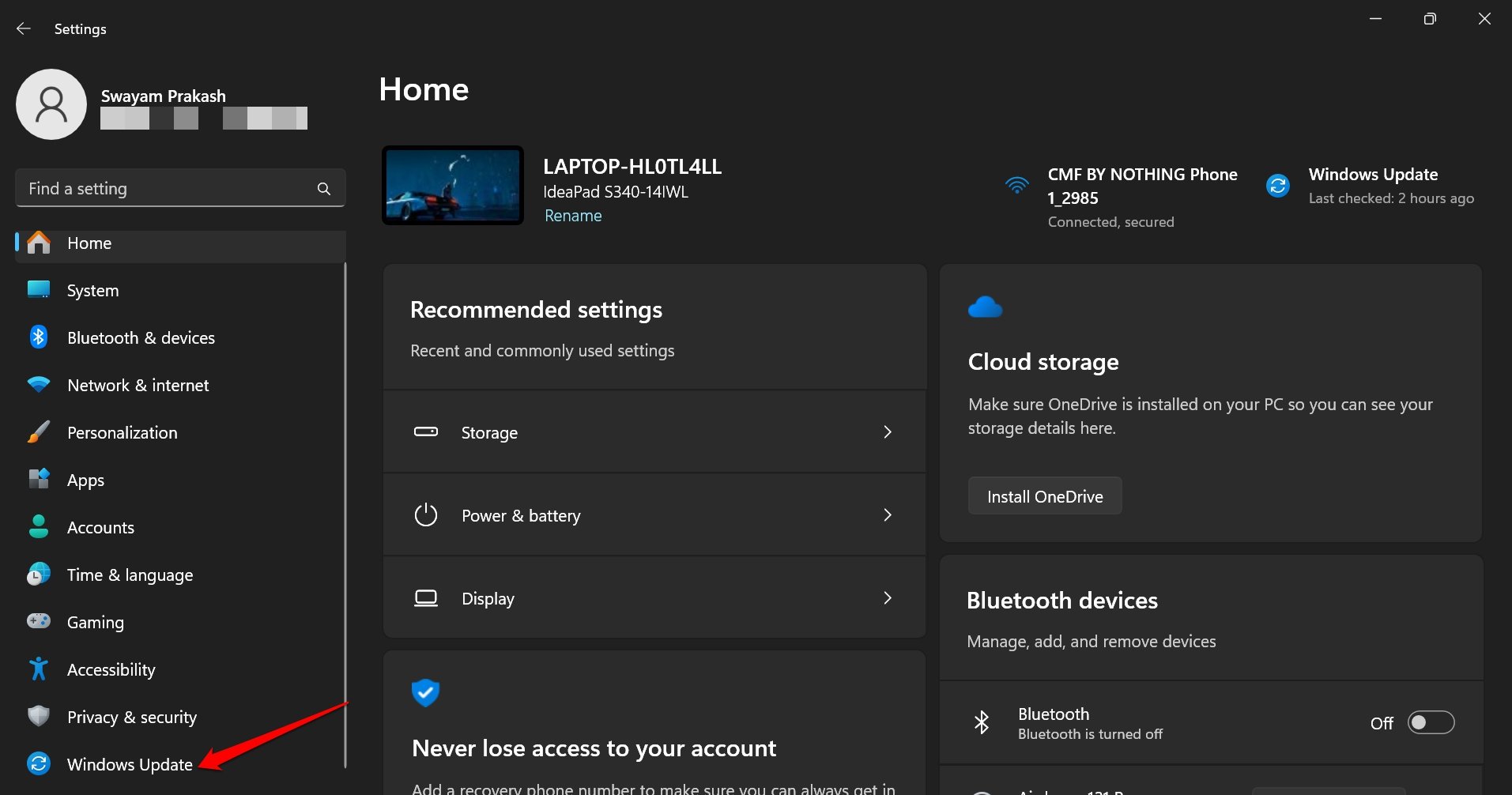
L’aggiornamento di Windows porta correzioni per problemi di bug e migliora le prestazioni del sistema. Quindi, assicurati di installare regolarmente gli aggiornamenti software.
- Premi Windows + I per accedere alle impostazioni.
- Fai clic su Aggiornamento di Windows nella barra laterale sinistra.
- Premi Scarica e installa per aggiornare a qualsiasi nuova versione di Windows 11.
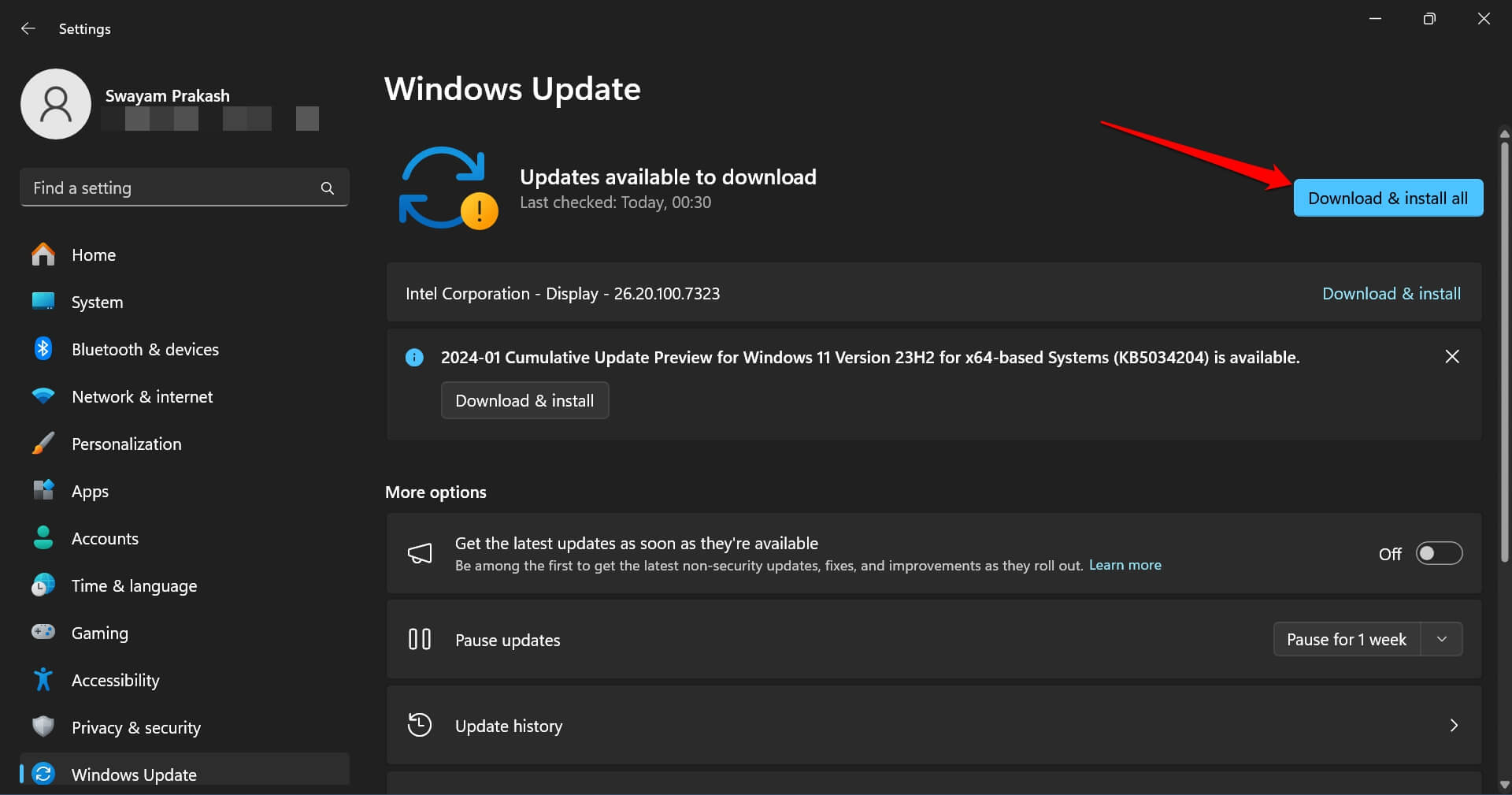
Oltre agli aggiornamenti OTA, puoi anche aggiornare all’ultima versione di Windows 11 utilizzando l’Assistente all’installazione.
NOTA: Visita sempre i forum ufficiali di Microsoft per controllare se un aggiornamento di sistema recentemente rilasciato ha introdotto bug o instabilità dopo l’installazione. In questo modo, puoi evitare aggiornamenti problematici, che potrebbero ulteriormente influire sulle prestazioni del sistema.
Disabilita le app all’avvio
Quando il PC si avvia, oltre ai servizi di sistema necessari, consentire ad altre app di avviarsi rallenterà il sistema. Mi sorprende sempre che molti utenti esperti di Windows non si rendano conto di questo fatto.
Ho gestito l’avvio di Windows e disabilitato diverse app che si avviavano durante l’avvio.
Ecco i passaggi che ho seguito per disabilitare diverse app di Windows all’avvio.
- Premi Ctrl + Shift + Esc per visualizzare il Task Manager.
- Fai clic sull’icona App di avvio nella colonna sinistra.
- Fai clic destro sull’app che desideri fermare e scegli Disabilita.
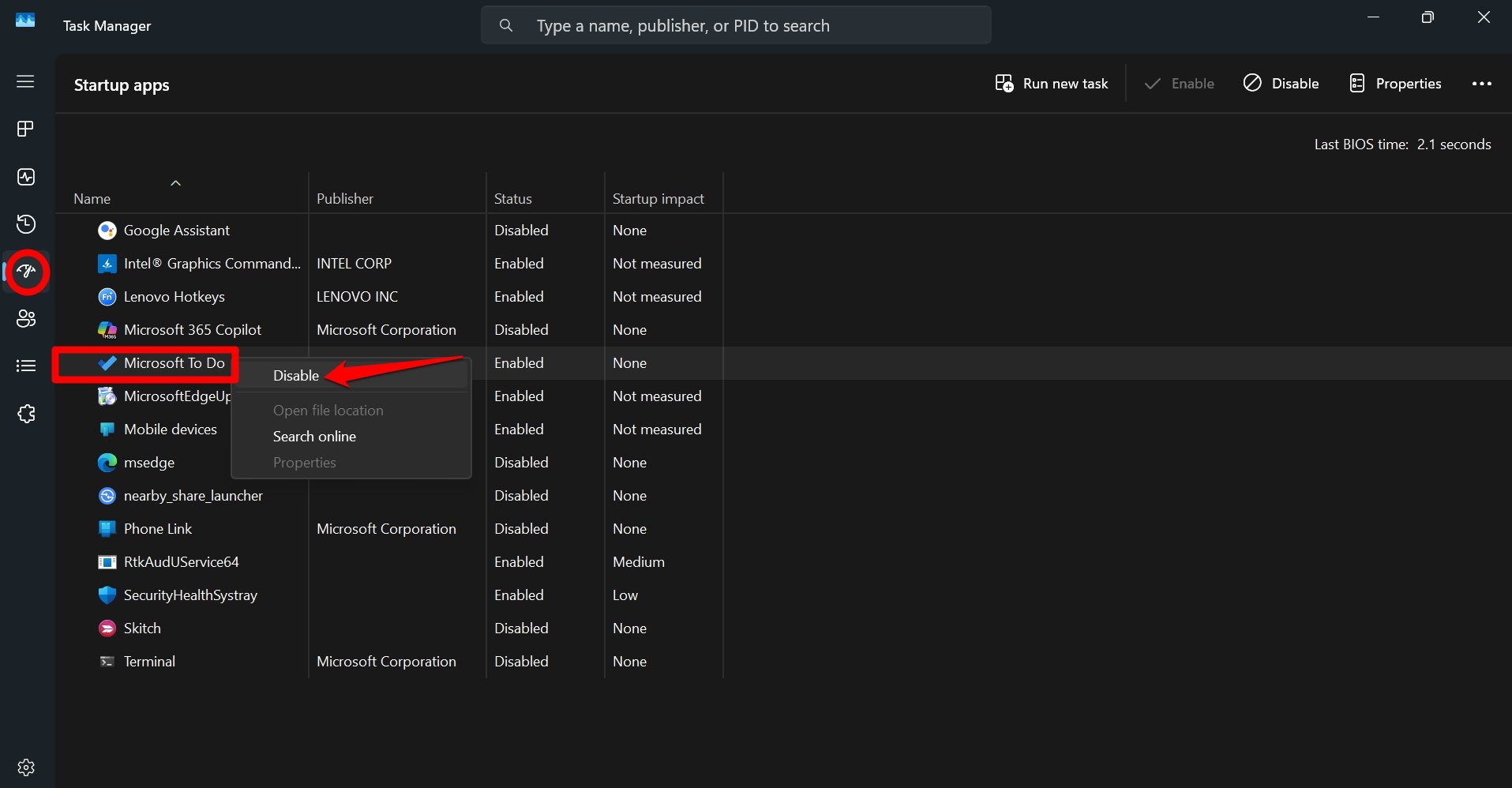
Ecco un suggerimento, nel caso tu non capisca cosa fa un’app/servizio specifico elencato sotto le app di avvio. Semplicemente, usa Google o chiedi a ChatGPT per saperne di più e se è sicuro disabilitare l’app/servizio durante l’avvio.
Ricorda, non disabilitare tutte le app/servizi di sistema necessari. Solo le app di terze parti che non hanno scopo durante l’avvio dovrebbero essere disabilitate.
Inoltre, quando chiudi le app, controlla nella barra delle applicazioni se le app sono ancora attive. Di solito, le app torrent, i browser o app specifiche possono rimanere attive in background anche dopo che le hai chiuse. Puoi vedere le icone delle app nella barra delle applicazioni.
Fai clic destro sull’icona dell’app e seleziona Esci.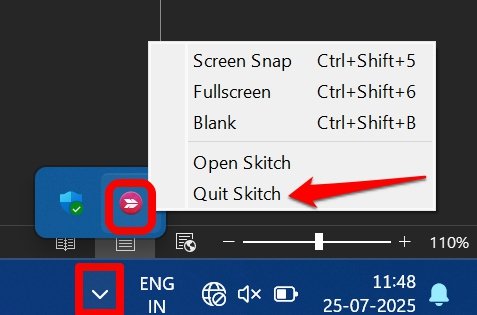
Regola le prestazioni nelle impostazioni di alimentazione
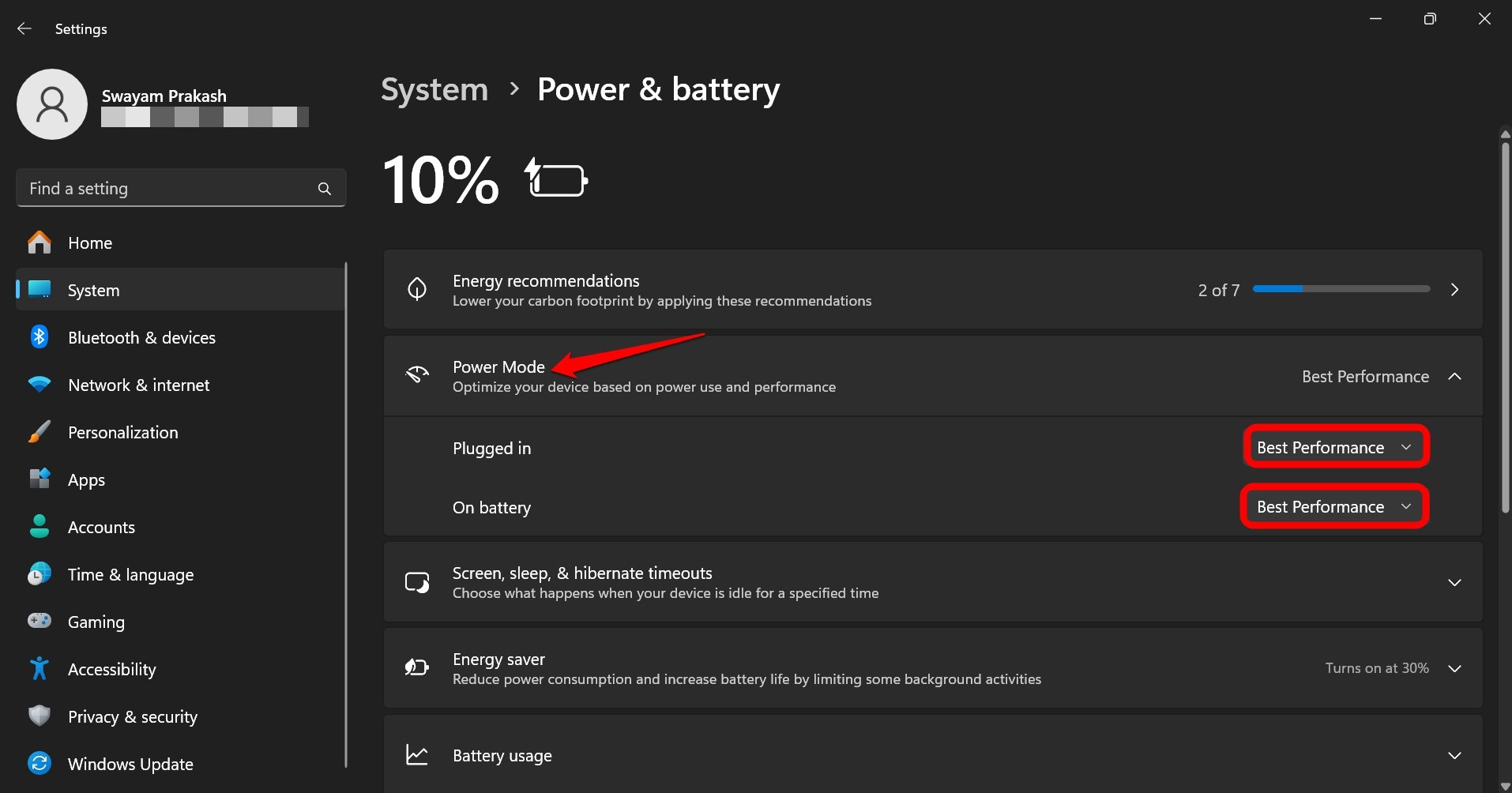
Normalmente, Windows utilizza una modalità di alimentazione “Bilanciata” per ottimizzare il consumo energetico mentre esegue comunque attività sul PC senza problemi. Se il tuo computer diventa visibilmente lento, ti consiglio di passare alla modalità di alimentazione “Migliori prestazioni”.
Ho utilizzato questo trucco per vedere un aumento sostanziale delle prestazioni del PC. Tuttavia, ciò comporta un aumento del consumo energetico.
Puoi anche cambiare la modalità di alimentazione sul tuo PC seguendo questi passaggi.
- Premi Windows + I per andare alle Impostazioni.
- Fai clic su Sistema > Alimentazione e batteria.
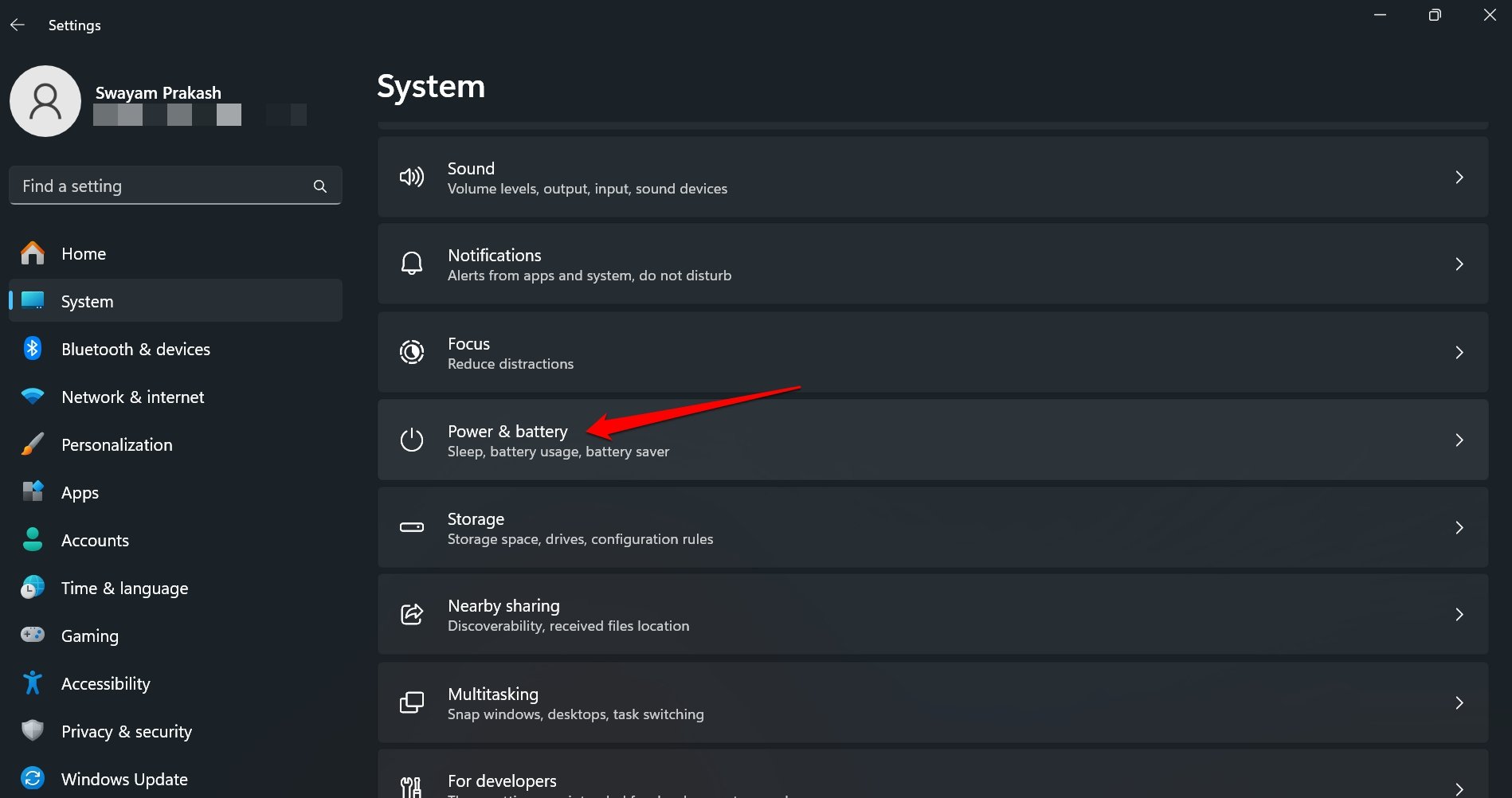
- Premi l’icona a freccia accanto a Modalità di alimentazione per rivelare due menu a discesa: “ Collegato “ e “ A batteria “.
- Fai clic sul menu a discesa e passa da “ Bilanciata “ a “ Migliori prestazioni “.
Disattiva gli effetti di trasparenza nelle impostazioni di Windows
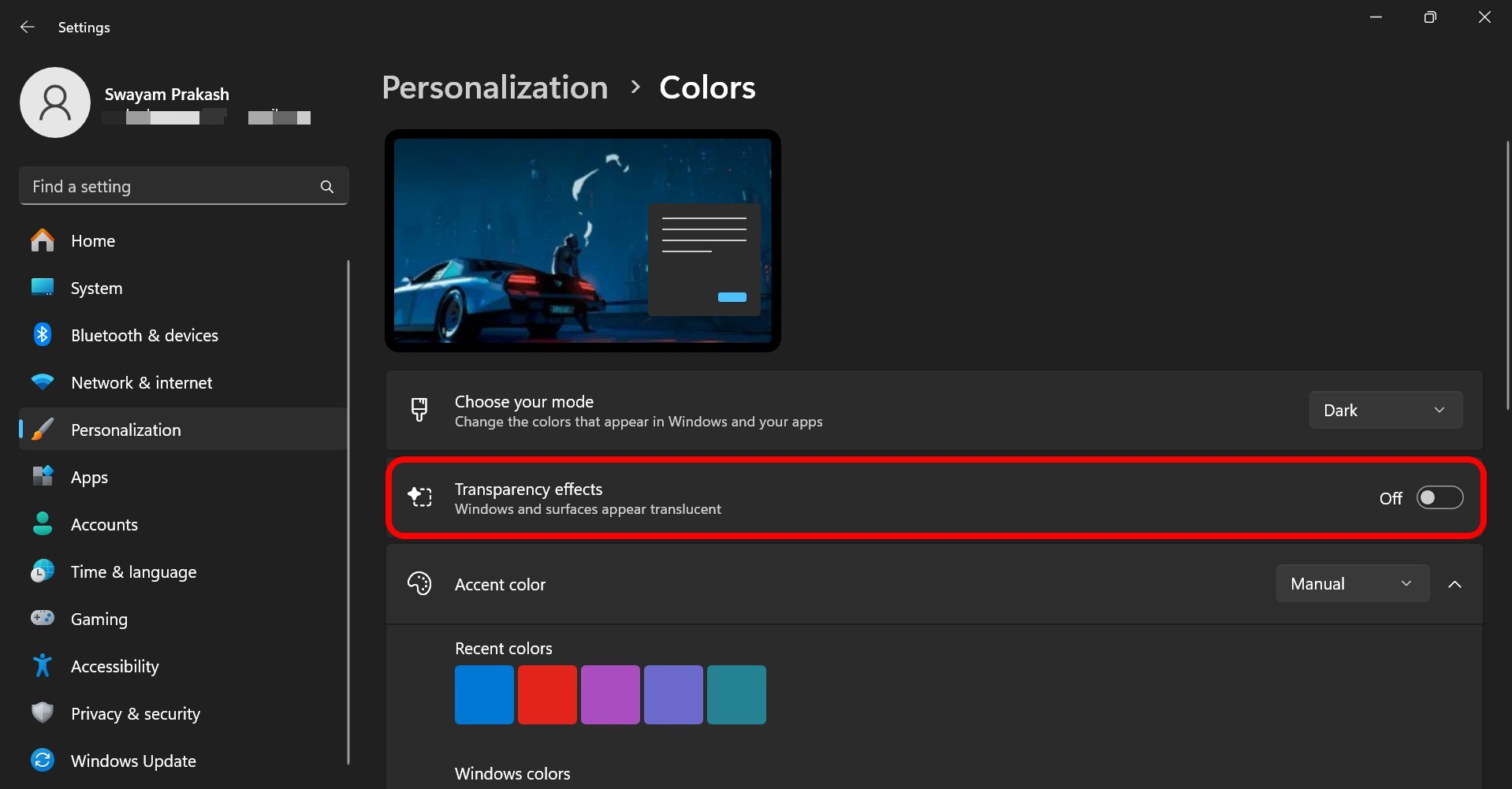
Gli effetti di trasparenza in Windows 11 richiedono l’uso della CPU, il che può influire sulle prestazioni del computer e rallentare altre app. Non trovo l’effetto di trasparenza utile per me, quindi l’ho disattivato.
Quando l’effetto di trasparenza è abilitato, l’interfaccia utente offre una vista traslucida, aggiungendo fascino visivo all’interfaccia grafica.
Puoi disattivare l’effetto di trasparenza sul tuo PC seguendo questi passaggi.
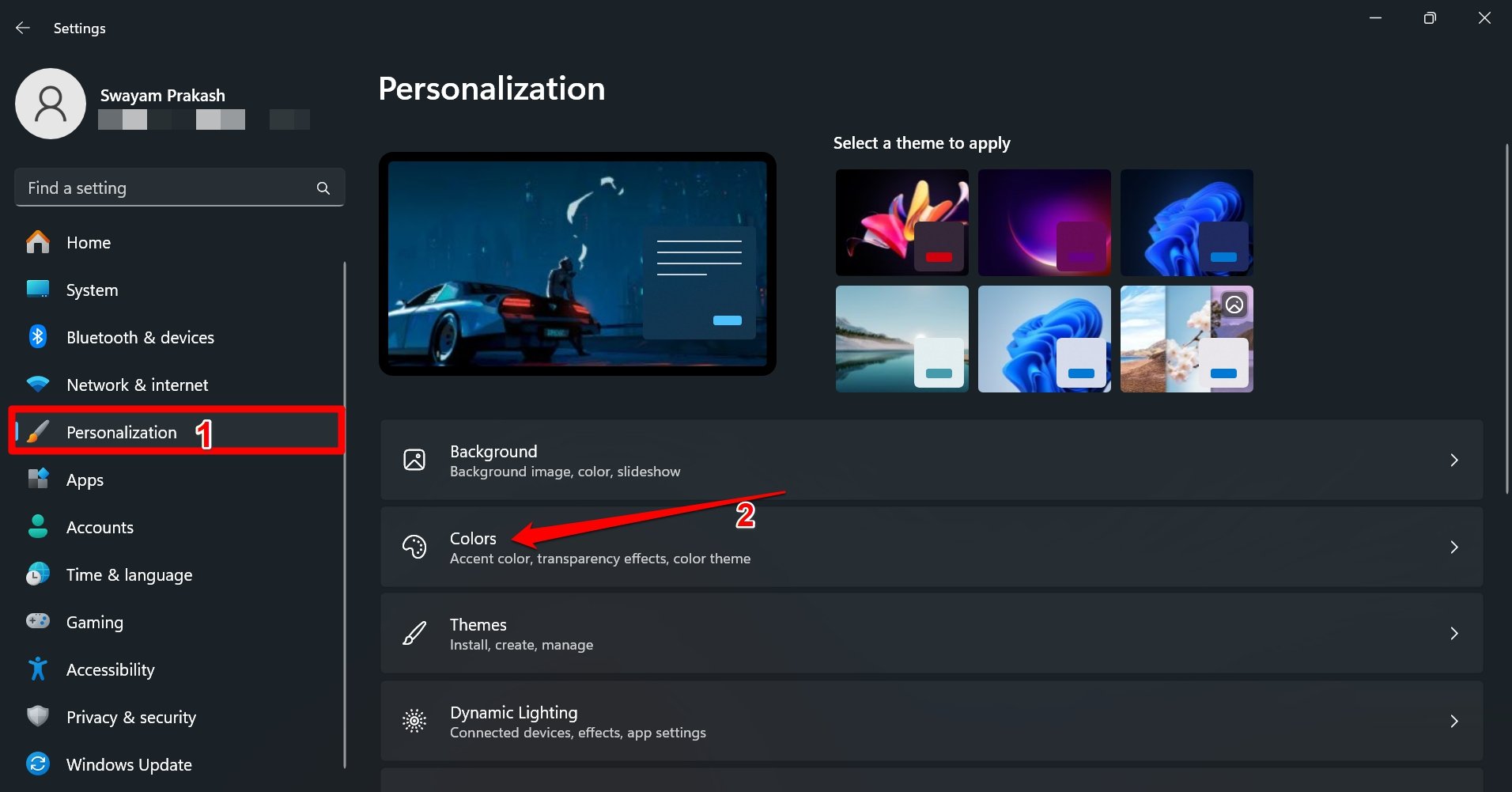
- Premi Windows + I per accedere alle impostazioni.
- Vai a Personalizzazione > Colori.
- Premi l’interruttore accanto a Effetti di trasparenza per disattivare la funzione.
Elimina i dati memorizzati nella cache di AppData
In precedenza, quando il mio PC diventava lento o lo spazio di archiviazione principale si esauriva, spesso eseguivo una pulizia del disco, ma non risolveva molto il problema.
Dopo molte ricerche e osservazioni, ho individuato una cartella chiamata AppData nel disco rigido principale. Questa contiene dati memorizzati nella cache per ogni app che è/stato parte del tuo PC.
Potrebbe contenere log di aggiornamento, dati memorizzati nella cache e diverse altre informazioni su un’app che occupano fino a gigabyte di spazio sul tuo PC e contribuiscono alle sue prestazioni lente.
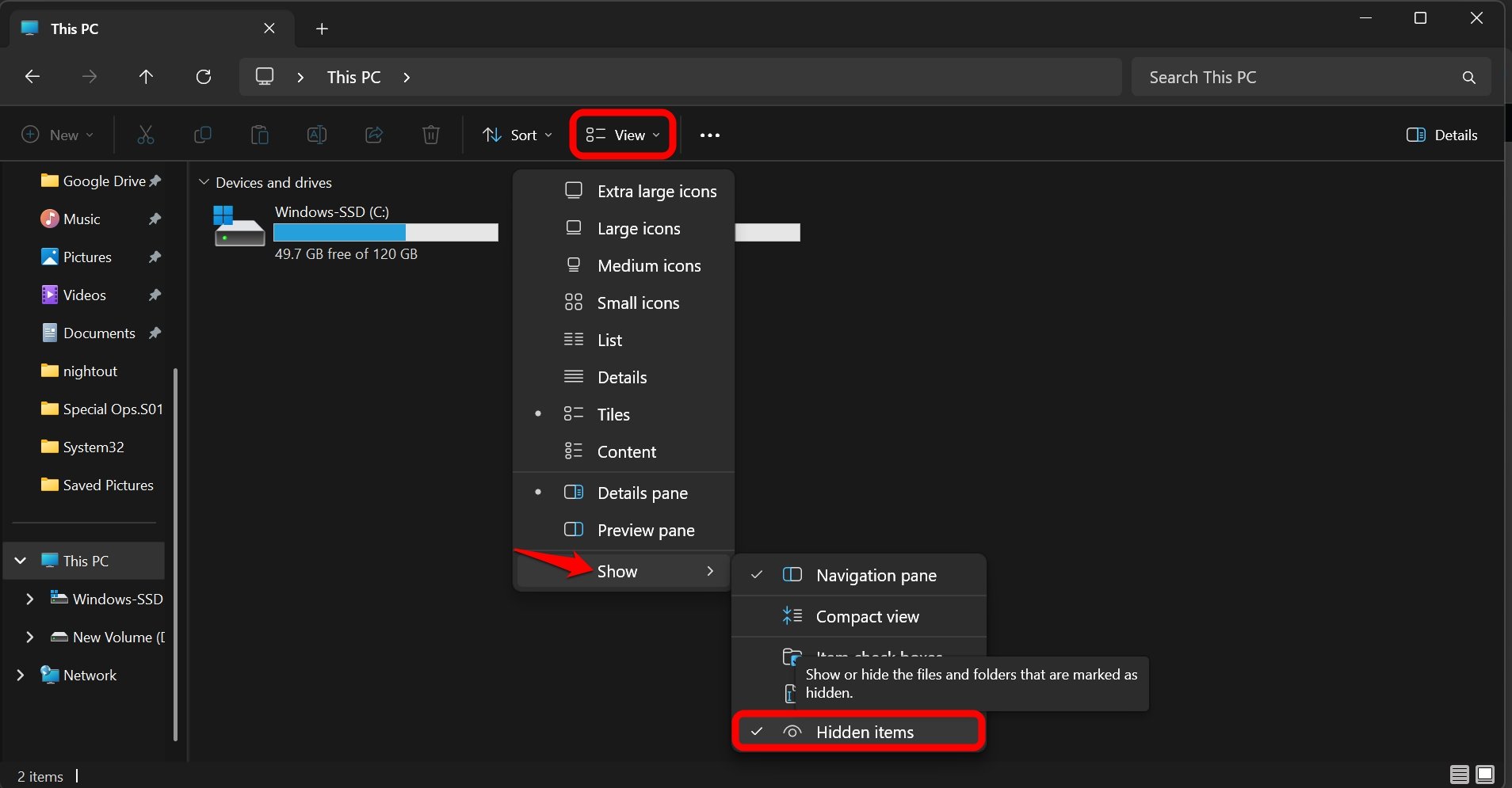
Questa cartella è solitamente nascosta, che puoi visualizzare cambiando le impostazioni della cartella in Esplora file.
- Fai clic su Visualizza > Mostra > Elementi nascosti.
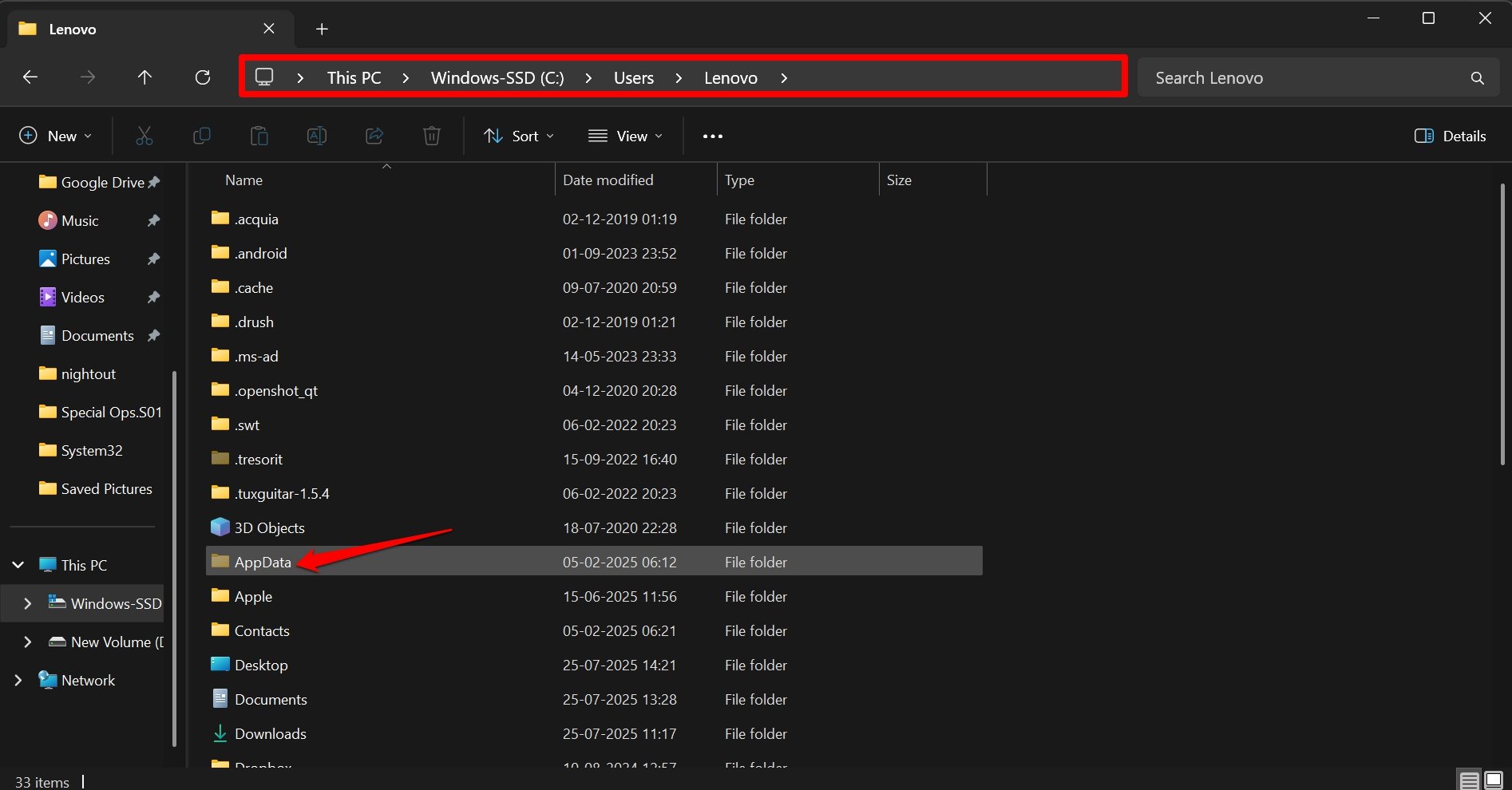
- Ora, accedi al disco rigido principale e trova una cartella chiamata Utenti.
- All’interno di essa, vai alla cartella che ha lo stesso nome utente del tuo nome utente del PC. All’interno di questa cartella, puoi individuare una cartella nascosta chiamata AppData.
Ad esempio, sul mio PC, è Utenti > Lenovo > AppData.
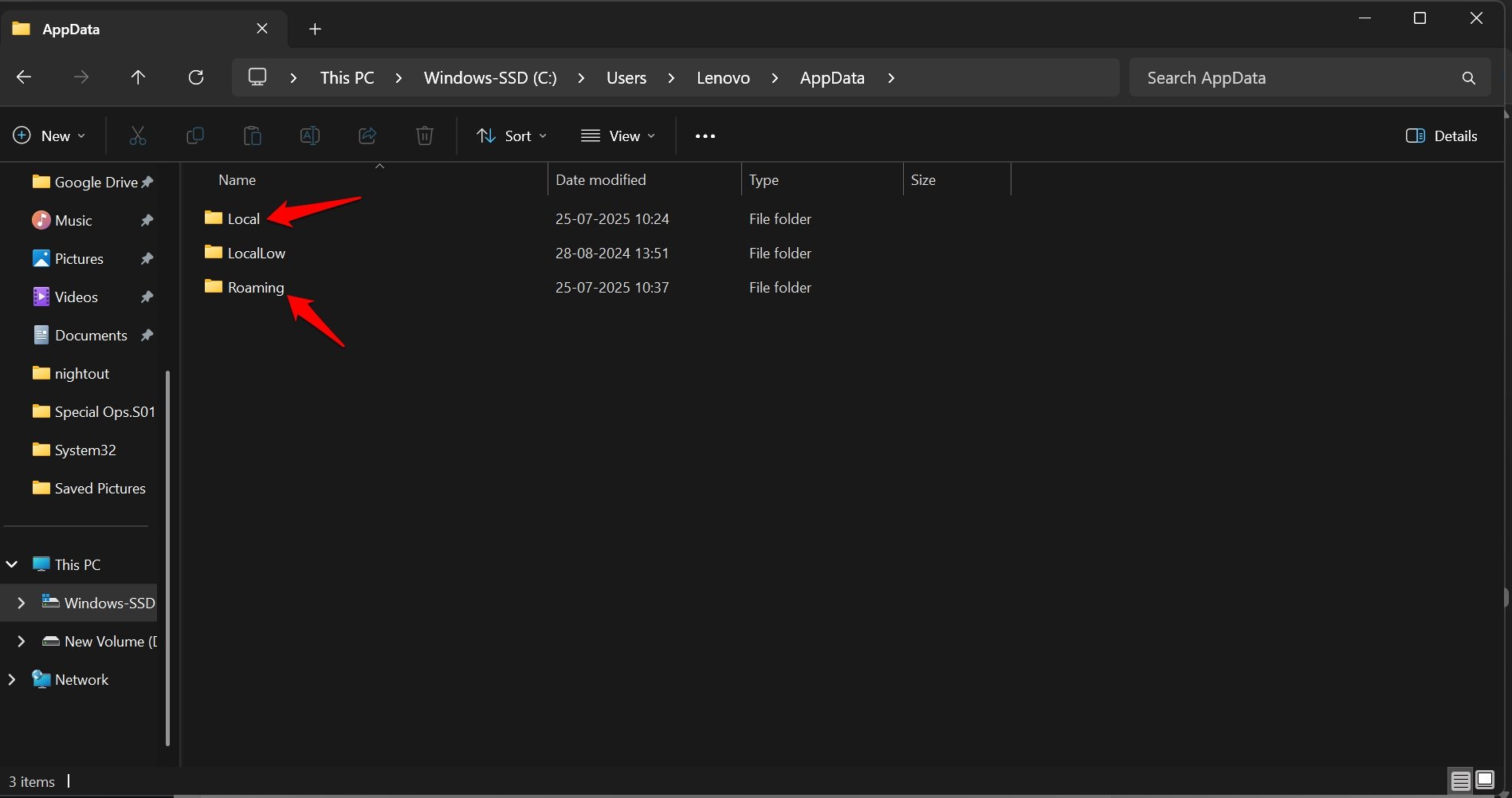
Accedi ad AppData per trovare cartelle chiamate Locale e Roaming. All’interno di “Locale” e “Roaming”, controlla attentamente se ci sono file o cartelle relative ad app che hai disinstallato molto tempo fa. Elimina quelle cartelle permanentemente.
Svuota il cestino
Mentre ero in fase di pulizia, mi sono assicurato di svuotare il cestino. Normalmente, sono abituato a selezionare ed eliminare file, il che semplicemente li sposta dalla loro posizione di origine al cestino. Quei file sono ancora sul PC e consumano spazio.
Quindi, puoi eseguire direttamente l’eliminazione permanente selezionando i file che desideri rimuovere e premendo i tasti Shift + Elimina.
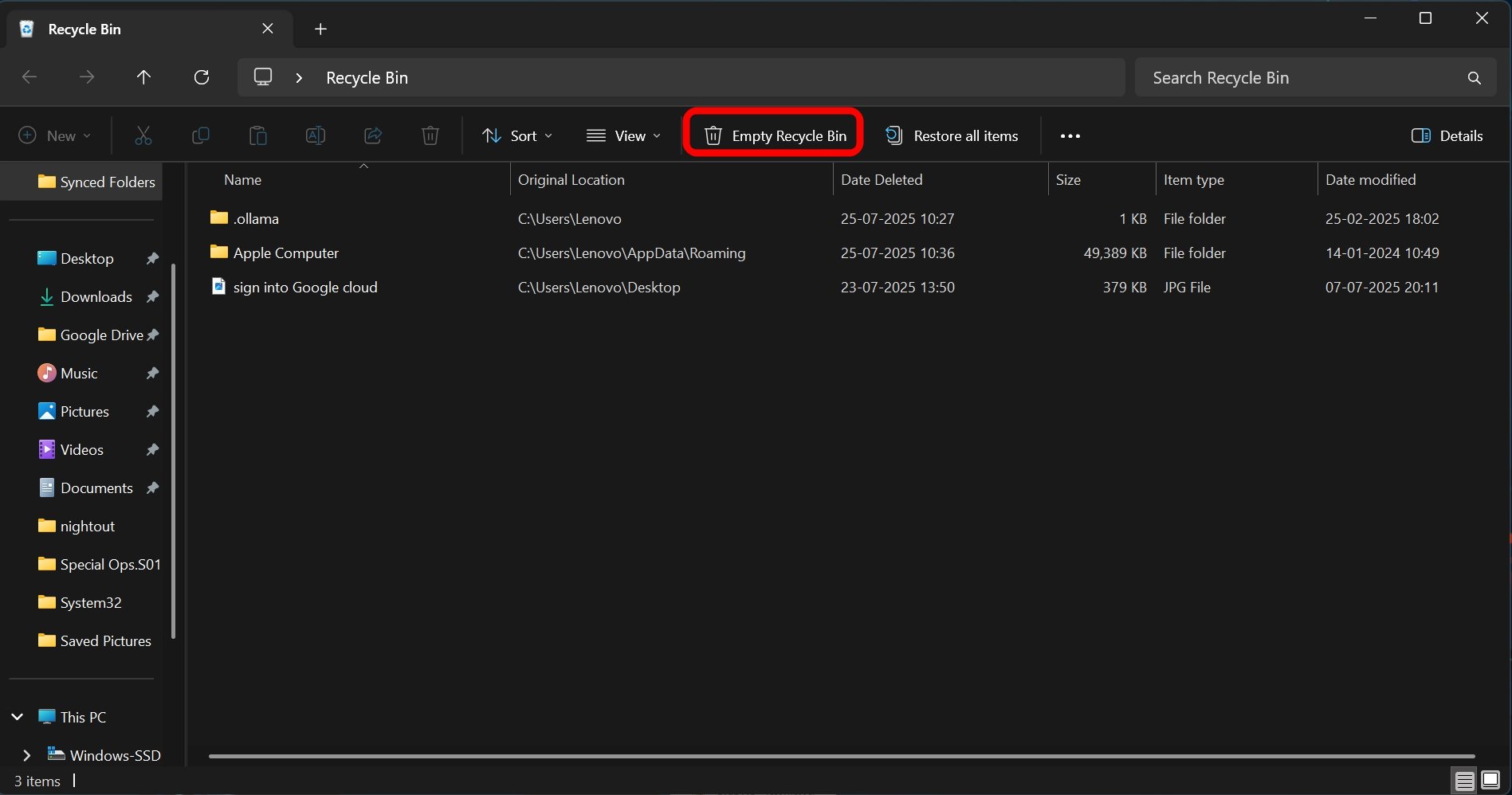
Per svuotare il cestino,
- Vai al Desktop del PC.
- Accedi al Cestino.
- Fai clic su Svuota cestino.
Passa a SSD
Il tuo PC/laptop utilizza un HDD? Gli HDD sono un po’ obsoleti e le operazioni sui file in un ambiente HDD sono più lente.
Ti consiglio di passare a un SSD, in particolare al tipo NVMe. Questi SSD offrono una migliore velocità di lettura/scrittura che può migliorare la velocità delle operazioni sui file in tutto il sistema di archiviazione.
Controlla i problemi nella memoria del computer
La RAM è uno degli elementi più importanti di un computer. È spesso soprannominata il cervello del PC che gestisce ogni attività in esecuzione sul sistema.
La memoria è una risorsa hardware e potrebbe esserci un problema con essa che causa il rallentamento delle operazioni.
Puoi utilizzare lo strumento diagnostico della memoria integrato per controllare eventuali problemi con la RAM del tuo PC. Controlla gli errori di lettura/scrittura, celle di memoria difettose e errori di indirizzamento con la memoria.
Per utilizzare lo strumento diagnostico della memoria.
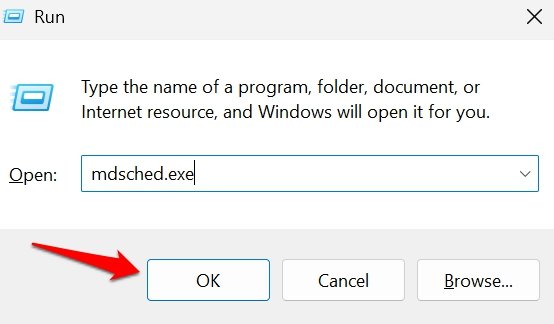
- Premi Windows + R per avviare la finestra Esegui.
- Digita mdsched. exe e premi Invio.
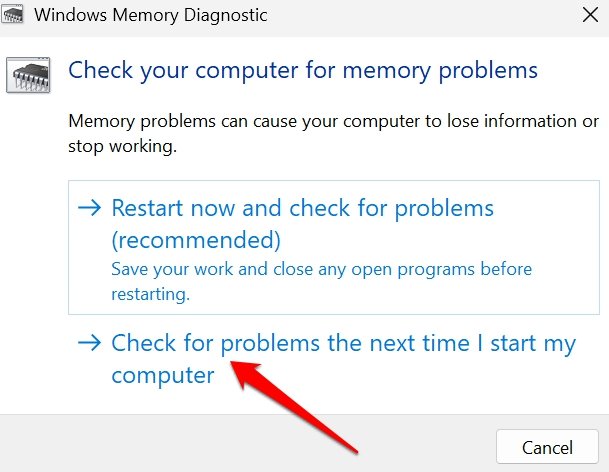
- Puoi scegliere di Riavviare il PC ora per valutare la memoria o eseguirlo quando il PC si riavvia la prossima volta.
Se vengono trovati errori dopo che lo strumento diagnostico della memoria ha completato il controllo, molto probabilmente dovrai contattare il centro di supporto locale per il tuo OEM del PC e far riparare o sostituire la RAM.
Gli utenti di Chrome possono ridurre l’uso della RAM nel browser per migliorare le prestazioni sui loro PC.
Domande frequenti (FAQ)
Con quale frequenza dovrei eseguire la pulizia di Windows?
A seconda del tuo utilizzo, una o due volte al mese dovrebbero essere sufficienti. La priorità dovrebbe essere quella di eliminare i dati memorizzati nella cache, i file temporanei e i log degli aggiornamenti per il software, ecc.
Dove posso trovare i dati memorizzati nella cache sul mio PC?
Accedi al disco rigido principale. Individua una cartella chiamata Utenti. All’interno di quella cartella, trova la cartella che ha lo stesso nome dell’username che hai sul tuo PC. All’interno di quella, cerca una cartella chiamata AppData. Contiene i dati memorizzati nella cache per le app attualmente installate, così come quelle che erano precedentemente installate.
Qual è il modo più sicuro per disinstallare programmi non necessari senza influire sulle prestazioni del sistema?
Se non capisci cosa fa un particolare file, informati su di esso su Google/forum tecnologici/ChatGPT. Non eliminare nulla senza conoscere i dettagli.
È sicuro utilizzare strumenti di pulizia di terze parti?
A meno che lo strumento di pulizia non sia costoso o ti dica di installare altro software sconosciuto sul tuo PC, non c’è danno nell’utilizzare uno strumento di pulizia di terze parti. Lo strumento di Pulizia del disco nativo è sempre raccomandato come opzione più sicura.
Pulisci la spazzatura per rendere di nuovo reattivo Windows 11
Rimuovere app non utilizzate, eliminare i dati memorizzati nella cache, disabilitare app indesiderate durante l’avvio, installare aggiornamenti stabili del sistema operativo e modificare le prestazioni nelle opzioni di alimentazione dovrebbero essere più che sufficienti per pulire il tuo PC Windows, rendendolo in grado di funzionare in modo efficiente al meglio senza rallentamenti.
Se hai qualche pensiero sui Suggerimenti per la pulizia di Windows che hanno reso il mio laptop di nuovo reattivo, sentiti libero di lasciare un commento qui sotto. Inoltre, iscriviti al nostro canale YouTube di DigitBin per video tutorial. Saluti!
Ricevi i nuovi post nella tua casella di posta.
Nessuno spam. Disiscriviti in qualsiasi momento.