Risoluzione problemi · 5 min read · Jan 31, 2026
Tasto Windows non funzionante su Windows 11: Risolvilo ora!

Il tasto Windows non funziona sul tuo computer che esegue l’ultima versione di Windows 11? Questa guida offre alcuni suggerimenti per la risoluzione dei problemi per risolvere questo problema. Il tasto Windows sulla tastiera è utile per eseguire le scorciatoie da tastiera. Ci fa risparmiare tempo quando dobbiamo accedere a una particolare impostazione sul computer.
Comprendiamo le ragioni comuni che possono causare il malfunzionamento del tasto Windows del computer. Se la tastiera del computer o del laptop ha subito danni, ecco perché il tasto non funziona. La sporcizia o lo sporco accumulati sotto la tastiera nel tempo possono anche rendere il tasto Windows (o altri tasti) inutilizzabile.
Il driver della tastiera potrebbe richiedere un aggiornamento, anche se questi aggiornamenti avvengono automaticamente. Un driver obsoleto può causare malfunzionamenti dei tasti. Inoltre, se attivato su Windows 11, la modalità gioco disabilita alcune funzioni essenziali. Questo può causare l’interruzione del funzionamento del tasto Windows. Ecco i migliori metodi per risolvere il problema del tasto Windows non funzionante su Windows 11.
1. Aggiorna il driver della tastiera
La tua prima mossa dovrebbe essere quella di aggiornare il driver della tastiera.
- Premi il pulsante di ricerca sulla barra delle applicazioni.
- Digita Gestione dispositivi.
- Fai clic su Apri quando appare il risultato della ricerca.
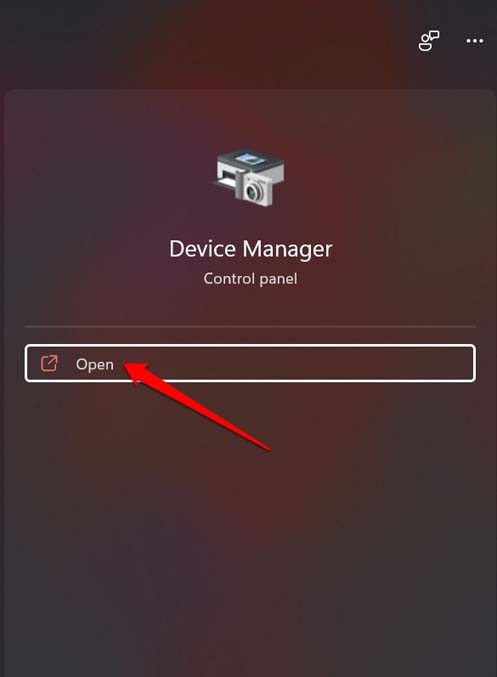
- Scorri fino a Tastiere e fai clic per espanderlo.
- Fai clic con il tasto destro sulla tastiera interessata del tuo computer e seleziona Aggiorna driver.
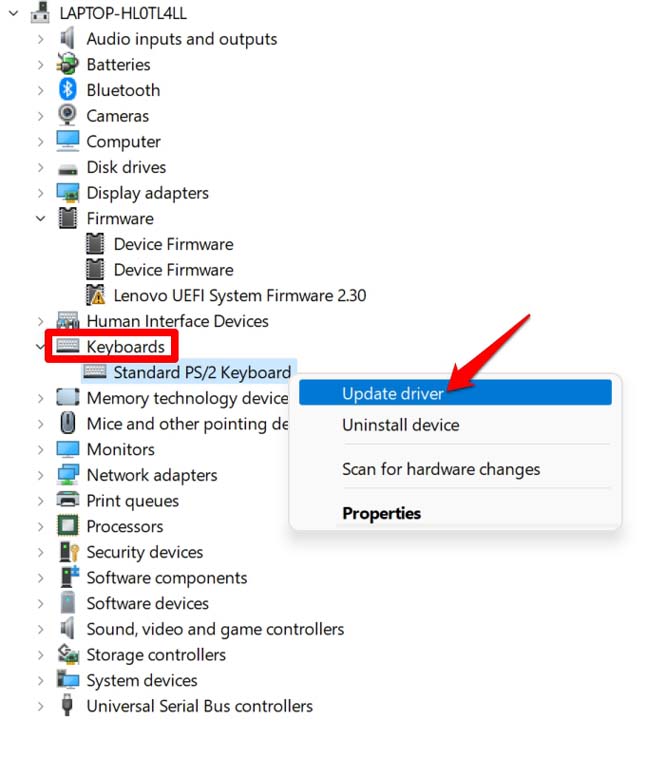
- Successivamente, seleziona Cerca automaticamente i driver.
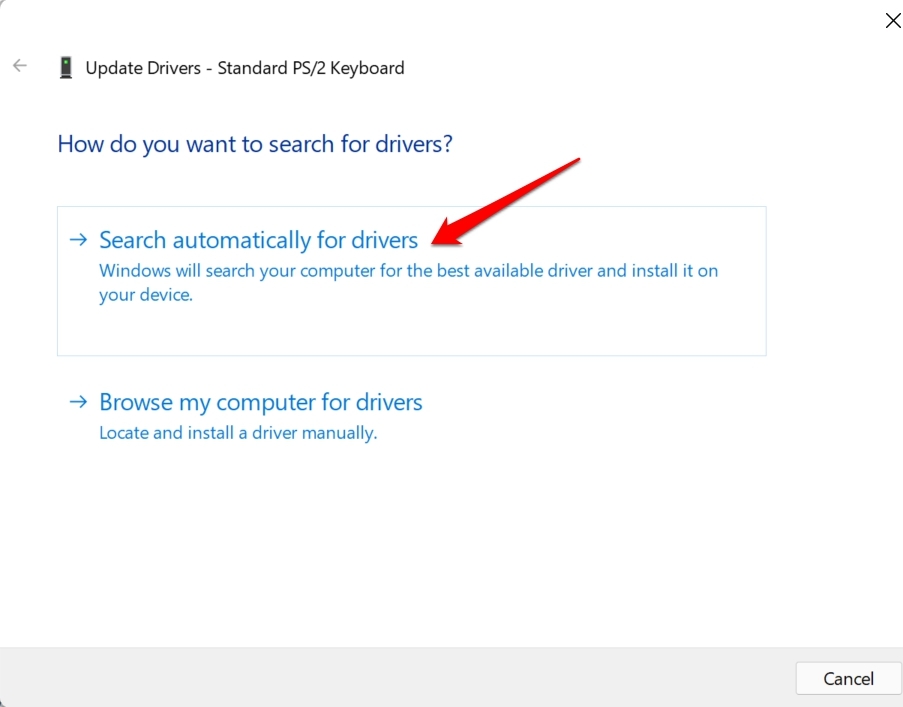
Il sistema cercherà i driver più recenti disponibili su Internet e li installerà sul tuo computer.
2. Esegui una scansione per possibili attacchi malware
Spesso gli utenti hanno segnalato che gli attacchi malware sui loro computer hanno disabilitato il normale funzionamento della tastiera. Quindi, per essere al sicuro, puoi eseguire una scansione malware sul tuo computer. La sicurezza di Windows normalmente rileva possibili virus e li rimuove. Tuttavia, controllare manualmente la presenza di malware può aiutare a prevenire minacce sconosciute.
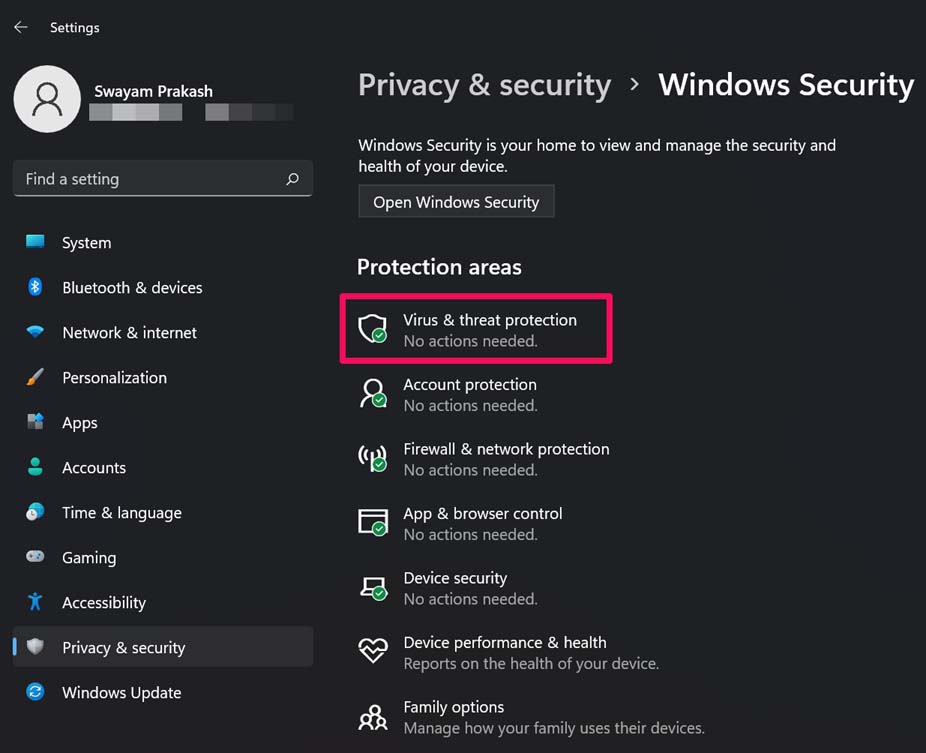
- Premi Windows + I per aprire le impostazioni.
- Fai clic sull’opzione Privacy e sicurezza nel pannello di sinistra.
- Quindi fai clic su Sicurezza di Windows.
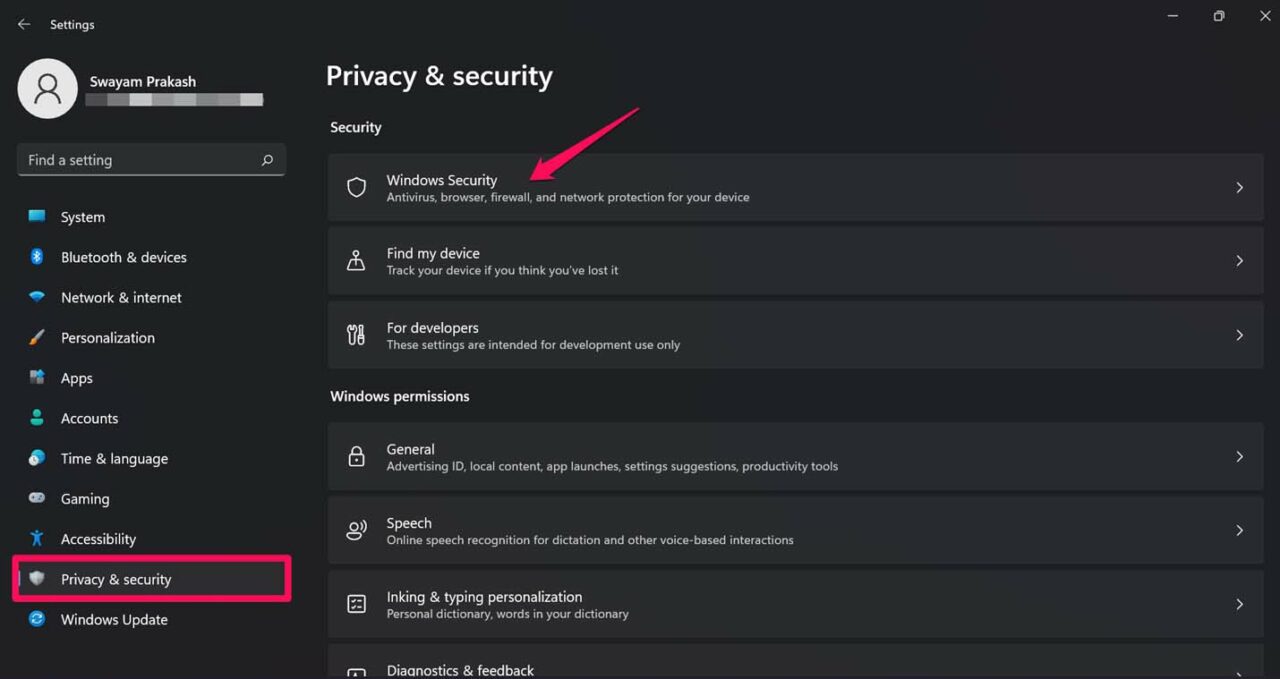
- Successivamente, fai clic su Protezione da virus e minacce.
- Sotto di essa, fai clic su Scansione rapida.
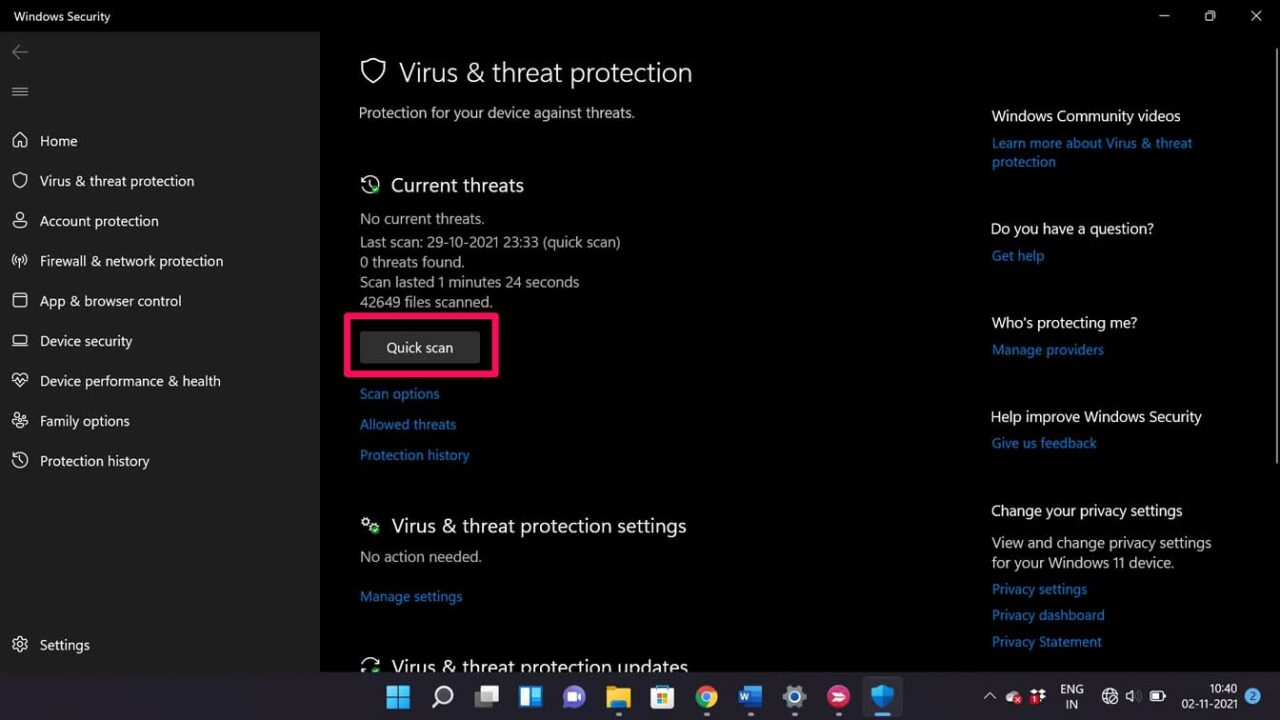
- Il sistema eseguirà una scansione per malware e li risolverà.
Dopo che la minaccia del virus è stata neutralizzata, il tasto Windows dovrebbe funzionare.
3. Usa questo comando PowerShell per riparare il tasto Windows
Puoi utilizzare il comando PowerShell per risolvere il problema del tasto Windows che non risponde ai tasti sulla tastiera.
- Apri Windows PowerShell con permessi di amministratore.
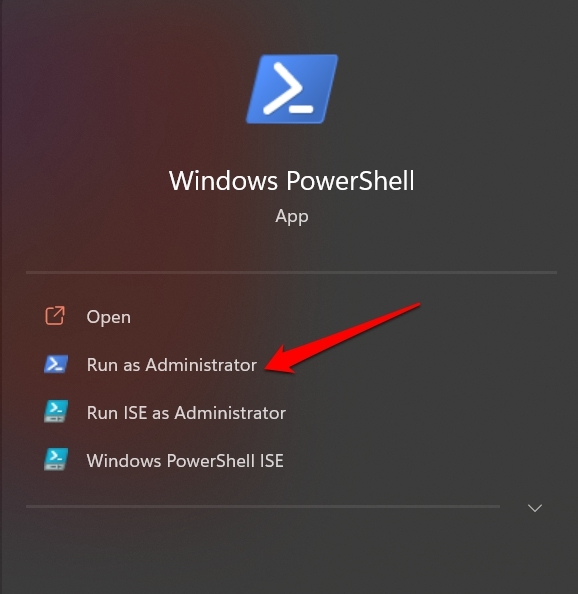
- Quindi inserisci il seguente comando e premi invio.
Get-AppXPackage -AllUsers | Foreach {Add-AppxPackage -DisableDevelopmentMode -Register “$($_.InstallLocation) \AppXManifest.xml”}
4. Usa lo strumento di risoluzione dei problemi della tastiera di Windows
Ecco uno strumento integrato, il risolutore di problemi della tastiera di Windows, fornito in Windows 11, che aiuterà a risolvere i problemi tecnici sulla tastiera. Ecco come puoi usarlo.
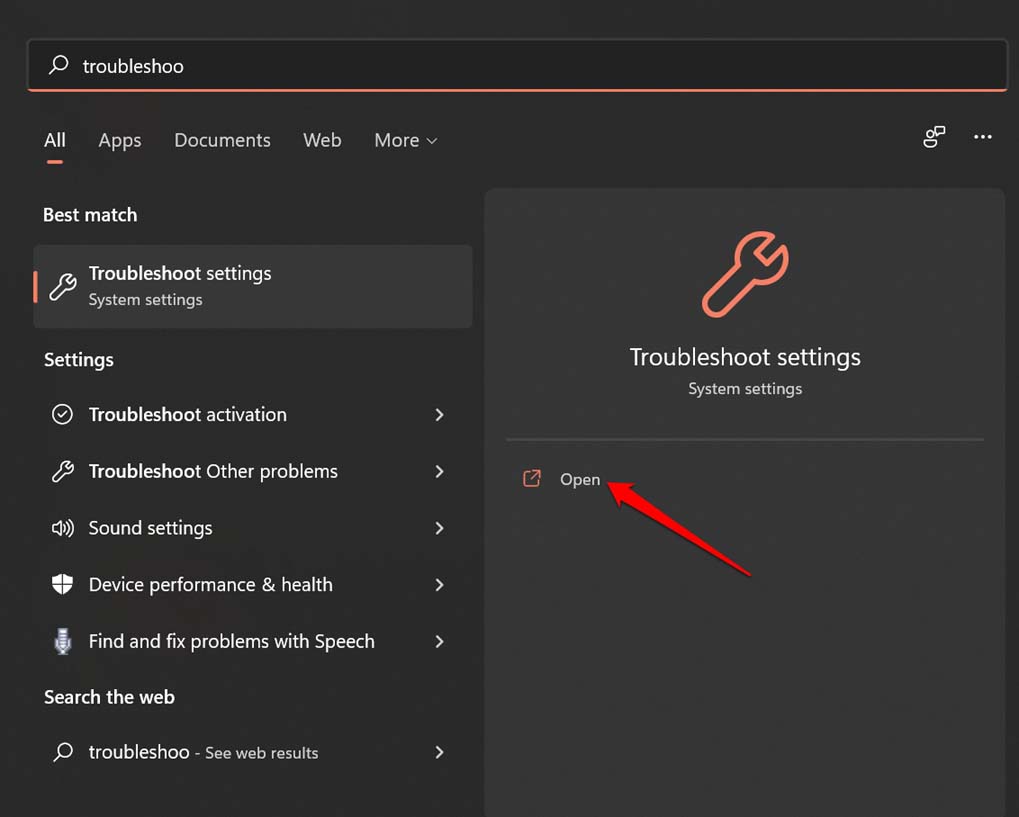
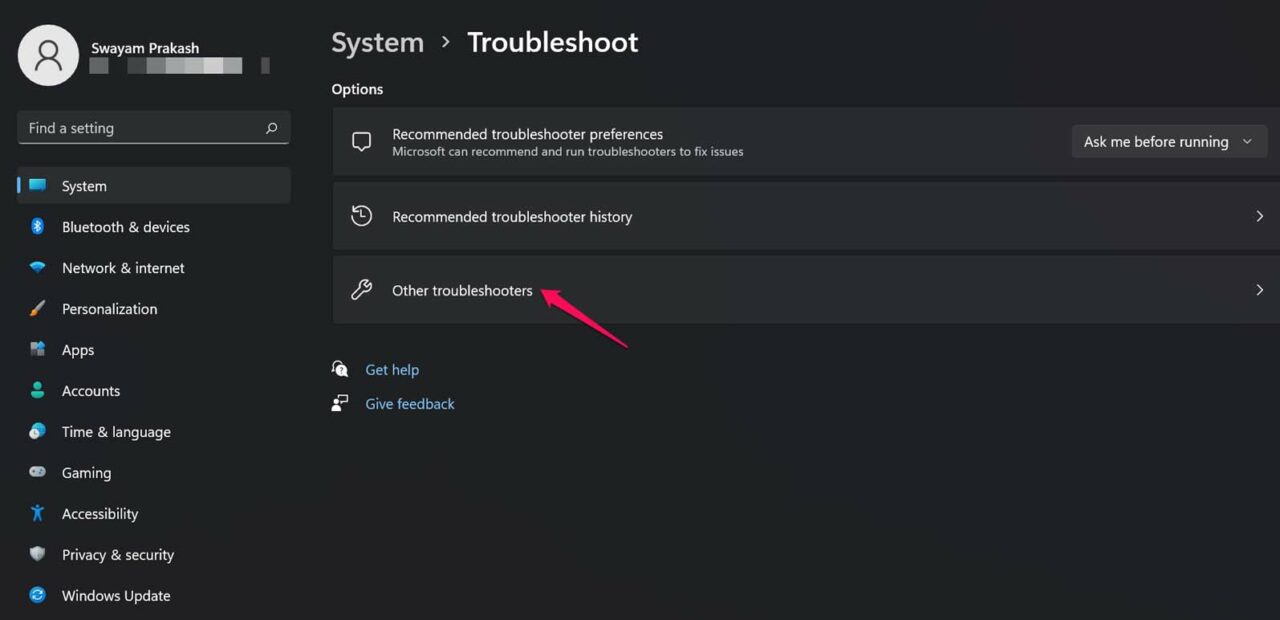
- Fai clic sull’opzione di ricerca sulla barra delle applicazioni.
- Digita Impostazioni risoluzione dei problemi.
- Fai clic su Apri.
- Quindi fai clic su Altri risolutori di problemi.
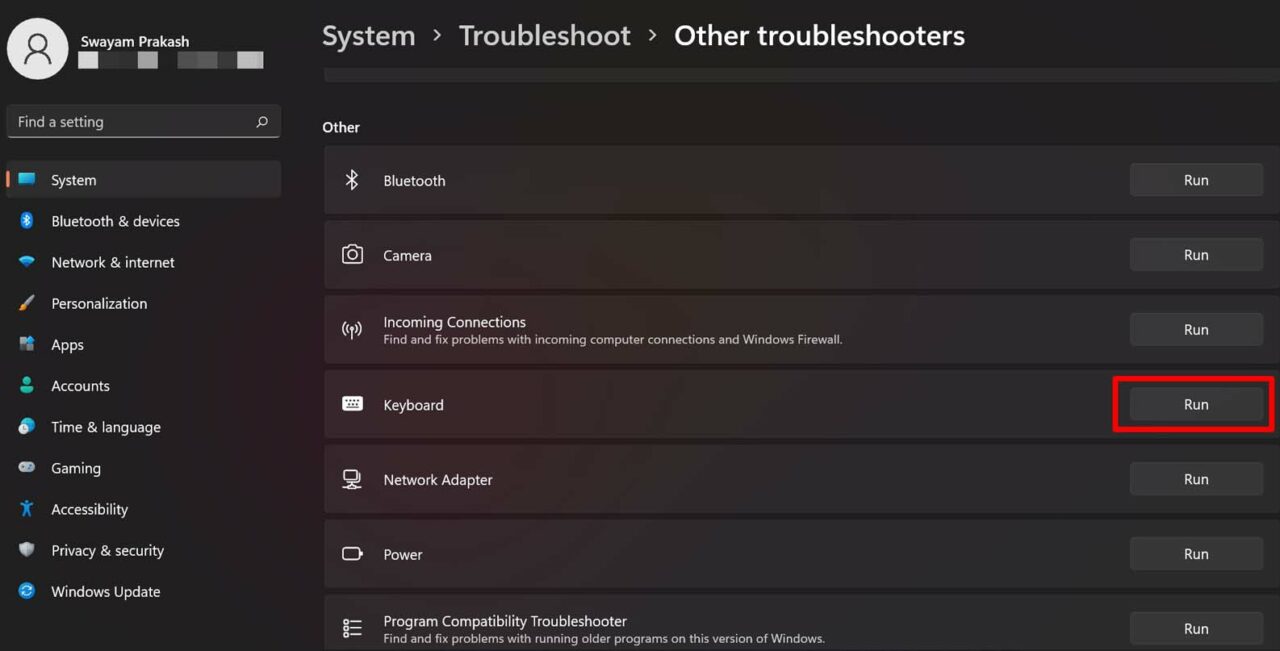
- Sotto di essa, vai su Tastiera e fai clic sull’opzione Esegui.
5. Disabilita i tasti filtro
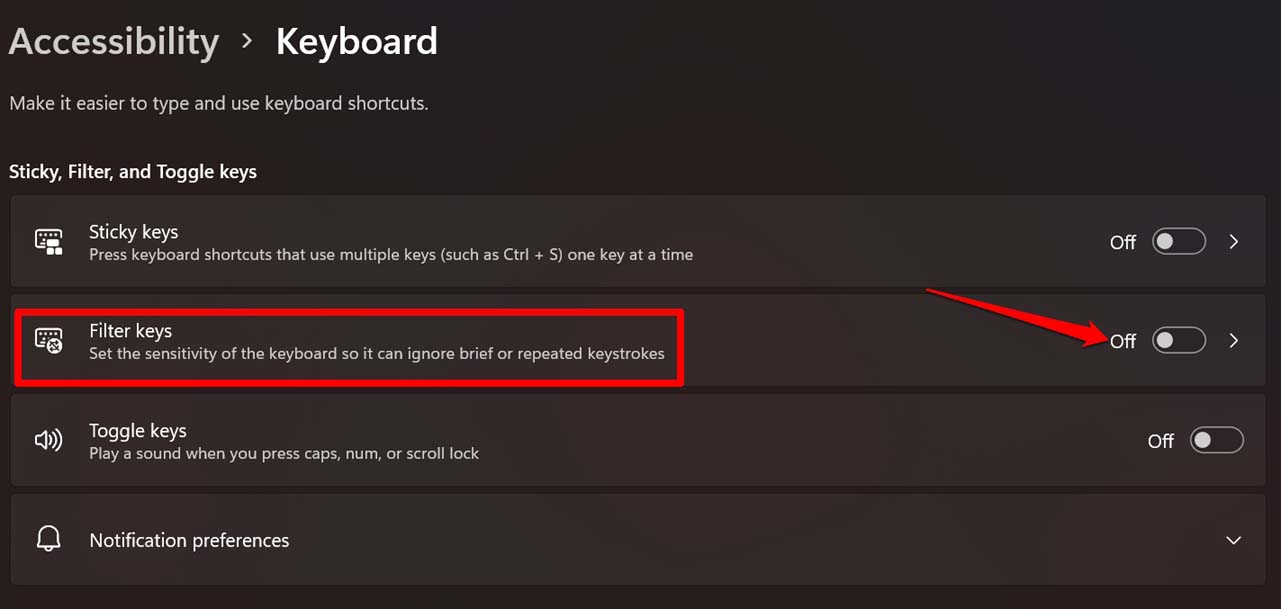
Windows 11 ha una sezione delle impostazioni di accessibilità della tastiera e comprende un’opzione per i tasti filtro. Quando attivata, può disabilitare la ripetizione dei tasti sulla tastiera per evitare ridondanza. Puoi provare a disabilitare questa funzione sulla tastiera.
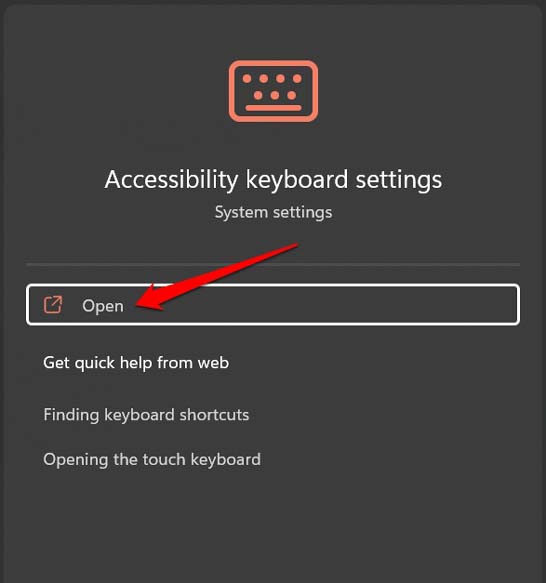
- Fai clic sul pulsante di ricerca della barra delle applicazioni.
- Digita impostazioni tastiera accessibilità.
- Fai clic su Apri.
- Disattiva l’opzione Tasti filtro facendo clic sull’interruttore accanto all’opzione.
6. Modifica il registro per ripristinare le impostazioni della tastiera
Puoi anche eliminare un elemento dal registro di Windows per correggere le impostazioni della tastiera e rendere nuovamente reattivo il tasto Windows.
- Premi Windows + R per aprire la finestra di dialogo Esegui.
- Digita Regedit e premi Invio.
- Ora segui il percorso che ho menzionato qui sotto.
HKEY_LOCAL_MACHINE\SYSTEM\CurrentControlSet\Control\Keyboard Layout - Quando fai clic su Layout tastiera, controlla sul lato destro se c’è un elemento chiamato Scancode Map.
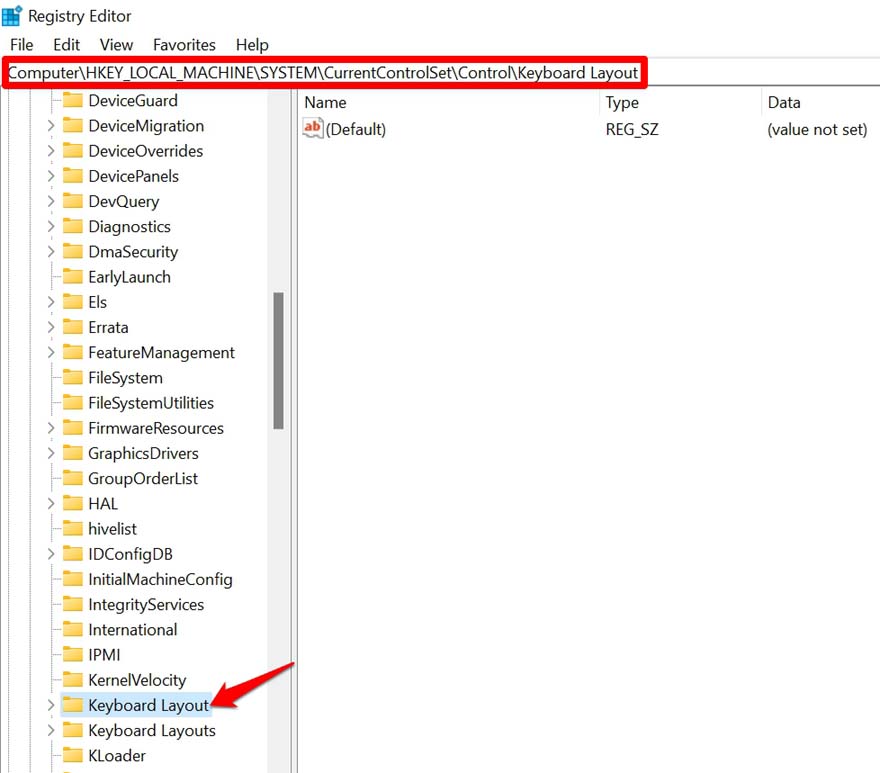
- Se Scancode Map è presente, evidenzialo facendo clic con il tasto destro su di esso. Quindi eliminalo.
Ricorda che se non trovi nulla chiamato Scancode Map, non procedere e chiudi l’Editor del registro.
7. Disattiva la modalità gioco su Windows 11
Normalmente, quando attivata per giocare senza interruzioni, la modalità gioco può disabilitare alcuni tasti della tastiera. Quindi, devi assicurarti che la modalità gioco su Windows 11 sia disattivata.
- Fai clic sull’opzione di ricerca della barra delle applicazioni.
- Digita Impostazioni modalità gioco e fai clic su Apri quando appare il risultato corretto della ricerca.
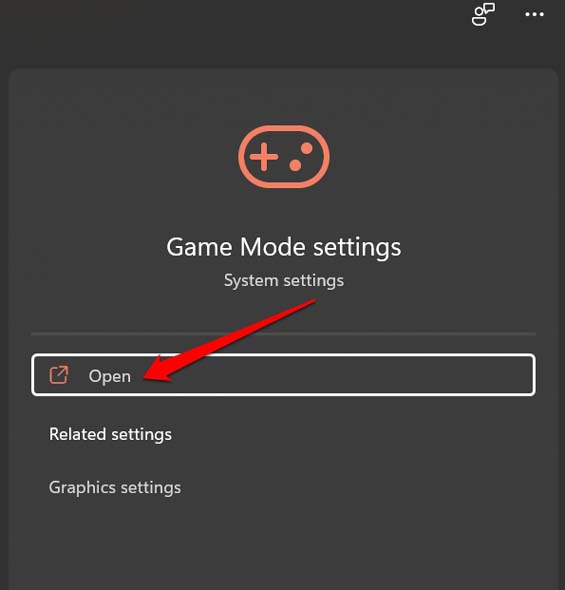
- Fai clic sull’interruttore per disattivare la modalità gioco.
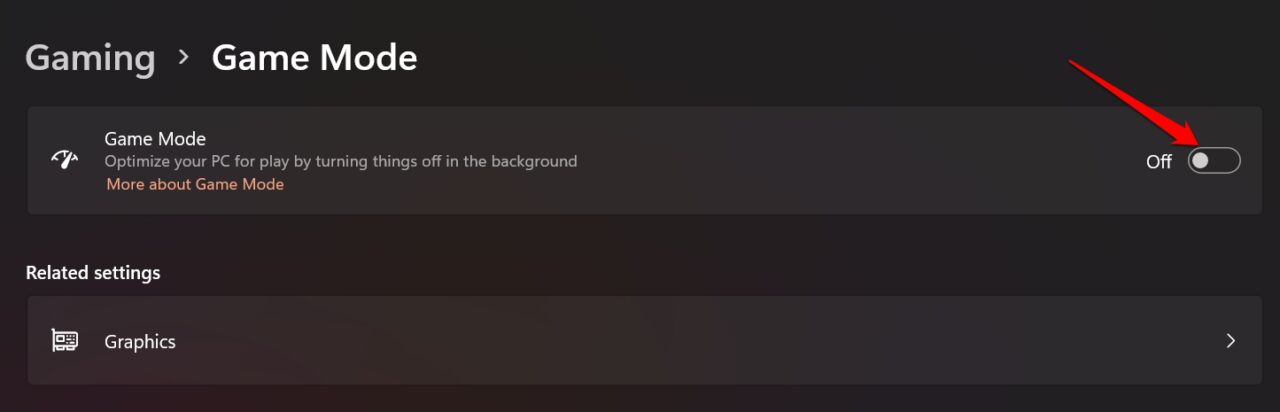
Ora controlla se il tasto Windows funziona o meno.
8. Prova a collegare una tastiera esterna al PC
Puoi collegare al tuo computer una tastiera esterna basata su USB o Bluetooth. Controlla se puoi utilizzare tutti i tasti di quella tastiera esterna. Se non ci sono problemi con la versione del driver della tastiera, nessun bug di sistema o problema di malware, allora tutti i tasti dovrebbero funzionare correttamente.
9. Pulisci la tastiera
Per rimuovere polvere e sporco dalla tastiera, puoi pulirla usando un panno pulito o un aspirapolvere. La polvere accumulata per lungo tempo può bloccare i tasti della tastiera, rendendo difficile il movimento di un tasto. Quindi, è importante mantenere la tastiera pulita regolarmente.
10. Ripara la tastiera presso il centro assistenza
Se la tastiera è stata danneggiata a causa di un impatto o per qualsiasi altro motivo, puoi portare il computer presso il centro assistenza ufficiale. I tecnici lì controlleranno i problemi e ripareranno la tastiera.
Quindi, se desideri risolvere il problema del tasto Windows non funzionante su Windows 11, segui questa guida alla risoluzione dei problemi. Spero che sia stata utile.
Se hai qualche pensiero su Tasto Windows non funzionante su Windows 11: Risolvilo ora!, sentiti libero di lasciare un commento qui sotto. Inoltre, ti preghiamo di iscriverti al nostro canale YouTube di DigitBin per video tutorial. Saluti!
Ricevi i nuovi post nella tua casella di posta.
Nessuno spam. Disiscriviti in qualsiasi momento.