Tecnologia · 4 min read · Jan 30, 2026
Specchio Wireless iPhone & iPad su Samsung Smart TV
Sei stanco di intrattenimento su schermi piccoli e desideri goderti i tuoi media su uno schermo grande. Oggi impareremo a visualizzare gli smartphone con iOS su Samsung Smart TV. I metodi qui sotto possono aiutarti a visualizzare lo schermo sulla Smart TV.
Goditi il tuo telefono su uno schermo grande per un intrattenimento senza interruzioni. In questo post, ti insegnerò;
- Come specchiare wireless iPhone & iPad su Samsung Smart TV?
- Come specchiare dispositivi iOS utilizzando accessori su Samsung Smart TV?
Specchio Wireless iPhone & iPad su Samsung TV
Passo 1.
Scarica l’app Mirror per Samsung TV sul tuo telefono.
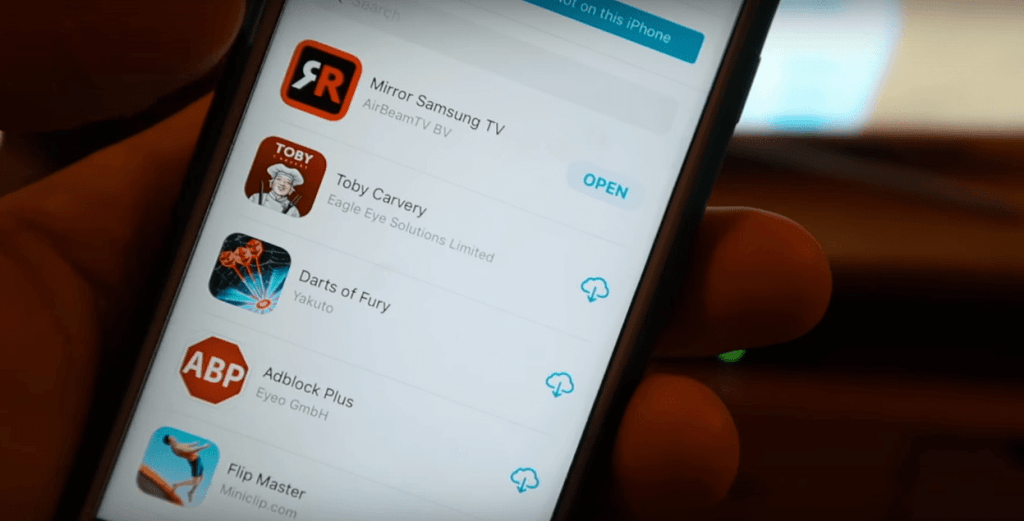
Specchio Samsung TV di AirBeamTV
Passo 2.
Premi il pulsante Menu sul telecomando della TV e apri Rete.
Cerca Screen Mirroring e aprilo.
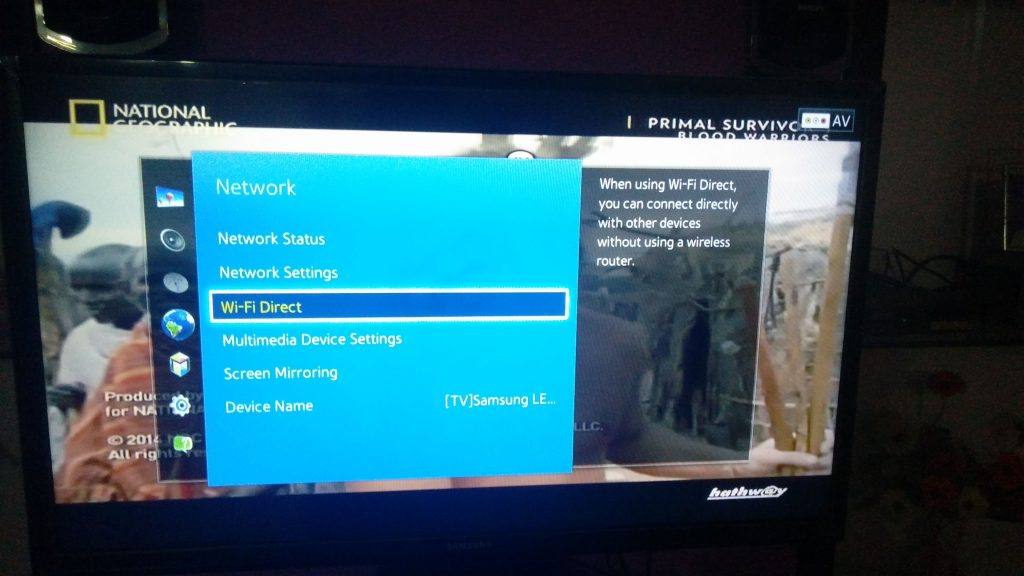
Wi-Fi Direct e Screen Mirroring
Passo 3.
Avvia l’app sul tuo telefono. Aspetta che la tua Samsung TV appaia nell’elenco. Toccala.
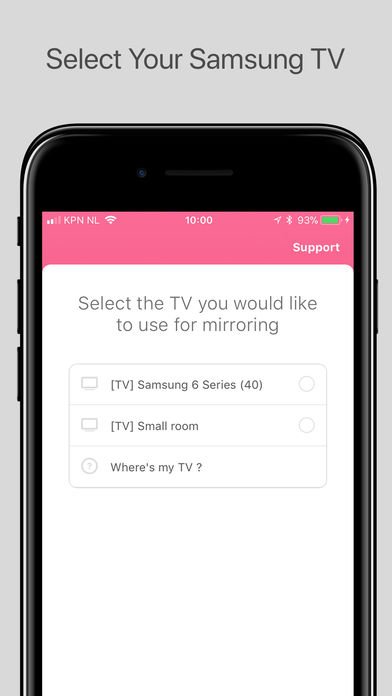
Seleziona la tua Samsung TV dall’App
Passo 4.
Se la Samsung TV richiede il tuo permesso per connettersi al dispositivo. Utilizzando il telecomando della TV, premi Invio/Ok.
Passo 5.
Ora abilita Accesso all’interno delle app e abilita il modulo di registrazione dello schermo nel Centro di Controllo. Per farlo;
- Impostazioni → Centro di Controllo e abilita l’interruttore Accesso all’interno delle app.
- Apri l’opzione Personalizza controlli e attiva il modulo di registrazione dello schermo per il Centro di Controllo.
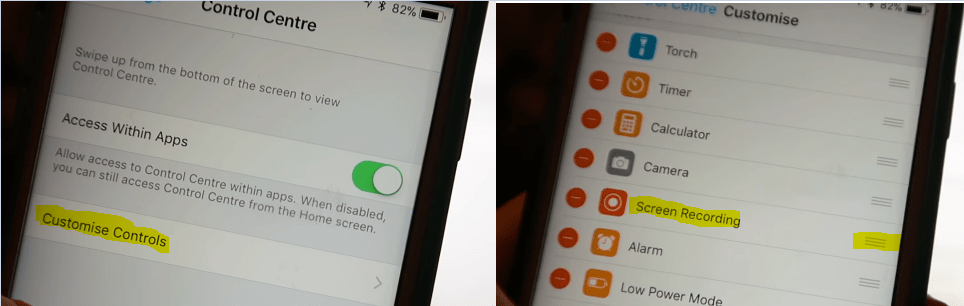 Abilita Accesso all’interno delle app (Immagine a sinistra) & Registrazione dello schermo nel Centro di Controllo (Immagine a destra)
Assicurati che la registrazione dello schermo sia una delle opzioni incluse nel Centro di Controllo del tuo iPhone.
Passo 6.
Torna all’App Mirror e continua attraverso i prompt in fondo allo schermo.
Passo 7.
Ti verrà chiesto di testare la funzione di screen mirroring con l’app YouTube.
Passo 8.
Ora, apri il Centro di Controllo e premi a lungo il modulo di registrazione dello schermo.
Scegli Specchio Samsung TV e tocca Inizia trasmissione.
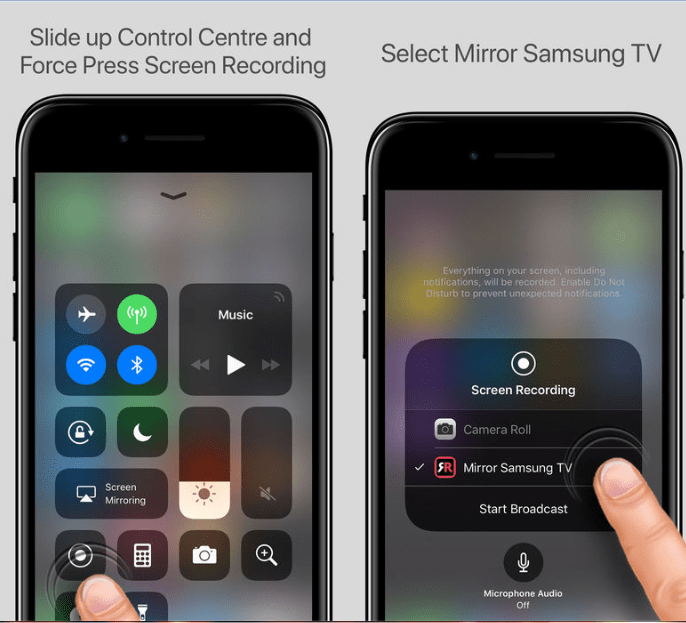
Inizia trasmissione
Boom!! La tua visualizzazione dello schermo è sulla Samsung Smart TV.
Trasferisci film e foto su Samsung Smart TV
Questo metodo può essere utilizzato se desideri solo trasferire e visualizzare file multimediali dal tuo iPhone e iPad sulla Samsung TV.
Passo 1.
Scarica l’app iMediaShare dall’iTunes Store. Collega l’app e la TV alla stessa rete Wi-Fi.
Per collegare la TV al Wi-Fi con il telecomando; Menu → Rete → Impostazioni di rete
Passo 2.
Apri l’app e seleziona i media come film, foto o documenti che desideri condividere.
Passo 3.
Seleziona il file che desideri trasferire. Fatto, il tuo file è sullo schermo grande.
Specchia iPhone & iPad su Samsung TV con Accessorio
Con l’aiuto dell’adattatore AV digitale Lightning e di un cavo HDMI, puoi specchiare il tuo schermo sulla TV. Questo metodo è molto più stabile poiché utilizza una connessione cablata diretta.
Passo 1.
Collega un’estremità di un cavo HDMI → porta HDMI dell’adattatore, e l’altra nella porta HDMI della TV.
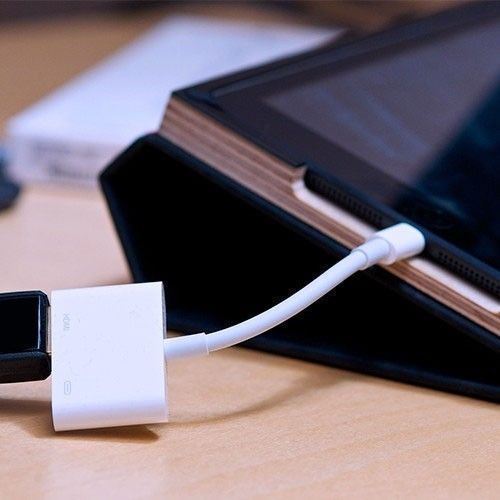
AV Lightning con porta HDMI
Passo 2.
Collega l’adattatore alla porta Lightning del tuo iPad o iPhone.
Passo 3.
Accendi la TV e fai clic sul pulsante di sorgente sul telecomando della TV. Seleziona la porta HDMI e vedrai la visualizzazione dello schermo sulla Smart TV. Salute!!
Specchia YouTube su Samsung Smart TV
Se desideri solo specchiare YouTube di Samsung sulla Smart TV, allora questo metodo è semplice e affidabile.
Passo 1.
Collega sia la TV che l’iPhone/iPad alla stessa rete WiFi.
Per collegare la TV al Wi-Fi con il telecomando; Menu → Rete → Impostazioni di rete
Passo 2.
Ora apri l’app YouTube sul mobile. Riproduci il tuo video preferito.
Passo 3.
Premi l’icona Screencast nell’app YouTube
Passo 4.
Seleziona la tua TV nella finestra pop-up che appare sul mobile. Tutto fatto. Salute!!
Nota & Conclusione: L’app Screen Mirror costa circa $5, che ti consiglio di utilizzare poiché l’adattatore AV può costare fino a $40. Ma con l’adattatore AV puoi collegare il telefono a tutti i marchi di Smart TV.
L’app Screen Mirror supporta solo le Smart TV sviluppate dopo il 2014; se hai una TV più vecchia di quella, allora usa lo strumento AV.
Gli altri metodi sono anche facili e sono assolutamente gratuiti, ma offrono opzioni o servizi limitati.
Spero che il post sia stato utile per trasmettere il tuo iPhone & iPad su Samsung Smart TV in modalità wireless e con accessori. Commenta qui sotto per qualsiasi assistenza o supporto. Se hai altre suggerimenti, ti preghiamo di inviare un’email dalla pagina Contattaci. 🙂 🙂
Se hai qualche pensiero su Specchio Wireless iPhone & iPad su Samsung Smart TV, sentiti libero di lasciare un commento qui sotto. Inoltre, iscriviti al nostro canale YouTube DigitBin per video tutorial. Salute!
Ricevi i nuovi post nella tua casella di posta.
Nessuno spam. Disiscriviti in qualsiasi momento.