YouTube · 8 min read · Nov 21, 2025
L'app YouTube si chiude sul tuo telefono? Ecco come risolvere
Stai guardando video sull’app YouTube e improvvisamente l’app si chiude o smette di funzionare? Può essere davvero frustrante.
Beh, non preoccuparti! In questo blog, ti aiuteremo a risolvere questo problema, sia che tu utilizzi un Android o un iPhone. Ti daremo semplici passaggi per garantire che la tua app YouTube funzioni perfettamente, così potrai goderti i tuoi video senza interruzioni.
Dì addio a quei fastidiosi crash e preparati a guardare i tuoi video preferiti senza problemi. Qui abbiamo coperto tutto per spiegarti come risolvere il problema di chiusura dell’app YouTube sul tuo dispositivo Android o iOS!
Perché YouTube continua a fermarsi sul mio dispositivo?
Prima di scoprire le soluzioni per il problema di chiusura dell’app YouTube, discutiamo perché l’app YouTube continua a chiudersi o fermarsi su qualsiasi dispositivo.
Grande quantità di memoria cache: L’app YouTube tende a raccogliere molta memoria nel tempo come cache, il che può causare problemi.
Software incompatibile: Se hai installato software che non funziona bene con l’app YouTube, può portare a problemi.
Virus o bug dannosi: A volte, fastidiosi bug o virus nel browser del tuo telefono possono influenzare YouTube.
Connessione di rete debole: Se il tuo telefono non ha una connessione di rete forte, può interrompere la tua esperienza su YouTube.
Ora, parliamo delle soluzioni per eliminare questi fastidiosi errori di YouTube. Troverai le migliori soluzioni per il problema “YouTube continua a chiudersi” o “YouTube smette di funzionare”.
Come risolvere il problema di chiusura dell’app YouTube sul tuo dispositivo?
Se anche tu hai un problema con YouTube che si chiude, non preoccuparti più. Abbiamo otto semplici modi per far funzionare l’app YouTube senza problemi sul tuo dispositivo Android.
1. Aggiorna YouTube
È essenziale aggiornare le tue app per garantire che funzionino regolarmente senza problemi. Essendo un servizio Google, YouTube riceve aggiornamenti regolari per risolvere problemi e migliorare le prestazioni. Ecco il primo metodo per risolvere il problema di chiusura dell’app YouTube aggiornando l’app:
Vai al Google Play Store sul tuo Android o all’App Store se utilizzi un dispositivo iOS.
Cerca YouTube.
Se è disponibile un aggiornamento, ci sarà un pulsante chiamato Aggiorna.
Tocca Aggiorna e aspetta che finisca.
Dopo l’aggiornamento, puoi aprire YouTube e guardare i tuoi video senza interruzioni.
2. Forza la chiusura o reinstalla YouTube
A volte, le app in esecuzione in background possono occupare memoria e portare a crash. Per prevenire questo, puoi forzare la chiusura dell’app o disinstallarla e reinstallarla:
Per Android
Vai alle Impostazioni del tuo dispositivo.
Trova e seleziona App o Applicazioni.
Cerca l’opzione YouTube nell’elenco delle app installate e toccala.
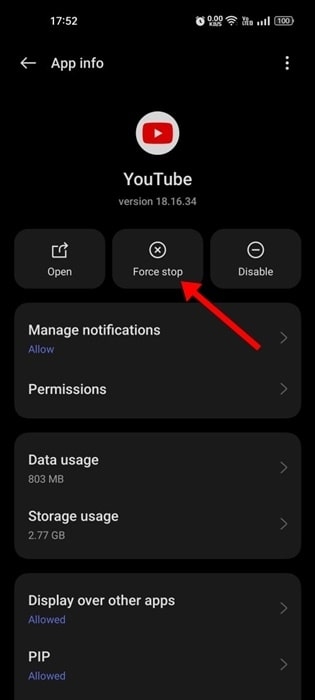
- Vedrai l’opzione Forza chiusura. Toccalo per fermare YouTube.
Se il problema persiste, disinstalla e reinstalla YouTube per un nuovo inizio.
Per iPhone (iOS)
Su iOS, non c’è una funzione di Forza chiusura come su Android.
Per affrontare i problemi di chiusura, puoi disinstallare l’app YouTube.
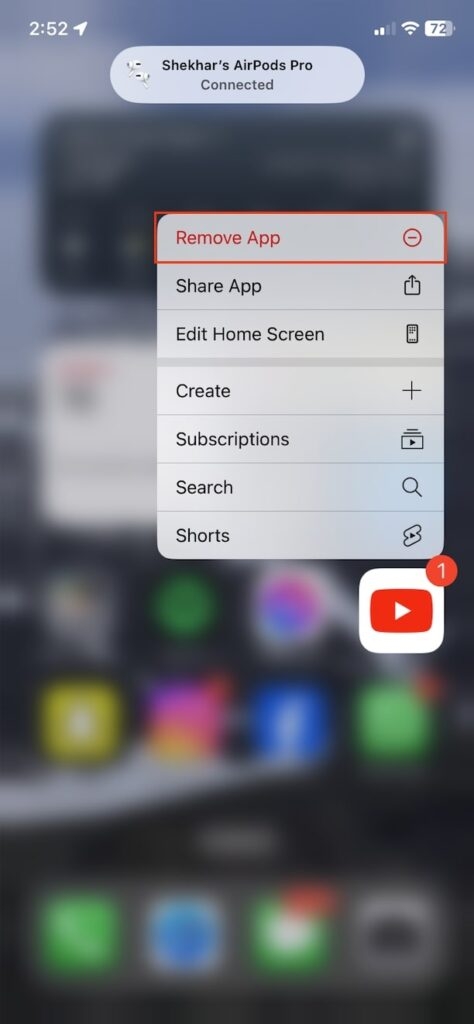
- Vai all’App Store, cerca YouTube e reinstallalo. Questo dovrebbe risolvere eventuali problemi che stai riscontrando.
Che tu sia costretto a forzare la chiusura o a reinstallare, questi passaggi possono aiutare a garantire che YouTube funzioni senza problemi senza alcun crash.
3. Mantieni spazio di archiviazione sufficiente sul tuo dispositivo
Come qualsiasi app sul tuo telefono, l’app YouTube ha bisogno di spazio sufficiente per funzionare senza problemi. Quando il tuo telefono ha poco spazio, può causare problemi a tutte le tue app, incluso YouTube.
Per risolvere questo, rimuovi app e file non utilizzati o utilizza un’app di analisi dello spazio per trovare app che occupano spazio.
Mantenendo sotto controllo lo spazio di archiviazione del tuo dispositivo, puoi goderti un’esperienza YouTube senza problemi.
4. Concedi le autorizzazioni necessarie all’app YouTube
Quando installi l’app YouTube, richiede autorizzazioni. Se le hai negate in precedenza, potrebbe causare problemi come crash. Consentire queste autorizzazioni ha aiutato molti utenti a risolvere l’app YouTube. Ecco come:
Trova l’icona dell’app YouTube sulla tua schermata principale e toccala per aprirla.
Una volta aperta l’app, trova l’opzione Informazioni app. Di solito puoi trovarla premendo a lungo l’icona dell’app e selezionando Informazioni app dal menu che appare.
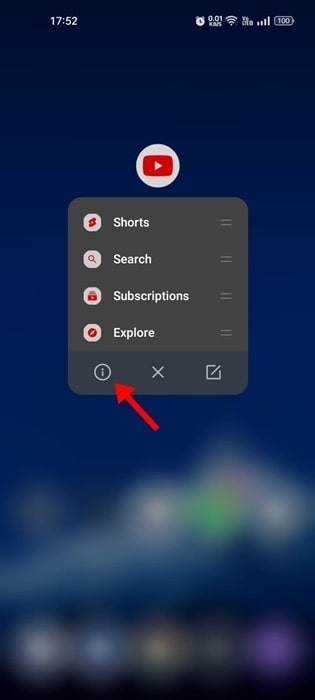
Trova l’opzione Autorizzazioni nella schermata delle informazioni dell’app e toccala.
Assicurati che le autorizzazioni Audio, Foto, Video e Archiviazione siano consentite o attivate. Se qualcuna di queste autorizzazioni è attualmente negata, attivale.
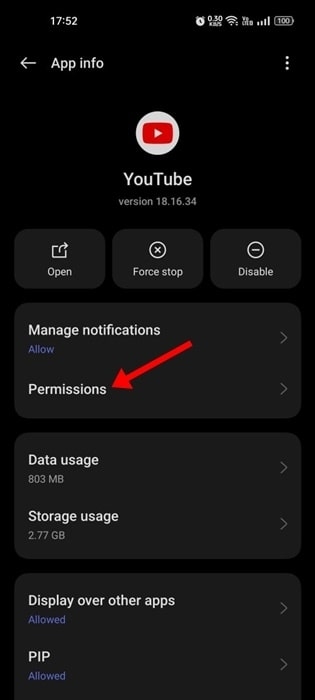
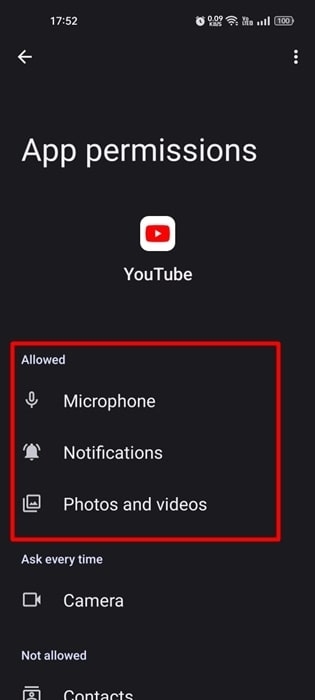
Concedere le autorizzazioni necessarie garantisce che l’app possa accedere alle risorse di cui ha bisogno per funzionare correttamente. Pertanto, dovrebbe funzionare senza problemi senza chiudersi da ora in poi.
5. Ripristina i servizi Google Play
I servizi Google Play sono essenziali per collegare le tue app ai servizi di Google. Se ci sono problemi con i servizi Google Play, possono influenzare le prestazioni di app come YouTube sul tuo dispositivo Android. Ecco come fare:
Apri l’app Impostazioni sul tuo dispositivo.
Scorri verso il basso e tocca App.
Trova e seleziona Gestione app dall’elenco. Lì troverai Servizi Google Play.
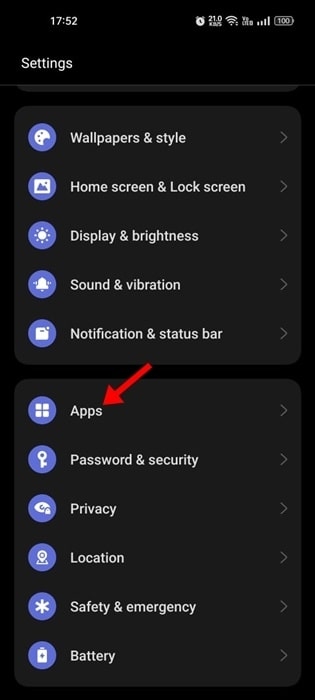
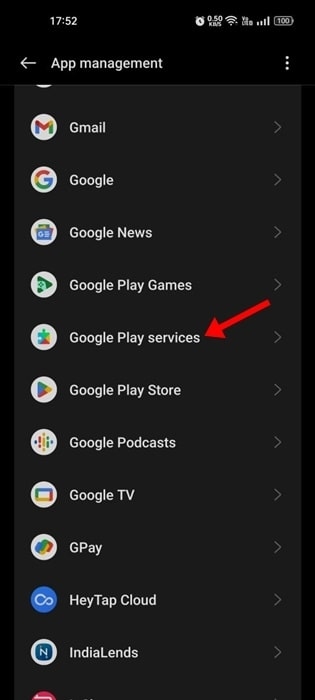
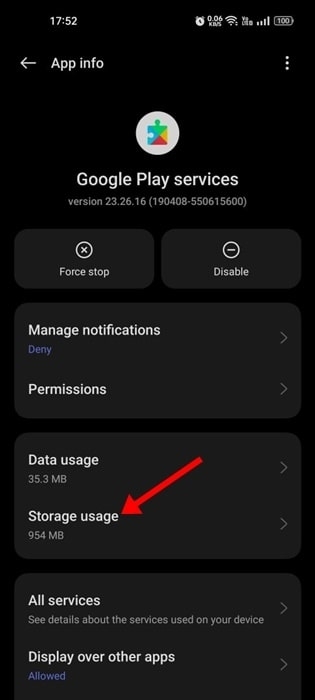
All’interno dell’opzione informazioni app Servizi Google Play, tocca su Archiviazione.
Quindi, tocca su Gestisci spazio in fondo allo schermo.
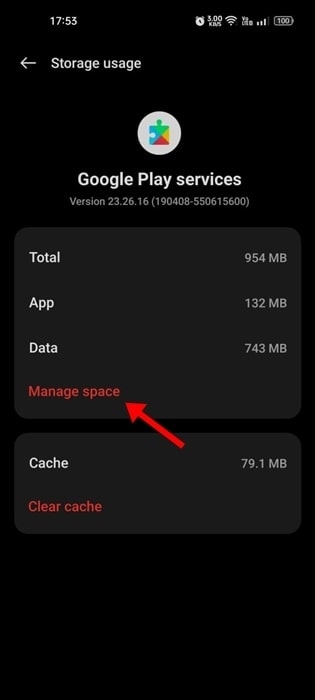
- Infine, tocca il pulsante Cancella tutti i dati.
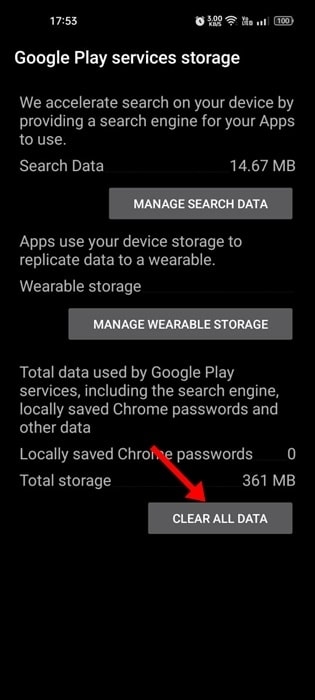
Ripristinare i servizi Google Play può risolvere problemi che rendono YouTube e altre app inefficaci sul tuo dispositivo Android. Dopo aver cancellato i dati, prova ad aprire YouTube per vedere se funziona senza chiudersi.
6. Aggiorna o ripristina Android System WebView
Se YouTube o YouTube Music si chiudono sul tuo Android, potrebbe essere dovuto a un problema di marzo 2021 relativo ad Android System WebView. Google lo ha risolto con un aggiornamento. Per risolvere i crash di YouTube, aggiorna o ripristina Android System WebView.
Processo di aggiornamento:
Apri il Google Play Store sul tuo dispositivo e assicurati di essere connesso a Internet.
Digita Android System WebView nella barra di ricerca e cercalo.
Nei risultati di ricerca, trova l’app e toccala.
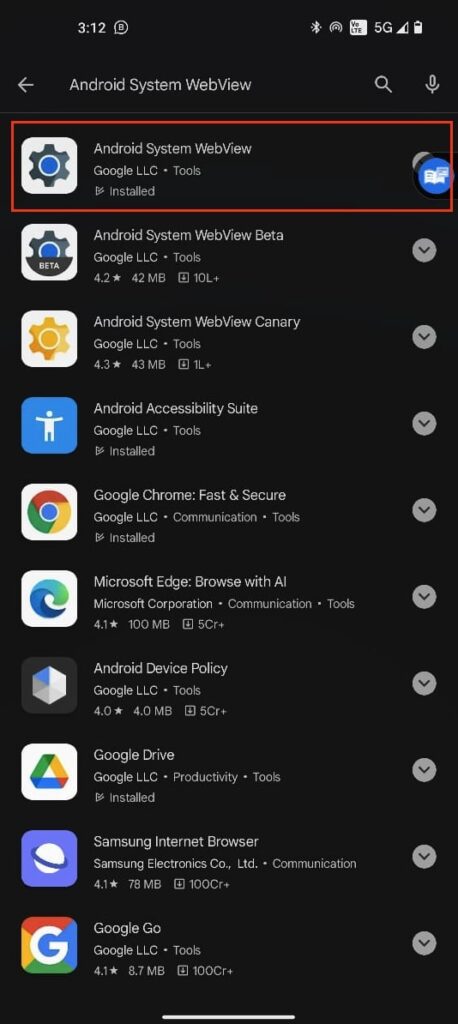
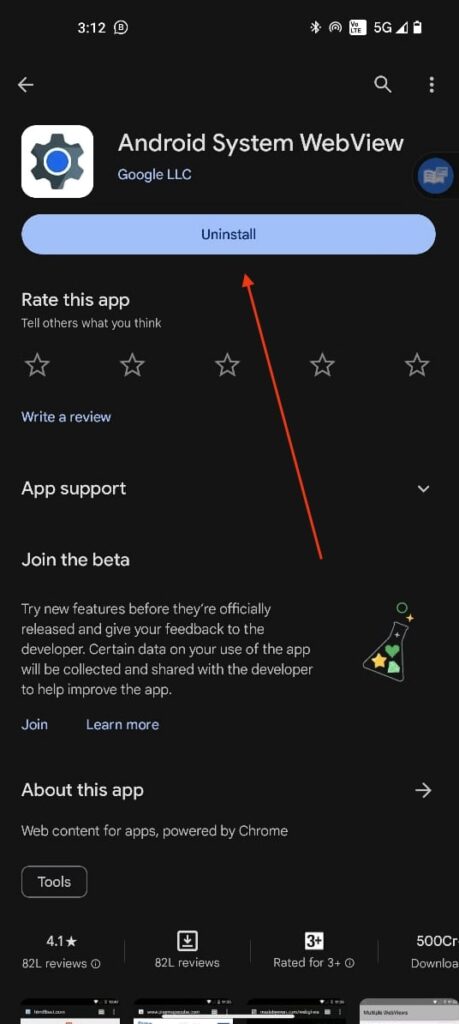
Se è disponibile un aggiornamento, vedrai un pulsante Aggiorna. Toccalo per installare l’aggiornamento più recente.
Dopo l’aggiornamento, riavvia il telefono.
Prova ad aprire YouTube per controllare se il problema è stato risolto. Se non lo è, puoi provare a scaricare Android System WebView:
Processo di ripristino:
Torna alla pagina Android System WebView nel Play Store.
Tocca il pulsante Disinstalla per rimuovere l’aggiornamento più recente e tornare alla versione precedente.
Dopo aver disinstallato l’aggiornamento, riavvia il telefono.
Aggiornando o ripristinando il visualizzatore web di sistema Android, puoi trovare la soluzione per il problema di chiusura dell’app YouTube.
7. Controlla gli aggiornamenti di sistema
Gli aggiornamenti di sistema spesso portano patch di sicurezza essenziali, correzioni di bug e miglioramenti software. I dispositivi obsoleti possono avere difficoltà a eseguire app aggiornate, quindi mantenere il tuo dispositivo aggiornato è fondamentale per evitare problemi. Ecco come fare:
Vai al menu Impostazioni sul tuo telefono.
Trova l’opzione Sistema scorrendo verso il basso.
Nel menu Sistema, cerca Aggiornamenti di sistema e toccalo.
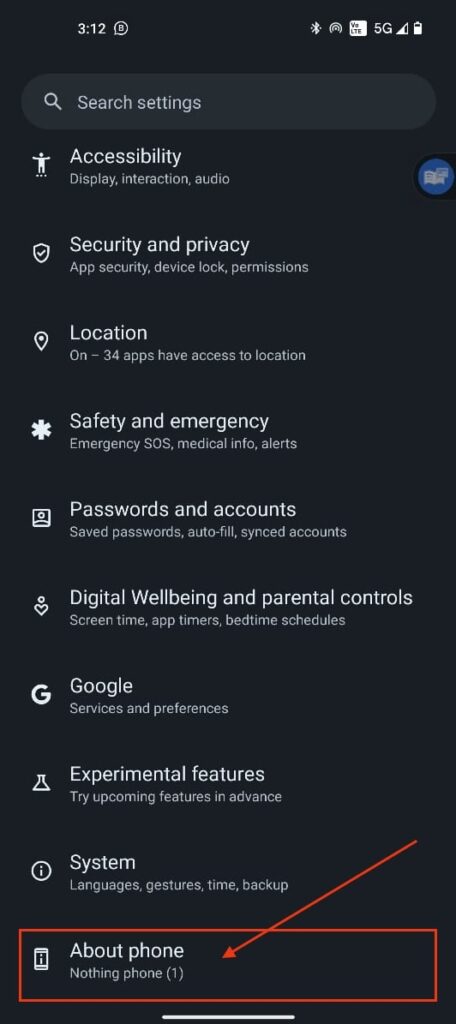
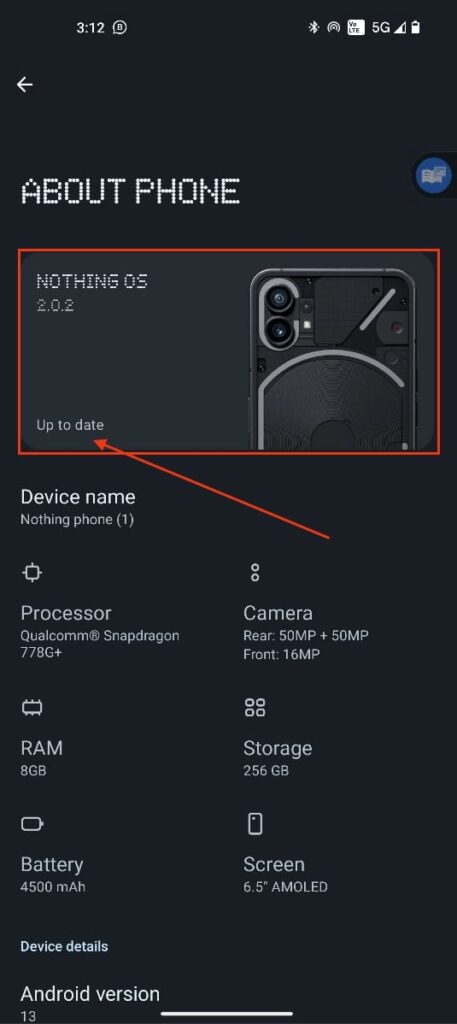
Il tuo telefono controllerà gli aggiornamenti disponibili.
Se è disponibile un aggiornamento, segui le istruzioni sullo schermo per scaricarlo e installarlo.
Assicurandoti che il tuo dispositivo sia aggiornato, puoi migliorare le sue prestazioni e compatibilità con app come YouTube.
8. Riavvia il tuo telefono
A volte, basta un pulsante di riavvio per risolvere la maggior parte dei problemi sul tuo telefono. Se il tuo dispositivo ha aggiornamenti in sospeso o più app in esecuzione in background, causando un rallentamento, un riavvio può rinfrescarlo e risolvere i problemi. Ecco come:
Tieni premuto il pulsante di accensione sul tuo telefono finché non appare un menu sullo schermo.
Tocca il pulsante Riavvia o Riavvio sul tuo dispositivo.
Aspetta che il tuo telefono si spenga, quindi riaccendilo.
Una volta riavviato completamente, apri l’app YouTube per vedere se il problema di chiusura è stato risolto.
Riavviare il telefono può risolvere glitch temporanei o problemi che potrebbero causare problemi con l’app YouTube, facendola funzionare senza problemi come prima.
La conclusione – Problema di chiusura dell’app YouTube
YouTube è senza dubbio diventato una piattaforma popolare per vari contenuti video. Tuttavia, il problema di chiusura dell’app può rendere la tua esperienza di streaming piuttosto frustrante.
Questa guida ti offre molte soluzioni per aiutarti a risolvere rapidamente questo problema. Abbiamo coperto tutto, dall’aggiornamento dell’app alla gestione dello spazio, concessione delle autorizzazioni e persino gestione degli aggiornamenti di sistema.
Seguendo questi passaggi e adottando un approccio sistematico, puoi risolvere questi fastidiosi problemi di chiusura e goderti la tua esperienza su YouTube in modo fluido e senza interruzioni.
Ulteriori letture:
Come controllare la tua cronologia commenti su YouTube?
Migliori alternative a YouTube Vanced
YouTube ora offre la possibilità di disattivare le raccomandazioni video
Ricevi i nuovi post nella tua casella di posta.
Nessuno spam. Disiscriviti in qualsiasi momento.