YouTube problemi · 7 min read · Oct 20, 2025
Lo schermo principale di YouTube è bianco e non si carica correttamente (6+ soluzioni)
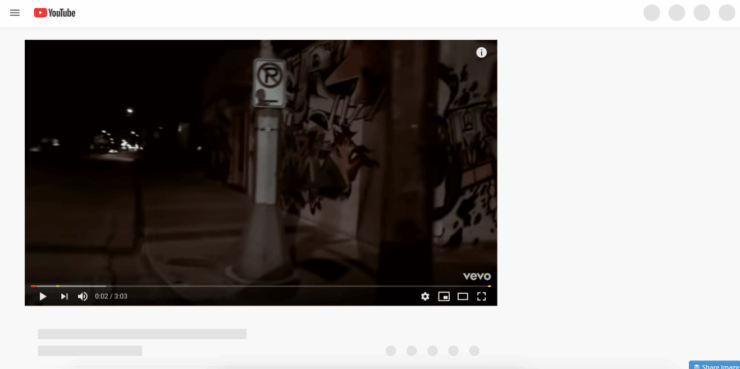
Recentemente ho provato ad accedere al sito di YouTube sul browser Chrome e ho affrontato questo strano schermo bianco. Il caricamento di YouTube era bloccato in un ciclo di caricamento per sempre. Ho provato più volte a ricaricare e ho anche riavviato il browser Chrome da zero. Ma ancora, il problema dello schermo bianco continuava a presentarsi frequentemente.
Anche alcuni utenti stanno affrontando il problema dello schermo bianco di YouTube quando navigano verso un video tramite fonti esterne.
Dopo diversi metodi e prove, sono finalmente riuscito a risolvere il problema dello schermo bianco sia sulla home page di YouTube che sulla pagina del video.
Ecco i miei passaggi di risoluzione dei problemi personali che ho seguito per risolvere il problema di caricamento di YouTube —
1. Controlla Incognito e altri browser
Ci sono possibilità che il problema dello schermo bianco sia da parte di YouTube e non dal tuo browser web. Puoi verificarlo accedendo a YouTube.com in modalità Incognito o in un altro browser. Se la schermata principale di YouTube è ancora bianca in altri browser, allora probabilmente è un problema del sito di YouTube. Questo potrebbe essere risolto immediatamente poiché sarà una priorità alta per Google risolvere un’interruzione globale.
Se YouTube non carica uno schermo bianco in un browser diverso o in incognito, allora potrebbe esserci un problema con il tuo browser che devi risolvere. Forse un’estensione o le impostazioni di Chrome non consentono il caricamento.
Nei prossimi passaggi cercheremo di identificare e risolvere il problema all’interno del nostro browser Google Chrome per il problema di caricamento di YouTube.
2. Disabilita le estensioni di Chrome
Uno dei principali colpevoli per la maggior parte dei problemi di caricamento sono le estensioni di Chrome. Soprattutto i blocchi di annunci e siti che bloccano il contenuto dal caricamento sul sito web. Per disabilitare le estensioni di Chrome, naviga su chrome://extensions nell’URL del tuo browser e attiva il pulsante per disabilitare l’estensione. Puoi anche accedere alle estensioni dalla pagina Impostazioni e aprire le Estensioni dalla barra laterale sinistra.
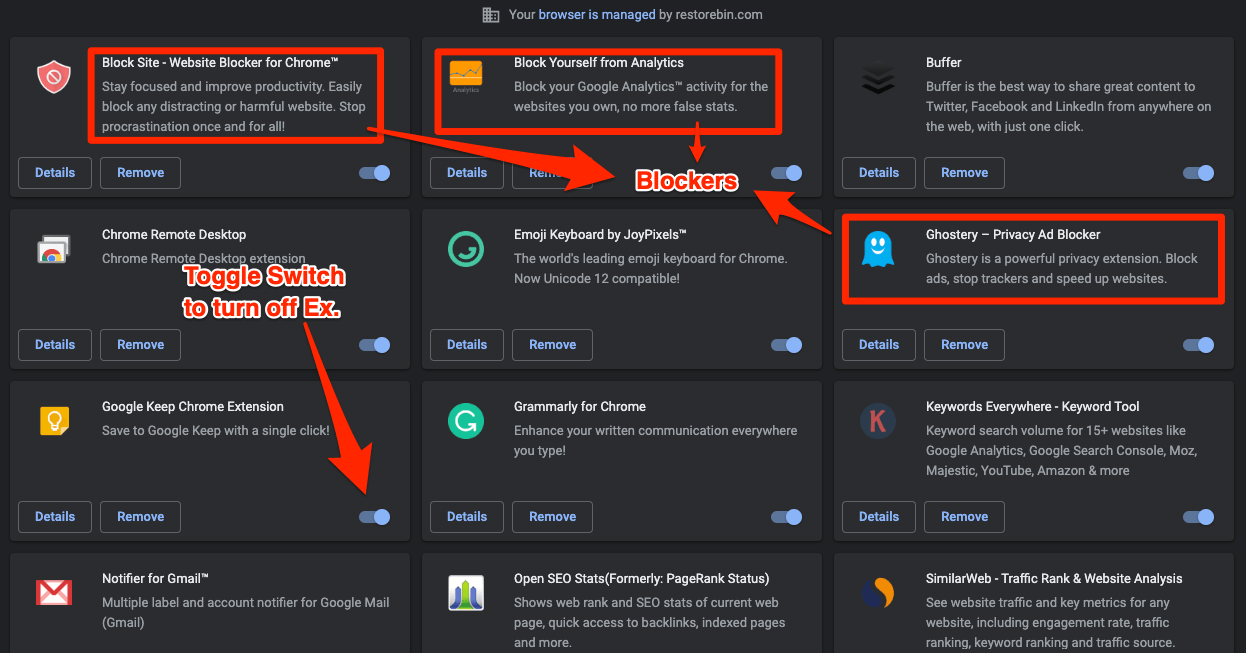
Dopo aver disabilitato tutte le estensioni, prova a ricaricare YouTube e controlla se il problema dello schermo bianco persiste. Se il problema è scomparso, allora una delle estensioni stava creando problemi. Prova a riattivare una per una e aggiorna YouTube per identificare il colpevole principale per il problema di YouTube. Come ho accennato, il problema sarà principalmente dovuto ai blocchi di annunci e ai blocchi di siti. Ho anche affrontato il problema con alcuni
siti web che visualizzano solo testo, poi ho scoperto che il blocco degli annunci stava impedendo il caricamento corretto del contenuto del sito.
3. Cancella la cache del browser e i dati di archiviazione
La memorizzazione nella cache del browser e l’archiviazione dei cookie sono una funzione importante per caricare qualsiasi sito web più velocemente del solito. Se visiti frequentemente un sito web, il contenuto statico nei siti come immagini, script JS e CSS di supporto vengono memorizzati nella cache locale. Tuttavia, la cache può anche causare problemi nel caricamento di contenuti freschi dal server reale. Questo potrebbe portare a un problema di caricamento e talvolta a contenuti obsoleti.
Se visiti frequentemente YouTube.com e la cache del browser è piena di file obsoleti, allora ci sono alte probabilità che tu affronti il problema dello schermo bianco. Pertanto, si consiglia di cancellare la cache se il problema è frequente.
Segui questi semplici passaggi per cancellare la cache del browser e i cookie memorizzati nel browser Chrome:
- Apri il tuo browser Chrome
- Clicca sui 3 punti per le opzioni e seleziona Impostazioni dall’elenco
- Cerca l’opzione Cancella dati di navigazione, puoi anche utilizzare la barra di ricerca per trovare le impostazioni
- Apri Cancella dati di navigazione e passa alla scheda Avanzate
- Dal menu a discesa Intervallo di tempo, seleziona Tutto il tempo
- Seleziona le caselle contro — Cronologia di navigazione, Cronologia download, Cookie e altri dati dei siti, Immagini e file memorizzati nella cache, Impostazioni del sito e infine Dati delle app ospitate
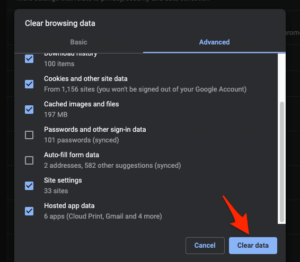
- Non selezionare l’opzione Password e altri dati di accesso e Dati di compilazione automatica a meno che tu non voglia eliminare completamente questi dati
- Infine, premi il pulsante di comando [Cancella dati]
Questo cancellerà tutti i dati di cache esistenti e la memoria di archiviazione del tuo browser Chrome locale. Esci e riavvia il browser e verifica se YouTube si carica correttamente. Se la memorizzazione nella cache era un problema, allora youtube.com dovrebbe ora caricarsi senza alcun problema di spazio bianco.
Nota: Si prega di notare che cancellare i cookie disconnetterà da tutti gli account online sincronizzati in Chrome.
4. Consenti JavaScript e caricamento delle immagini
La maggior parte dei siti web moderni e interattivi sono costruiti utilizzando JavaScript. Se il tuo browser web sta bloccando JavaScript, ci sono alte probabilità di problemi di caricamento del sito web. Anche YouTube si basa sulla libreria JS per creare contenuti interattivi e visualizzare le miniature dei video sulla sua home page o sulla pagina di riproduzione video. Se il browser stesso non consente a JS di funzionare sul sito, allora uno schermo bianco dovrebbe essere comunemente visto.
È importante mantenere JavaScript funzionante nel browser. Segui questi semplici passaggi per abilitare JavaScript.
- Apri il browser Chrome
- Naviga alla pagina Impostazioni dalle opzioni 3 punti
- Cerca ‘javascript’ che sarà disponibile sotto le Impostazioni del sito
- Apri la pagina Impostazioni JavaScript e assicurati che sia consentito su tutti i siti

- E, www.youtube.com non è aggiunto nella lista di blocco
Allo stesso modo, cerca ‘immagini’ sotto le impostazioni del sito e assicurati che l’immagine sia anche consentita di mostrare su tutti i siti.
5. Abilita Flash Player
Sebbene YouTube non necessiti del supporto di Flash Player come nei vecchi tempi. Google Chrome ha già informato l’utente che non supporterà più i contenuti flash dopo dicembre 2020. Il Flash è disabilitato per impostazione predefinita nella versione Chrome 76+.
Tuttavia, ci sono ancora alcuni siti che utilizzano contenuti Flash sulle loro pagine web. Anche alcune reti pubblicitarie utilizzano il flash per visualizzare annunci di contenuto scintillante. Questo potrebbe essere uno dei motivi per cui YouTube non si carica correttamente.
Non c’è nulla di male ad abilitare l’Adobe Flash Player in Chrome. Puoi semplicemente mantenere il Flash player in modo che qualsiasi altro contenuto pubblicitario esterno non blocchi il caricamento di YouTube.
Segui questi semplici passaggi per abilitare il supporto Flash nella versione Google Chrome 76+:
- Apri Browser Chrome
- Naviga alla pagina Impostazioni dai 3 punti
- Cerca ‘Flash’ nella pagina Impostazioni, puoi anche trovare l’opzione sotto Impostazioni del sito
- Apri il Flash e attiva il pulsante per disabilitare: Blocca i siti dall’esecuzione di Flash (consigliato)
 5. Ricarica il sito di YouTube per vedere se il problema di caricamento dello schermo bianco persiste
Non dimenticare di attivare il supporto per Flash su YouTube.com quando viene richiesto un popup per consentire.
6. Aggiorna il Chrome e il software di sistema
Mantenere il tuo Chrome e il sistema operativo aggiornati è un altro modo per evitare problemi di caricamento di YouTube. Chrome rilascia sia build maggiori che minori quasi ogni settimana. Se mantieni Chrome aggiornato all’ultima build ufficiale, ci sono alte probabilità che eventuali bug o problemi relativi allo schermo bianco di YouTube siano già stati risolti. Puoi facilmente verificare e aggiornare Google Chrome visitando: 3 punti > Aiuto > Informazioni su Google Chrome

Se ci sono aggiornamenti disponibili, Google Chrome scaricherà e aggiornerà automaticamente il browser in background. Tutto ciò che devi fare è riavviare il browser una volta completato l’aggiornamento.
7. Risolvere il problema dello schermo bianco di YouTube
Ecco alcuni modi diversi per risolvere il problema con la schermata principale di YouTube che non visualizza alcuna raccomandazione video.
- Controlla se il tuo ISP è abbastanza veloce per caricare le pagine web
- Assicurati che Google Chrome non sia lento
- Scansiona tramite antivirus e antimalware per eventuali bug di Chrome
- Reinstalla il browser Chrome sul sistema
- Attiva “Usa l’accelerazione hardware quando disponibile” sotto Chrome > Impostazioni > Avanzate > Sistema per controllare quale modalità è migliore, OFF o ON
- In alternativa, puoi utilizzare Chrome Canary, che è la versione di sviluppo di Google Chrome
Conclusione
Ho affrontato la sfida con i blocchi di annunci e i blocchi di siti. Ora, ogni volta che vedo il problema con il caricamento o lo schermo bianco, semplicemente metto in whitelist il sito per caricarlo completamente senza alcuna restrizione.
La maggior parte delle volte il problema viene risolto istantaneamente e ora il mio YouTube si carica correttamente. A te, facci sapere nei commenti cosa ha funzionato per te? se disabilitare le estensioni o abilitare JavaScript nel browser.
Inoltre, sentiti libero di aggiungere qualsiasi altro metodo che non è stato elencato ma ti ha aiutato a risolvere il problema.
Se hai qualche pensiero su Lo schermo principale di YouTube è bianco e non si carica correttamente (6+ soluzioni), sentiti libero di lasciare un commento qui sotto. Inoltre, iscriviti al nostro canale YouTube di DigitBin per video tutorial. Saluti!
Ricevi i nuovi post nella tua casella di posta.
Nessuno spam. Disiscriviti in qualsiasi momento.