YouTube Premium · 4 min read · Oct 17, 2025
L'app YouTube Premium non riproduce video in background per Android
YouTube è una delle più grandi piattaforme di streaming audio e video che apre una finestra a enormi opzioni di intrattenimento. Ti consente di creare e pubblicare video sulla piattaforma completamente gratuitamente. Tuttavia, d’altra parte, persone in tutto il mondo possono guardare quei video per incentivare i creatori a mettere più contenuti sulla piattaforma. YouTube non è solo popolare per i video, ma anche per la musica, specialmente canzoni indie e creatori musicali individuali.
Per gli amanti della musica, YouTube Premium ha un’altra funzione di riproduzione in background in cui il video di YouTube continuerà a essere riprodotto anche se blocchi il tuo smartphone. Questo è particolarmente utile per gli amanti della musica che usano YouTube per la loro dose quotidiana di musica. YouTube Premium offre molte funzionalità nel suo piano di abbonamento come video senza pubblicità, visione offline dei video, ecc. Ma recentemente ci sono stati molti problemi con YouTube Premium.
Un problema che molte persone stanno affrontando è che YouTube Premium non riproduce video musicali in background sugli smartphone Android. Questo è un problema serio poiché questa funzione è uno dei principali punti di vendita per YouTube Premium. Se stai affrontando questo problema, ecco alcuni suggerimenti per la risoluzione dei problemi che ti aiuteranno a risolvere questo problema.
4 Modi per Risolvere YouTube Premium Non Riproduce in Background
YouTube Premium offre un ottimo modo per vivere la riproduzione di video musicali senza pubblicità e in background. Tuttavia, se chiudi l’app YouTube senza alcun abbonamento premium, chiude anche il video che stai riproducendo, il che a volte irrita gli utenti. Secondo quanto riportato, la riproduzione in background non funziona correttamente su molti dispositivi Android anche dopo aver acquistato il pacchetto di abbonamento premium. Quindi, ecco alcuni passaggi che possono aiutare a risolvere questo problema.
Abilita la Riproduzione in Background
A volte gli utenti dimenticano di abilitare la funzione di riproduzione in background dall’app stessa. La funzione di riproduzione in background può essere abilitata o disabilitata manualmente. Tuttavia, se questa opzione è disabilitata, non puoi utilizzare la riproduzione in background anche se sei un utente YouTube Premium.
Passaggi per abilitare la riproduzione in background su YouTube Premium
Prima di tutto, apri l’app YouTube e tocca l’icona del profilo.
Dopo di che, vai su Impostazioni e tocca su Background & download.
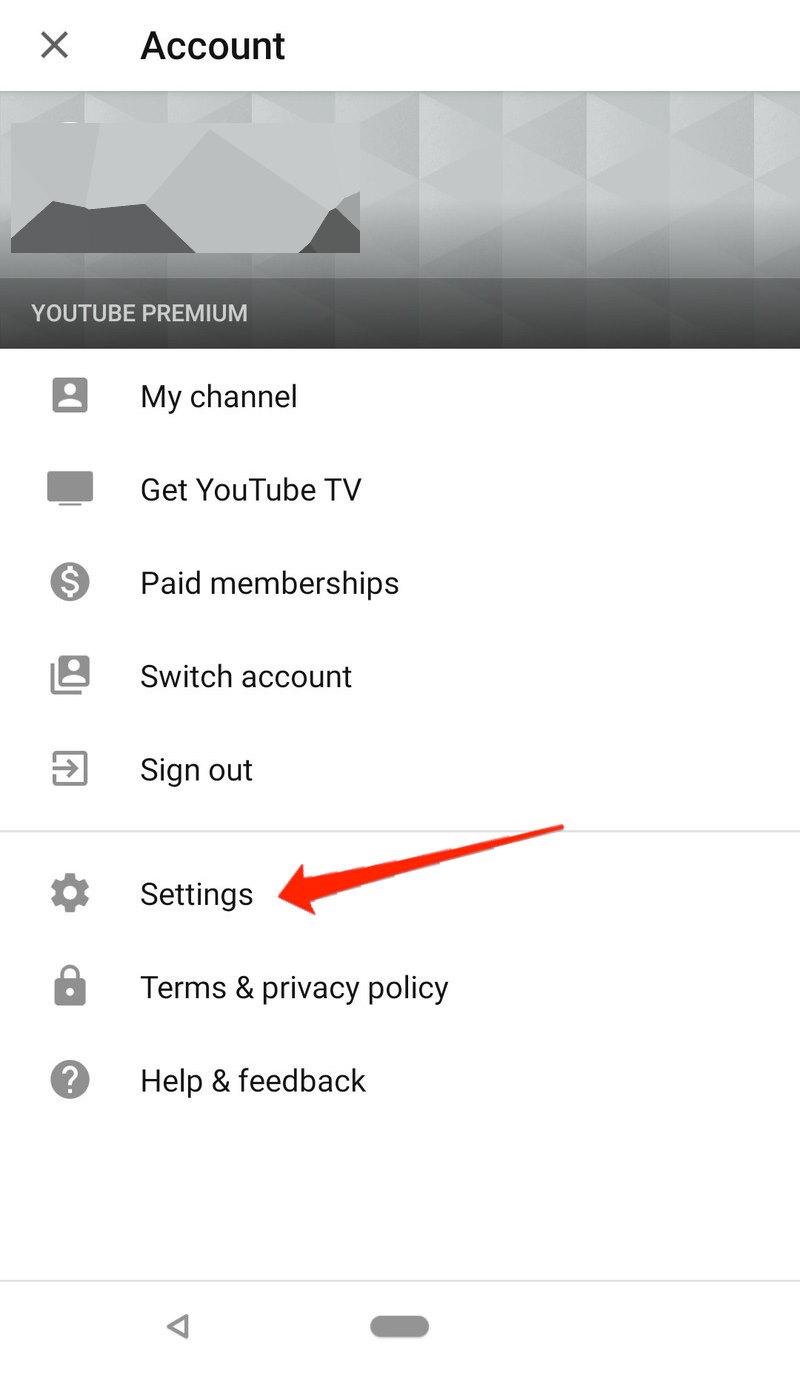
Impostazioni
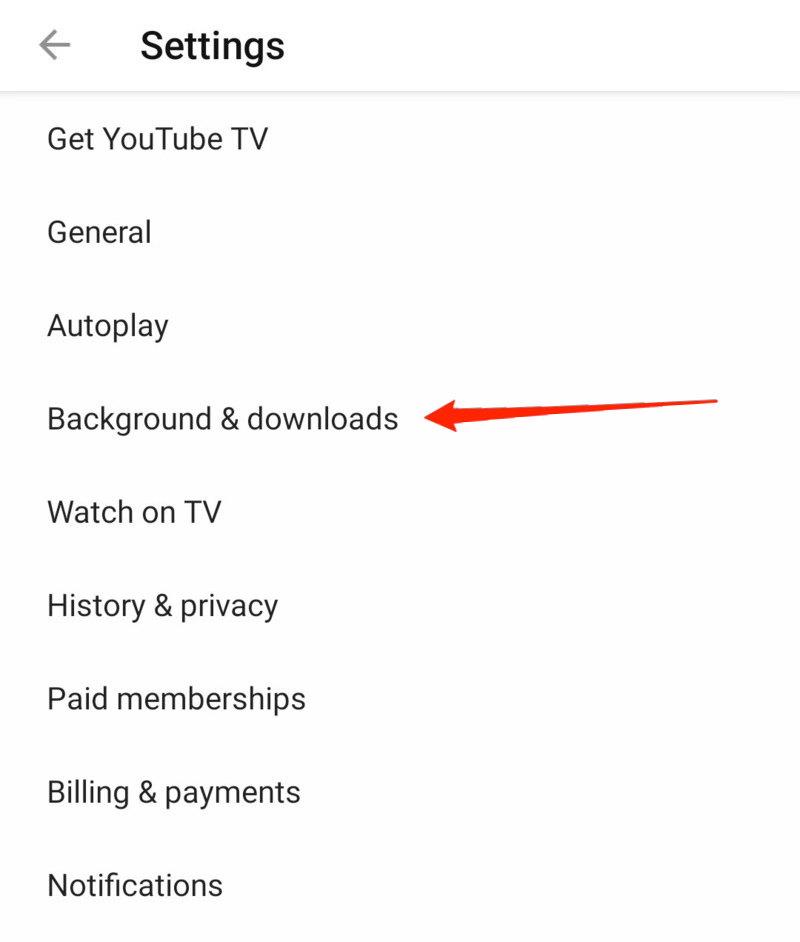
Background e Download
Tocca su riproduzione in background nella sezione Riproduzione.
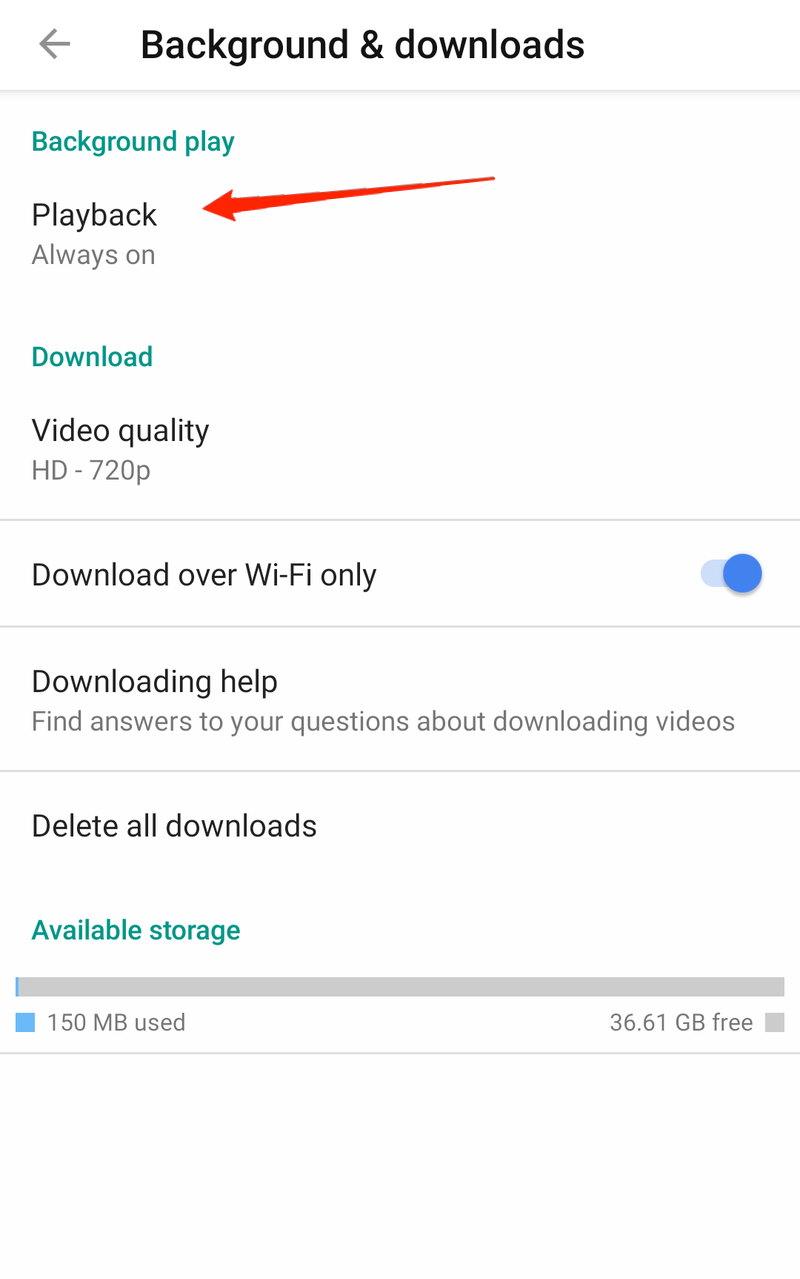
Seleziona Sempre Attivo.
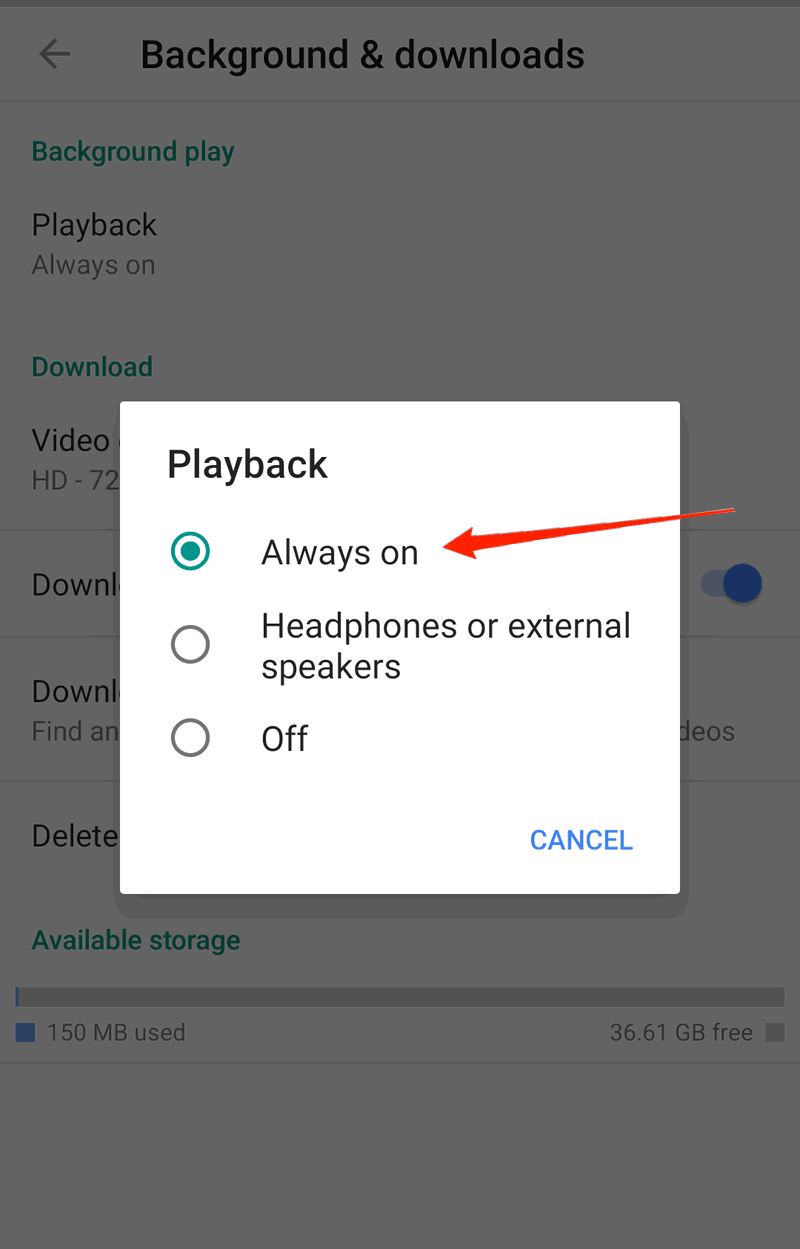
Questo passaggio aiuterà a risolvere il problema per sempre.
Controlla lo Stato dell’Abbonamento
La maggior parte delle volte, questo problema si verifica agli utenti quando il loro abbonamento YouTube Premium è scaduto. Tuttavia, YouTube invia un’email o una notifica quando ciò accade, in modo che gli utenti possano aggiornare il loro pacchetto di abbonamento in tempo. Inoltre, YouTube ha anche un sistema di rinnovo automatico per i pagamenti mensili dell’abbonamento YouTube Premium, che puoi attivare per un’esperienza fluida.
Passaggi per controllare lo stato dell’abbonamento YouTube Premium
Prima di tutto, apri l’app YouTube e tocca l’icona del profilo.
Vai su Abbonamenti a pagamento e poi tocca su Gestisci.
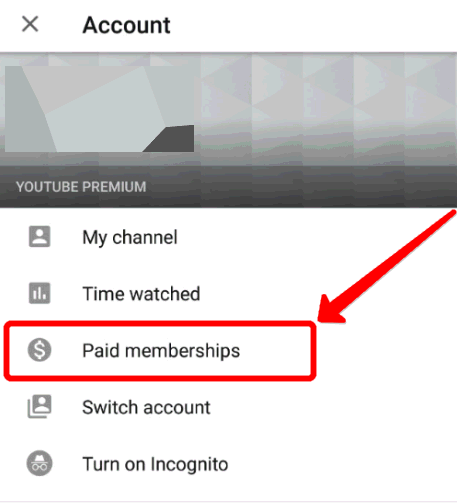
Abbonamenti a Pagamento
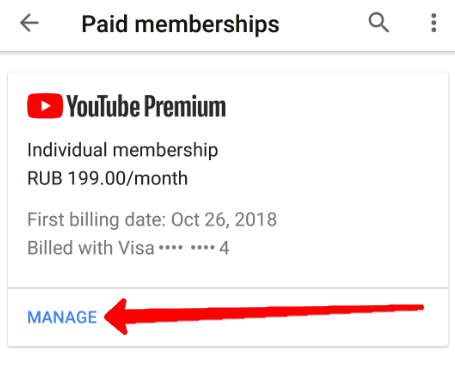
Gestisci Abbonamento
Questo ti farà sapere lo stato attuale della tua iscrizione. Prima controlla se è scaduta. Se scopri che il tuo abbonamento è scaduto, rinnova l’iscrizione per utilizzare la funzione senza alcun problema.
Aggiorna l’App YouTube e Accedi di Nuovo
YouTube pubblica vari aggiornamenti su base settimanale per assicurarsi che noi come clienti stiamo ricevendo la migliore esperienza possibile. Tuttavia, se non aggiorni le tue app regolarmente, perderai nuove funzionalità, o le funzionalità esistenti potrebbero smettere di funzionare. Quindi assicurati di utilizzare l’app aggiornata con l’ultima versione del sistema operativo sul tuo dispositivo.
Passaggi per aggiornare YouTube Premium all’ultima versione
Vai al Play Store e cerca YouTube.
Controlla se è disponibile un aggiornamento. Aggiorna l’app YouTube.
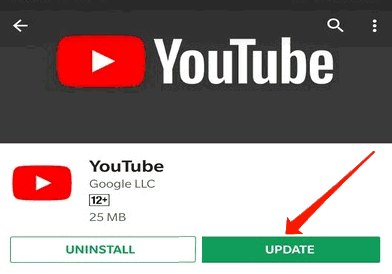
Nota: Questi passaggi sono mostrati per smartphone Android, ma questi passaggi sono essenzialmente gli stessi anche per i dispositivi iOS.
Usa App MOD
YouTube Premium è piuttosto costoso, e anche dopo aver acquistato YouTube Premium, non è sicuro se otterrai tutte le funzionalità poiché l’app può bloccarsi e possono apparire molti bug e problemi software. Molte app MOD possono darti accesso a YouTube Premium gratuitamente e a tutte le sue funzionalità estese come la riproduzione musicale in background e senza pubblicità.
Scarica YouTube Vanced APK per funzionalità avanzate di YouTube YouTube Premium Mod APK | YouTube Vanced (Riproduzione in Background e Senza Pubblicità)
Abbiamo già trattato le app MOD di YouTube in dettaglio in precedenza, e puoi controllarle.
Conclusione
La funzione di riproduzione in background di YouTube disponibile solo con i servizi YouTube Premium è molto utile per qualsiasi utente che desidera fare molte cose contemporaneamente. Speriamo che le soluzioni sopra possano risolvere il tuo problema e che tu possa godere di tutte le funzionalità di YouTube Premium. Tuttavia, se il problema persiste, contatta il supporto di YouTube per risolvere il problema. Continua a condividere il tuo prezioso feedback attraverso la casella dei commenti.
Se hai qualche pensiero su L’app YouTube Premium non riproduce video in background per Android, sentiti libero di lasciare un commento qui sotto. Inoltre, ti preghiamo di iscriverti al nostro canale YouTube DigitBin per video tutorial. Saluti!
Ricevi i nuovi post nella tua casella di posta.
Nessuno spam. Disiscriviti in qualsiasi momento.