Download Video · 2 min read · Jan 14, 2026
Downloader di Video YouTube per iPhone | Salva nella Libreria Foto
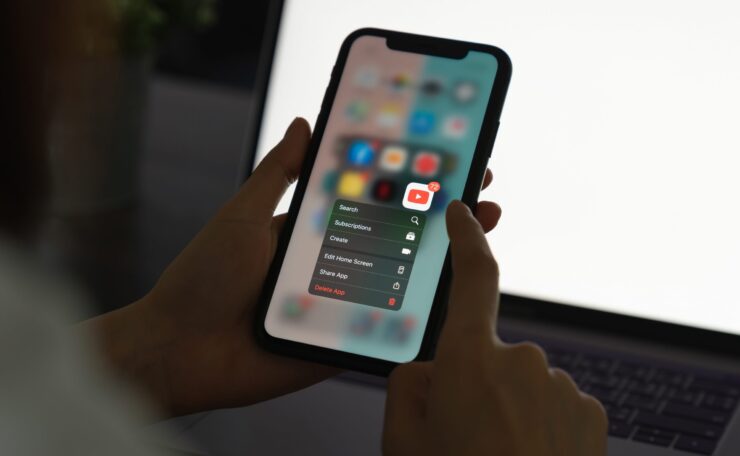
YT è l’app e il servizio di streaming video più popolare per iOS e Android. YouTube è una grande fonte di conoscenza e intrattenimento che offre milioni di video utili. YT ha anche introdotto la popolare funzione offline che consente di scaricare i video direttamente sull’app. Questa funzione è molto popolare e aiuta a salvare i video localmente sull’app. Ma cosa fare se desideri scaricare i video nella memoria del tuo dispositivo su iPhone iOS?
Google non supporta il download diretto dei video di YouTube nella galleria. Ma ci sono molte app di terze parti che ti aiutano a scaricare i video/audio (mp3) da YouTube direttamente nella memoria del tuo telefono. In questo post, ho parlato di uno dei migliori metodi per scaricare video/audio da YouTube sul tuo iPhone e salvarlo nella tua Libreria Foto per la visione offline.
Nota: Non approviamo nessuna delle seguenti app né siamo affiliati ad esse in alcun modo. Usa l’app per scopi personali.
Come Scaricare Video YouTube sul tuo iPhone?
Ecco semplici passaggi per scaricare video YouTube sul tuo iPhone e iPad con queste semplici applicazioni dell’App Store.
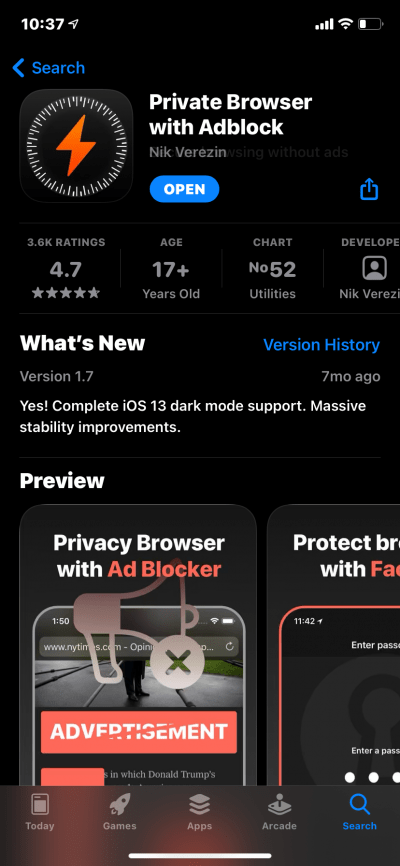
- Scarica il Browser Privato dall’Apple App Store.
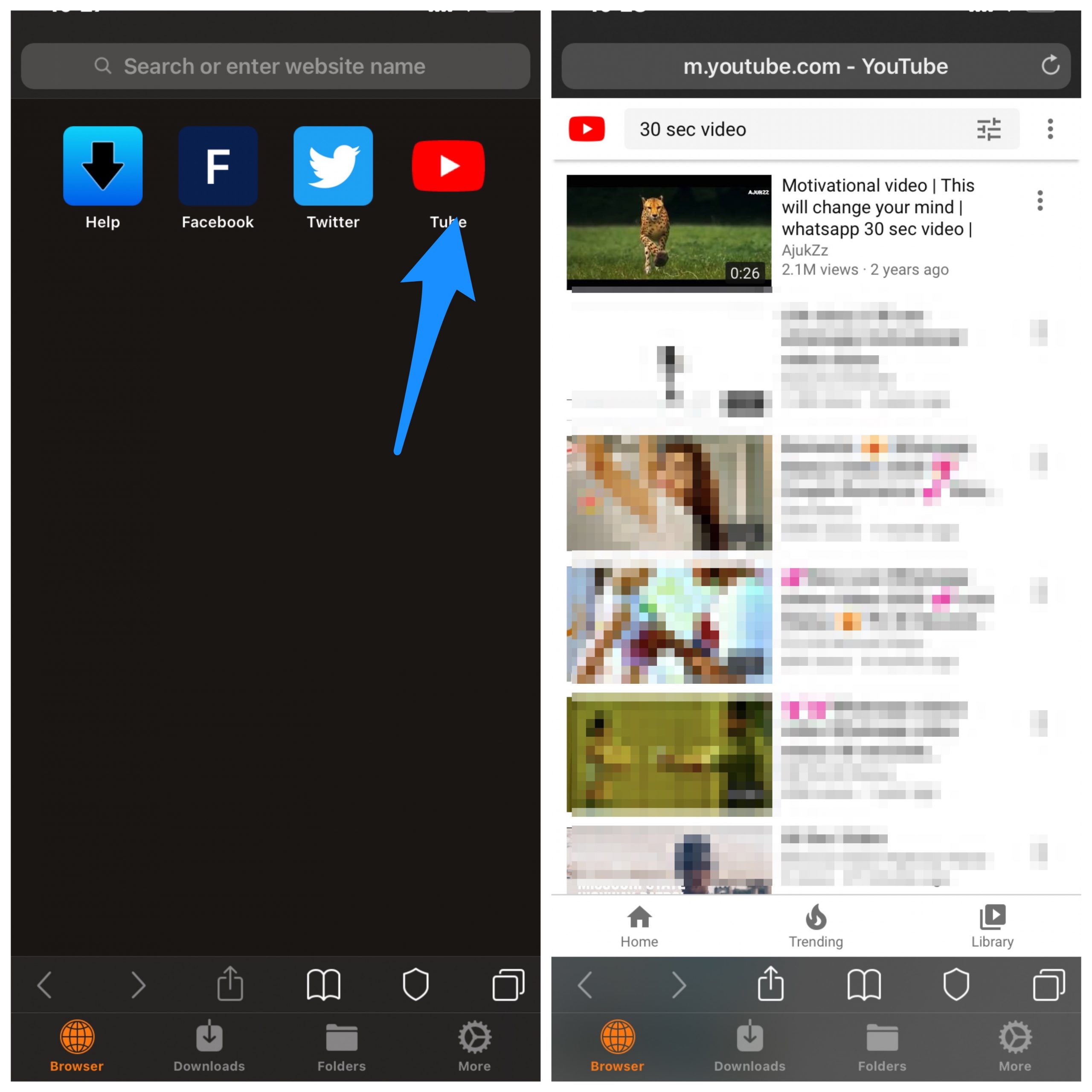
- Apri il browser, vai su YouTube.com e cerca il video che desideri scaricare.
- Una volta cliccato sul video per riprodurlo, apparirà una finestra pop-up con tre opzioni Scarica, Copia Link e Annulla.
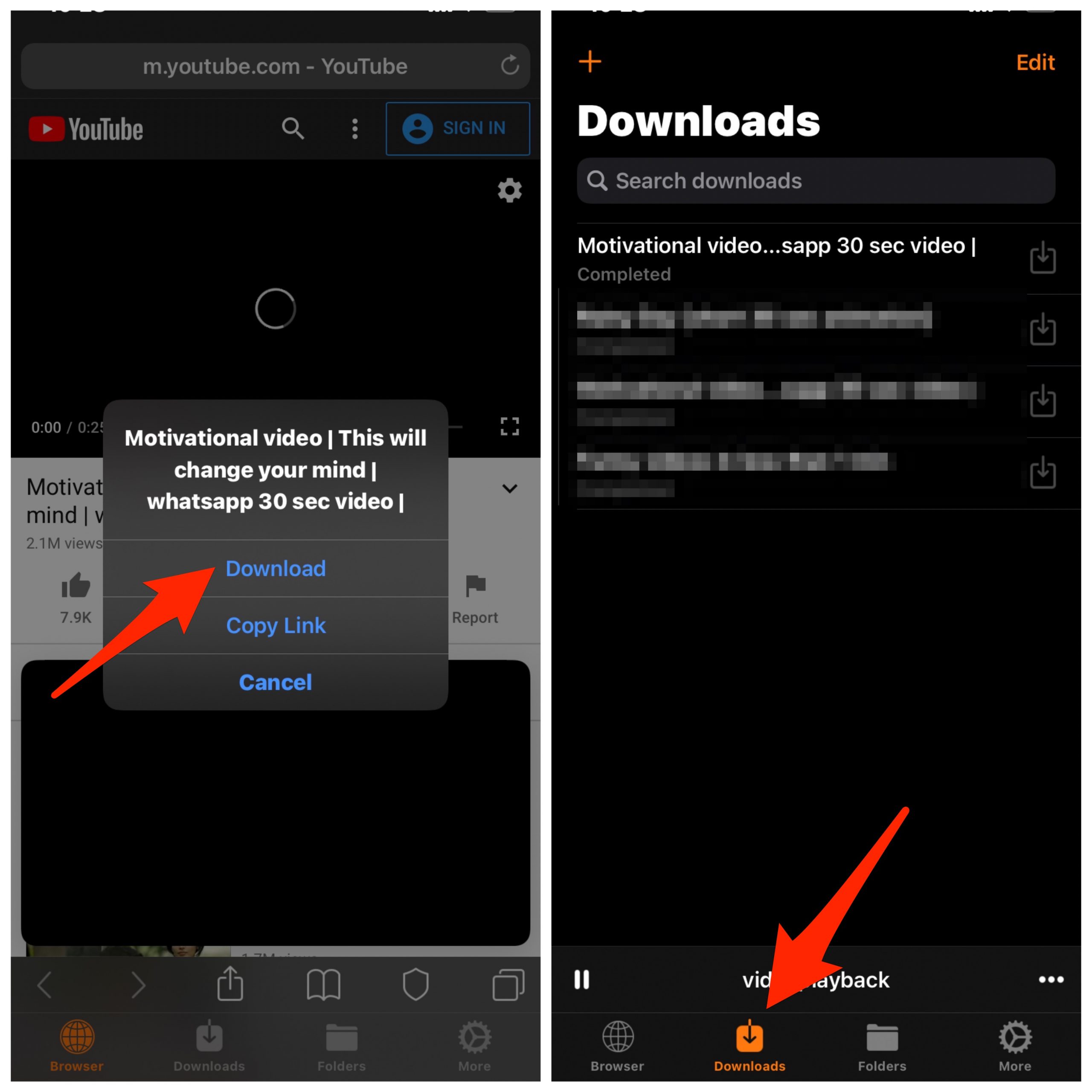
- Clicca su Scarica per scaricare il video. Fatto!
- Tocca il video scaricato per riprodurlo.
Come Aggiungere il Video Scaricato alla Libreria Foto?
Puoi anche aggiungere il video alla libreria foto utilizzando il browser stesso.
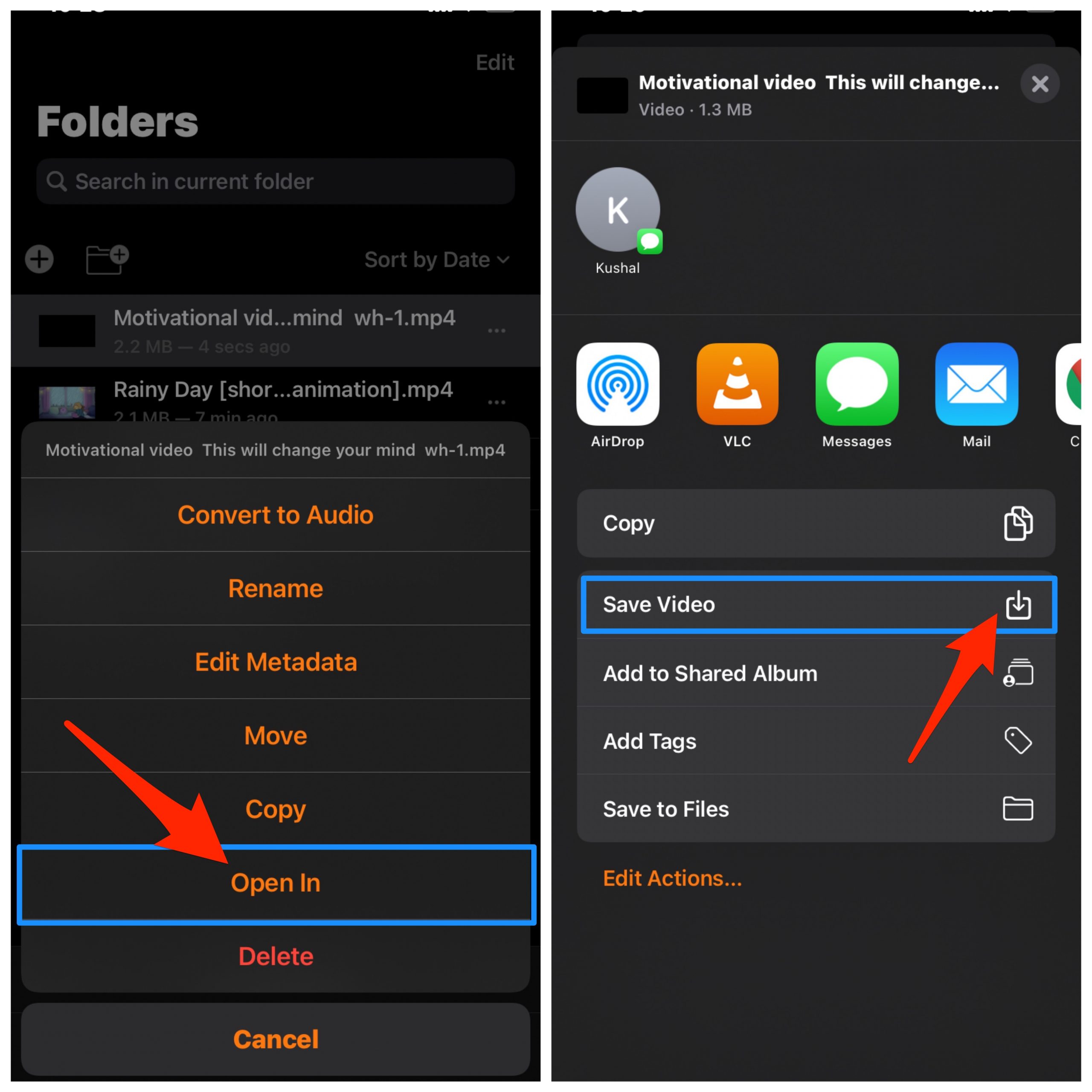
- Una volta scaricato il video, clicca sulla scheda Cartella in basso.
- Qui, premi a lungo sul video scaricato o clicca sui 3 puntini orizzontali a destra del video.
- Clicca su Apri in nel menu delle opzioni.
- Ora tocca Salva Video
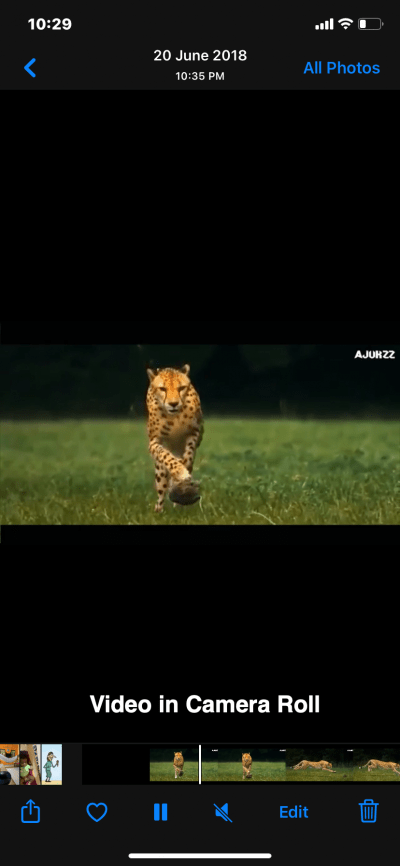
- Fatto! Puoi controllare il video nella Libreria Foto.
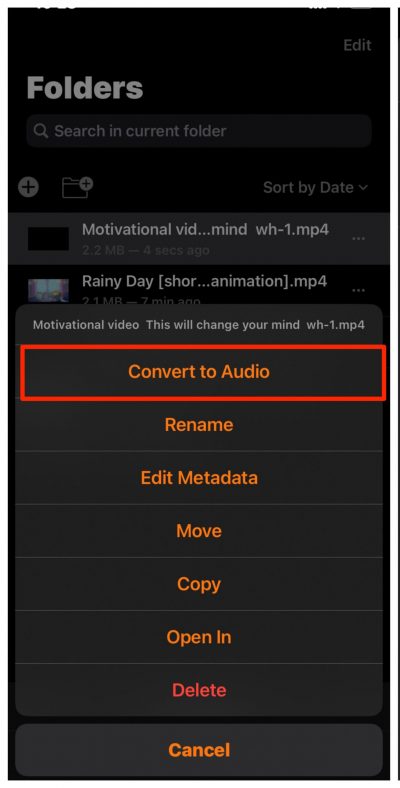
Puoi anche convertire il video in audio all’interno del browser stesso.
Scaricare contenuti da YouTube è contro le politiche di Google Articolo 5.B;
“Non devi scaricare alcun contenuto a meno che tu non veda un link “scarica” o simile visualizzato da YouTube sul servizio per quel contenuto. Non devi copiare, riprodurre, rendere disponibile online o trasmettere elettronicamente, pubblicare, adattare, distribuire, trasmettere, trasmettere, visualizzare, vendere, concedere in licenza o sfruttare in altro modo alcun contenuto per altri scopi senza il previo consenso scritto di YouTube o dei rispettivi licenziatari del contenuto. YouTube e i suoi licenziatari si riservano tutti i diritti non espressamente concessi nel e al servizio e al contenuto”
Conclusione: Scarica video YouTube sul tuo iPhone e iPad con l’aiuto di questi migliori browser downloader di video offline per il tuo dispositivo Apple iOS.
Se hai qualche pensiero su Downloader di Video YouTube per iPhone | Salva nella Libreria Foto, sentiti libero di lasciare un commento qui sotto. Inoltre, iscriviti al nostro canale YouTube di DigitBin per video tutorial. Saluti!
Ricevi i nuovi post nella tua casella di posta.
Nessuno spam. Disiscriviti in qualsiasi momento.