Browser · 7 min read · Sep 06, 2025
Zen browser: un Cybersurfer basato su Firefox che vuole uccidere Chrome?
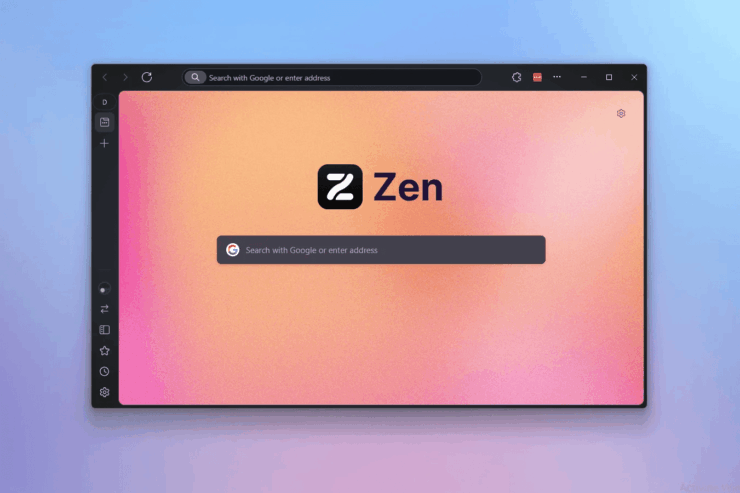
Il settore dei browser web sta evolvendo piuttosto bene. C’è un nuovo browser open-source nello spazio web chiamato Zen browser.
È un progetto fork di Firefox. Questo significa che il browser è basato sul motore Gecko di Firefox. Solo una persona gestisce lo sviluppo, la gestione e il deployment del Zen browser.
Anche se è nelle sue fasi primarie, il Zen browser mira a eliminare il disordine che gli utenti esperti sperimentano su ogni altro browser basato su Chromium.
Questa guida parla di come impostare il Zen browser, delle sue caratteristiche accattivanti e di diverse altre informazioni tecniche che aiuteranno a rompere il ghiaccio con il browser basato su Firefox.
Caratteristiche del Zen Browser
Ciò che rende il Zen browser più interessante è l’ampia gamma di personalizzazioni che offre.
In aggiunta a ciò, l’interfaccia utente e le funzionalità sono in primo piano, rendendo il Zen browser una scelta interessante per gli utenti esperti.
Ciò che ha catturato la mia attenzione quando ho iniziato a utilizzare Zen è stata la barra degli indirizzi verticale.
La barra degli URL appare nella colonna di sinistra, fornendo una vista migliore e più ampia della pagina web. Inoltre, offrirà una navigazione fluida.
La funzionalità workspaces del Zen browser ti consente di organizzare le schede e di evitare il disordine. Più schede possono esistere senza rendere completamente confuso l’accesso a esse.
Attivando la modalità compatta si nasconderà la barra delle schede verticale, e avrai una vista completa della pagina web, permettendoti di lavorare senza distrazioni.
La funzionalità Zen glance consente di visualizzare una pagina web senza aprirla. Questo aiuta a evitare di visitare pagine web truffaldine attraverso clic accidentali su link di phishing.
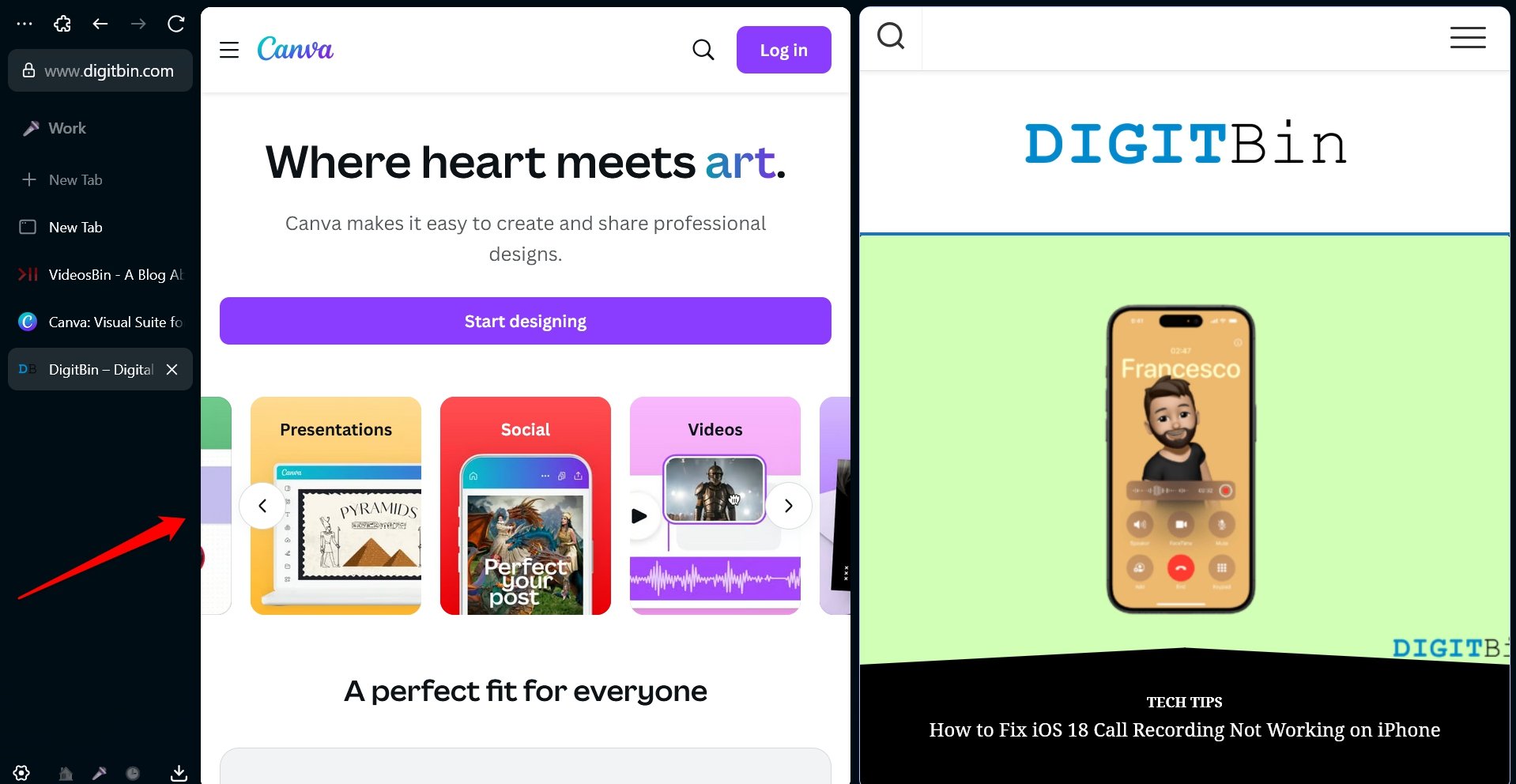
La funzionalità split views su Zen consente di visualizzare e lavorare su due schede contemporaneamente. Puoi scrivere quell’email mentre controlli i messaggi su Whatsapp o visualizzi notizie su YouTube.
Zen offre un’esperienza utente minimale senza compromettere le funzionalità utili che faciliteranno il lavoro con più schede e siti.
Anche se è nella sua fase beta, il browser è piuttosto stabile e non mostra bug fastidiosi.
Ha il Zen browser degli svantaggi?
Sono sicuro che molti dei nostri lettori sarebbero interessati a sapere se il “browser perfetto” ha delle mancanze che potrebbero ridurre l’esperienza utente.
Ci sono due mancanze che devi conoscere prima di cambiare il tuo canale di navigazione su Zen.
Su Zen, non puoi riprodurre contenuti protetti da DRM. Eseguire contenuti di questo tipo su un browser richiederebbe allo sviluppatore di pagare una tassa di licenza di $5000 a Widevine.
Al momento, pagare una somma del genere è inaccessibile per un progetto hobbistico mantenuto da una sola persona.
A meno che il Zen browser non diventi parte di un’entità aziendale, pagare una tassa così elevata è semplicemente impraticabile.
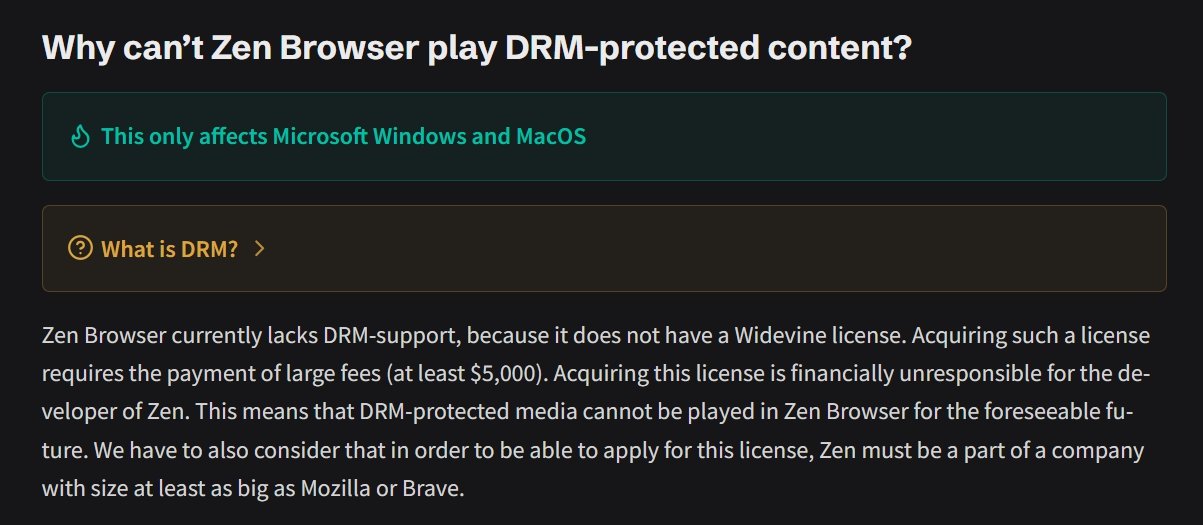
Nel caso tu voglia una spiegazione semplice, il Zen browser non ti consente di trasmettere contenuti da HBO Max, Netflix, Apple Music, Amazon Prime, Google Play Movies, Spotify e Disney+.
Con queste app di streaming disponibili sul tuo smartphone e tablet, non penso sia una grande delusione. Zen è più un browser focalizzato sul lavoro.
In secondo luogo, il Zen browser è esclusivamente per PC. Lo sviluppatore afferma che non ci sono piani per offrire Zen su Android o iOS nel prossimo futuro.
Come installare il Zen Browser?
Ora, lascia che ti guidi attraverso i semplici passaggi per installare il Zen browser sul tuo PC.
Il Zen browser è supportato su Windows(x86_64,ARM64), Linux(x86_64,aarch64) e macOS(file dmg).
- Vai al sito ufficiale del Zen browser.
- Clicca su Download.
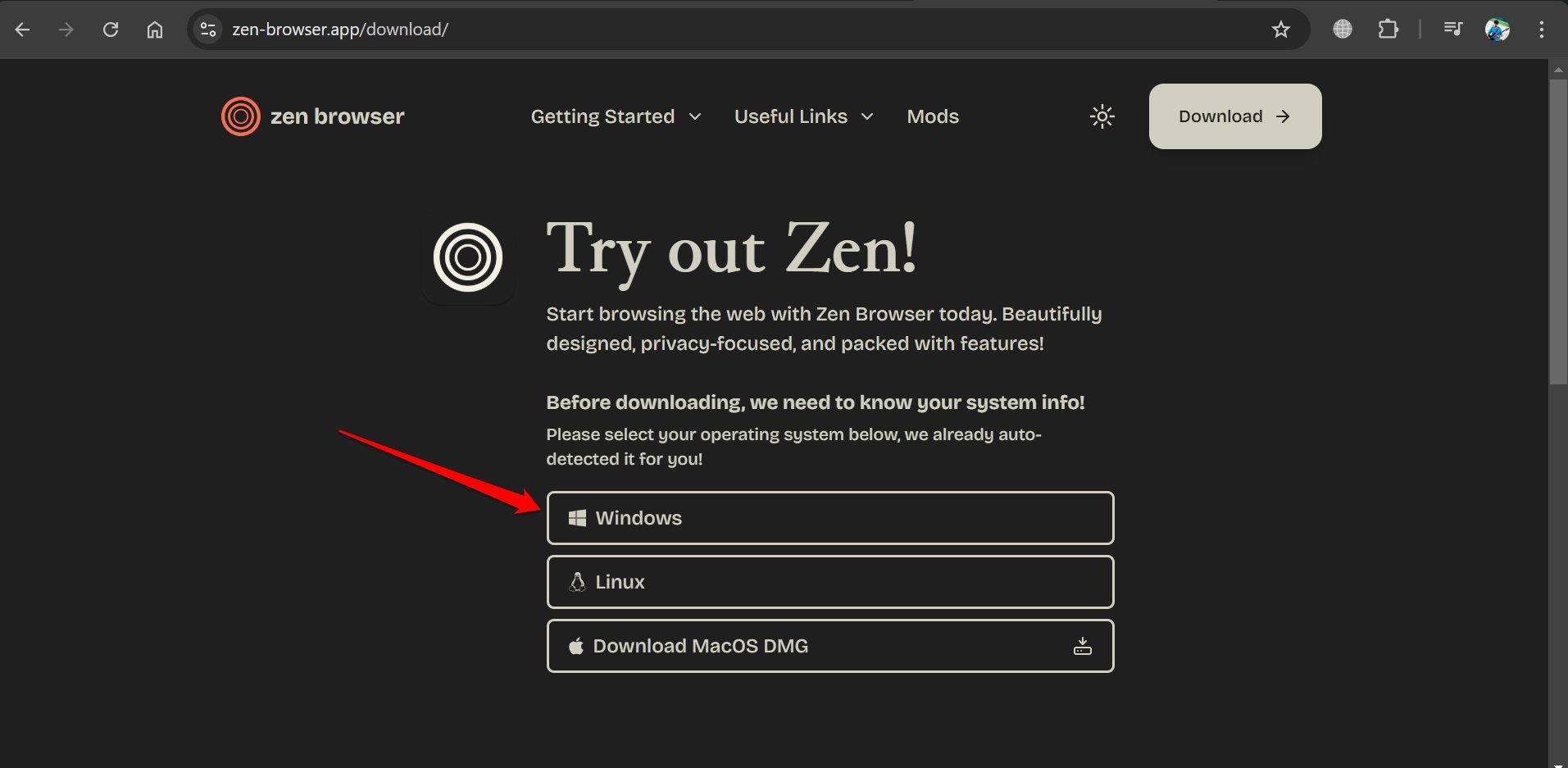
- Seleziona il sistema operativo.
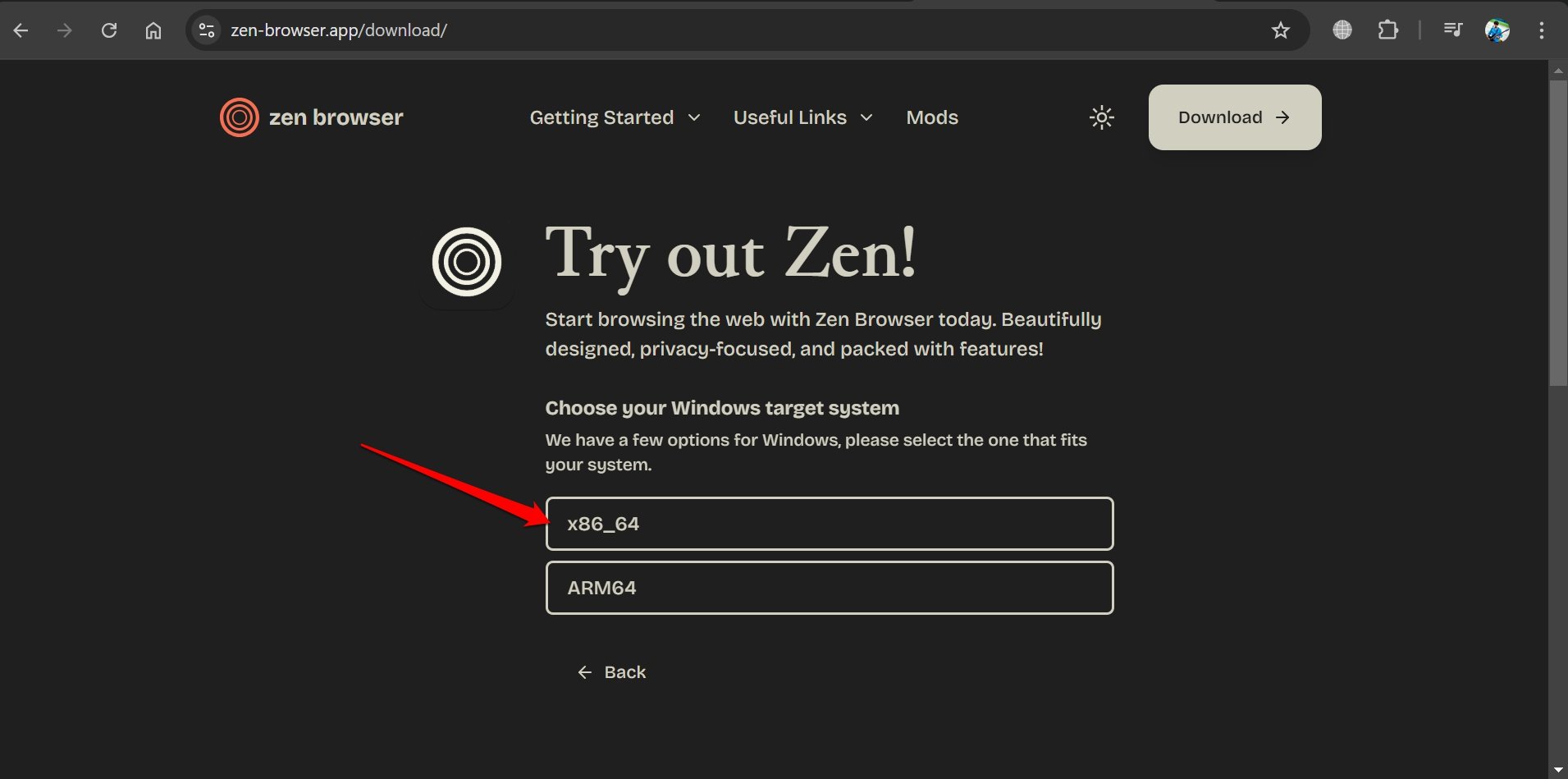
- Scegli la corretta architettura del tuo PC in base al sistema operativo scelto nel passaggio precedente.
- Avvia l’installer una volta che è stato scaricato sul tuo PC.
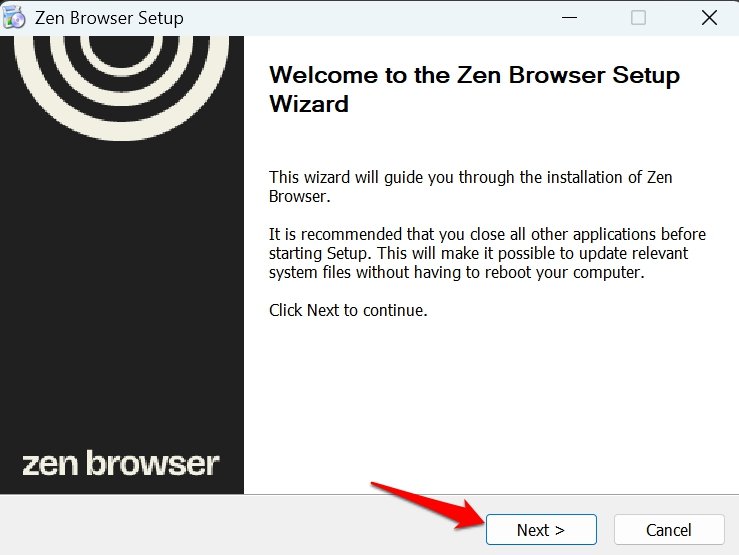
- Segui i comandi per installare il Zen browser.
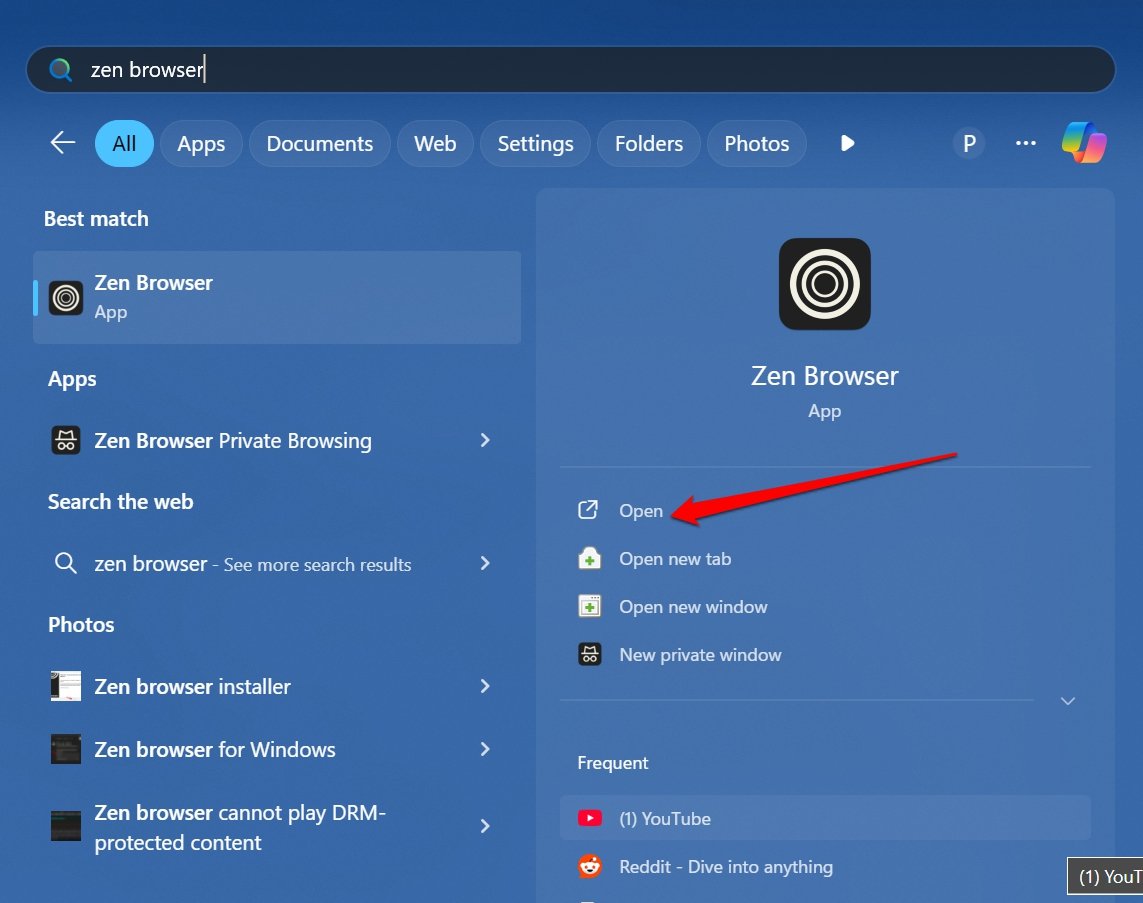
- Avvia il Zen browser.
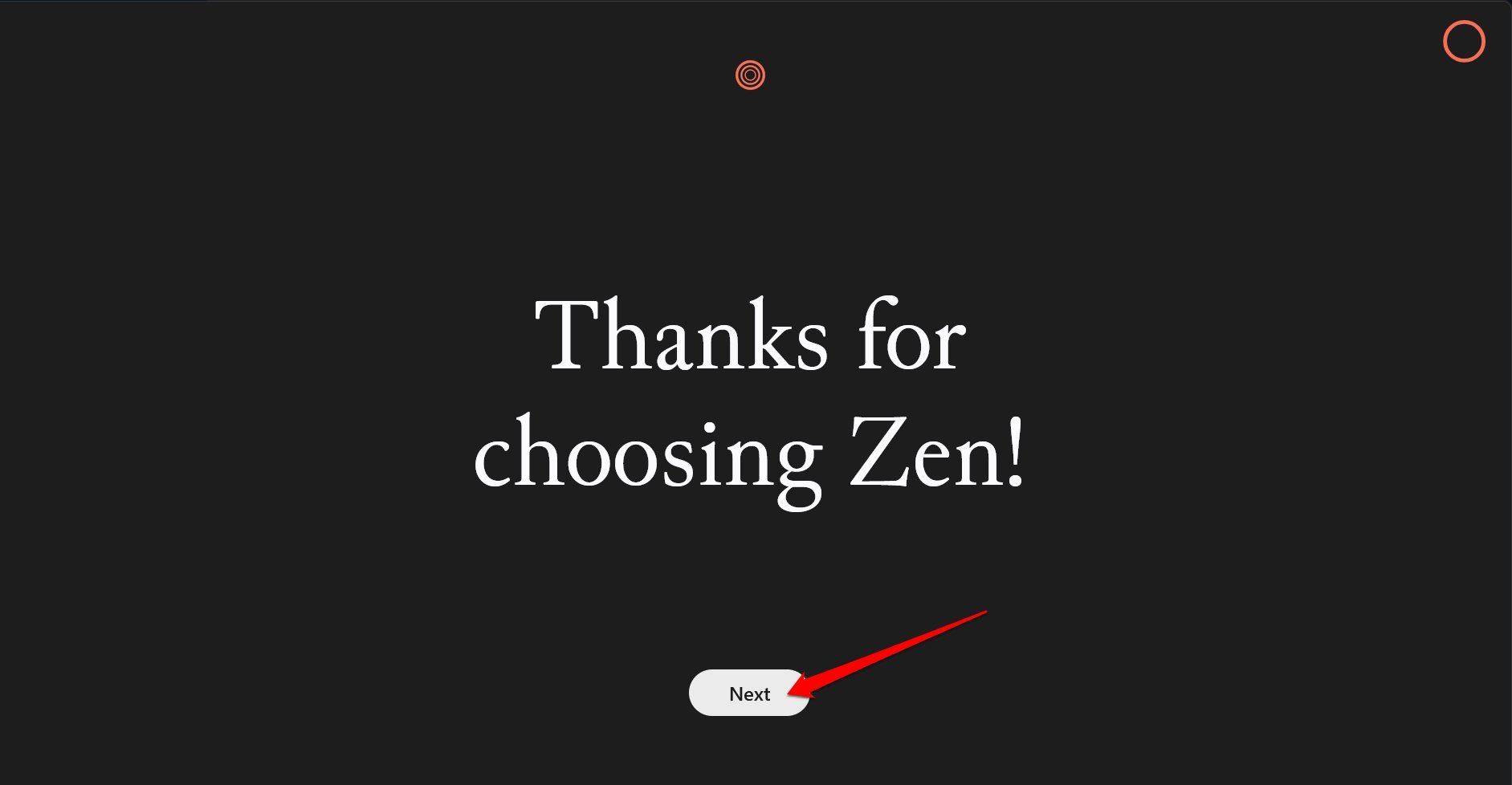
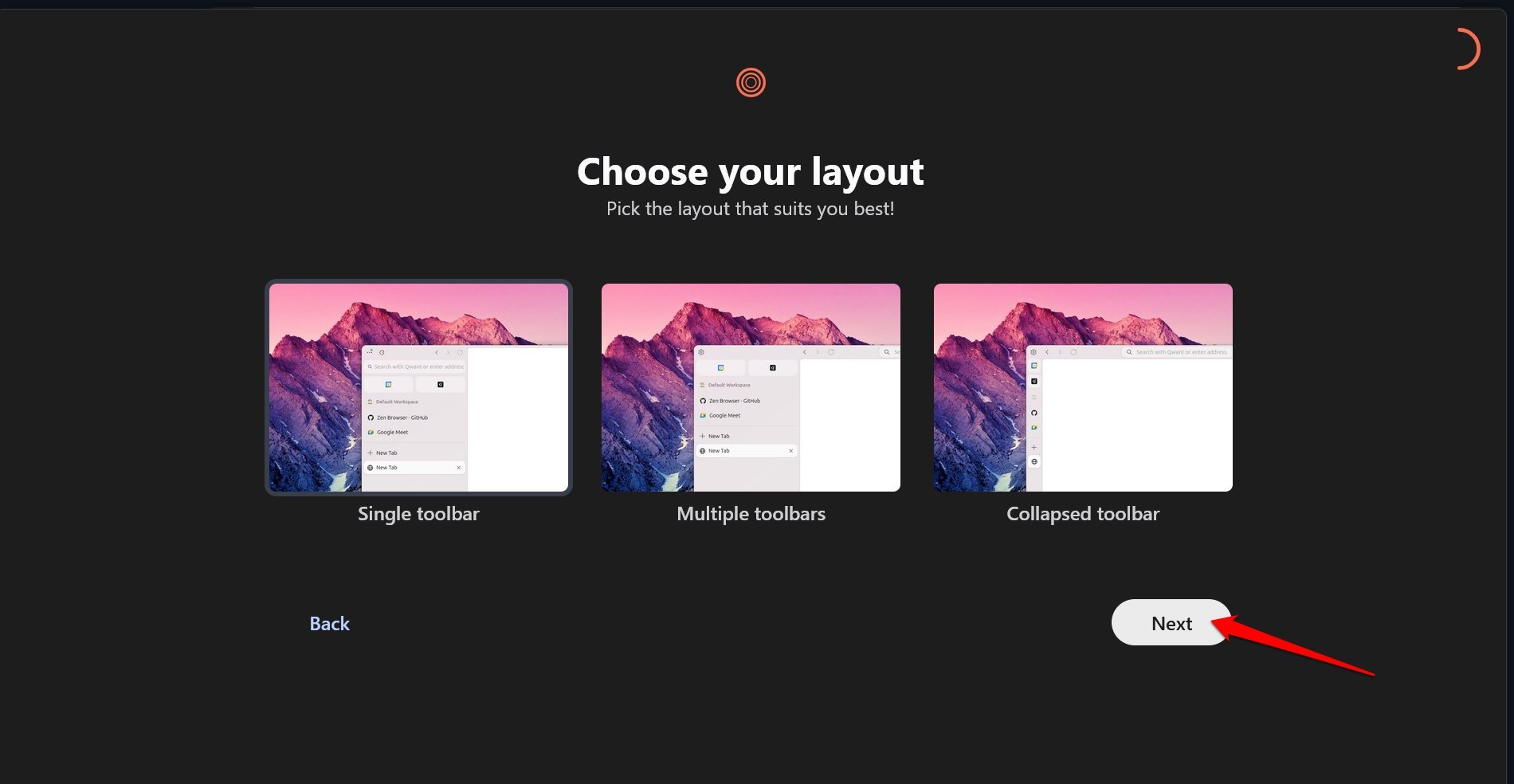
- Premi Next nella schermata di benvenuto per continuare a impostare le tue personalizzazioni iniziali.
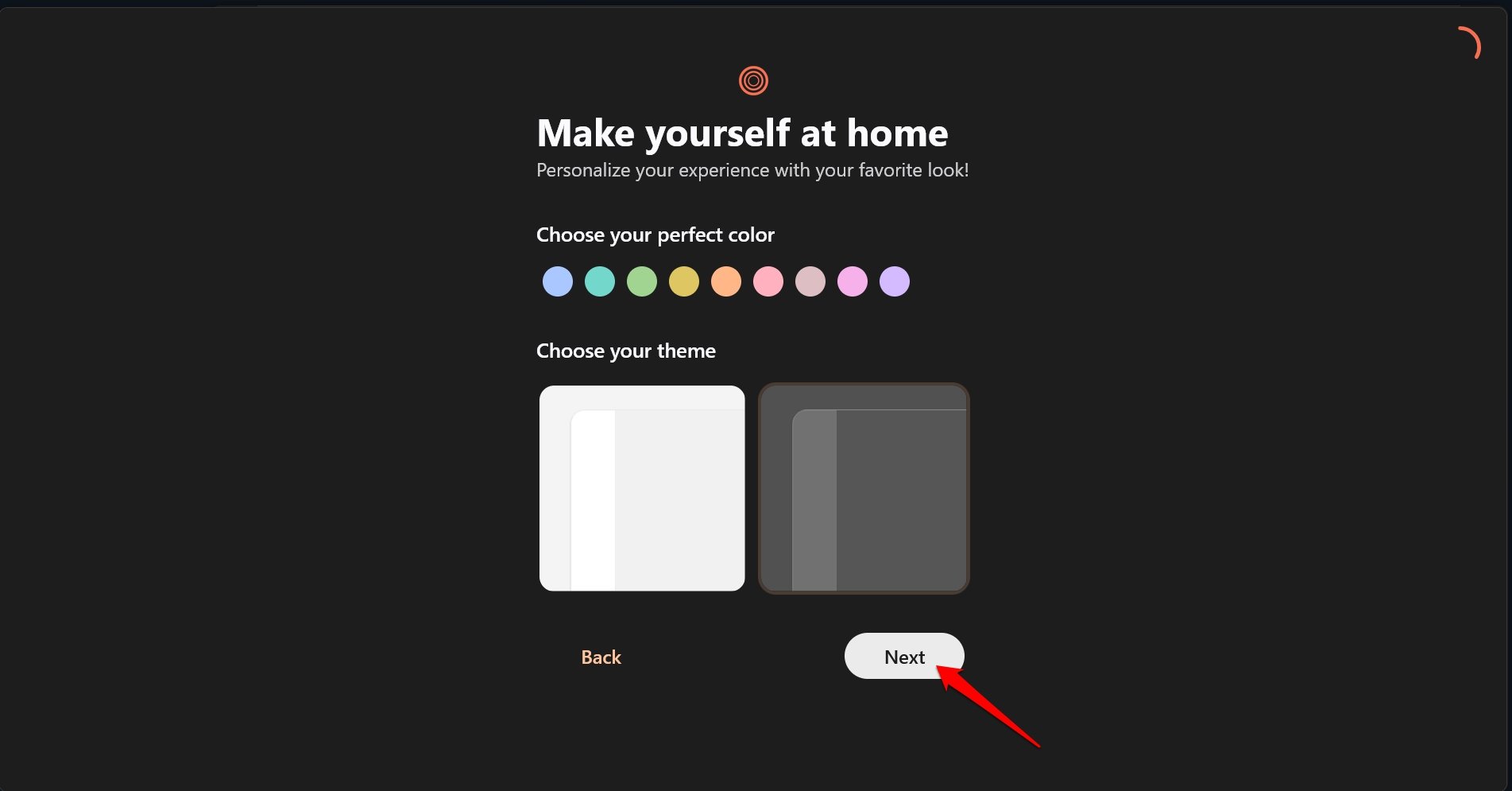
- Scegli il tuo tema.
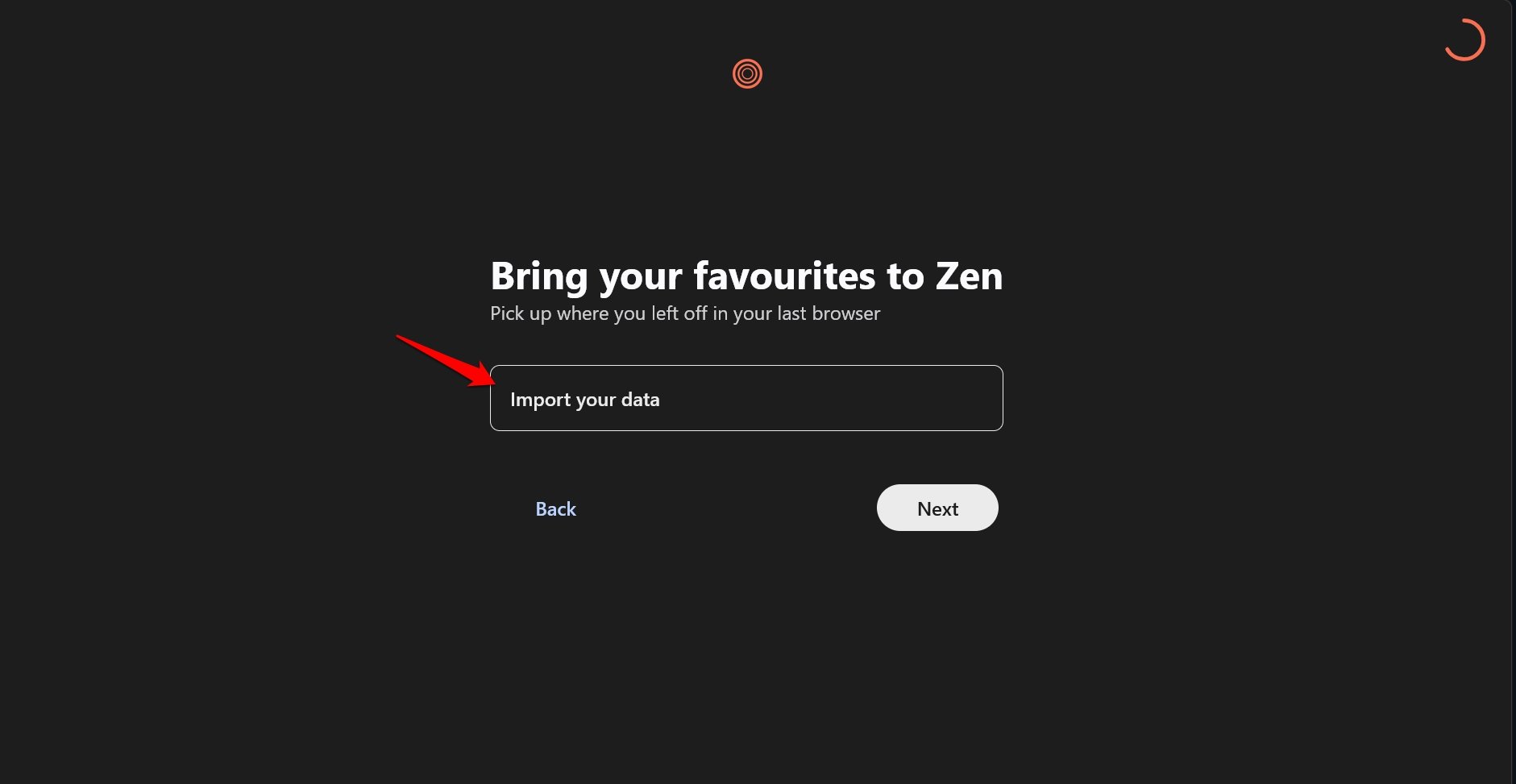
- Importa i tuoi dati da altri browser se desideri utilizzare Zen come browser principale.
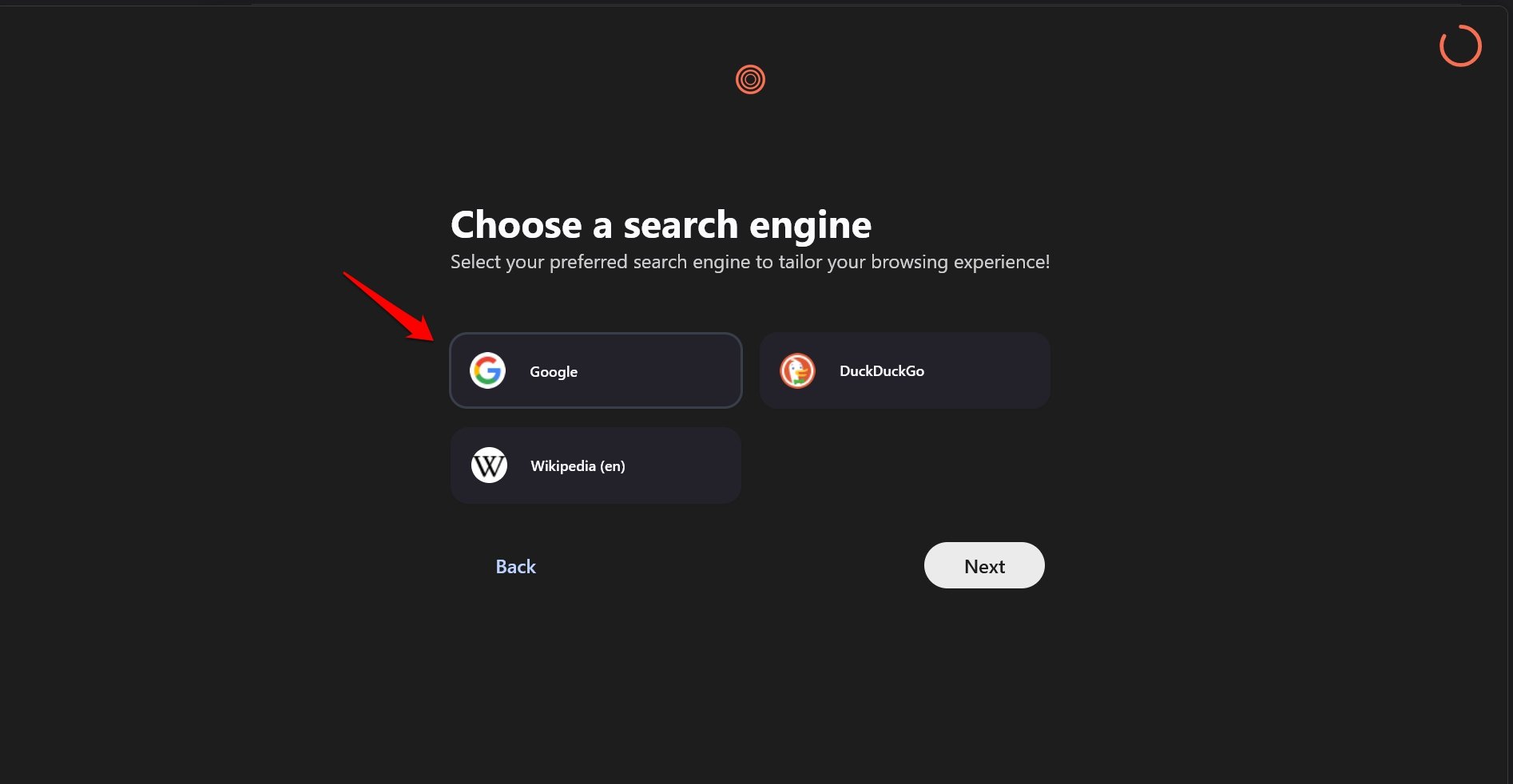
- Imposta un motore di ricerca di tua scelta.
- Seleziona un layout UI per il Zen browser e premi Next per atterrare sulla homepage del Zen browser.
Come personalizzare il Zen Browser?
Tutti amano personalizzare il proprio browser web in un modo che sia conveniente per il loro utilizzo.
Ti mostrerò alcune personalizzazioni di base sul Zen browser che ti faciliteranno la comprensione di come funziona.
Crea Workspaces
Con i workspaces, puoi raggruppare tipi simili di schede.
Ad esempio, in un workspace, avrai i siti che utilizzi per il tuo lavoro. In un altro workspace, posizionerai le schede per i siti che utilizzi per fare acquisti o scorrere i social media.
Avvia il Zen browser.
Clicca su Nuova scheda e inserisci un URL di sito per il tuo lavoro.
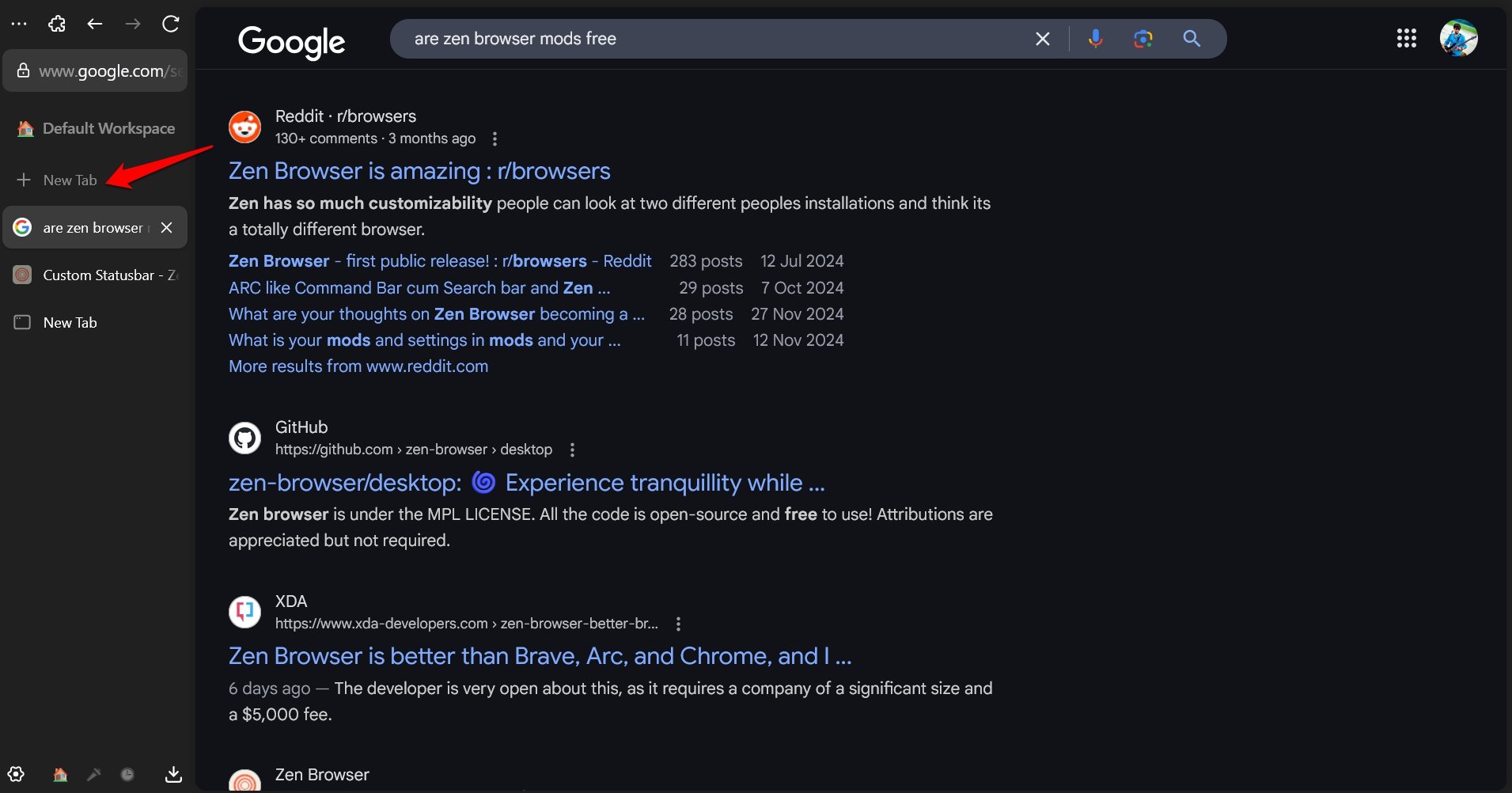
Apri un’altra nuova scheda e accedi a un altro sito di cui hai bisogno per il lavoro.
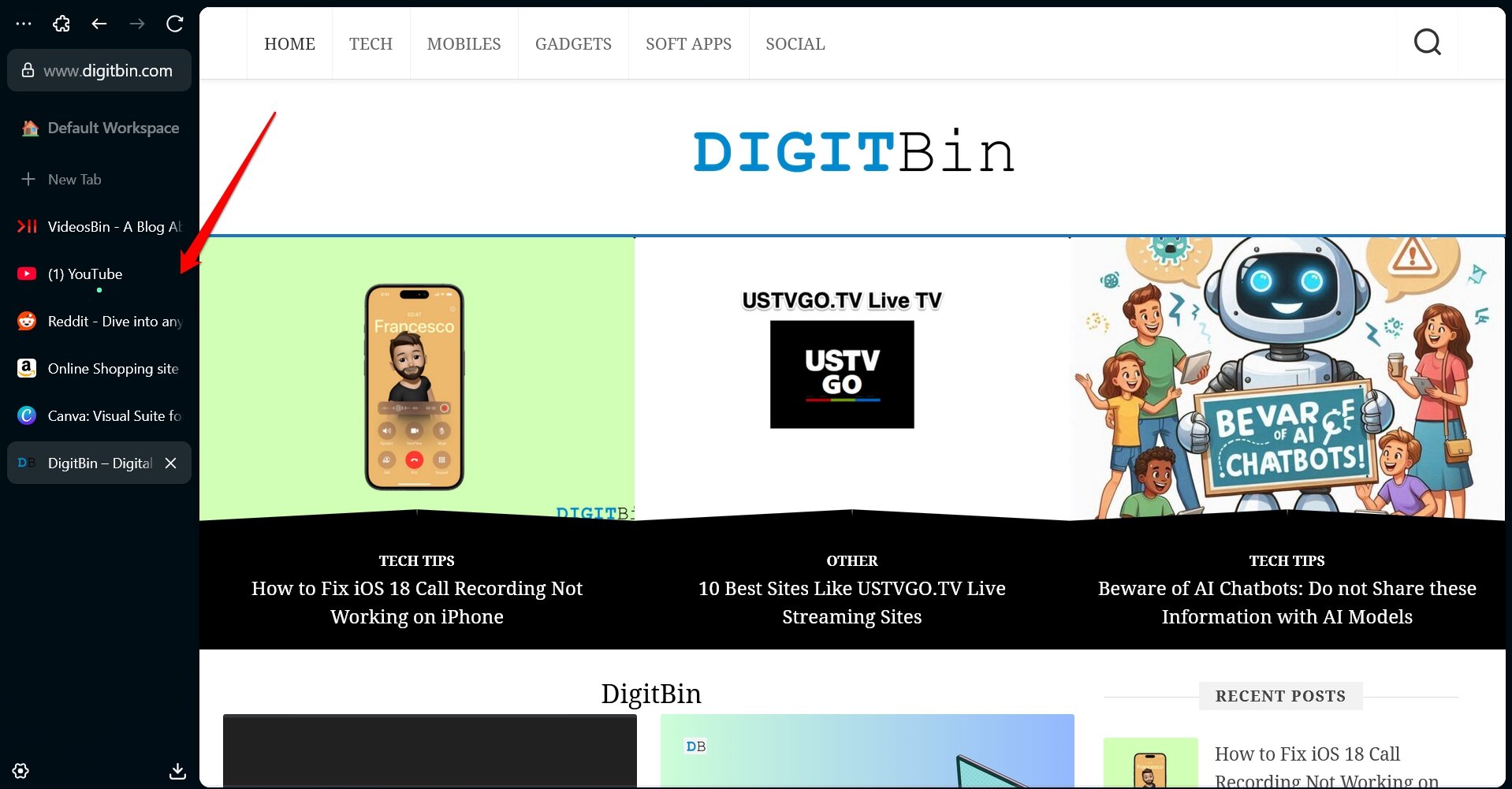
Continua a premere Nuova scheda e apri altre due schede per navigare su siti di e-commerce e social media.
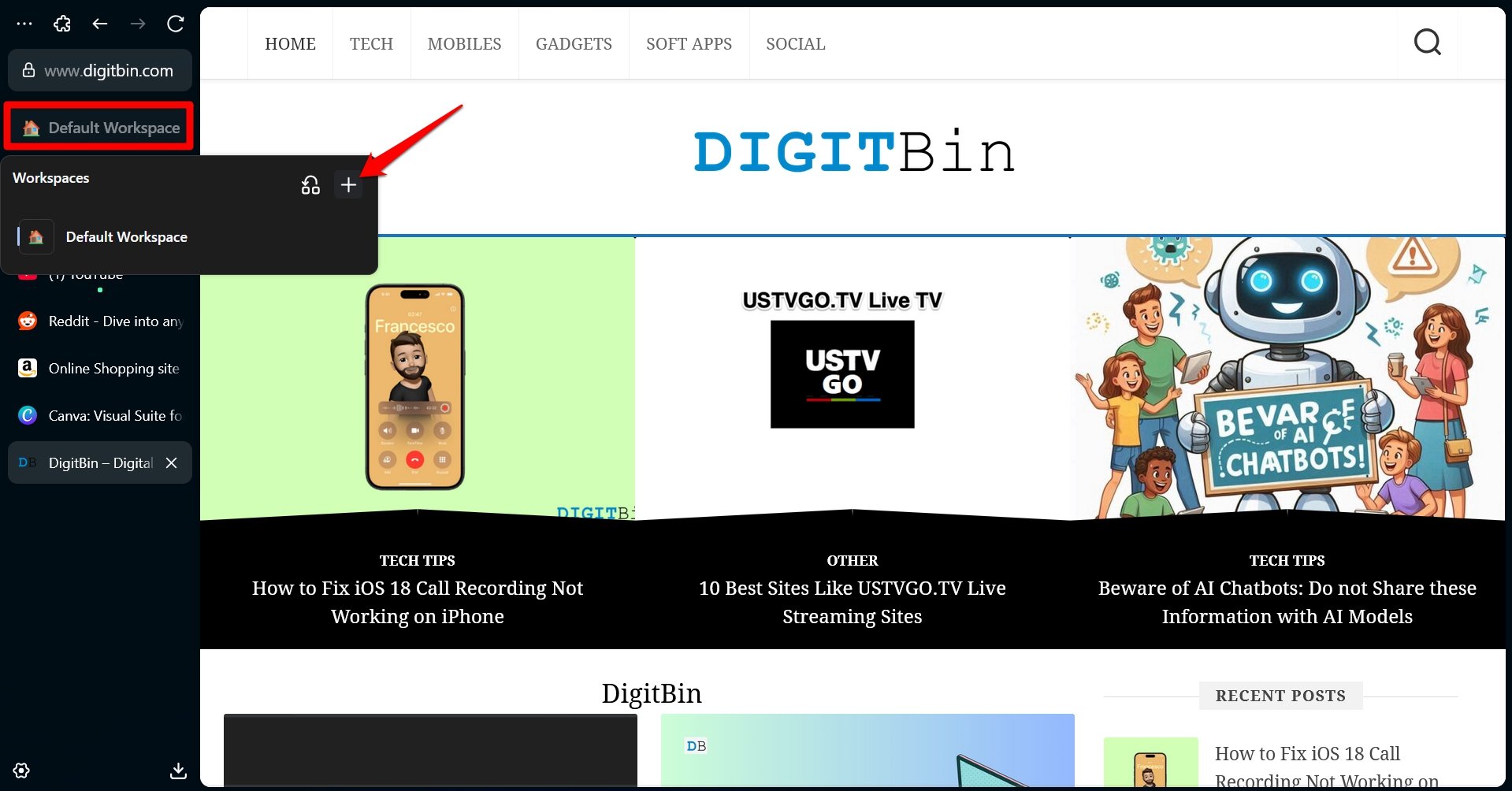
Fai clic destro su Default Workspace e premi il pulsante +.
Nomina il Workspace come Lavoro e premi Crea Workspace.
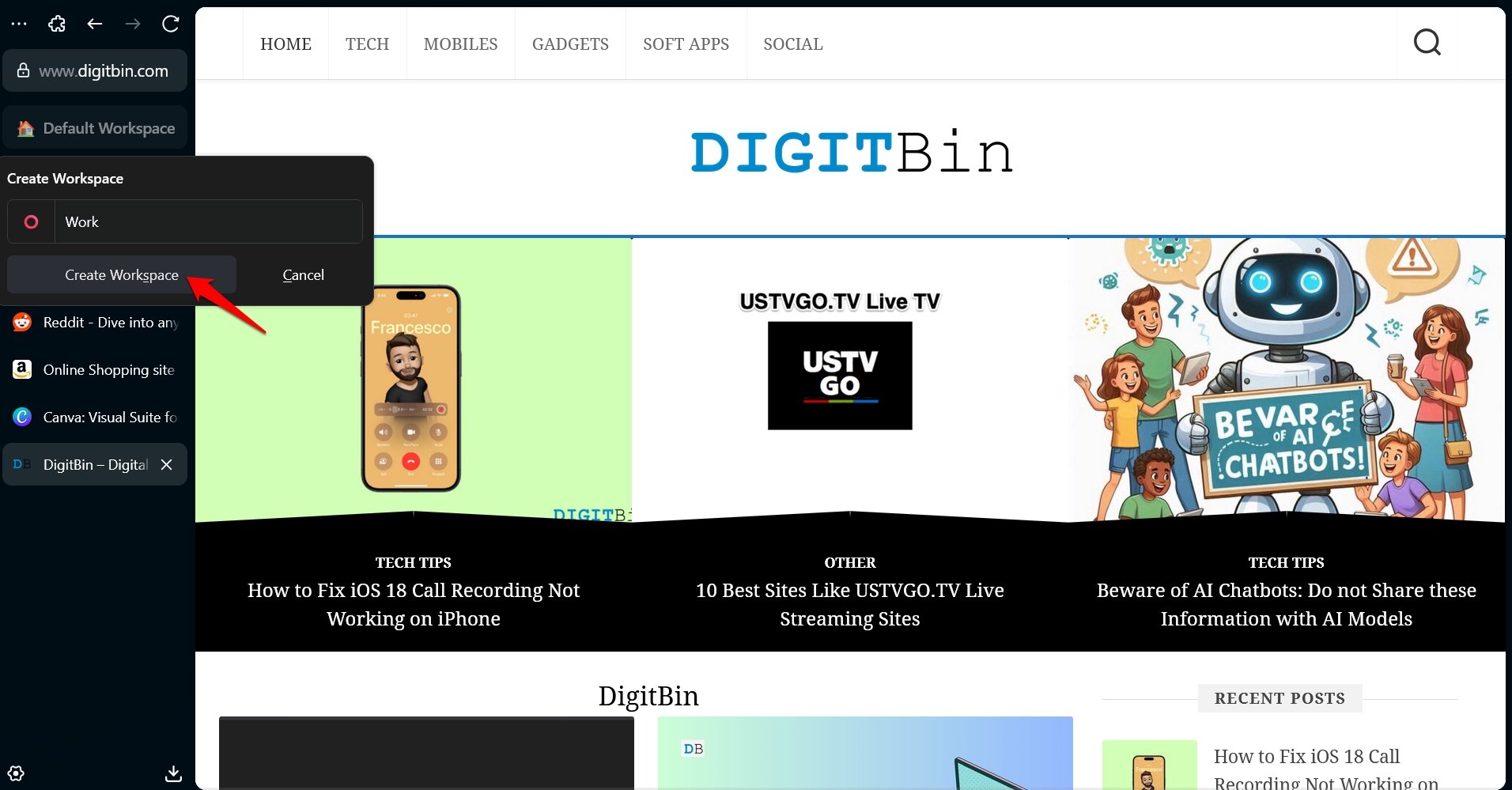
Allo stesso modo, crea un altro workspace chiamato Social per scorrere e fare acquisti.
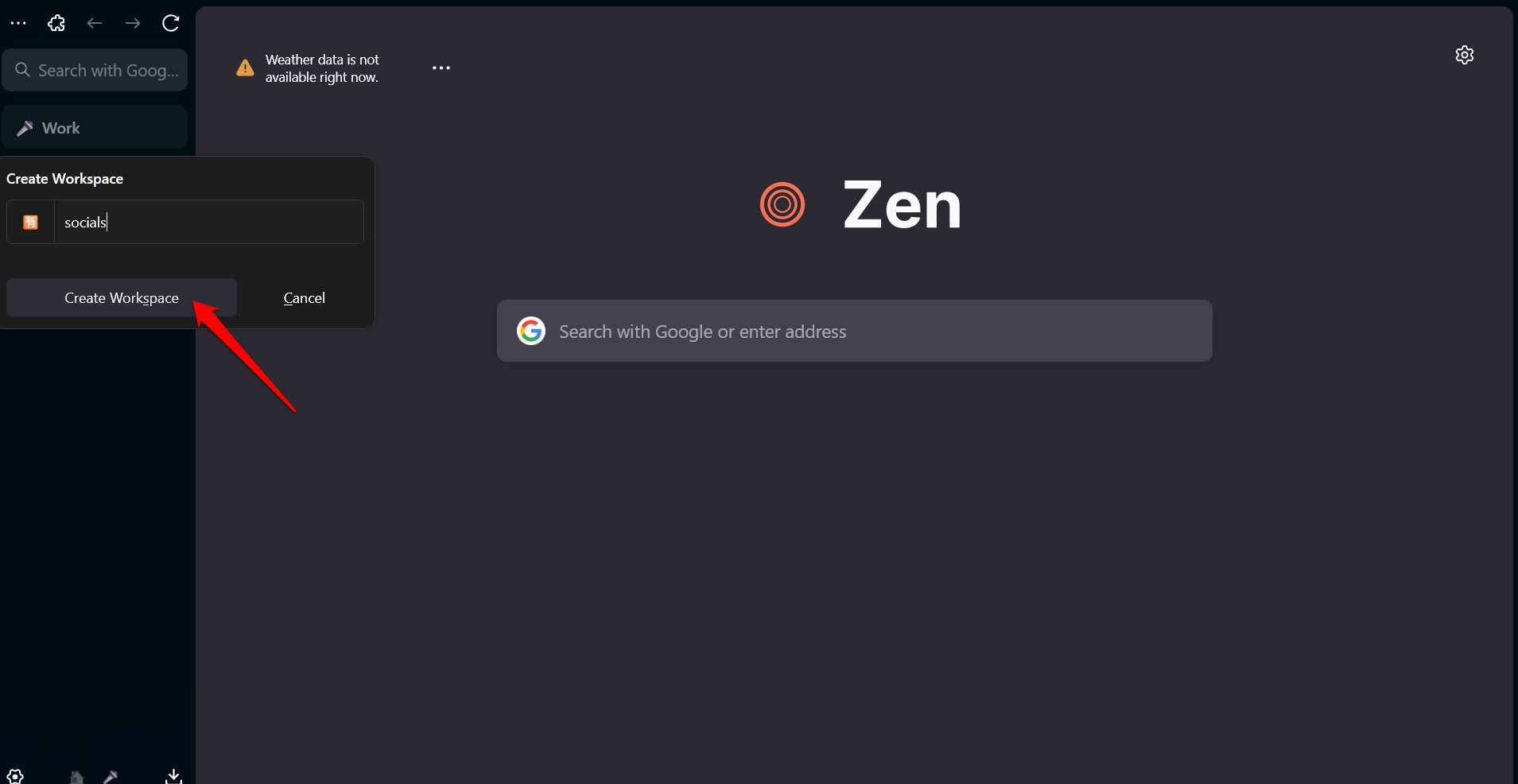
Torna al Default Workspace.
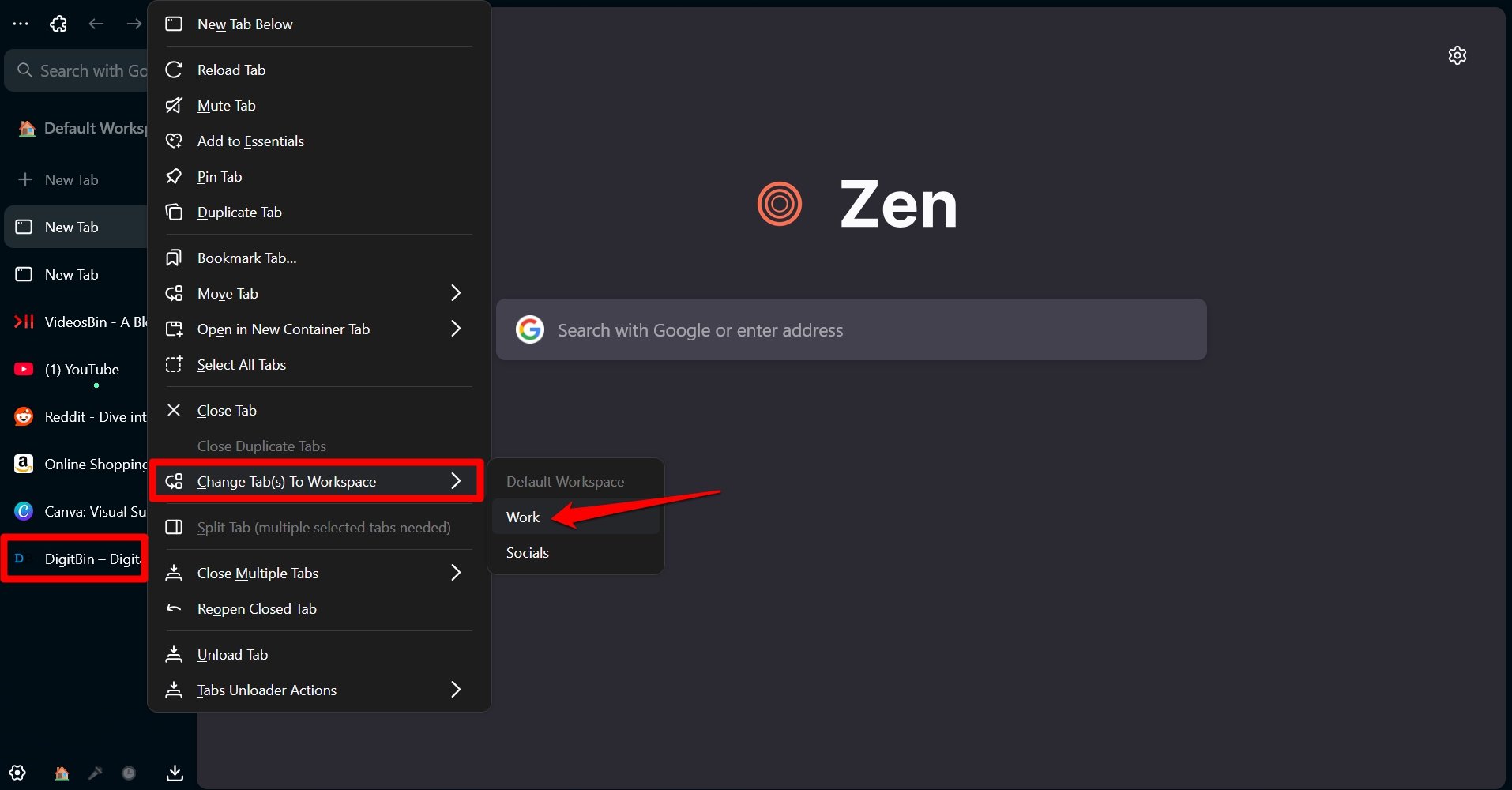
Fai clic destro sulle schede che vuoi utilizzare per il lavoro > Cambia schede in Workspace > Lavoro.
Fai clic destro sulle schede che vuoi utilizzare per social networking e shopping > Cambia schede in Workspace > Social.
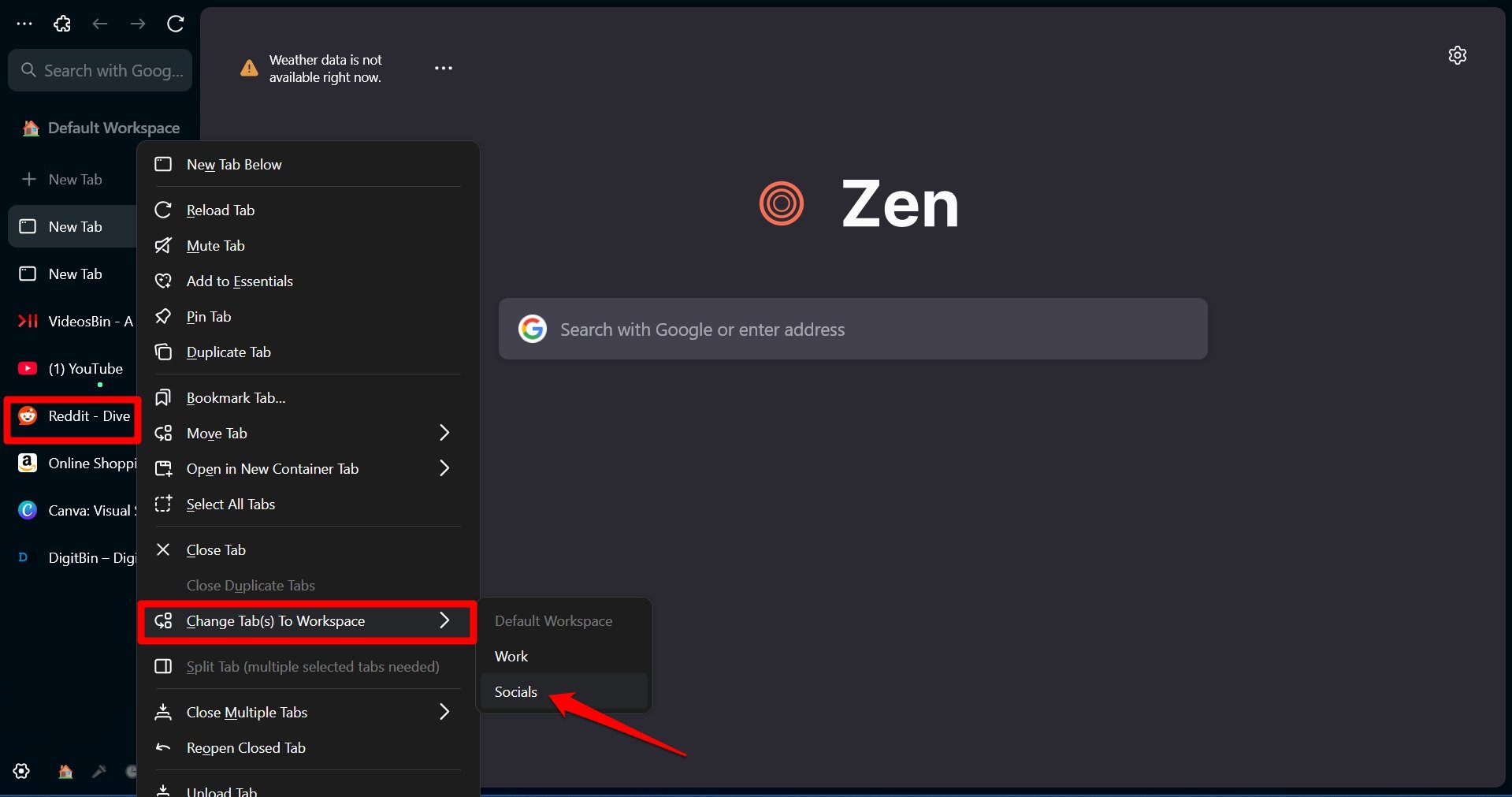
Ora, puoi fare clic destro sul workspace attuale/default e passare ad altri workspaces. Questo ridurrà notevolmente il disordine della tua esperienza utente.
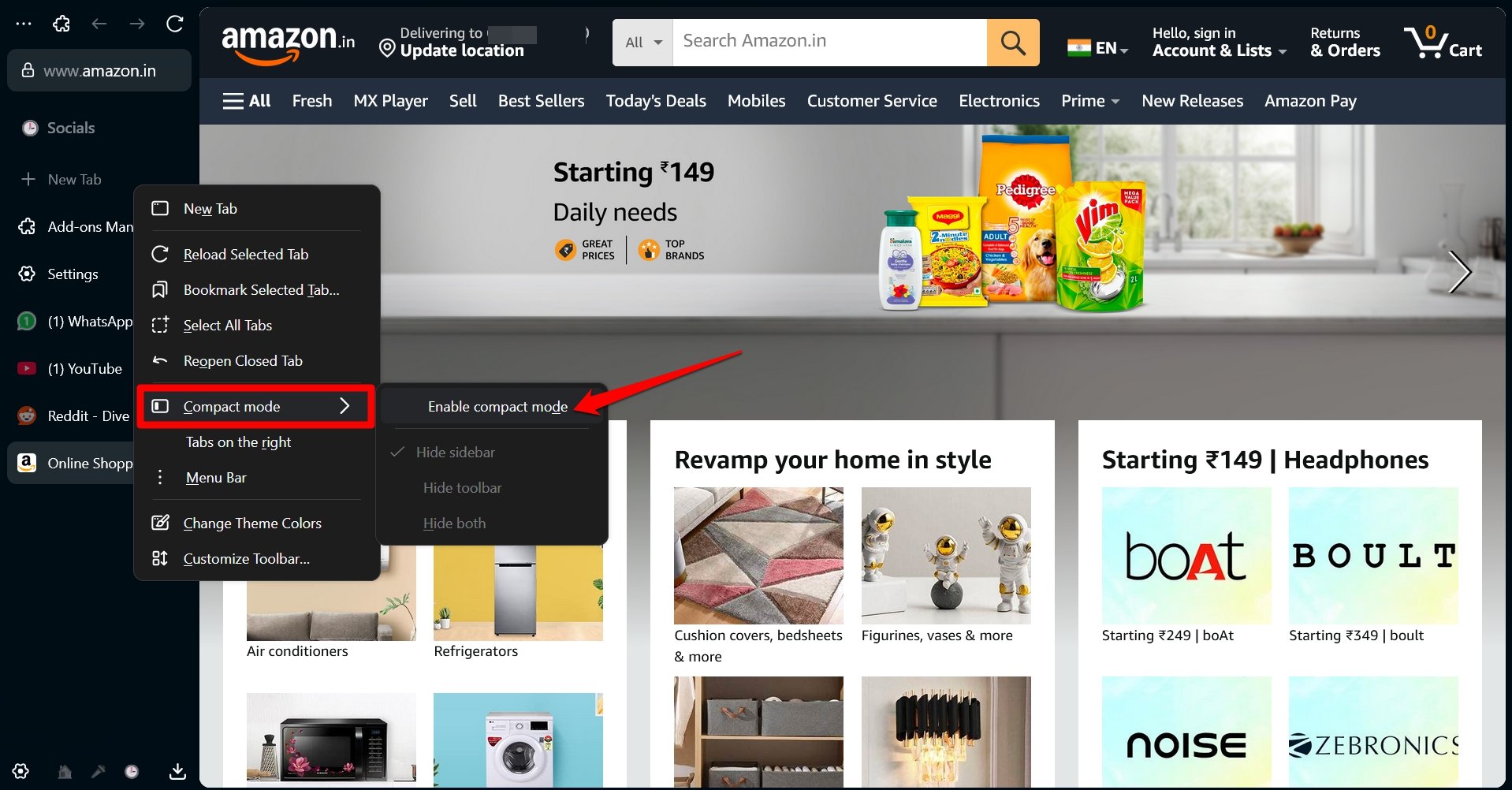
Abilita la Modalità Compatta
Per ottenere una vista completa della pagina web senza la barra degli URL verticale e il visualizzatore delle schede,
- Fai clic destro sulla barra verticale.
- Seleziona Abilita Modalità Compatta dal menu.
- Scegli tra nascondere la barra laterale e la barra degli strumenti. Puoi nascondere anche entrambe.
Utilizzo della Vista Divisa
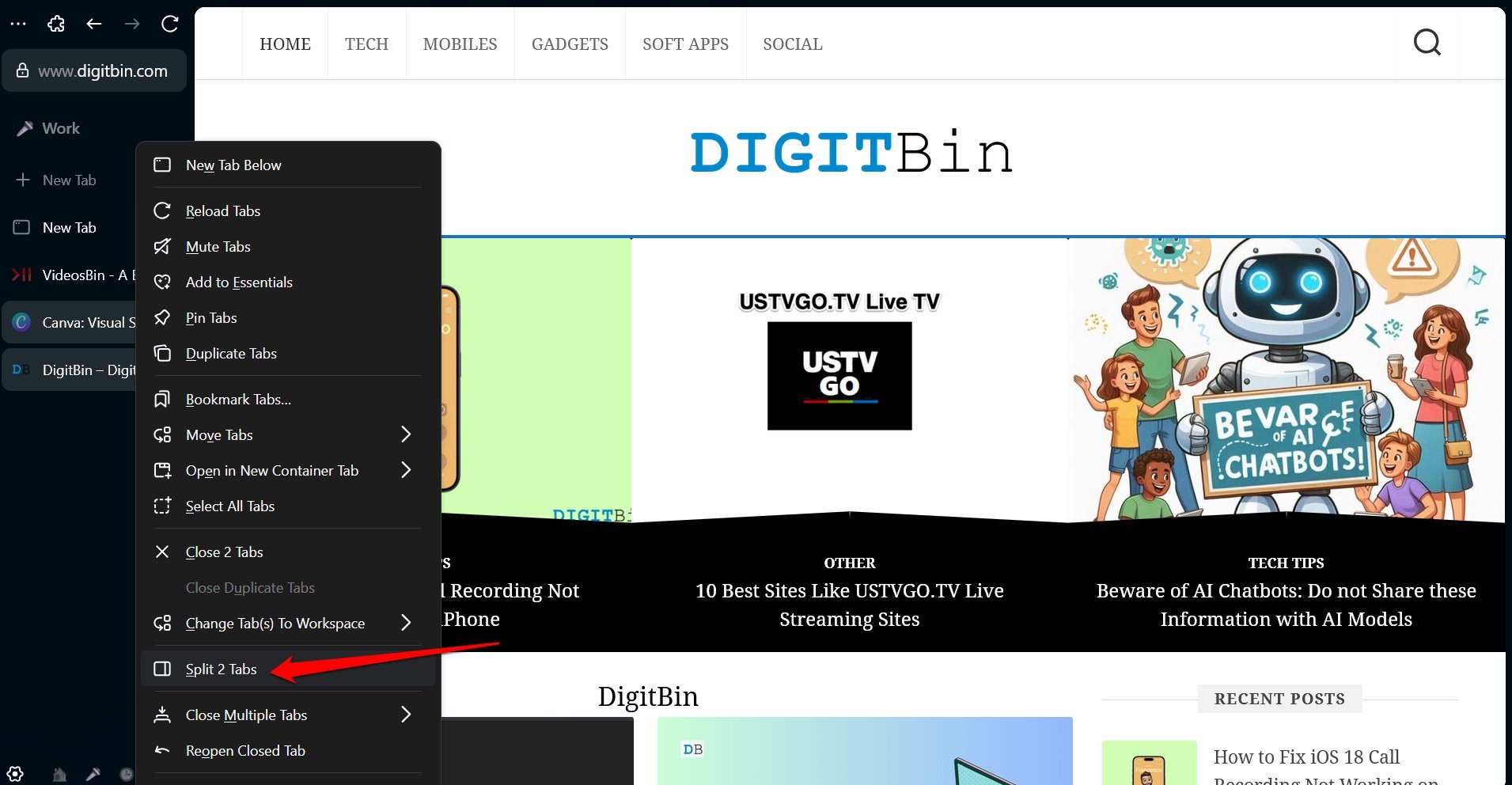
Per visualizzare due schede sulla stessa schermata,
- Seleziona le schede nella barra laterale tenendo premuto il tasto Ctrl mentre fai clic sulle schede.
- Fai clic destro sulle schede selezionate e fai clic su Dividi 2 schede.
Utilizzando la freccia di estensione, puoi allungare una delle due schede divise per ottenere una vista più ampia della pagina secondo le tue necessità.
Zen Glance
Per visualizzare in anteprima una pagina web senza visitarla, passa il cursore su un link e premi il clic sinistro + Alt per attivare l’azione.
Come accedere/utilizzare le estensioni nel Zen Browser?
Il Zen browser è forkato dallo stesso motore su cui è basato Firefox. Quindi, il repository delle estensioni per il Zen browser è lo stesso di Firefox.
Per trovare le estensioni, vai su about:addons nel Zen browser.
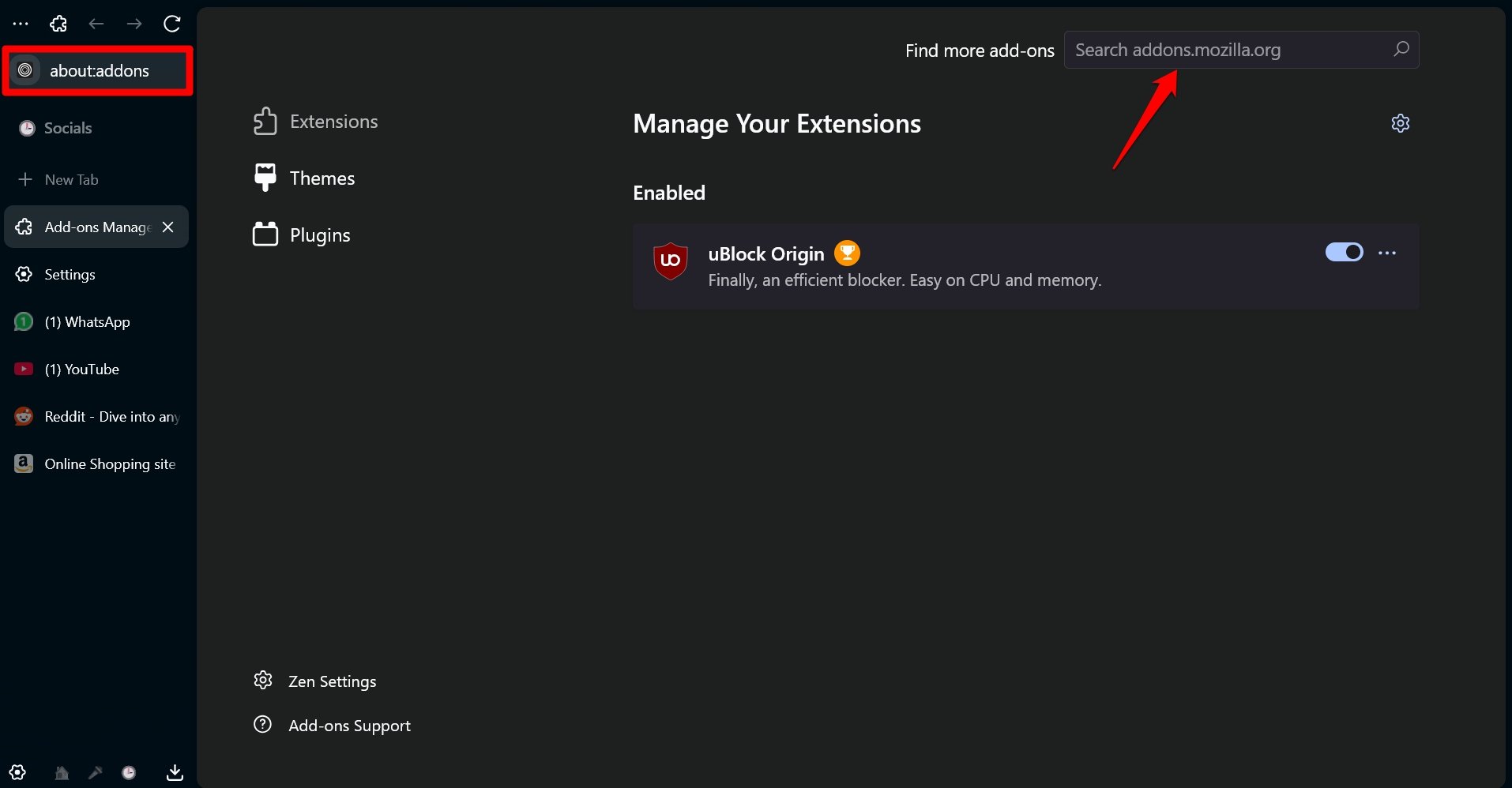
Puoi trovare add-on su Mozilla Addons. Questi possono essere utilizzati in Zen.
Cosa sono i Zen Mods?
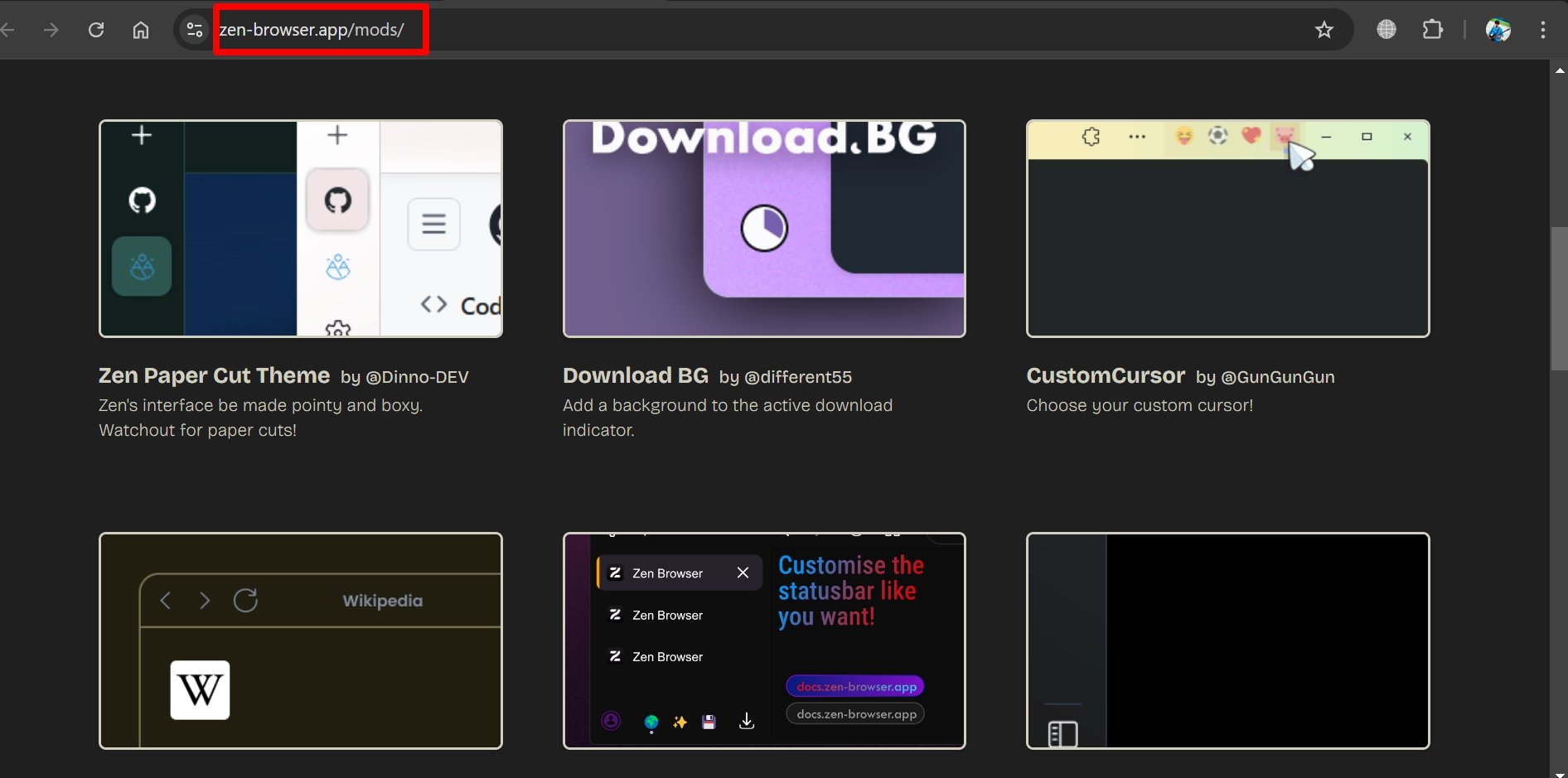
I Zen mods sono temi, plugin ed estensioni specifici della comunità che vengono offerti per personalizzare l’interfaccia utente del Zen browser in modo dettagliato. Questi mod sono gratuiti, tra l’altro.
- Trova i Zen mods di tua scelta qui.
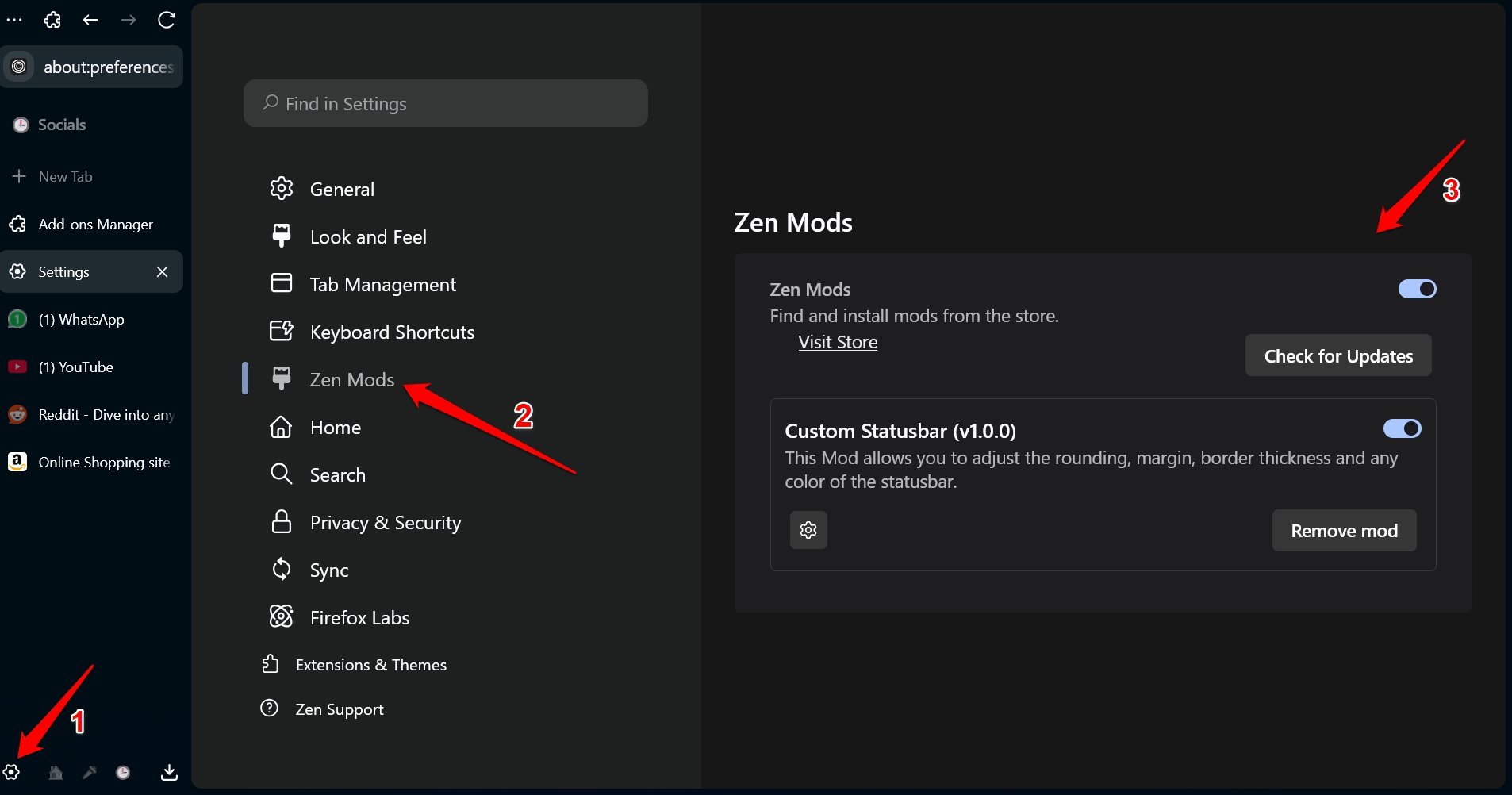
- Clicca sull’icona dell’ingranaggio sulla homepage di Zen per andare alle Impostazioni.
- Accedi a Zen Mods per personalizzare i mod o gestirli.
Conclusione
Prova il nuovissimo Zen browser per uscire dalla monotonia dell’utilizzo dei browser Chromium. Zen è open source e ha un vantaggio (gioco di parole!) sugli altri browser popolari. Sono sicuro che prenderai in considerazione di passare al Zen browser per sempre una volta che ti abitui alla sua interfaccia utente.
Se hai qualche pensiero su Zen browser: un Cybersurfer basato su Firefox che vuole uccidere Chrome?, sentiti libero di lasciare un commento qui sotto. Inoltre, ti preghiamo di iscriverti al nostro canale YouTube di DigitBin per video tutorial. Saluti!
Ricevi i nuovi post nella tua casella di posta.
Nessuno spam. Disiscriviti in qualsiasi momento.