iCloud Backup · 2 min read · Sep 29, 2025
Acessando um backup antigo do iCloud
Q: Recentemente, substituí meu iPhone 4S, pois estava com defeito. Eu pensei que tinha feito um backup, mas parece que não, então perdi todas as minhas fotos e outras informações. No entanto, recentemente meu novo iPhone está me dizendo que meu backup do iCloud está cheio. Ele mostra dois backups – um que diz ‘Este iPhone’ e outro arquivo maior sob meu nome. Como faço para acessar esse outro backup para ver se esses são os dados que estavam faltando no meu antigo iPhone?
– Simone
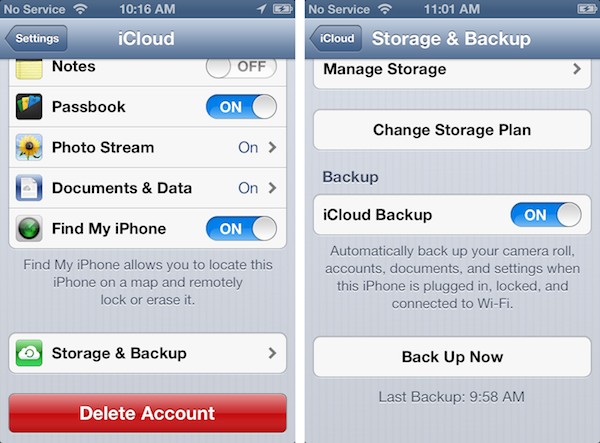
A: Infelizmente, não há uma maneira fácil de simplesmente inspecionar um backup antigo do iCloud, pois nem o iOS nem o OS X fornecem qualquer forma de olhar dentro de um backup do iCloud ou fazer uma restauração parcial a partir de um.
A única opção aqui é restaurar o backup do iCloud no seu iPhone ou em outro dispositivo iOS que você possa ter. Observe que backups de iPhone podem ser restaurados em um iPod touch ou um iPad, então, se você tiver um desses na sua família, pode ser capaz de usá-lo para verificar o backup em vez de restaurá-lo de volta no seu iPhone, se isso for mais fácil.
Independentemente de qual dispositivo você usar, você deve garantir que fez um backup da configuração atual desse dispositivo primeiro, seja para o iCloud, iTunes ou ambos. Você pode iniciar um backup manualmente para o iCloud acessando o aplicativo Ajustes do iOS, escolhendo iCloud e depois Armazenamento e Backup e tocando no botão “Fazer Backup Agora”.
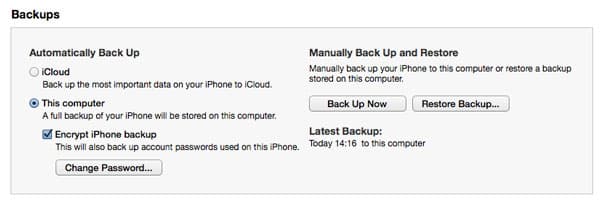
Você também pode fazer um backup para o iTunes conectando seu dispositivo ao computador, selecionando-o na lista suspensa de Dispositivos no canto superior direito da janela do iTunes e clicando em “Fazer Backup Agora” na tela de Resumo.
Você também deve garantir que todos os seus aplicativos e conteúdo de mídia estejam disponíveis na sua biblioteca do iTunes e/ou no iCloud. Itens comprados na iTunes Store podem normalmente ser baixados novamente diretamente do iCloud, mas músicas que você adicionou de outras fontes precisariam ser sincronizadas de volta da sua biblioteca do iTunes. Como o iTunes é normalmente necessário para transferir faixas para o seu dispositivo em primeiro lugar, isso não deve ser um problema, a menos que você tenha excluído manualmente faixas da sua biblioteca. Consulte nosso Guia para Transferir seu Conteúdo para um novo iPhone, iPad ou iPod touch para mais informações.
Uma vez que você tenha feito backup da configuração existente do seu iPhone ou de outro dispositivo, você precisará apagar seu dispositivo para restaurar o outro backup do iCloud nele. Você pode fazer isso no aplicativo Ajustes do iOS em Geral, Redefinir.
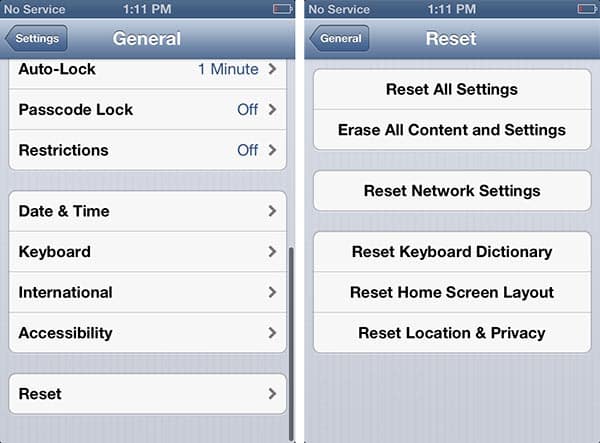
Isso apagará tudo no seu dispositivo, mas isso não será um problema, já que você já fez backup da configuração existente do seu dispositivo. Uma vez que a exclusão seja concluída, seu dispositivo será reiniciado e você será guiado pelo Assistente de Configuração do iOS. Quando solicitado a configurar como um novo iPhone ou restaurar de um backup, escolha a opção Restaurar de Backup do iCloud e você será solicitado a entrar com seu ID Apple e senha do iCloud.
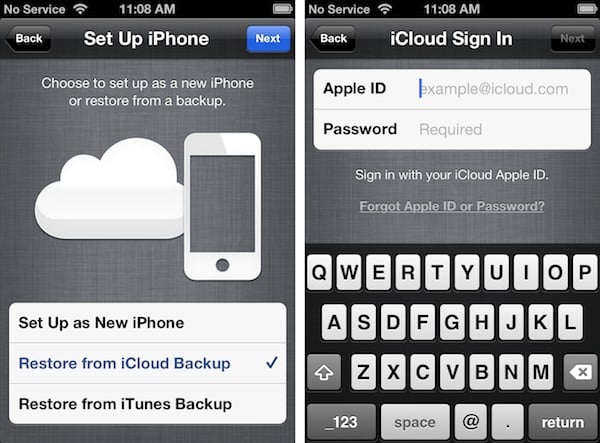
Você deve então ver uma lista de backups de iPhone disponíveis no iCloud, incluindo uma data e hora para cada um. Escolha o mais antigo e o iOS procederá para restaurar esse backup.
Receba novas postagens na sua caixa de entrada
Sem spam. Cancele a assinatura a qualquer momento.