Roteador WiFi · 5 min read · Dec 30, 2025
Bloquear Sites do Acesso à Rede nas Configurações do Roteador WiFi
Eu sei que o vício em smartphones é um grande problema hoje em dia. Especialmente em uma era em que cada pessoa possui um dispositivo inteligente. E esses sites de redes sociais estão arruinando ainda mais nossas vidas. Não conseguimos nem perceber o tempo que perdemos rolando aqueles feeds estúpidos. Portanto, é realmente importante bloquear sites que são realmente um desperdício.
Ontem eu pensei sobre isso por um tempo e finalmente cheguei à conclusão de desabilitar esses aplicativos sociais e de bate-papo na rede. Especialmente Facebook, Instagram, WhatsApp e alguns sites de streaming indianos estúpidos como Zee5, Voot, etc. Você pode ler sobre como bloquear o TikTok no roteador WiFi.
Eu primeiro pensei em bloqueá-los através do firewall do sistema, no entanto, isso só funcionará em máquinas com um firewall de rede. Então, o próximo item que eu tinha era o Roteador WiFi. E é lá que posso bloquear o acesso a sites sociais completamente.
Mas, há uma ressalva nesse processo. Ele só bloqueará o acesso quando você estiver conectado ao WiFi do roteador, mas ainda terá acesso quando mudar para dados móveis. Eu não diria que é uma ressalva, mas algo que um administrador de rede não pode controlar.
Existem várias opções para bloquear em qualquer roteador, no entanto, o que eu tenho possui apenas algumas opções. Eu pessoalmente tentei duas:
Filtro de URL e Filtro baseado em IP, e felizmente o filtro baseado em IP está funcionando como um encanto. Mas, eu não acho que isso irá sustentar por muito tempo, pois grandes players como FB, ou digamos Google, terão configuração de IP dinâmica.
Vamos falar sobre ambos os métodos para que você possa tentar o que funcionar no seu caso —
Filtro de URL ou Palavra-chave para Roteador de Rede
Esta não é a primeira vez que estou tentando bloquear algo na rede. Minha família tem um vício em assistir séries diárias em sites de streaming como Zee5, Voot, SonyLiv, etc. Eu fiquei irritado e bloqueei isso na rede há cerca de um ano (talvez em 2017). Naquela época funcionou e consegui bloquear esses sites rapidamente.
Agora, todos os sites mudaram para conexão segura (https://) que pode ou não funcionar ao usar o filtro de URL ou palavra-chave.
Estou usando um roteador básico – Beetel 777VR1, que meu ISP (Airtel Broadband) forneceu gratuitamente ao registrar uma nova conexão. Siga os passos abaixo para configurar o filtro de URL ou palavra-chave no roteador WiFi.
- Acesse a janela de login do roteador
- Insira as credenciais de login
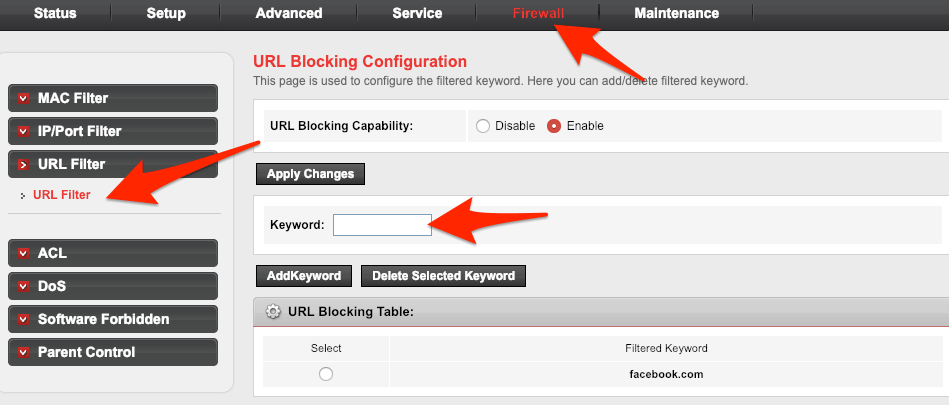
- Navegue até a aba Firewall
- Selecione o Filtro de URL na opção
- No campo de palavra-chave, insira a URL do site desejado para bloquear, como “facebook.com”
- Clique no comando “ Adicionar Palavra-chave ” e [Aplicar Alterações]
- Agora acesse facebook.com em seus navegadores para ver se funciona
Se isso funcionar, você pode continuar adicionando os outros sites que precisa bloquear e pular o próximo método. Mas, se você ainda conseguir acessar o facebook mesmo após bloqueá-lo, então o próximo método definitivamente ajudará você!
Filtro de IP ou Porta para Roteador de Rede
Eu lutei muito com o filtro de URL, até tentei uma combinação diferente de palavras-chave e URLs – mas, mal funcionou no meu roteador! No entanto, você pode tentar e se isso funcionar, então é ótimo.
Eu li vários artigos, blogs, assisti vídeos e finalmente descobri uma solução – bloquear o endereço IP do site social usando o firewall.
Antes de começarmos a bloquear um IP, primeiro precisamos saber o endereço IP do site. Procurar o IP é realmente simples com PING no Prompt de Comando do Windows ou Terminal do Mac OS.
Procurar o endereço IP de um site
Os passos são quase semelhantes para o Prompt de Comando do Windows e Terminal do MacOS.
- Abra o prompt de comando ou terminal do seu sistema
- digite “ping” e a URL do site
- Pressione enter e procure o endereço IP do site
- Anote o endereço IP de todos os sites que você precisa bloquear
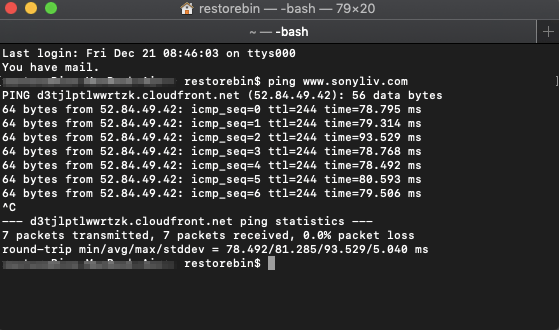
Usaremos esses endereços na nossa seção seguinte – Filtro de IP/Porta. É importante ter um endereço IP correto do site, caso contrário, a configuração do filtro de IP não funcionará.
Configuração do Filtro de IP para o roteador de rede WiFi
Os passos para acessar a seção são semelhantes aos anteriores na aba Firewall.
- Faça login no roteador como Administrador de Rede e acesse a aba Firewall
- Selecione a seção Filtro de IP/Porta
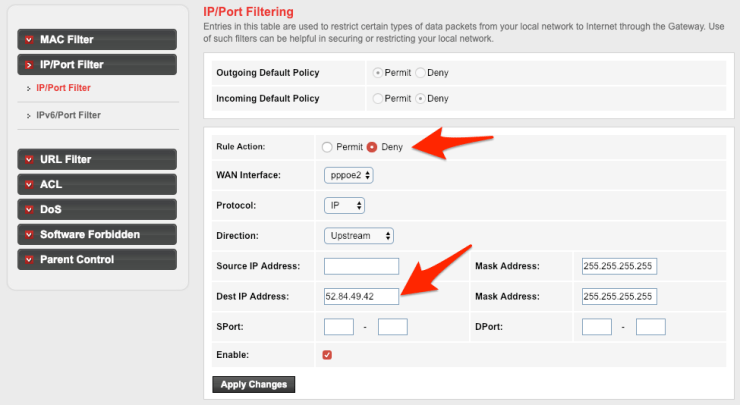
- Agora você poderá ver a seção para inserir um endereço IP do site
- Primeiro, selecione o botão de opção para Ação da Regra do tipo Negar
- Deixe o campo Endereço IP de Origem vazio
- Insira o IP anotado no campo Endereço IP de Destino
- Clique no botão de comando [Aplicar Alterações]
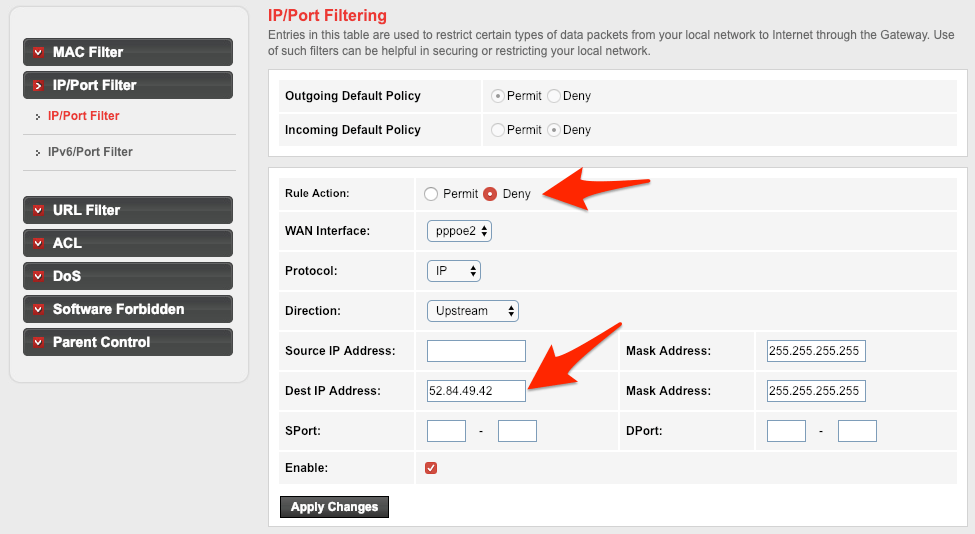
Você precisa adicionar cada endereço IP como um registro separado para bloquear. Todos os registros serão armazenados no banco de dados do roteador. Se você precisar desabilitar um bloqueio ou excluir um registro completamente, então clique no botão de comando para a ação desejada.
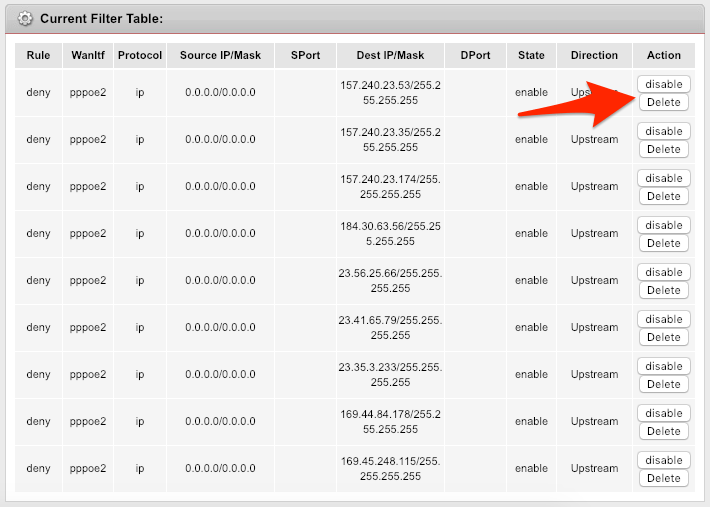
Você pode ver meu registro pessoal de bloqueio para todos os Endereços IP. Abaixo está uma lista rápida de endereços IP para alguns sites sociais e de bate-papo famosos que você pode considerar:
- Facebook – 157.240.23.35
- Instagram – 157.240.23.174
- WhatsApp – 157.240.23.53
- Voot – 184.30.63.56
- Zee5 – 104.211.185.227
- SonyLiv – 52.84.49.42
Esses IPs são dinâmicos por natureza e podem mudar de tempos em tempos. Portanto, você pode sempre verificar novos IPs usando o método acima.
Bloqueio baseado em IP/Porta em vídeo de rede
Confira o vídeo abaixo com a demonstração de todos os passos e processos que detalham como bloquear um site ou aplicativo na rede. No vídeo, usei restoreBin como um site alvo para bloquear na firewall da rede.
Como bloquear facilmente um Site ou Aplicativo na Rede do Roteador WiFi?
Espero que você tenha gostado do vídeo, por favor, inscreva-se no canal para mais vídeos.
Conclusão:
Espero que esses truques simples ajudem a bloquear facilmente o site social restrito no seu modem roteador WiFi. Há outra maneira também usando OpenDNS que eu expliquei para bloquear o jogo Roblox. Deixe-nos saber se você tiver alguma outra dúvida ou se estiver tendo dificuldade para bloquear sites.
Por favor, note que bloquear recursos de sites pode levar a certos problemas de renderização de sites, como exibir apenas texto ou página não carregando corretamente, etc.
Se você tiver algum pensamento sobre Bloquear Sites do Acesso à Rede nas Configurações do Roteador WiFi, sinta-se à vontade para deixar um comentário abaixo. Além disso, por favor, inscreva-se no nosso canal do YouTube DigitBin para tutoriais em vídeo. Cheers!
Receba novas postagens na sua caixa de entrada
Sem spam. Cancele a assinatura a qualquer momento.