Suporte Apple · 4 min read · Oct 21, 2025
Correção: Apple ID Não Foi Usado na iTunes Store

Para começar a usar um iPhone, você precisa criar um Apple ID, mas às vezes, quando você tenta usar o Apple ID recém-criado, pode aparecer a mensagem de erro “ apple id has not been used in the iTunes store “. Quando isso acontece, não se preocupe, pois não é algo permanente e, na verdade, é relativamente fácil de resolver.
Quando esse erro aparece na tela, a maioria das pessoas clica na opção ‘Revisar ‘ , mas isso não leva a lugar nenhum. Se você está enfrentando um problema semelhante, pode seguir os passos fornecidos abaixo para resolver essa questão.
Como Corrigir Apple ID Não Foi Usado Na iTunes Store?
Esse problema pode ser resolvido seguindo os métodos fornecidos abaixo. Se o primeiro método não funcionar, passe para o próximo e assim por diante até que o problema seja resolvido.
Método 1: Verifique a Conexão com a Internet
Problemas de conexão com a internet são algo que enfrentamos com bastante frequência, e a razão para o erro do Apple ID aparecer na sua tela pode ser devido à má conectividade com a internet. Se a tela ficar em branco após tocar no botão ‘Revisar’ na mensagem em vez de ‘Termos e Condições’, então você tem um problema de conexão com a internet.
Os ‘Termos e Condições’ podem levar algum tempo para carregar, então seria ideal esperar alguns minutos para verificar a conexão com a internet. Você pode tentar verificar se suas contas de mídia social estão funcionando corretamente ou não para entender se é um problema de internet. Você também pode tentar reiniciar o dispositivo e o seu roteador WiFi.
Método 2: Tente Outro App ou Dispositivo Apple
A Apple tem muitos dispositivos, e verificar se o Apple ID está funcionando em outro dispositivo ou não seria uma ótima opção. Mas nem todo mundo pode ter dois dispositivos Apple em casa ou com eles. Portanto, a melhor opção seria verificar se o Apple ID recém-criado está funcionando em outros Apps da Apple ou não.
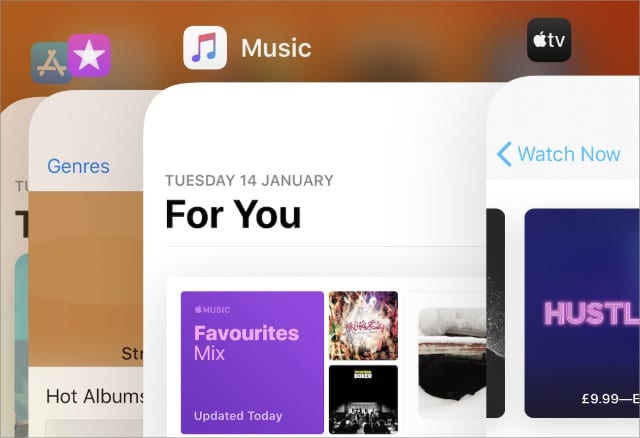
Existem vários Apps da Apple, e você pode escolher qualquer um deles. Mas a escolha ideal de App seria o App Store, Apple Music ou Apple TV.
Experimentar um desses Apps ou todos eles pode fornecer uma pista sobre onde está o problema, ou eles podem até resolver o problema.
Método 3: Revise Suas Informações de Conta Manualmente
Pode haver várias outras razões pelas quais você precisa revisar as informações da sua conta, e algumas delas são: falta de informações de pagamento e envio, expiração do cartão de pagamento, etc. Então, como você revisa suas informações de conta manualmente?
Como Revisar Manualmente as Informações da Conta?
Isso pode ser feito tanto pelo site da Apple quanto pelo dispositivo Apple. Para revisar no site, você precisa navegar até appleid.apple.com e então fornecer seu nome de usuário e senha e seguir com a verificação que é exibida no seu dispositivo.
Depois disso, revise todas as informações na seção Conta e então vá para a seção Pagamento e revise-as. Se houver algum erro ou se você quiser mudar os detalhes, basta clicar em Editar.
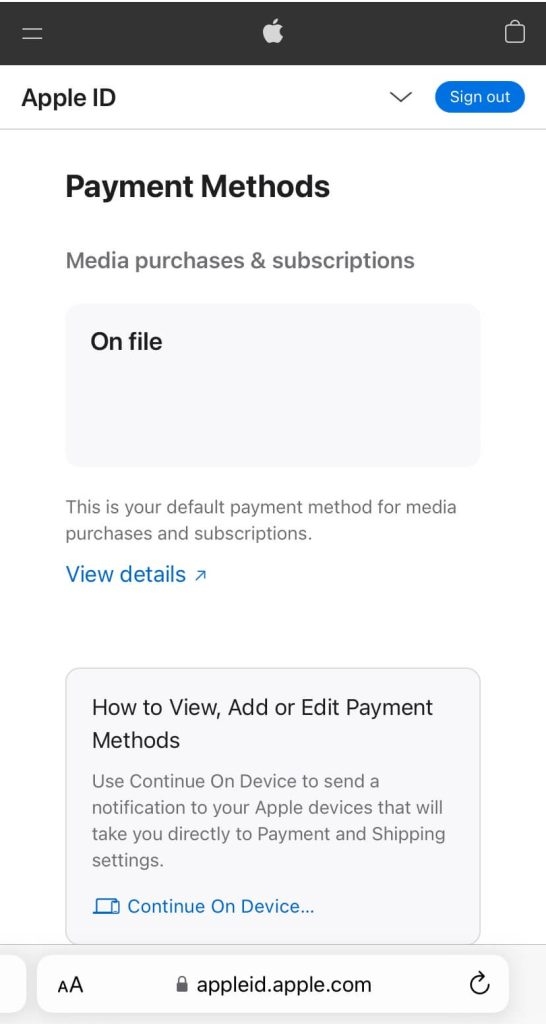
Agora, se você estiver usando um dispositivo Apple, vá para as configurações e clique no seu nome, e você poderá ver todos os detalhes da sua conta. Para verificar as informações da conta no seu Mac, abra o menu Apple e escolha ‘Preferências do Sistema’, seguido de Apple ID.
Método 4: Sair e Entrar no Seu Dispositivo Apple
É bastante fácil sair e entrar no seu dispositivo Apple.
Para sair, vá para as configurações e clique no seu nome. Então role até o final e selecione a opção de sair. Selecione as coisas que você deseja salvar e então confirme sua ação. Você pode seguir passos semelhantes para entrar novamente.
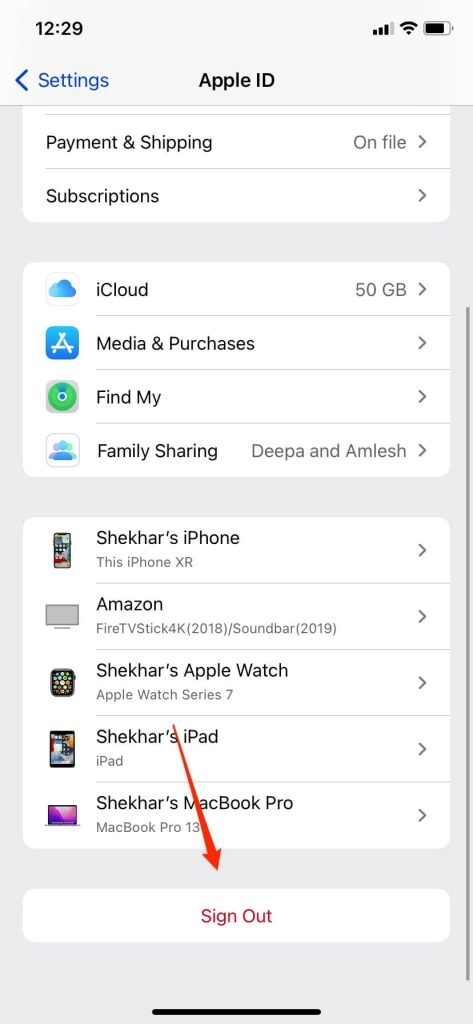
Sair do Mac pode ser feito de maneira semelhante e para isso, vá para ‘Preferências do Sistema’ e então Apple ID. Escolha Visão Geral na barra lateral e toque na opção ‘Sair’.
Agora, selecione todas as coisas que você deseja salvar e então confirme sua ação. Siga os mesmos passos dados para entrar novamente. Para versões mais antigas do Mac, escolha iCloud em vez de Preferências do Sistema.
Método 5: Fale com o Suporte
Se nenhum dos passos mencionados acima estiver funcionando, então você precisa entrar em contato com o suporte da Apple para resolver o problema ‘apple id has not been used in the iTunes store’. Você pode ir diretamente para a página de suporte da Apple e conversar com um funcionário do suporte da Apple para resolver seu problema.
Conclusão
Esperamos que as soluções mencionadas acima tenham sido úteis para resolver o problema ‘apple id has not been used in the iTunes store’. Normalmente, esse erro ocorre quando você é novo em dispositivos Apple. Uma vez que você comece a usá-lo ao longo do tempo, esses erros gradualmente desaparecem.
Receba novas postagens na sua caixa de entrada
Sem spam. Cancele a assinatura a qualquer momento.