Suporte Apple · 3 min read · Dec 25, 2025
Correção: Erro “Sua conta foi desativada na App Store e iTunes”

Você já encontrou o erro “sua conta foi desativada na App Store e iTunes” antes?
Se sim, então você já deve saber como é decepcionante e frustrante não poder usar sua conta de repente.
Além disso, você nem sabe o motivo pelo qual sua conta foi suspensa.
Além disso, você não poderá comprar nenhum aplicativo ou livro na App Store até que essa mensagem de erro seja corrigida, então você precisa corrigir isso de qualquer maneira.
Não se preocupe, pois este artigo é sobre como corrigir o erro “sua conta foi desativada na App Store e iTunes”.
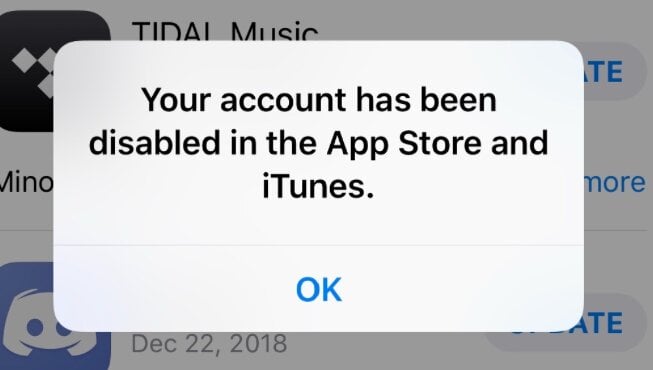
Como corrigir o erro “Sua conta foi desativada na App Store e iTunes”
1. Redefina a senha do Apple ID para recuperar o acesso à conta desativada
Para corrigir esse erro “sua conta foi desativada na App Store e iTunes”, você precisa visitar este link em qualquer navegador: https://iforgot.apple.com/password/verify/appleid
Aqui, você precisa inserir seu Apple ID para verificar sua identidade.
Uma vez que você tenha feito isso com sucesso, será solicitado que você responda a algumas perguntas de segurança para sua verificação. As perguntas serão para inserir seu número de telefone, endereço de e-mail e outras informações básicas.
Depois disso, pode ser solicitado que você redefina a senha do seu Apple ID para recuperar o acesso à sua conta desativada.
Use um dispositivo confiável ao redefinir a senha do seu Apple ID e também certifique-se de que a senha possa ser facilmente lembrada.
- Vá para seu iPhone/iPad e acesse o aplicativo Ajustes.
- Depois disso, vá para o ícone do Perfil e, em seguida, acesse a seção iTunes e clique em Sair.
- Faça login com sua nova senha do Apple ID e recupere o acesso à sua conta desativada.
No seu Mac, você também pode ir à App Store e Sair da sua conta.
Faça o mesmo no aplicativo iTunes do seu Mac também.
Faça login novamente com a nova senha do Apple ID para que você recupere o acesso à sua conta desativada.
No entanto, se essa solução não funcionar para você, há uma última opção que é entrar em contato com o suporte do iTunes. Todos sabemos que o suporte da Apple é de primeira linha, então eles definitivamente ajudarão você nesse assunto.
2. Entre em contato com o suporte do iTunes
Se você tentou o método acima para recuperar o acesso à conta desativada redefinindo a senha do seu Apple ID, mas isso não funcionou, então você tem uma opção restante que é entrar em contato com o suporte do iTunes.
Como a equipe de suporte da Apple é excelente, você pode explicar toda a situação a eles e eles lhe informarão exatamente por que sua conta está desativada em primeiro lugar.
- Vá para este link: https://support.apple.com/choose-country-region/itunes e escolha sua região atual onde você está usando sua conta do iTunes.
- Depois que você for redirecionado para o suporte do iTunes da sua localização, clique em Contactar o Suporte da Apple, que estará encontrado na seção Quer falar com alguém?.
- Clique em iTunes Store e depois toque em Gerenciamento de Conta.
- Agora, você será solicitado a destacar seu problema, onde precisará tocar em “Conta desativada na alerta da App Store e iTunes store”.
- Você precisará agendar uma ligação com um executivo da Apple para que eles possam ajudá-lo com o problema.
- Siga os passos mencionados pelo executivo da Apple para restaurar sua conta e você estará a caminho.
Conclusão
Neste artigo, mencionamos como você pode redefinir a senha do seu Apple ID para recuperar o acesso à sua conta desativada e resolver esse erro.
Mas se isso não funcionar, você também pode entrar em contato com o suporte do iTunes e informá-los sobre todo o problema.
Com esse método, você será informado sobre o motivo pelo qual sua conta foi desativada e também poderá recuperar o acesso à sua conta.
Acreditamos que ambos os métodos são ótimos e você pode tentar ambos para recuperar o acesso à sua conta desativada.
Além disso, essa mensagem de erro é bastante comum para usuários da Apple, então fique à vontade para compartilhar este artigo com outros que estão enfrentando esse mesmo problema.
Receba novas postagens na sua caixa de entrada
Sem spam. Cancele a assinatura a qualquer momento.