Suporte Apple · 1 min read · Sep 26, 2025
iPhone solicitando ID Apple antiga
Q: Meu iPhone 4S “lembra” meu ID Apple anterior (também anteriormente meu endereço de e-mail) mesmo que eu tenha adotado um novo endereço de e-mail que foi verificado pela Apple; também é meu novo endereço de e-mail. Então, quando tento fazer login na Apple Store, ele exibe meu antigo endereço de e-mail, resultando em uma mensagem de erro de que o ID ou a senha estão incorretos. Alguma ideia?
– Ron
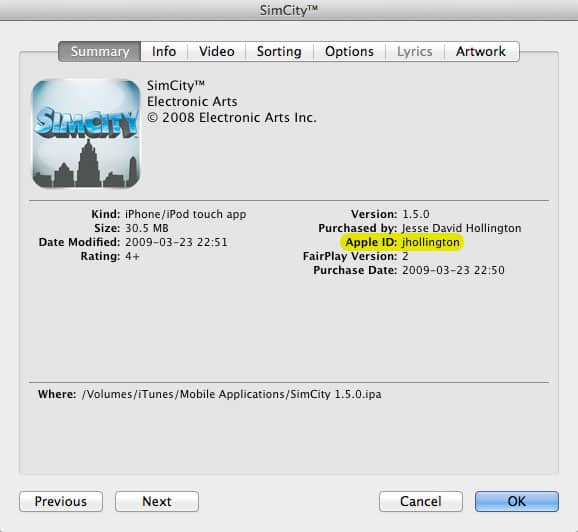
A: Infelizmente, este é um problema conhecido com o iOS ao mudar seu ID Apple. Basicamente, o conteúdo que foi comprado antes de você mudar seu ID Apple permanece associado ao nome do antigo ID Apple.
Isso se torna um problema mais comum ao atualizar aplicativos; como o iOS apenas lê o que está armazenado no cabeçalho do aplicativo atual, você acaba sendo solicitado a inserir o nome daquele ID Apple anterior.
Você pode observar isso no iTunes; se você selecionar um item comprado mais antigo no iTunes e olhar sua página de resumo escolhendo Obter Informações no menu Arquivo do iTunes, verá que seu antigo ID Apple aparece na seção “Comprado por”.
Note que isso se aplica apenas aos itens que já estão armazenados na sua biblioteca ou no seu dispositivo iOS. Como as informações do comprador são adicionadas no momento do download, você pode corrigir esse problema simplesmente rebaixando o conteúdo afetado diretamente do iTunes na Nuvem, em vez de sincronizá-lo via iTunes no seu computador.
Embora isso seja relativamente simples para conteúdo de mídia, não é realmente prático lidar com aplicativos de forma individual, já que excluir um aplicativo também remove todos os dados desse aplicativo. Em teoria, o problema eventualmente desapareceria à medida que todos os seus aplicativos fossem atualizados, já que as atualizações conterão as informações corretas do comprador, mas essa não será uma solução prática se você tiver muitos aplicativos, especialmente considerando que alguns podem nunca receber atualizações.
A única maneira eficaz de realmente lidar com isso é restaurar completamente seu iPhone a partir de um backup do iCloud. Esse processo basicamente reinstala todos os seus aplicativos e mídias, baixando-os do iCloud junto com seus dados, resultando em aplicativos que carregam as informações atuais do comprador.
Receba novas postagens na sua caixa de entrada
Sem spam. Cancele a assinatura a qualquer momento.