iCloud Backup · 3 min read · Sep 29, 2025
Restaurando um backup do iCloud em um iPhone mais antigo
Q: Meu iPhone 5 foi roubado, então eu apaguei os dados, conectando-me ao iCloud a partir do meu computador. Agora eu tenho um antigo iPhone 4S e, embora eu tenha um backup do iTunes que tem um mês, gostaria de descobrir se eu tinha um backup mais recente do iCloud para meu iPhone, e se ele ainda funcionaria mesmo que eu tenha apagado meu iPhone. Como posso descobrir isso e como posso restaurar meu novo iPhone usando o backup do iCloud ou do iTunes?
– Paula
A: A boa notícia é que os backups do iTunes e do iCloud não têm restrições de modelo de dispositivo, por si só. Na verdade, não só você pode restaurar um backup de um iPhone 5 em um iPhone 4S, mas você pode até restaurar backups do iCloud e do iTunes de um iPhone para um iPod touch, ou vice-versa. Na verdade, isso inclui até backups de iPad, sujeitos a certas limitações.
A principal coisa a ter em mente ao restaurar backups entre dispositivos é que você não pode restaurar um backup feito com uma versão do iOS mais nova em um dispositivo que está executando uma versão do iOS mais antiga.
Na maioria dos casos, no entanto, isso simplesmente significa que você precisa atualizar seu outro dispositivo para a versão mais recente do iOS, e isso só deve ser um problema se você estiver voltando para um dispositivo iOS significativamente mais antigo onde a versão mais recente do iOS não é mais suportada. No caso do iPhone, no entanto, cada modelo até e incluindo o iPhone 3GS de 2009 ainda suporta o iOS 6.1. Note também que essa restrição não se aplica às atualizações menores do iOS “0.0.1”, então, mesmo que a versão mais recente do iOS para o iPhone 5 seja 6.1.4 enquanto apenas o iOS 6.1.3 está disponível para o iPhone 4S, você não deve ter um problema.
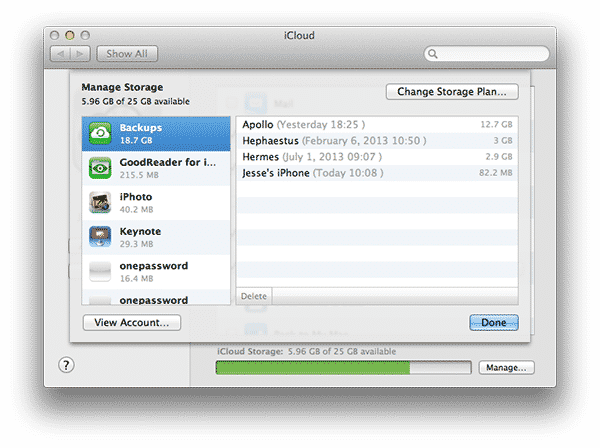
Você pode facilmente verificar a data dos seus últimos backups do iCloud se tiver outro dispositivo iOS ou um Mac executando o OS X Lion ou Mountain Lion. Em um Mac, vá para Preferências do Sistema e selecione a seção iCloud e depois clique no botão “Gerenciar” no canto inferior direito. Uma lista de todos os seus dados armazenados no iCloud será mostrada no lado esquerdo, com Backups como a primeira entrada; selecionar isso deve mostrar os backups de todos os seus dispositivos iOS e a data e hora do último feito.
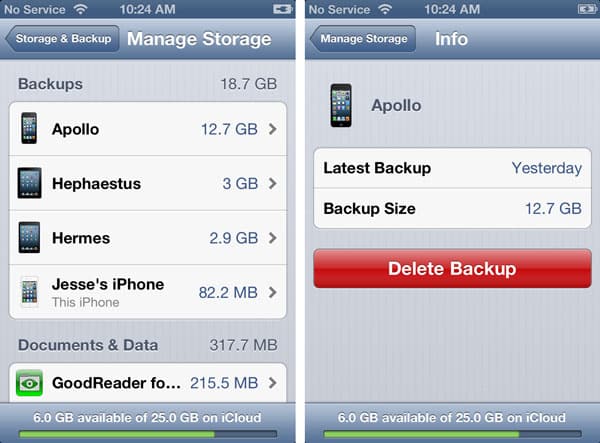
Para verificar isso a partir de outro dispositivo iOS conectado à mesma conta do iCloud, vá para a seção iCloud do aplicativo Ajustes do iOS, escolha Armazenamento e Backups e Gerenciar Armazenamento. Tocar em um dispositivo individual mostrará a data do último backup para esse dispositivo.
Se você não tiver outro dispositivo iOS ou um Mac, a única outra maneira de fazer isso será apagar seu iPhone indo ao aplicativo Ajustes e escolhendo a opção “Apagar Todo o Conteúdo e Ajustes” encontrada em Geral, Redefinir. Quando seu iPhone reiniciar, você pode passar pelo Assistente de Configuração do iOS e escolher restaurar um backup do iCloud ou do iTunes quando solicitado.
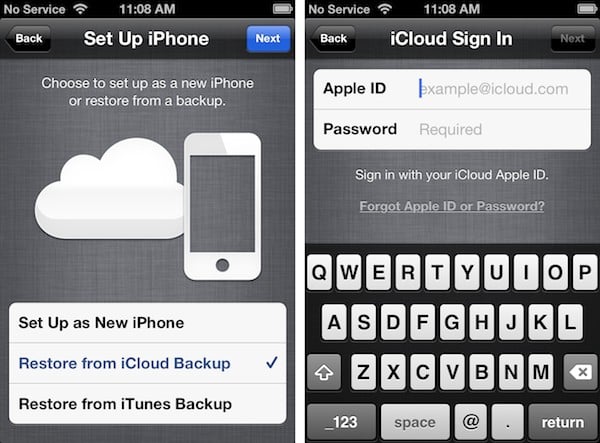
Se você escolher o iCloud, precisará inserir seu ID Apple do iCloud e a senha, após o que será mostrada uma lista de backups disponíveis em sua conta do iCloud, com a data e hora mostradas para cada um. Note que o iCloud armazena os três backups mais recentes para cada um de seus dispositivos, então você pode ver dois backups mais antigos listados aqui também.
Receba novas postagens na sua caixa de entrada
Sem spam. Cancele a assinatura a qualquer momento.