iCloud Backup · 2 min read · Sep 22, 2025
Restaurando Mensagens de Texto de um Backup do iCloud
Q: Como faço para restaurar mensagens de texto do iCloud para o meu iPhone?
– John
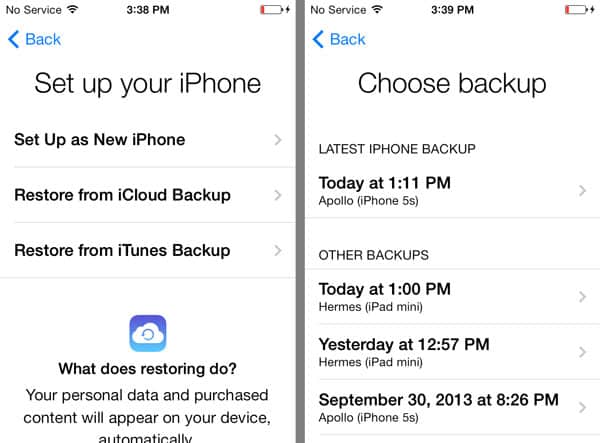
A: O iCloud não armazena especificamente seu histórico de mensagens de texto ou iMessage, no entanto, como qualquer outro dado no seu iPhone, seu banco de dados de mensagens de texto deve estar incluído em seus backups do iCloud. Isso significa que você pode restaurar seu histórico de mensagens de texto como existia no seu iPhone quando seu backup do iCloud foi feito, mas você não poderá acessar nada que já foi excluído antes desse backup. O iCloud retém os três backups mais recentes do seu dispositivo, portanto, você deve ser capaz de voltar pelo menos alguns dias, se necessário.
Infelizmente, não há uma maneira fácil de recuperar apenas informações específicas de um backup do iCloud—você deve restaurar o backup inteiro no seu iPhone ou em outro dispositivo iOS para acessar qualquer coisa nele.
Isso requer apagar seu dispositivo e configurá-lo do zero, durante o qual você terá a oportunidade de fazer login na sua conta do iCloud e restaurar seu backup a partir daí.
Observe que, independentemente de qual dispositivo o backup veio, você pode realmente restaurar um backup do iCloud em qualquer dispositivo iOS de destino, como restaurar um backup do iPhone em um iPod touch. No caso de recuperar mensagens de texto, no entanto, você precisará usar um iPhone, pois o iPad e o iPod touch não suportam mensagens de texto SMS.
Embora apagar seu dispositivo e restaurá-lo a partir do backup possa ser um processo árduo, se você realmente precisar de alguns dados de volta, pode valer a pena o esforço.
A melhor maneira de lidar com isso é criar um novo backup do seu dispositivo usando o iTunes antes de apagá-lo e restaurá-lo a partir do iCloud. Isso permitirá que você retorne ao seu estado atual uma vez que você tenha restaurado o backup do iCloud e recuperado qualquer informação que precisar de lá. Observe que fazer um backup no iTunes é preferível neste caso a fazer outro backup do iCloud, já que você provavelmente não quer sobrescrever o backup mais antigo do iCloud, caso esse seja o que contém as informações que você está procurando.
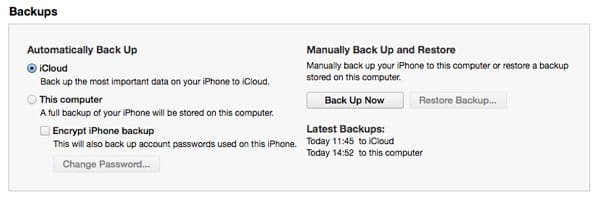
Você pode realizar um backup manual para o iTunes mesmo enquanto estiver usando o iCloud como seu destino de backup padrão, simplesmente conectando seu iPhone ao seu Mac ou PC e, em seguida, escolhendo “Fazer Backup Agora” na tela de Resumo do dispositivo que aparece no iTunes.
Receba novas postagens na sua caixa de entrada
Sem spam. Cancele a assinatura a qualquer momento.