Ошибки Windows · 3 min read · Jan 20, 2026
Исправление ошибки 0x0000005 на Windows
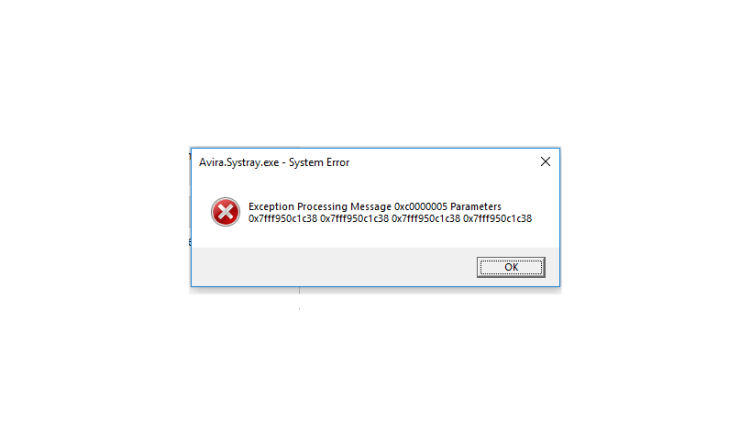
Вы могли столкнуться с кодом ошибки 0x0000005, который часто известен как ошибка установки Windows или ошибка нарушения доступа. Это не новая ошибка и довольно распространена среди пользователей Windows. Эта ошибка появилась у пользователей на разных версиях операционной системы Windows. Однако нет конкретной причины или ошибки, связанной с этим кодом ошибки 0x00000005. Причиной, по которой вы получаете эту ошибку, может быть низкий объем оперативной памяти, заражение вредоносным ПО, поврежденные файлы реестра, неправильная конфигурация оборудования и т. д.
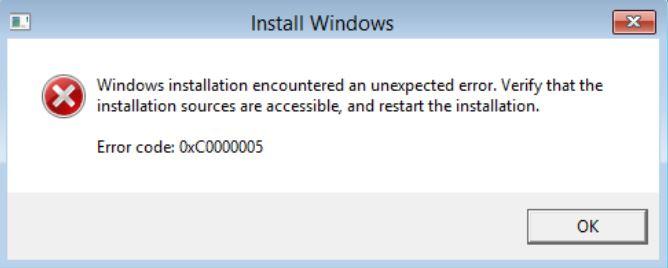
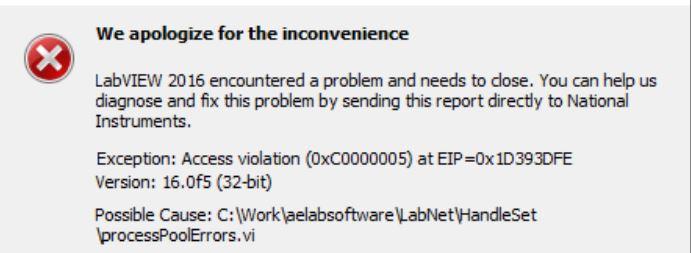
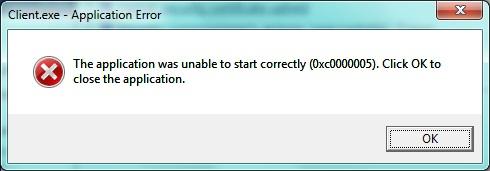
В этом посте мы рассмотрим некоторые потенциальные обходные пути, которые помогут вам исправить эту проблему. Эта ошибка в основном возникает в трех различных сценариях, т. е. ошибка установки Windows, ошибка нарушения доступа и иногда как ошибка приложения, которое не может запуститься. Сообщения об ошибках могут выглядеть следующим образом:
- Ошибка: Установка Windows столкнулась с неожиданной ошибкой
- Ошибка: Исключение: ошибка нарушения доступа (0xc0000005)
- Ошибка: Приложение не удалось запуститься правильно (0xc0000005)
Причины этой ошибки 0x0000005
Как уже упоминалось, есть несколько причин, по которым эта ошибка возникает у вас. Обратите внимание, что этот код ошибки имеет более широкий спектр причин. Он может возникнуть из-за того, что сторонние антивирусные программы вызывают ошибку приложения, или реестр системы Windows поврежден, установленные драйверы несовместимы, некоторые установленные программы повреждены, или система заражена вирусом или вредоносным ПО и т. д.
Теперь, когда у вас есть общее представление о том, что вызывает эту ошибку, давайте рассмотрим некоторые потенциальные обходные пути, которые помогут вам исправить эту проблему на вашем ПК или ноутбуке с Windows.
Шаги для исправления ошибки 0x0000005
Исправить реестр
Этот код ошибки может возникнуть, если есть проблема с вашими файлами реестра. Если какие-либо из файлов реестра повреждены или имеют проблемы с загрузкой, вы столкнетесь с этой ошибкой. Если у вас есть резервная копия ваших файлов реестра, вы можете просто восстановить резервную копию, чтобы исправить эту проблему. Однако обратите внимание, что изменение файлов реестра может привести к потере данных, поэтому продолжайте только если вы знаете, что делаете. Чтобы исправить реестр, выполните следующие шаги:
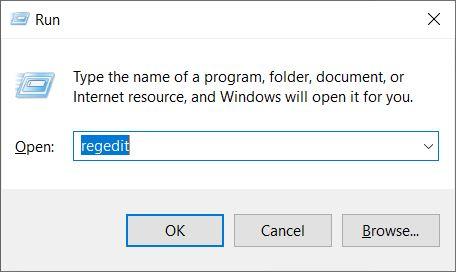
- Нажмите Win+R, чтобы открыть диалоговое окно Выполнить.
- Введите regedit.
- Затем вам нужно перейти к HKLM\LOCAL_KEY_MACHINE\Microsoft\Windows NT\CurrentVersion\Windows\AppInit_Dlls
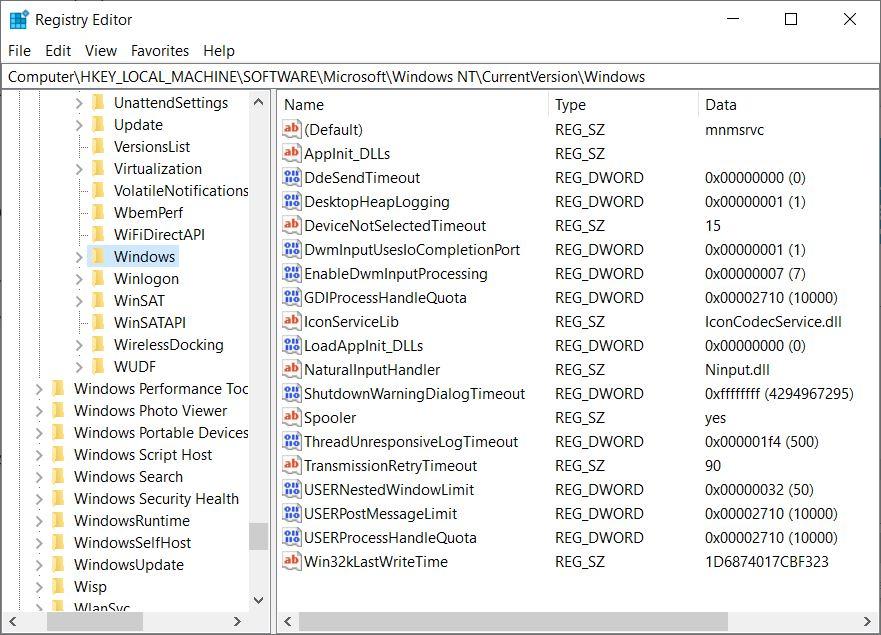
- Теперь вам нужно дважды щелкнуть на LoadAppInit_DLLs и изменить значение с 1 на 0.
- Нажмите ОК, чтобы подтвердить изменения.
- Закройте редактор реестра и перезагрузите систему. Посмотрите, помог ли вам этот метод.
Запустите SFC или Проверку системных файлов
Одно из лучших действий, которые вы можете предпринять для исправления этой проблемы, — запустить SFC или Проверку системных файлов.
- Нажмите Win+R.
- Введите CMD.
- Введите sfc /scannow и нажмите Enter.
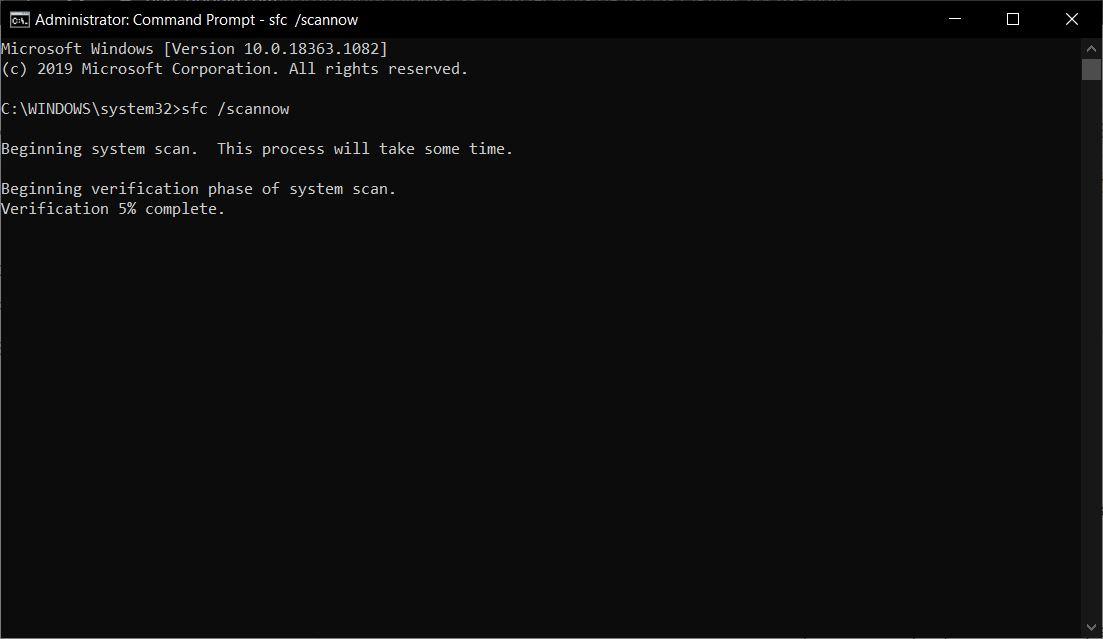
- Дайте сканированию завершиться. Оно автоматически обнаружит поврежденные системные файлы и заменит их новыми.
Отключите предотвращение выполнения данных
Это встроенная функция системной памяти, которая предотвращает повреждение системы вирусами и вредоносным ПО. Некоторые программы несовместимы с DEP, что является причиной, по которой вы получаете код ошибки 0x00000005.
- Убедитесь, что вы вошли в систему как администратор Windows.
- Нажмите Win+R.
- Введите sysdm.cpl и нажмите клавишу Enter.
- Перейдите на вкладку Дополнительно и выберите опцию Настройки.
- Перейдите на вкладку Защита от выполнения данных и нажмите опцию “Включить DEP для всех программ и служб, кроме тех, которые я выбираю”.
- Нажмите кнопку Добавить и выберите все .exe файлы.
- Нажмите ОК.
- Перезагрузите систему и посмотрите, исправляет ли это проблему.
Обновите драйверы диска
Когда драйверы системы устарели, эта проблема возникнет у вас. Поэтому всегда полезно поддерживать систему в актуальном состоянии вместе со всеми драйверами, которые вы установили на своем ПК.
Перейдите в Диспетчер устройств >> Дисковые устройства >> щелкните правой кнопкой мыши на программе >> выберите Обновить драйвер >> Поиск обновлений драйвера автоматически. Windows автоматически найдет обновление, и если оно есть, драйвер будет обновлен.
Запустите утилиту CHKDSK
Еще одно действие, которое вы можете выполнить, — запустить утилиту проверки диска. Это встроенный инструмент, который может найти проблемы с жестким диском и поврежденные сектора на диске и исправить их. Откройте командную строку и введите chkdsk X: /f /r. Обратите внимание, что здесь ‘X’ представляет диск, который нужно отремонтировать.
Итак, вот и все с моей стороны в этом посте. Надеюсь, вы смогли исправить эту проблему на своем ПК или ноутбуке с Windows.
Если у вас есть какие-либо мысли по поводу Исправления ошибки 0x0000005 на Windows, не стесняйтесь оставлять комментарии ниже. Также, пожалуйста, подпишитесь на наш канал DigitBin на YouTube для видеоуроков. Удачи!
Get new posts in your inbox
No spam. Unsubscribe anytime.