Устранение неполадок · 9 min read · Oct 15, 2025
Код ошибки 0x80004005 в Windows: Полное руководство по устранению неполадок

С увеличением цифровизации вы используете технологии для различных гаджетов. Будь то школьные проекты, задания в колледже, профессиональные цели или прочее, вы можете сделать все это.
Хотя ПК с Windows позволяют вам делать почти все, вам не нужно вторичное устройство. Но с различными функциями также возникают технические ошибки, такие как та, с которой вы столкнулись 0x80004005. Если вы ищете, как устранить ее, мы вас полностью обеспечили!
Как устранить код ошибки 0x80004005?
Windows, со своей обширной функциональностью, имеет несколько технических проблем, которые включают в себя несколько сообщений об ошибках, таких как код ошибки 0x80004005.
Изначально пользователи Windows XP столкнулись с проблемой при использовании Adobe Flash Player в Internet Explorer, которую было легко устранить.
К счастью, с последующими обновлениями и интеграцией Internet Explorer в MS Edge эта проблема больше не возникает. Однако существуют определенные сценарии, в которых код ошибки 0x80004005 актуален и сейчас!
Ниже приведен список таких случаев:
Код ошибки 0x80004005 при обновлении Windows: Как исправить
Многие из вас сталкиваются с сообщением об ошибке при обновлении Windows. Хотя ошибка является стандартной и увеличилась в различных сценариях, наиболее распространенной проблемой является ошибка при обновлении прошивки.
Следуйте приведенным ниже шагам, чтобы исправить это!
Метод 1: Запустите средство устранения неполадок обновления Windows
Процессы обновления Windows могут иметь проблемы, приводящие к сообщению об ошибке и прерывающим процедуру обновления. Microsoft имеет встроенные средства устранения неполадок, которые позволяют вам сканировать проблемы на вашем ПК и помогают вам их исправить.
Следуйте приведенным ниже шагам, чтобы запустить средство устранения неполадок Windows:
Нажмите клавишу Win, чтобы открыть меню Пуск, и нажмите Настройки.
Перейдите в Обновление и безопасность.
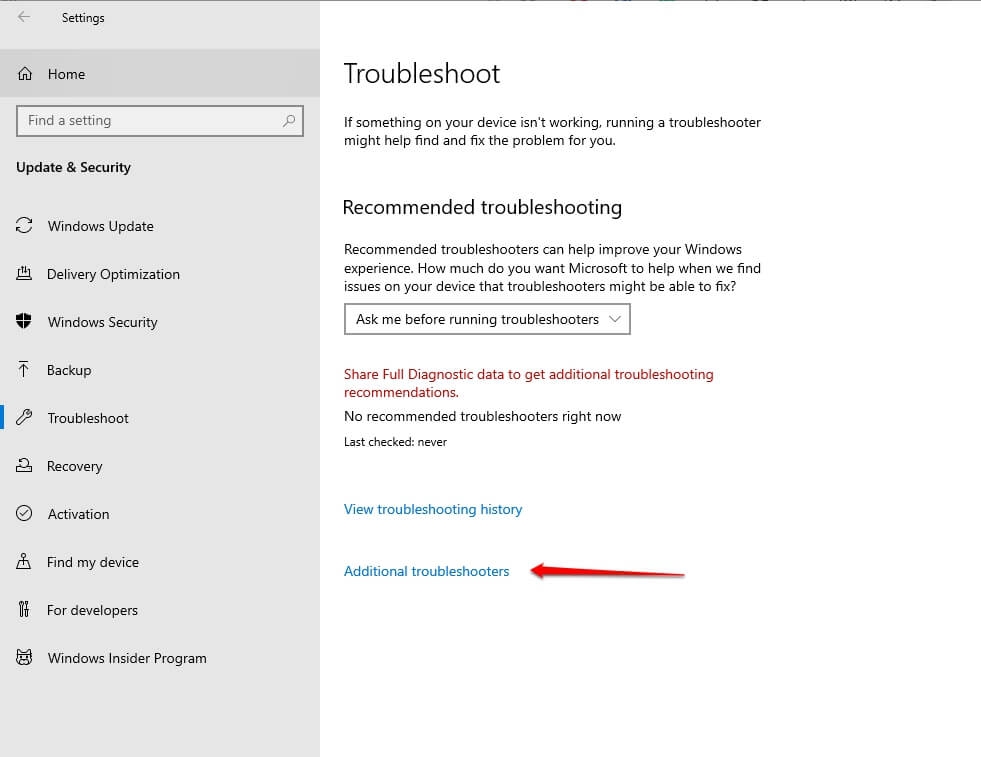
Выберите Устранение неполадок в левой панели.
Нажмите на метку Дополнительные средства устранения неполадок.
- Нажмите на Запустить средство устранения неполадок под разделом Обновление Windows.
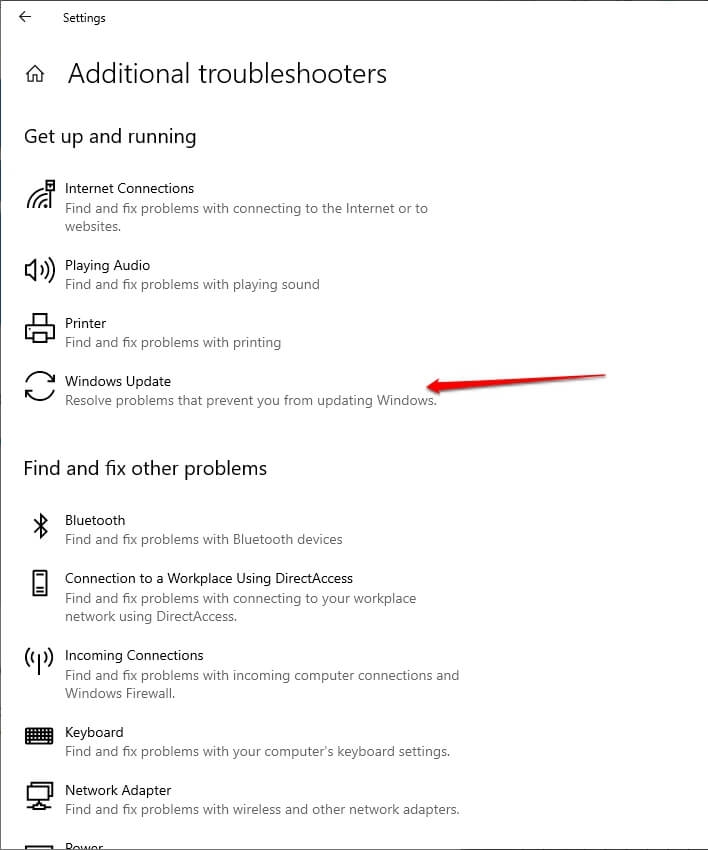
Средство устранения неполадок обновления Windows теперь проверит наличие связанных проблем и автоматически исправит их, если таковые имеются. После этого выйдите из настроек Windows и перезагрузите ПК, чтобы изменения вступили в силу.
Метод 2: Сканирование и восстановление поврежденных файлов в Windows
Возможно, существуют системные файлы Windows, которые могли быть повреждены, что приводит к ошибке 0x80004005 при обновлении прошивки устройства. Чтобы решить эту проблему, вам необходимо просканировать, есть ли такие файлы, вызывающие проблему, и в большинстве случаев Windows исправляет это, если они есть. Для этого вы можете использовать инструмент SFC.
Следуйте приведенным ниже шагам, чтобы просканировать и восстановить поврежденные файлы в Windows:
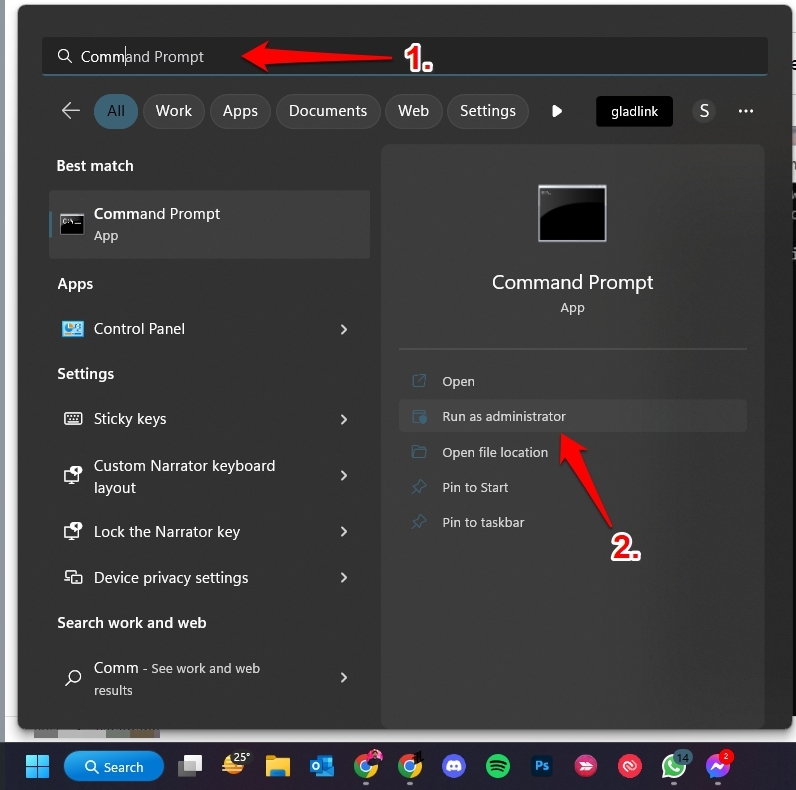
Откройте меню Пуск и введите cmd.
Наведите курсор на первый результат поиска, который говорит Командная строка, и выберите Запуск от имени администратора в правой панели.
- Выполните следующую команду, введя ее и нажав клавишу Enter.
sfc /scannow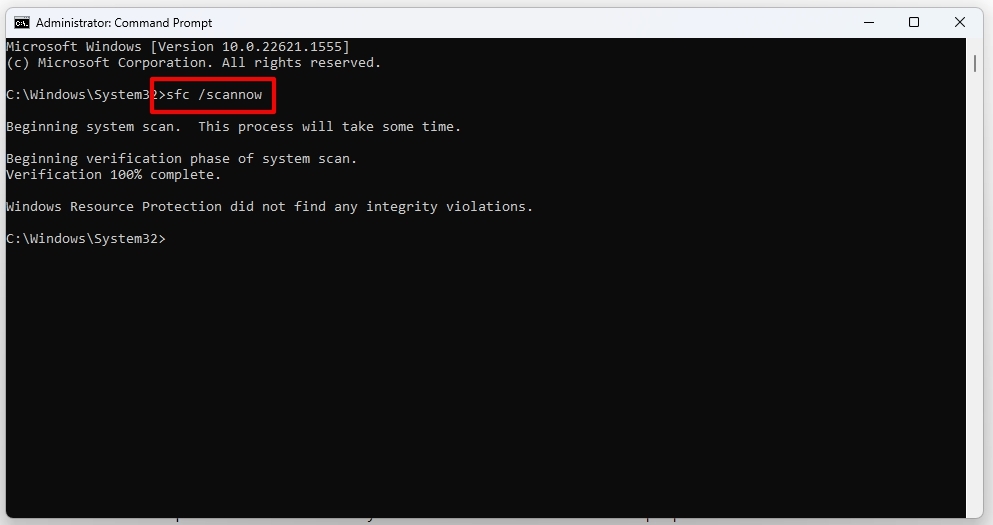
Сканирование SFC начнет проверку; дайте ему завершиться. Подождите, пока не увидите сообщение, подтверждающее, что сканирование sfc завершено. В большинстве случаев оно исправит обнаруженные проблемы.
Метод 3: Перезапустите службы обновления с помощью командной строки
Когда сканирование SFC не диагностирует никаких проблем или не может их исправить, то есть вероятность, что службы обновления Windows являются проблемой. Эти службы позволяют вашему устройству часто устанавливать обновления. Кроме того, они также необходимы для того, чтобы ваш ПК проверял наличие обновлений.
Если службы обновления не работают, вы также столкнетесь с кодом ошибки. Чтобы решить это, вам нужно перезапустить эти службы. Вы не можете сделать это через любой графический интерфейс, а только через командную строку.
Следуйте приведенным ниже шагам, чтобы сделать это:
Нажмите клавиши Win+R, чтобы открыть диалоговое окно Выполнить, введите cmd и нажмите ОК.
Введите каждую из команд по одной и нажимайте клавишу Enter каждый раз для выполнения.
net stop wuauserv
net stop bits
net stop trustedinstaller
net stop appidsvc
net stop cryptsvc- Это остановит службы обновления Windows. Аналогично, вам нужно выполнить команды, приведенные ниже, чтобы запустить их.
net start wuauserv
net start bits
net start trustedinstaller
net start appidsvc
net start cryptsvc
Таким образом, после перезапуска служб обновления Windows попробуйте установить обновление, и вы не столкнетесь с проблемой.
Метод 4: Установите обновление вручную
Если вы не знакомы с использованием инструментов командной строки или если это не сработало для вас, то есть еще одно простое решение. Вы можете вручную установить обновление Windows.
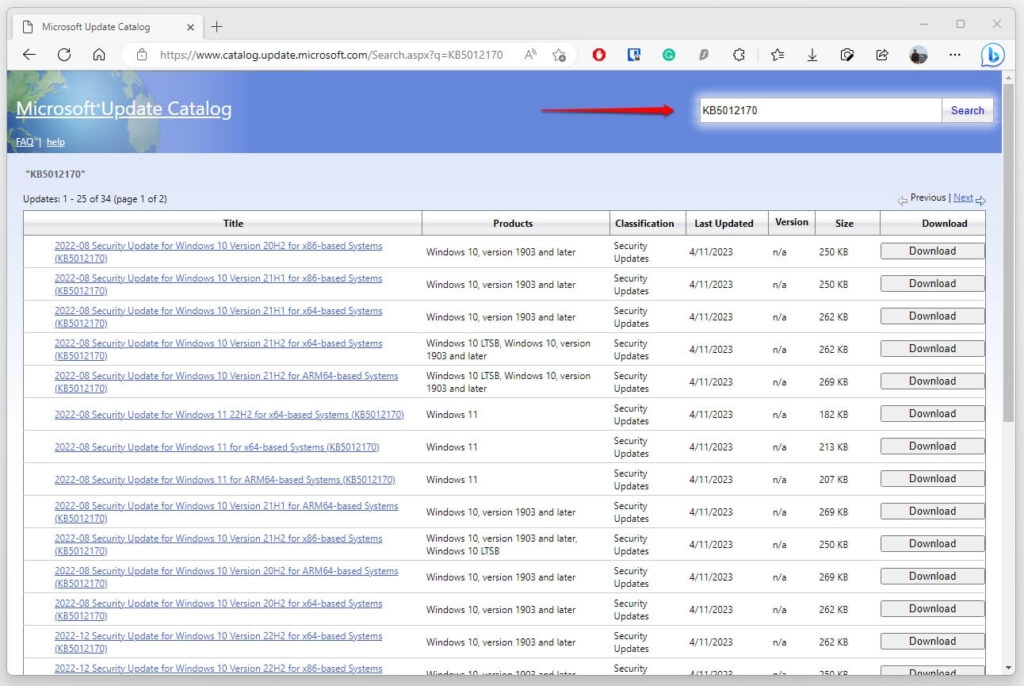
Важно отметить, что вам не нужно обращаться к стороннему веб-сайту, так как у официального веб-сайта Microsoft есть специальный сайт для каталога обновлений Microsoft. Вы можете посетить его, нажав на ссылку здесь и найдя обновление.
Как исправить ошибку 0x80004005, возникшую при извлечении ZIP-файлов?
Часто вы загружаете большие файлы на свой ПК по какой-либо причине. Вы можете получить их в виде сжатых файлов в формате .ZIP, и вы можете распаковать их, извлекая.
Важно отметить, что часто эти файлы зашифрованы с использованием различных алгоритмов шифрования для информационной безопасности.
Вы можете попытаться извлечь и распаковать файлы с помощью Windows, но иногда появляется сообщение об ошибке. Это означает, что ZIP-файл требует пароль для его извлечения.
В таком случае Windows не может расшифровать, так как у нее есть только стандарты ZIPCrypto и AES 128, а не AES 256 (которые используют файлы с паролем).
Таким образом, чтобы преодолеть проблему, вам необходимо загрузить и установить сторонний инструмент, предназначенный для этой цели. Такие инструменты используют несколько стандартов шифрования и даже самые современные.
Устранение сетевой ошибки 0x80004005
Если ваш ПК подключен к сети и вы пытаетесь получить доступ к файлам, папкам, дискам или подобным, сообщения об ошибках могут прерывать вас. Одним из них является код ошибки 0x80004005. Таким образом, вы также можете не иметь доступа к сети в течение некоторого времени. Если это только для определенных файлов, то необходимы некоторые настройки.
Метод 1: Включите клиент для сетей Microsoft на ПК
В начальном случае, когда вы не можете получить доступ к сети, на вашем ПК не включен клиент для сетей Microsoft.
Следуйте приведенным ниже шагам, чтобы включить его:
Нажмите клавиши Win+I, чтобы открыть Настройки, и перейдите в Сеть и Интернет.
Выберите Ethernet в левой панели и нажмите на метку Изменить параметры адаптера справа.
Щелкните правой кнопкой мыши на Ethernet и выберите Свойства в контекстном меню.
Установите флажок Клиент для сетей Microsoft, чтобы включить его.
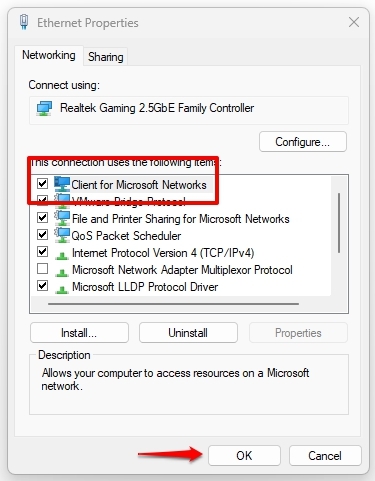
- Нажмите кнопку ОК, чтобы сохранить изменения.
Теперь попробуйте снова, и ваш ПК сможет получить доступ к сети.
Метод 2: Включите поддержку общего доступа к файлам SMB 1.0/CIFS
В последнем случае, когда вы не можете получить доступ к общим файлам через сеть, это происходит, когда протокол SMB не поддерживается.
Чтобы преодолеть это, вам необходимо включить поддержку общего доступа к файлам SMB 1.0/CIFS. Протокол сообщений сервера или SMB является предварительным условием для открытия файлов и других данных, общих в сети.
Вот как вы можете его включить:
Нажмите клавишу Win и введите Функции Windows.
Выберите первый результат поиска, перейдите к Поддержка общего доступа к файлам SMB 1.0/CIFS и установите флажок, чтобы включить его.
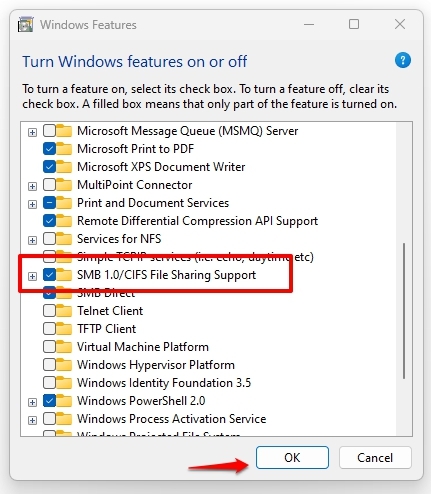
Теперь вы сохранили изменения, и вы можете перезагрузить ПК, чтобы функция отобразилась.
Как исправить ошибку 0x80004005 при установке или обновлении программного обеспечения?
Помимо загрузки и обновления вашей операционной системы Windows, пользователи также многократно сообщали о проблемах с сторонними приложениями.
Существует три возможные причины ошибки 0x80004005 при загрузке или обновлении сторонних приложений. Одна из самых распространенных причин заключается в том, что вы могли не загрузить его из надежного источника. Поэтому вам следует повторно загрузить его с любого другого веб-сайта или с сайта производителя.
Если он уже из надежного источника, то ваша программа безопасности генерирует ошибку. Кроме того, если вы не используете никакую, то проблемы могут вызывать брандмауэры Windows.
Отключите брандмауэры Windows Defender
Брандмауэры Windows Defender - это программа безопасности по умолчанию в Windows. Поэтому отключение ее поможет вам устранить код ошибки.
Следуйте приведенным ниже шагам, чтобы сделать это:
Нажмите клавишу Win, чтобы открыть меню Пуск, выполните поиск и откройте Безопасность Windows.
Перейдите в Защита сети и брандмауэра и нажмите на Сеть.
Отключите брандмауэр Microsoft Defender, чтобы продолжить.
Отключите его для Доменной сети, Частной сети и Общей сети.
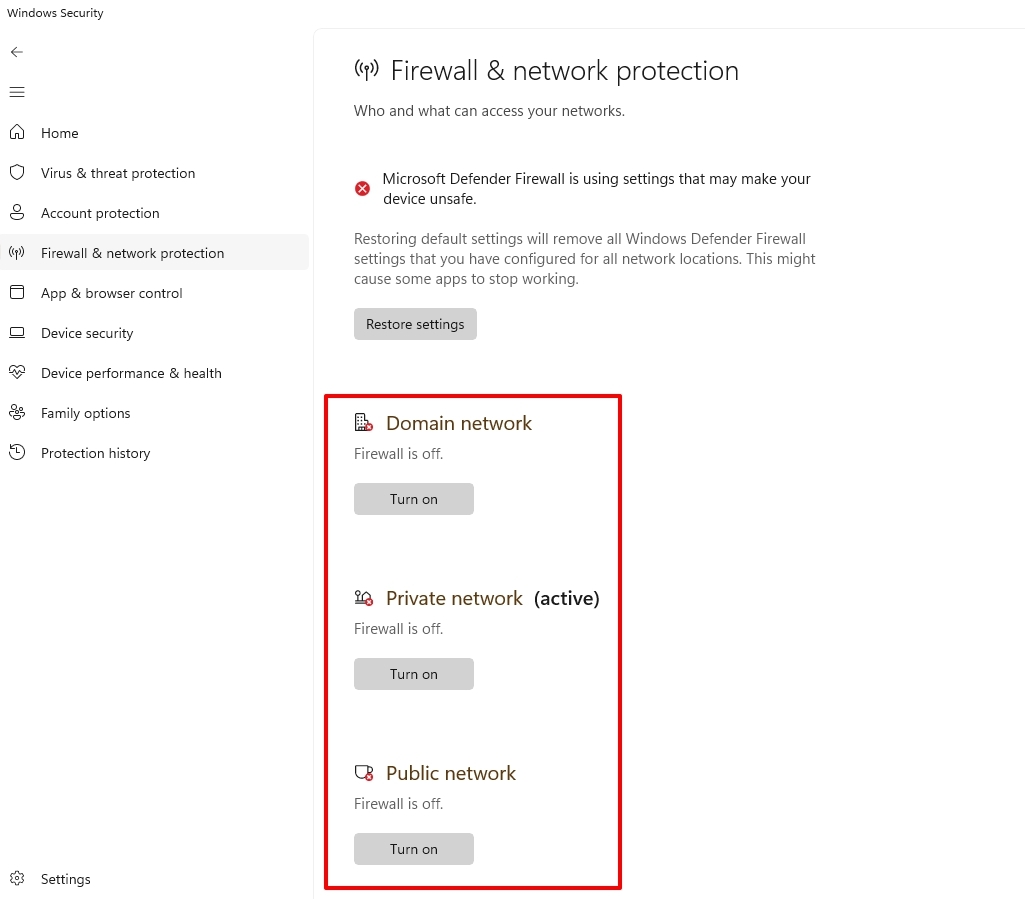
Мы рекомендуем вам перезагрузить ПК, чтобы изменения вступили в силу, и попробовать снова. Код ошибки не будет мешать вашим загрузкам или обновлениям.
Ошибка Microsoft Outlook 0x80004005
Существует довольно высокая вероятность, что вы используете Outlook для различных целей. Пользователи также сталкиваются с ошибкой Microsoft Outlook 0x80004005.
Это происходит в основном, когда активная антивирусная программа вашего ПК блокирует входящие письма или вы отключили уведомления Outlook.
В последнем случае вам следует отключить ваше антивирусное программное обеспечение и проверить, работает ли оно. Если да, то это была причина. Вы можете позже включить его. Но если проблема сохраняется, то вам следует снова включить уведомления Outlook.
Включите уведомления Outlook
Нажмите на значок в виде шестеренки в правом верхнем углу, чтобы открыть Настройки.
Перейдите в Общие, выберите Уведомления и включите Отправлять мне уведомления на рабочем столе.
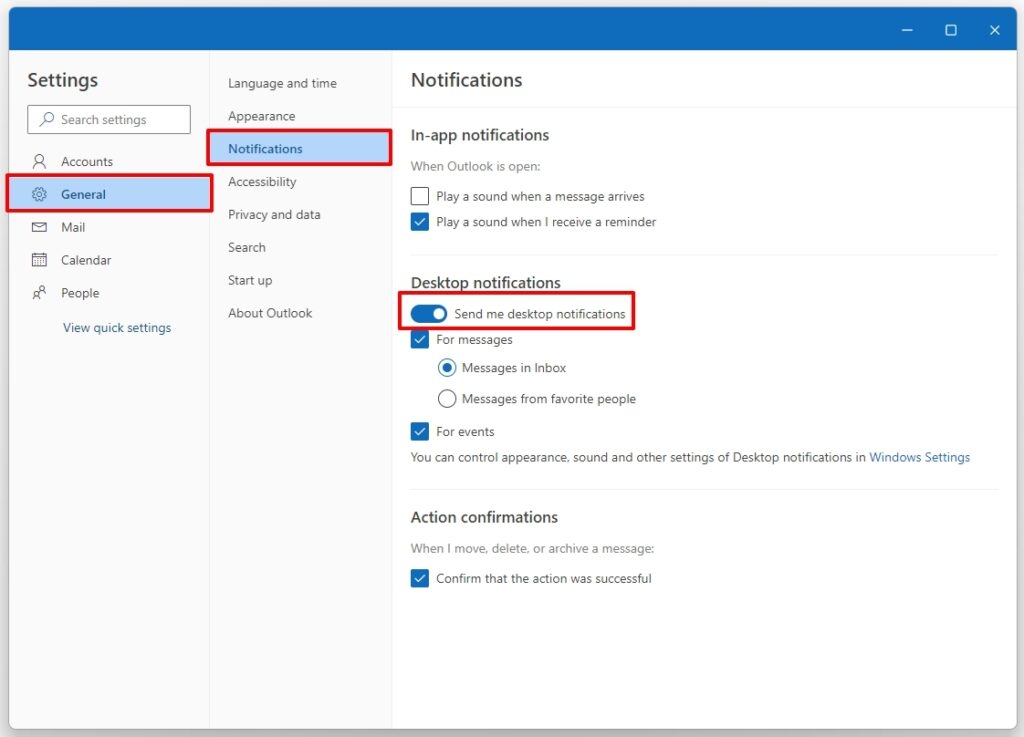
- Нажмите на флажок Для сообщений или Для событий, чтобы включить один из них.
Вы также можете выбрать включить оба. Таким образом, вы успешно исправили код ошибки.
Как устранить ошибку 0x80004005 в VirtualBox?
Если вы программист, специалист по ИТ, разработчик программного обеспечения или тестировщик программного обеспечения, вы будете использовать виртуальную машину Oracle.
Если вы настроили виртуальную машину и ошибка 0x80004005 мешает вашим задачам, то файлы программного обеспечения VM могут быть повреждены или отсутствовать. Это также может быть связано с проблемами драйвера, связанными с драйвером виртуальной сети VirtualBox NDIS6.
Используйте инструмент восстановления VirtualBox
VirtualBox предлагает встроенный инструмент восстановления для решения этих проблем. Лучшая часть заключается в том, что для этого вам не нужно удалять ни одну из настроенных виртуальных машин на вашем устройстве.
Следуйте приведенным ниже шагам, чтобы устранить ошибку в VirtualBox:
Перейдите к установке VirtualBox (exe файл) и выберите восстановление.
VirtualBox просканирует, восстановит и исправит проблемные файлы после завершения процесса восстановления.
Перейдите в Центр сетей и общего доступа.
Теперь, под адаптером виртуальной сети VirtualBox, проверьте, активирован ли NDIS6 или нет.
Если нет, установите флажок, чтобы включить его, и перезагрузите программное обеспечение.
Часто задаваемые вопросы
Что такое ошибка 0x80004005 в проводнике Windows? Ошибка 0x80004005 возникает в проводнике Windows и говорит “Доступ запрещен”. Это указывает на то, что у вас недостаточно прав для его открытия, и, следовательно, запуск его от имени администратора даст вам достаточные привилегии.
Что означает ошибка 0x80004005? Ошибка 0x80004005: Неопределенная ошибка возникает при извлечении и расшифровке файлов с использованием встроенной функции. Это означает, что проводник файлов не имеет необходимых стандартов шифрования.
Заключительные мысли
Когда вы были раздражены кодом ошибки 0x80004005, работая над различными простыми задачами, наше руководство могло бы вам очень помочь. Существует несколько причин, по которым возникает ошибка, в зависимости от ситуации, в которой вы сталкиваетесь с ошибкой.
Вы можете следовать ему соответственно; однако убедитесь, что вы следуете конкретному методу, когда уверены, что он сработает. Большинство из вас столкнутся с этим при загрузке или обновлении сторонних программ или обновлений Windows.
В какой ситуации вы столкнулись с ошибкой? Дайте нам знать в комментариях ниже!
Дополнительное чтение:
5 лучших альтернатив GarageBand для Windows 10/11
Все о Windows 12 (утечки, функции, запуск, требования)
Топ 10 лучших виджетов для Windows 11, чтобы поднять ваш ПК на новый уровень
Get new posts in your inbox
No spam. Unsubscribe anytime.