Ошибки Windows · 6 min read · Jan 24, 2026
0xFFFFFFFF: Топ-6 способов исправить ошибку Windows
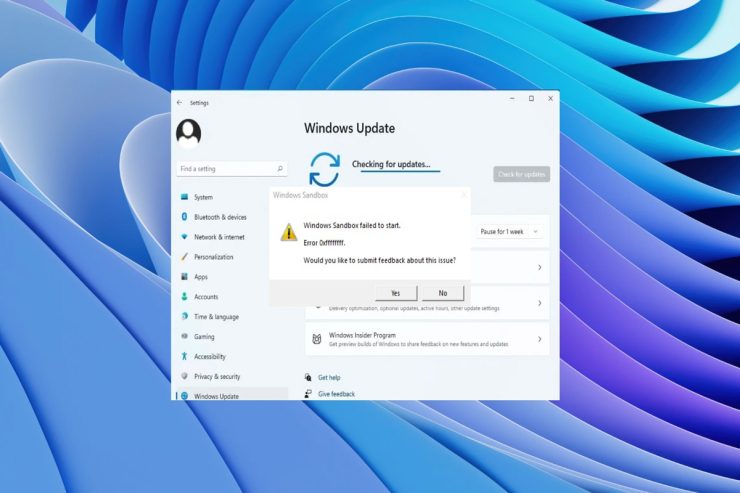
Обновления Windows необходимы для поддержания безопасности и актуальности вашей операционной системы. Тем не менее, при обновлении Windows могут возникнуть неожиданные ошибки. Вы можете столкнуться с ошибкой под названием 0xFFFFFFFF, которая может помешать вам установить обновления. В этой статье мы обсудим, что вызывает эту ошибку и как ее исправить.
Понимание ошибки 0xFFFFFFFF
Ошибки обновления Windows, такие как 0xFFFFFFFF, могут возникать, когда вы пытаетесь установить обновление. Эта ошибка часто возникает из-за поврежденного файла обновления Windows, устаревшего драйвера или проблемы с сервисом обновления Windows. Есть несколько симптомов, которые вы можете испытать, когда столкнетесь с ошибкой 0xFFFFFF:
- Существует вероятность, что процесс обновления Windows зависнет или завершится неудачей.
- Сообщение об ошибке 0xFFFFFFFF может появиться во время процесса обновления Windows.
- Процесс обновления Windows может занять больше времени, чем обычно, в зависимости от вашей системы.
Каковы причины ошибки 0xFFFFFFFF?
Ошибка 0xFFFFFF может возникнуть по различным причинам. Некоторые из наиболее распространенных причин перечислены ниже:
- Поврежденные файлы обновления Windows: Отсутствующие или поврежденные файлы обновления могут помешать успешному обновлению.
- Устаревшие драйвера: Старые драйвера могут вызывать проблемы совместимости с обновлением Windows, что приводит к ошибке 0xFFFFFF.
- Проблемы с сервисом обновления Windows: Могут возникнуть проблемы с сервисом обновления Windows, мешающие успешному процессу обновления.
- Инфекции вредоносным ПО или вирусами: Существует множество причин, по которым возникает ошибка 0xFFFFFFFF, включая заражение вредоносным ПО или вирусами.
Топ-способы исправить ошибку обновления Windows 0xFFFFFFFF
Ниже приведены некоторые решения, которые вы можете попробовать, чтобы исправить ошибку 0xFFFFFFFF:
Исправление 1: Перезагрузите компьютер
Вы можете исправить многие проблемы с компьютером, перезагрузив его. Это очень простой и мощный способ исправить многие программные и аппаратные проблемы. Ваш компьютер перезагружается, когда вы выключаете и затем снова включаете операционную систему. Это позволяет всем программам на вашем компьютере начать заново и потенциально исправить любые проблемы, которые могли вызвать сбои. Следуйте этим шагам, чтобы перезагрузить компьютер:
- Закройте все открытые приложения и файлы.
- На вашем компьютере нажмите кнопку Пуск.
- Теперь в меню Пуск нажмите на значок питания.
- В появившемся меню выберите “ Перезагрузка “.
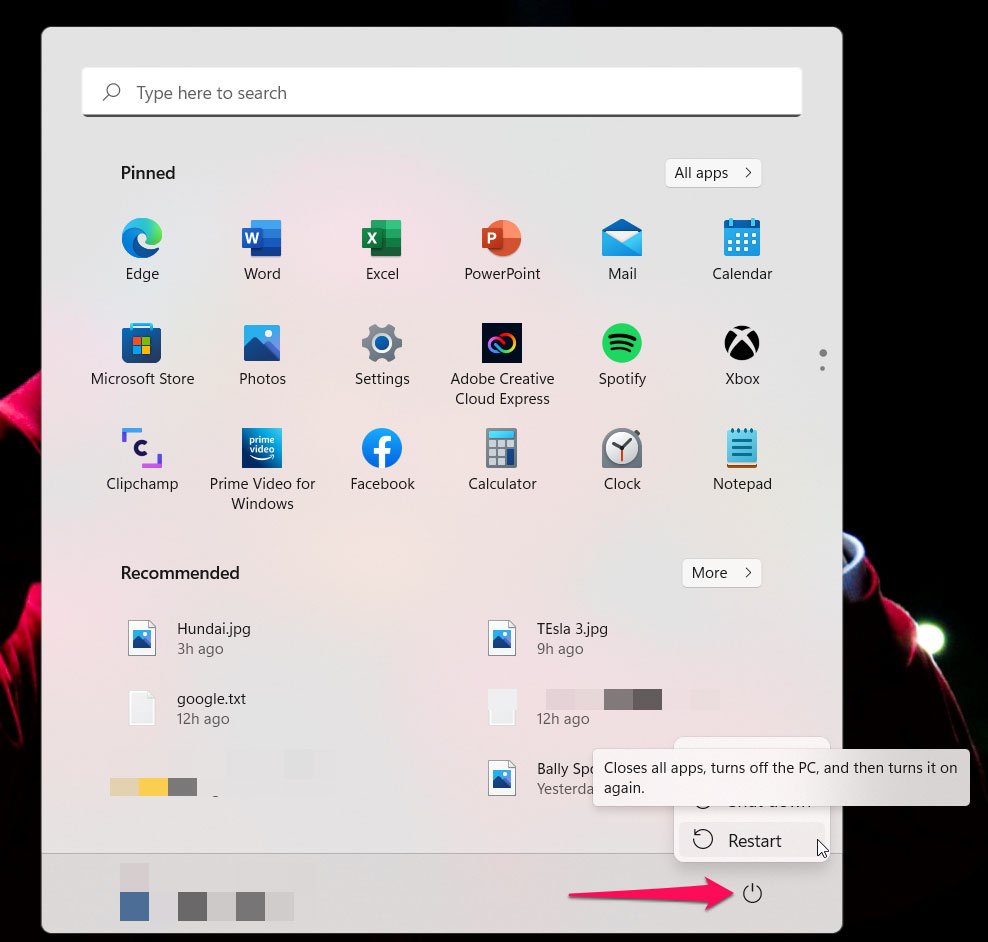
- Вам нужно будет подождать, пока ваш компьютер выключится и перезагрузится. В зависимости от скорости вашего компьютера это может занять несколько минут.
Исправление 2: Запустите средство устранения неполадок обновления Windows
С помощью средства устранения неполадок обновления Windows вы можете автоматически обнаруживать и исправлять широкий спектр распространенных проблем с процессом обновления. Этот инструмент может помочь исправить неудачные обновления Windows, сообщения об ошибках или зависшие обновления. Вот как запустить средство устранения неполадок обновления Windows:
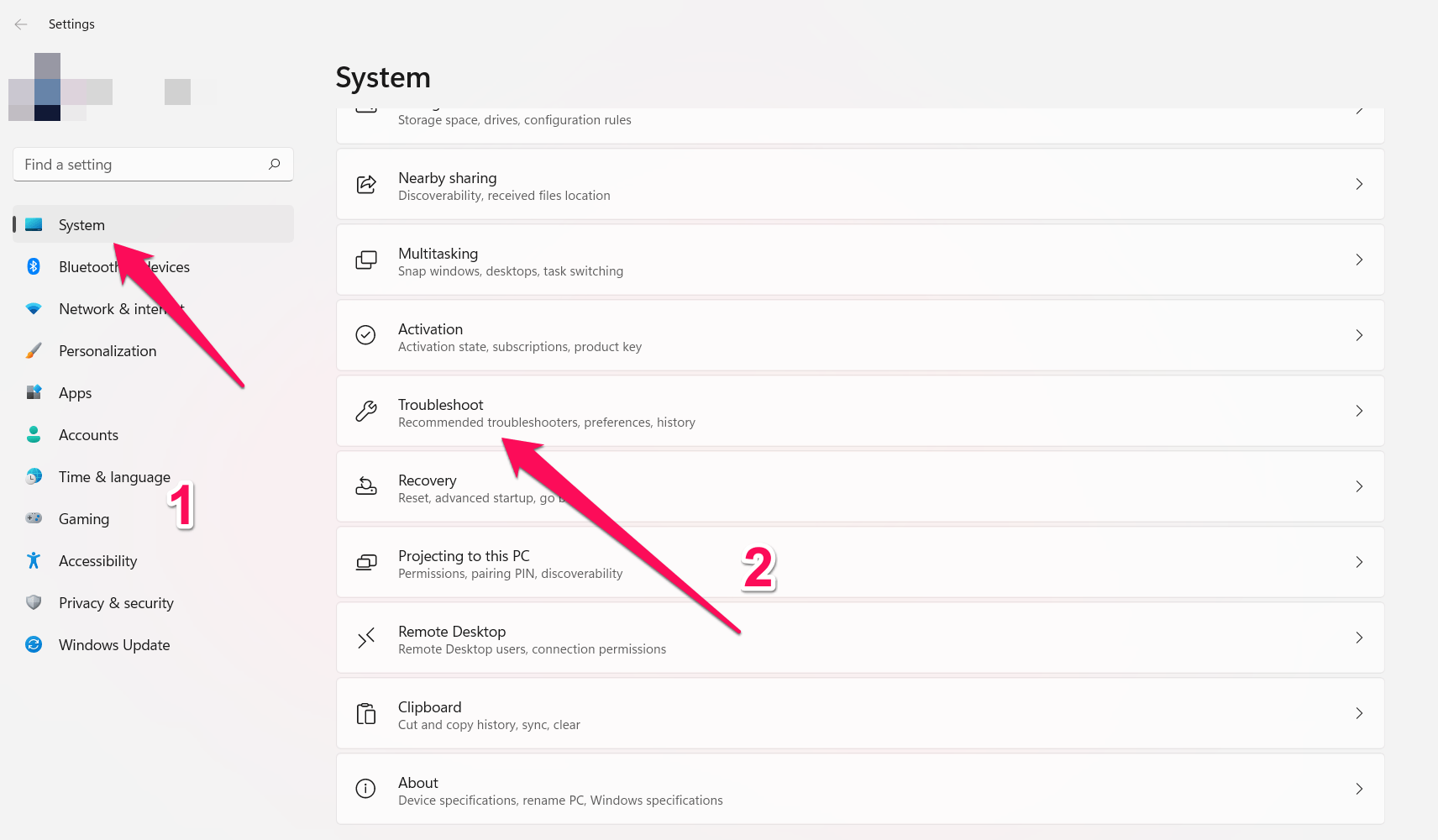
- Чтобы открыть приложение Настройки, нажмите Windows + I на клавиатуре.
- Из списка опций выберите “ Система “.
- В левом меню выберите “ Устранение неполадок “.
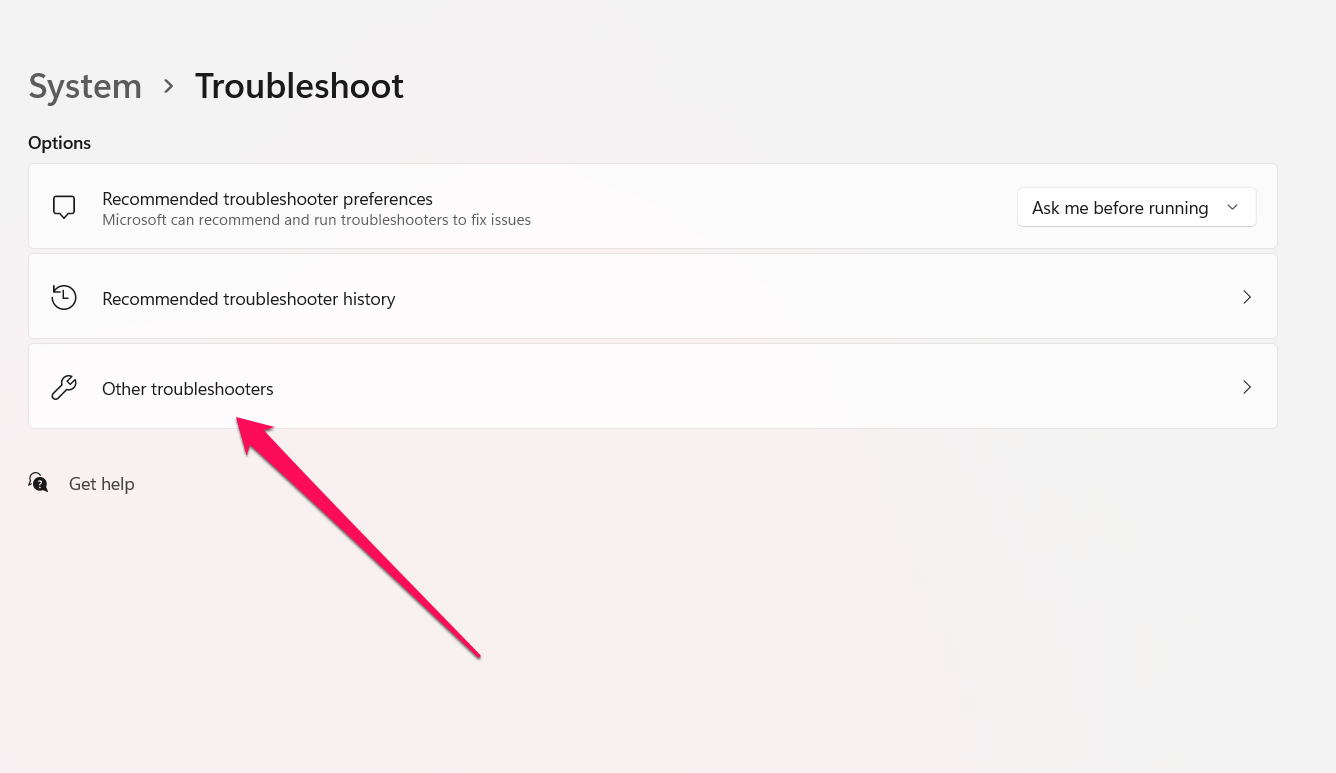
- Чтобы развернуть список опций, нажмите на “ Другие средства устранения неполадок “.
- Найдите “ Обновление Windows ” и нажмите на него.
- Чтобы запустить средство устранения неполадок, нажмите “ Запустить.”
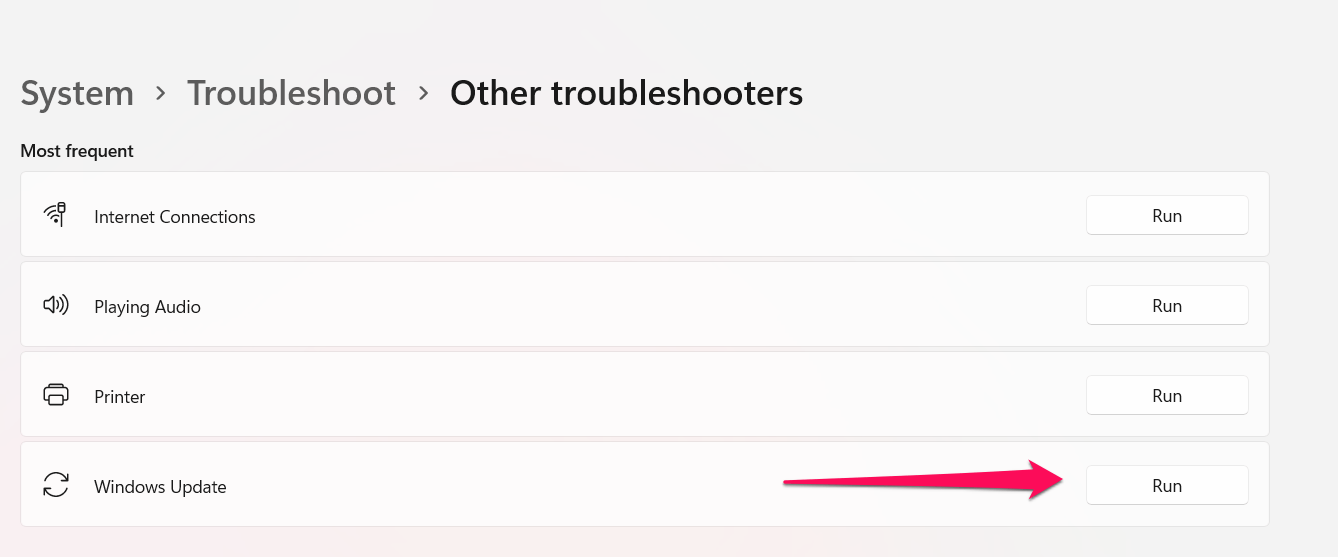
- Позвольте средству устранения неполадок обновления Windows обнаружить любые проблемы.
- Если проблема была обнаружена, следуйте инструкциям на экране, чтобы ее исправить.
После завершения работы средства устранения неполадок появится сообщение, в котором будет указано, были ли обнаружены какие-либо проблемы и были ли они решены. Проверьте, была ли проблема с обновлением Windows решена, если были обнаружены и исправлены какие-либо проблемы.
Исправление 3: Удалите папку Software Distribution
Система может хранить временные файлы и данные, связанные с обновлениями Windows, в папке Software Distribution на вашем компьютере. В некоторых случаях эти временные файлы могут стать поврежденными или испорченными, что приводит к неудачным установкам или ошибкам с обновлением Windows. Когда вы удаляете папку Software Distribution, Windows Update воссоздает папку и ее содержимое, тем самым решая эти проблемы. Вот как удалить папку Software Distribution:
- Сначала откройте окно Выполнить с помощью сочетания клавиш Windows + R.
- Теперь в диалоговом окне Выполнить введите “ services.msc “.
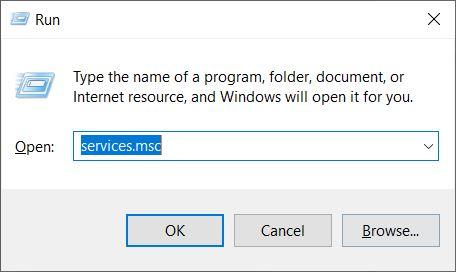
- Затем найдите “ Обновление Windows ” в окне Службы.
- После этого щелкните правой кнопкой мыши на службе “ Обновление Windows ” и выберите “ Остановить “.
- Держите окно Службы открытым и минимизируйте его.
- Откройте Проводник с помощью сочетания клавиш Windows + E.
- Найдите следующую папку в Проводнике: C:/Windows/SoftwareDistribution (Примечание: Если вы установили Windows на другом диске, замените “C:” на букву диска, на котором установлена Windows.)
- Используя сочетание клавиш Ctrl + A, выберите все файлы и папки в папке Software Distribution.
- Нажмите клавишу Delete на клавиатуре или щелкните правой кнопкой мыши и выберите кнопку Удалить, если хотите удалить все выбранные файлы и папки. Когда появится запрос на разрешение, нажмите “Да.”
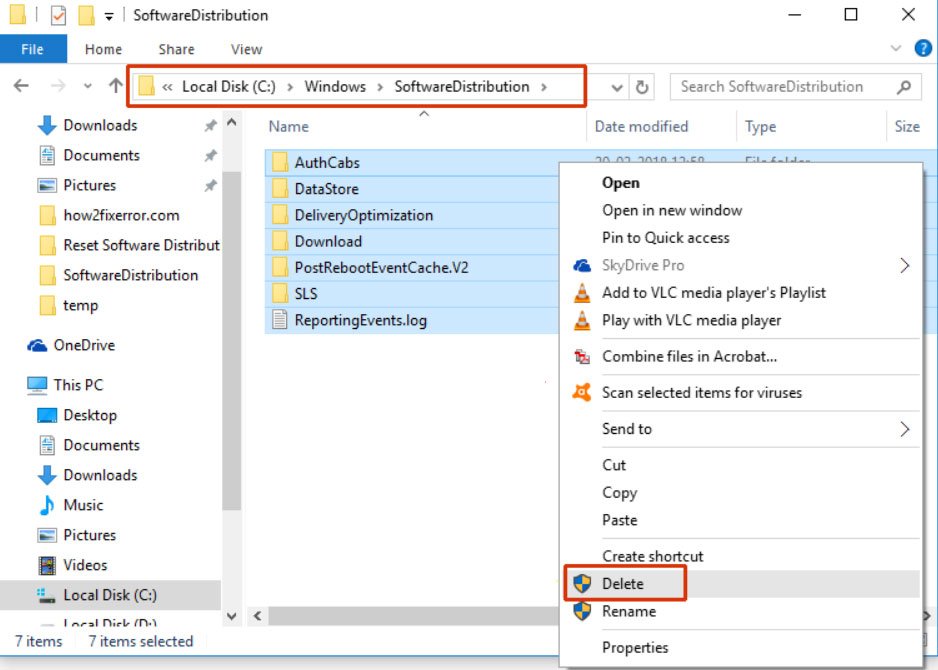
- Разверните окно Службы и снова щелкните правой кнопкой мыши на службе “ Обновление Windows ”.
- В контекстном меню выберите “ Запустить ”, чтобы перезапустить обновление Windows.
Исправление 4: Обновите драйвера
Поддержание драйверов в актуальном состоянии — еще один важный шаг в устранении проблем с обновлением Windows. Рекомендуется регулярно обновлять драйвера, чтобы убедиться, что ваши аппаратные устройства работают с последними обновлениями Windows. Вы можете обновить драйвера в Windows 10, следуя этим шагам:
- Чтобы открыть Диспетчер устройств, нажмите Windows + X на клавиатуре и выберите его.
- Найдите аппаратное устройство, для которого вы хотите обновить драйвера, в Диспетчере устройств.
- Чтобы обновить драйвер, щелкните правой кнопкой мыши на аппаратном устройстве и выберите “ Обновить драйвер “.
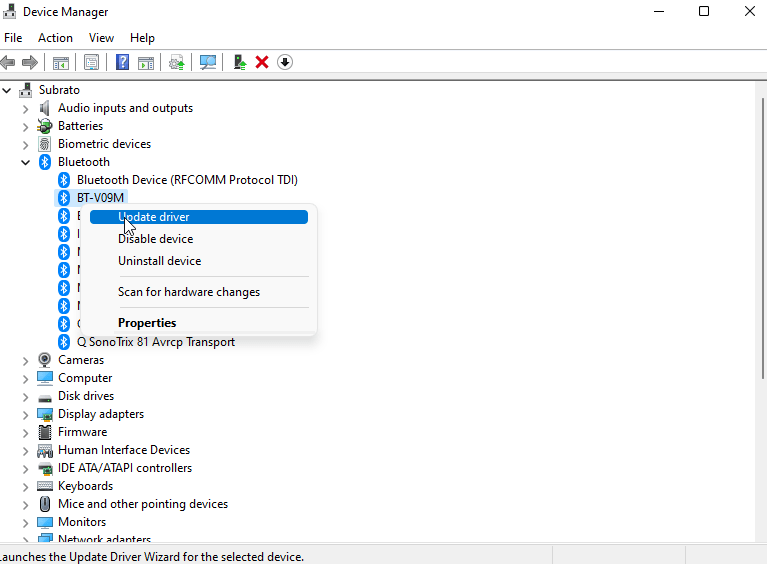
- Если доступны обновления драйверов, выберите “Автоматически искать обновленное программное обеспечение драйвера”. Затем следуйте инструкциям на экране.
- Если вы хотите обновить драйвер для другого аппаратного устройства, повторите шаги 3-4.
Исправление 5: Просканируйте компьютер на наличие вредоносного ПО
Вы можете столкнуться с проблемами с обновлением Windows, если на вашем компьютере есть вредоносное ПО, такое как вирусы, шпионские программы или другие типы вредоносного программного обеспечения. Существует несколько типов вредоносного ПО, которые могут оставаться незамеченными традиционным антивирусным программным обеспечением, что приводит к плохой работе вашего компьютера. Вот как просканировать ваш компьютер на наличие вредоносного ПО с помощью Защиты Windows (ранее Защита Windows) в Windows 10:
- На клавиатуре нажмите Windows + I, чтобы открыть приложение Настройки.
- Выберите “ Конфиденциальность и безопасность ” из опций.
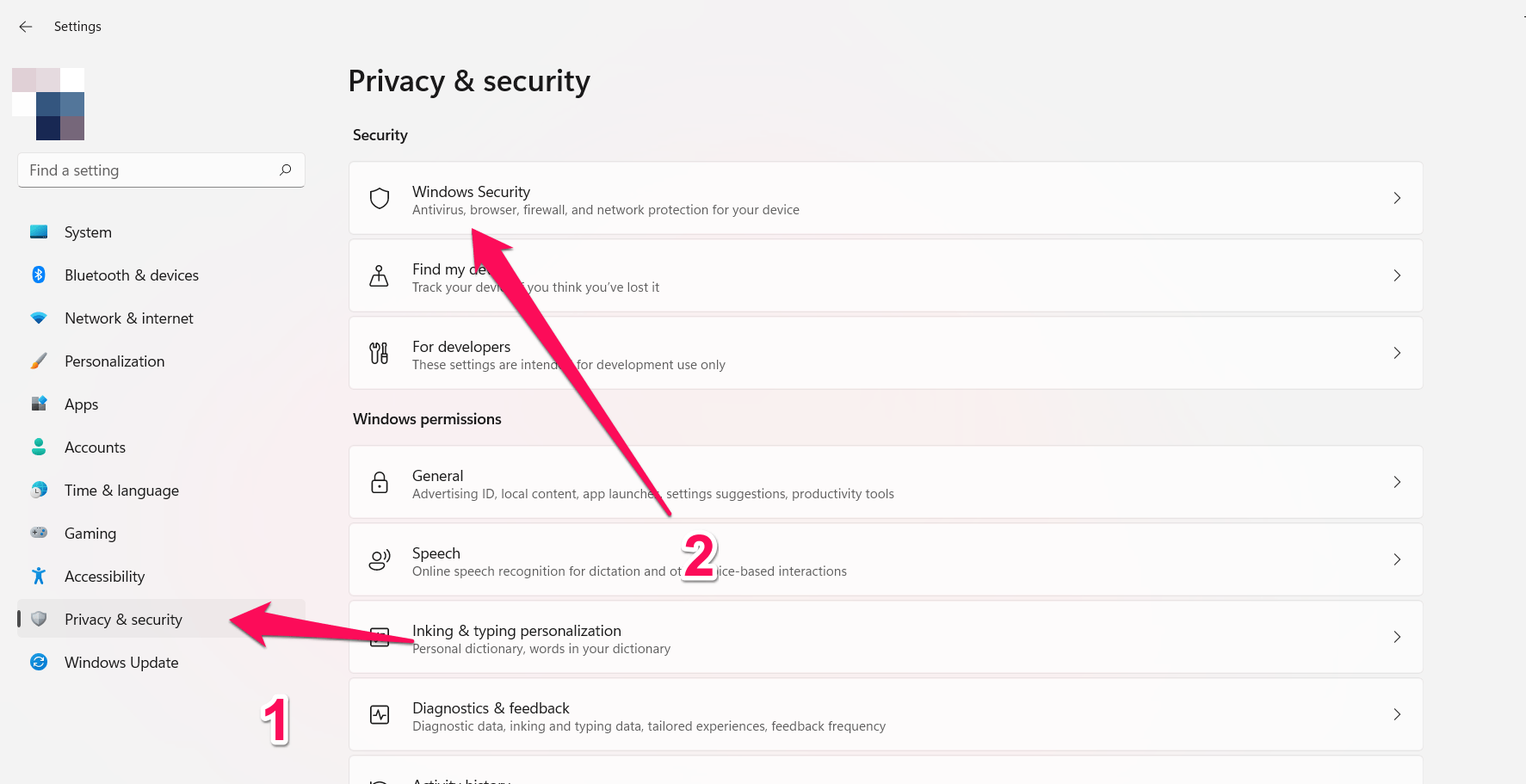
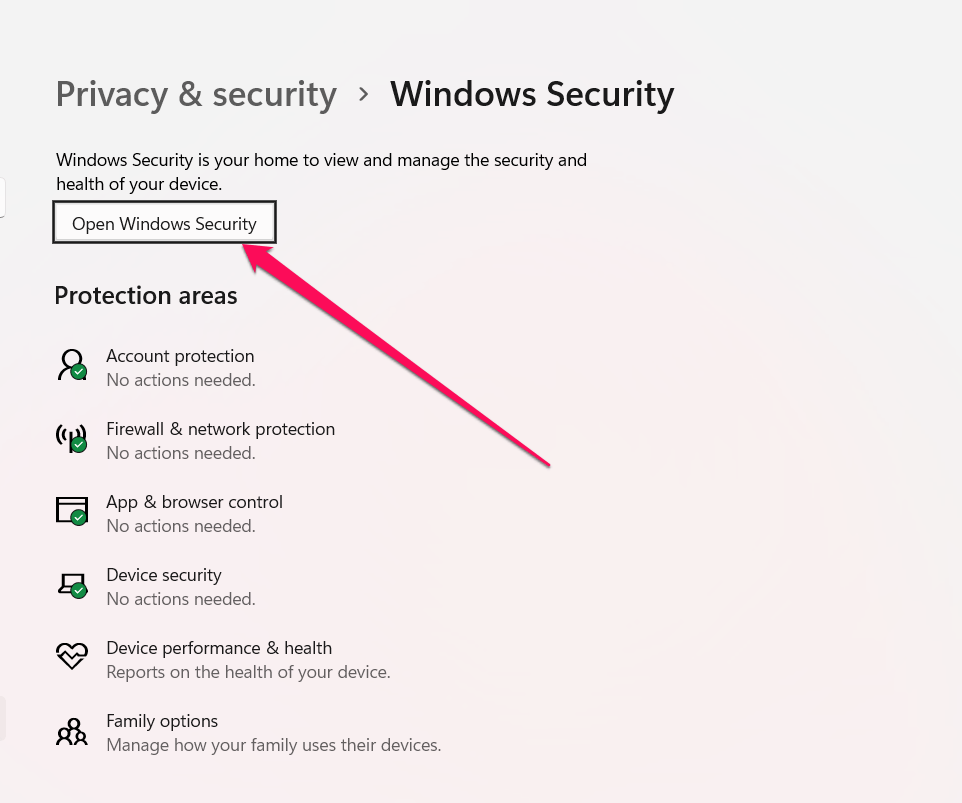
- В левом меню выберите Безопасность Windows > Открыть Безопасность Windows.
- Выберите “ Защита от вирусов и угроз.”
- Выберите “ Параметры сканирования.”
- Теперь вы можете запустить быстрое сканирование или полное сканирование.
- Затем нажмите “ Сканировать сейчас.”
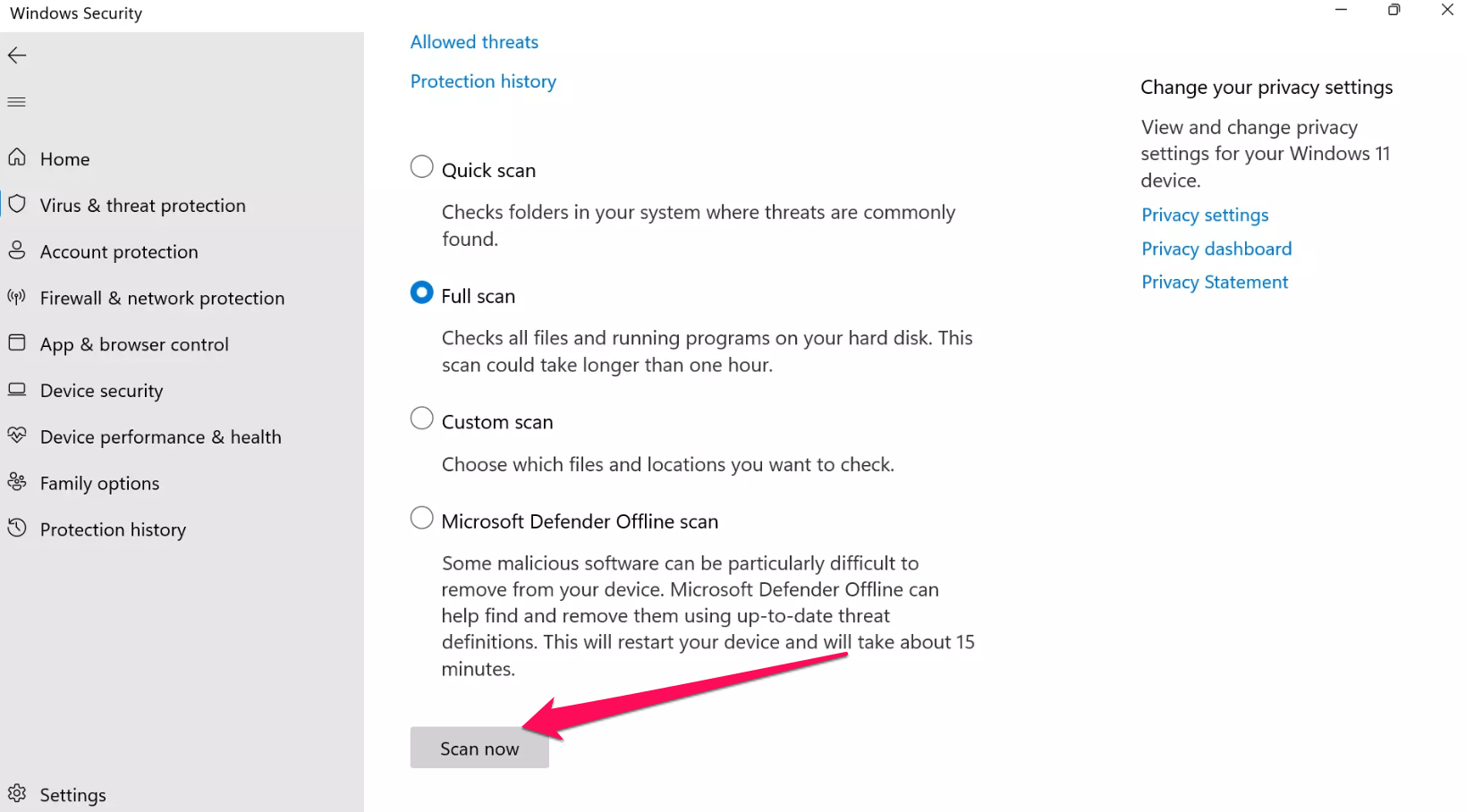
- Дождитесь завершения сканирования. Вам будет предложено удалить любое вредоносное ПО, найденное Защитой Windows.
Исправление 6: Сбросьте компоненты обновления Windows
При более сложных проблемах с обновлением Windows сброс компонентов обновления Windows может помочь вам исправить эту проблему. Следуйте этим шагам, если ни одно из вышеперечисленных решений не сработало:
- Нажмите Windows + X на клавиатуре, затем выберите “Командная строка (Администратор)” или “Windows PowerShell (Администратор)” из появившегося меню.
- Введите следующие команды в окне Командной строки или Windows PowerShell, нажимая Enter после каждой:
net stop wuauserv net stop cryptSvc net stop bits net stop msiserver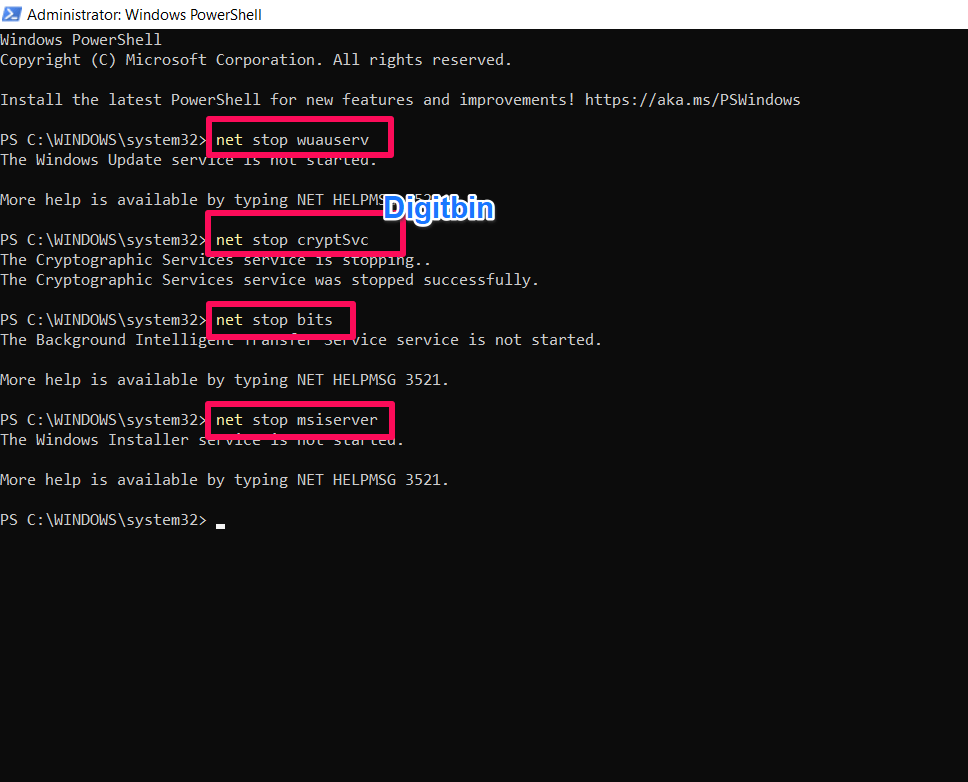 - Чтобы переименовать папку Software Distribution, введите следующую команду:
ren C:\Windows\SoftwareDistribution SoftwareDistribution.old - Чтобы переименовать Catroot2, введите следующую команду:
ren C:\Windows\System32\catroot2 catroot2.old - Введите следующие команды, чтобы перезапустить необходимые службы:
net start wuauserv net start cryptSvc net start bits net start msiserver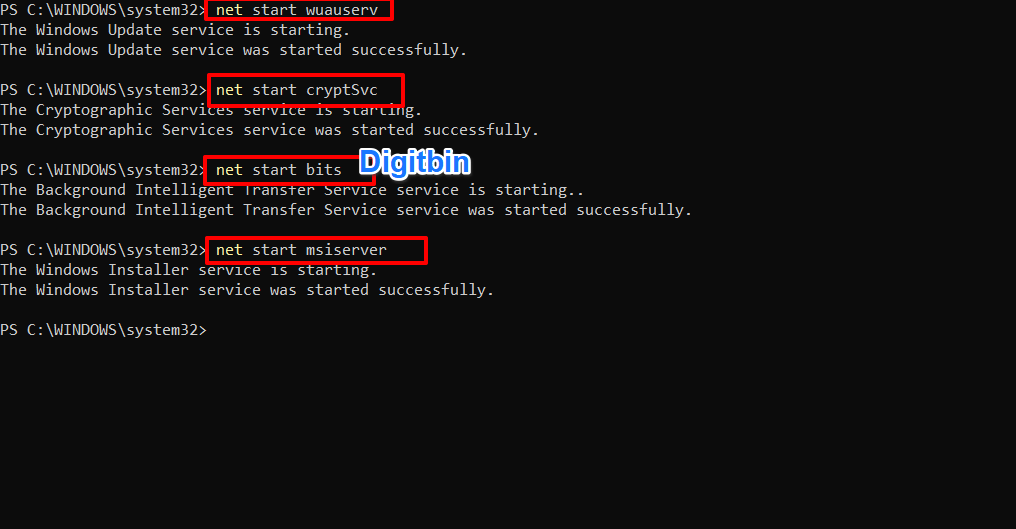 - Вот и все. Теперь вы можете закрыть окно Командной строки или Windows PowerShell.
Вот и все, с помощью этого простого руководства вы можете исправить ошибку Windows 0xFFFFFFFF.
Если у вас есть мысли по поводу 0xFFFFFFFF: Топ-6 способов исправить ошибку Windows, не стесняйтесь оставлять комментарии ниже. Также подписывайтесь на наш канал DigitBin на YouTube для видеоуроков. Удачи!
Get new posts in your inbox
No spam. Unsubscribe anytime.