Эмуляторы Android · 14 min read · Oct 21, 2025
10 лучших эмуляторов Android для ПК: запускайте приложения на компьютере
Android — это мощная операционная система, предлагающая полный пакет для смартфона, а также возможность глубокого доступа к вашему мобильному устройству. Вы можете устанавливать приложения сторонних разработчиков, изменять интерфейс и настраивать внешний вид телефона с помощью хорошей настройки, предлагаемой операционной системой Android. Такие большие возможности настройки обычно отсутствуют у ее аналога iOS.
На iPhone вы вынуждены придерживаться стандартного интерфейса и не имеете доступа к установке приложений сторонних разработчиков вне App Store Apple. Открытая природа операционной системы Android сделала ее самым популярным мобильным программным обеспечением, что привело к разработке множества эмуляторов на базе Android для ПК.
Вы можете бесплатно запускать экосистему Android на ПК с Windows и Mac с помощью эмуляторов. Отзывчивость и простота использования мобильных приложений на эмуляторе зависят от характеристик вашей системы. Хороший компьютер с современным оборудованием может запускать высококачественные Android-игры на ПК. Вы можете смоделировать полный опыт Android на компьютерах с Windows и Mac с помощью эмулятора.
Сегодня в этом посте я перечислю некоторые из лучших эмуляторов Android для вашего компьютера, чтобы запускать Android-приложения и игры на вашем ПК с Windows 7, 8, 10 и Mac бесплатно.
Что такое эмулятор?
Эмулятор — это программное обеспечение, которое позволяет одной компьютерной системе вести себя как другая компьютерная система. Для запуска приложений для смартфонов на ПК эмулятор ведет себя как система Android, которая может быть установлена на Windows, и приложения из магазина устанавливаются на эмулятор. Итак, без лишних задержек давайте начнем список лучших эмуляторов для Windows и Mac.
Примечание: Рейтинги в этом посте не являются спонсируемыми, и мы не аффилированы с каким-либо из перечисленных программных обеспечений. Рейтинги в списке основаны исключительно на производительности эмуляторов, функциях, поддержке и функциях, которые мы протестировали для высококачественных игр и приложений.
Лучшие эмуляторы Android для ПК
Вот лучшие эмуляторы Android для ПК на Windows и Mac для запуска Android-приложений и игр на компьютерах.
1. MEmu
MEmu 7 - лучший эмулятор Android для ПК
MEmu — популярный эмулятор Android для ПК с Windows. Он способен запускать высококачественные игры на ПК, если система соответствует минимальным системным требованиям для плавной работы MEmu Players. Эмулятор предлагает хорошие функции, которые упрощают игровой процесс на ПК.
MEmu позволяет настраивать клавиатуру, что облегчает управление мобильными играми. Эмулятор может включать виртуализацию для вашего ПК, и он также обеспечивает отличную производительность для интегрированной и выделенной графики. Лучшая особенность эмулятора заключается в том, что он совместим с Windows на базе Intel, Nvidia и AMD.
MEmu предустановлен с Google Play Store, поэтому вы можете легко просматривать и устанавливать приложения на ПК. Он также связывается с файлами APK на вашем хранилище Windows, и когда вы дважды щелкаете файл, эмулятор предложит установить приложение. Разработчики MEmu регулярно выпускают обновления, чтобы добавить больше функций и исправить любые проблемы с приложением. Программное обеспечение помогает в глубокой интеграции мыши и клавиатуры для плавной игры.
Минимальные системные требования
- Процессор Intel, Nvidia или AMD
- Windows XP/7/8/8.1/10
- Windows DirectX 11 или графический драйвер с OpenGL 2.0
- Технология аппаратной виртуализации (Intel VT-x/AMD-V) должна быть включена в BIOS
- Минимум 2 ГБ оперативной памяти
- Минимум 2 ГБ свободного места на жестком диске
Скачать MEmu Player | Windows
2. Gameloop
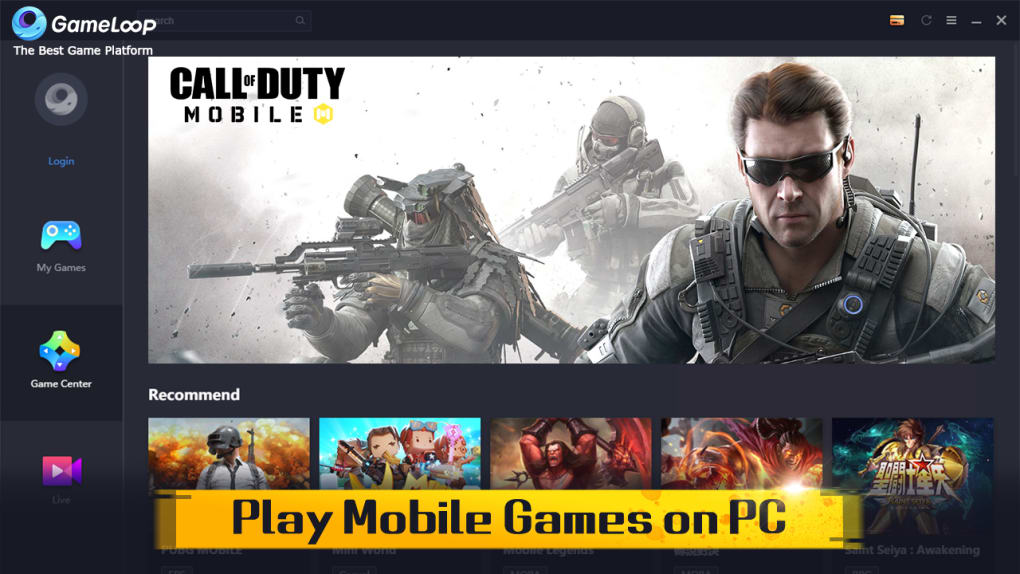
Большинство эмуляторов Android для ПК имеют общий характер и предназначены для имитации опыта Android на компьютере. Но Gameloop от Tencent, разработчиков PUBG, создали эмулятор, специально ориентированный на мобильные игры на ПК. Gaming Buddy способен обрабатывать высококачественные игры.
Узнать: Как установить любой APK файл на Gameloop?
С Gameloop вы не получите ощущения оригинального интерфейса Android, как в случае с другими эмуляторами. Интерфейс простой с настройками, управлениями, установленными приложениями и некоторыми другими настройками для улучшения игрового опыта.
Чтобы удивить вас еще больше, эмулятор очень мал по размеру по сравнению с его аналогами. Tencent Gaming Buddy — это игровой эмулятор для Windows, который специально структурирован для запуска игр.
TGB позволяет пользователям загружать и играть в Android-приложения и игры на ПК с Windows. Эмулятор оптимизирован для запуска игр с высокой графикой и высоким процессором на ПК без каких-либо проблем. TGB предлагает некоторые очень тонкие настройки клавиатуры и управления курсором вместе с чувствительностью мыши и конфигурацией, что делает TGB лучшим эмулятором Android для игр на ПК.
Улучшение производительности игры
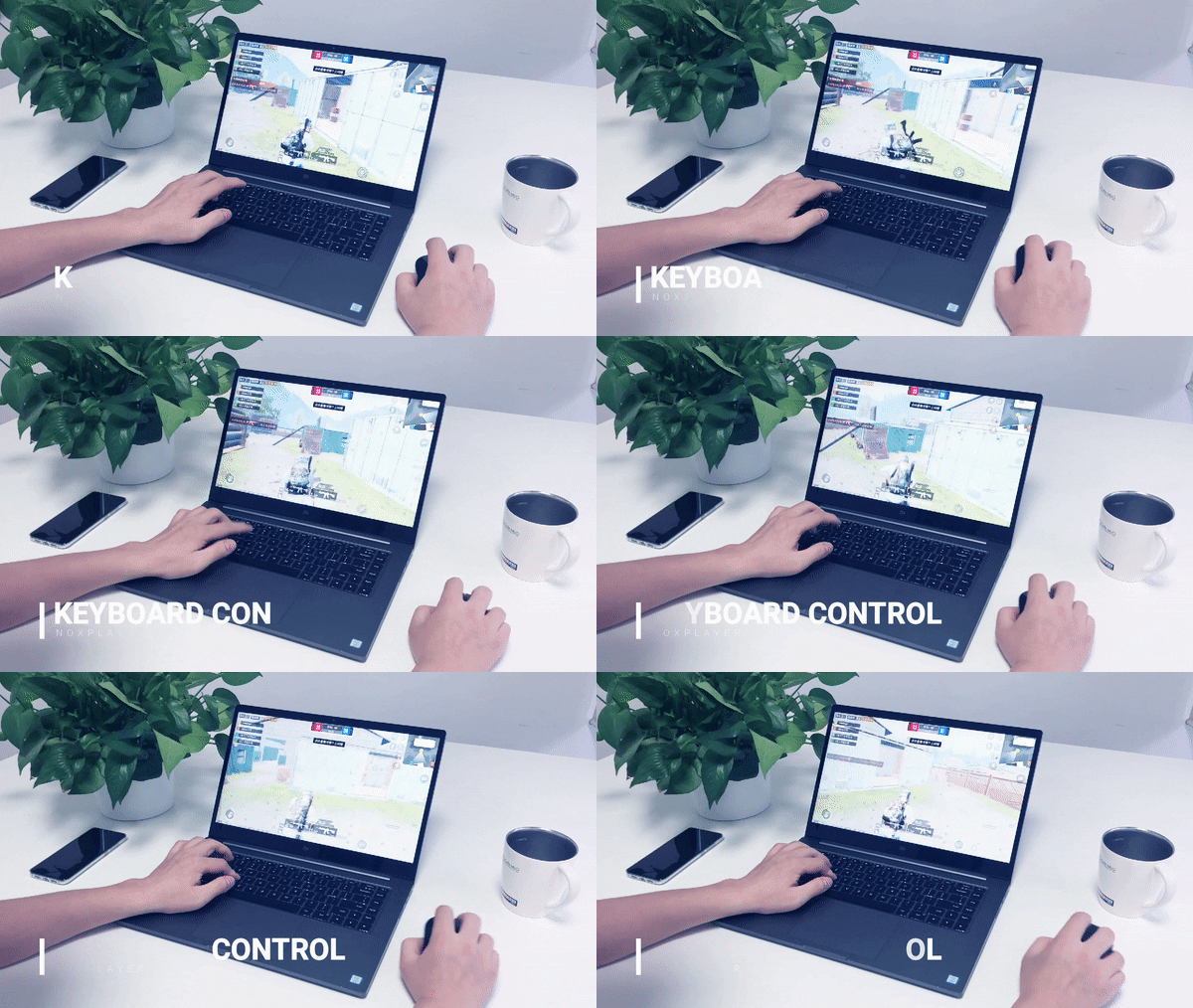
Вы можете улучшить производительность игры, настроив параметры Buddy, так как эмулятор всегда находится в разработке, и есть много возможностей для улучшения. В настройках вы можете установить разрешение как SD (720p), HD (1080p) или 2K. Также вы можете установить качество отображения как Авто, Плавное, Баланс или HD.
Минимальные системные требования
- Windows 7 и выше
- CPU: двухъядерный от Intel | AMD @1.8Ghz
- GPU: базовый NVIDIA GeForce | AMD Radeon
- 3 ГБ оперативной памяти
- 2 ГБ свободного места на диске
Скачать TGB (Gameloop) | Windows
3. Bluestacks
Представляем BlueStacks 5 (Beta): производительный зверь
Список неполон без упоминания популярного и одного из старейших эмуляторов для ПК. Bluestacks — самый популярный эмулятор Android для Windows и Mac. Это один из более сбалансированных эмуляторов, имеющий правильное сочетание мощности, графики и обработки, что делает его самым предпочтительным эмулятором Android для ПК.
Использование приложений или игр на Bluestacks будет работать плавно, так как эмулятор достаточно мощный, чтобы запускать игры с высокой графикой. Тем не менее, ваш ПК должен иметь хорошие характеристики, способные обрабатывать графику. Тем не менее, эмулятор Bluestacks является лучшим и самым надежным клиентом Android для игры в Android-приложения и игры на Windows и Mac.
Bluestacks работает на «последней» версии Nougat. Bluestacks утверждает, что он в 6 раз быстрее, чем смартфон. Программное обеспечение имеет продвинутую систему управления клавишами, вы можете управлять клавишами управления с помощью нового окна управления играми. Вы также можете настроить ручные настройки управления по своему усмотрению для лучшего игрового опыта. Вы также можете запускать другие приложения по вашему выбору на симуляторе.
Минимальные системные требования
- ОС: ** Microsoft Windows 8 и выше.
- Процессор: Процессор Intel или AMD.
- ОЗУ: Ваш ПК должен иметь как минимум 2 ГБ оперативной памяти.
- HDD: 5 ГБ свободного места на диске
- Вы должны быть администратором на вашем ПК
- Актуальные графические драйверы от Microsoft или поставщика чипсета.
Скачать Bluestacks | Windows и Mac
4. Google Play Games
Скачать Google Play Game | Windows
5. Nox Player
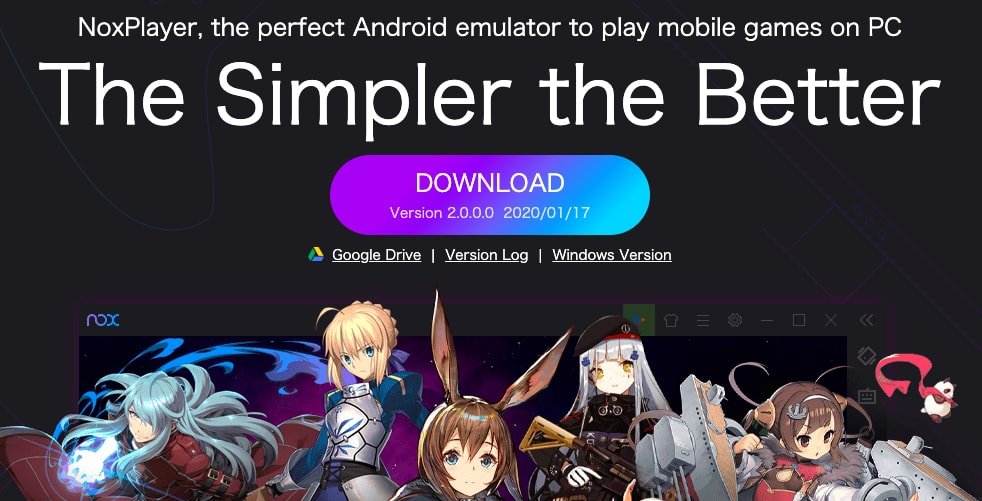
Nox Player — один из лучших эмуляторов Android для Windows и Mac. Эмулятор разработан с единственной целью — играть в игры. Nox может обрабатывать игры с высоким FPS без каких-либо помех и поддерживает клавиатуры, игровые контроллеры и запись скриптов (помогает записывать последовательность на экране для последующей игры).
Хотя вам может потребоваться некоторое время, чтобы привыкнуть к управлению, как только вы освоитесь, Nox Player станет лучшим местом для запуска Android-приложений и игр на Windows или Mac. Вы можете настроить управление в настройках и также оптимизировать качество, если вы считаете, что графика выше стандартов вашего ПК.
Одной из самых удивительных функций Nox является то, что он поставляется с рутированной версией Android из коробки. Таким образом, вы получаете полностью разблокированный плеер для полного доступа к Android. Nox можно обновить до Nougat. Я рекомендую Nox за его богатые функции и удивительно плавную работу на ПК.
Минимальные системные требования
- Windows XP/7/8/8.1/10 и DirectX 9.0C
- Двухъядерный, AMD или Intel
- OpenGL 2.0 и выше
- 1.5 ГБ ОЗУ
- 2.5 ГБ свободного места на жестком диске
Скачать Nox | Windows и Mac
6. Genymotion Cloud
Простой в использовании эмулятор Android, который был разработан, чтобы помочь разработчикам тестировать приложения. С Genymotion вы можете запускать Android-приложения через облако как виртуальную машину. Вам просто нужно войти в систему, и на главном экране нажать Добавить, чтобы выбрать и загрузить Android-устройство для эмуляции.
Выберите устройство из ряда доступных планшетов и телефонов с различными версиями Android. Запустите машину и готово. Эмулятор работает через облако на SaaS, PaaS, AWS, CGS и других платформах. Таким образом, вам нужен только современный обновленный браузер и хорошая скорость интернета. Вы можете использовать эмулятор как виртуальное Android-устройство и выполнять все функции, как на обычном мобильном.
Интерфейс Genymotion прост и интуитивно понятен. Но дело в том, что вам нужен мощный ПК для плавной работы виртуальной машины. В идеале приложение подходит для игр и тестирования продуктов. Хотя услуга платная, вы получаете 1000 минут бесплатно. Вы можете тестировать свои приложения и игры для различных условий устройства, включая производительность при различных уровнях заряда батареи, силу Wi-Fi, данные, GPS, пиксели, гироскоп, различные уровни хранения, ОЗУ, мультитач и многое другое. Виртуальная машина предлагает множество инструментов и плагинов для глубокого тестирования приложения.
Genymotion Cloud PaaS - Android как виртуальная машина в облаке
Минимальные системные требования
- Microsoft Windows 7, 8/8.1, 10 (32 или 64 бита);
- macOS 10.9 или выше;
- Linux Ubuntu 18.04 или выше
- Видеокарта, поддерживающая OpenGL 2.0, с актуальным драйвером.
- Intel HD Graphics 4000 (2012), Nvidia GeForce 500 Series (2011), ATI Radeon HD 6000 Series (2011);
- 64-битный процессор с возможностью VT-x или AMD-V, включенной в настройках BIOS;
- Свободное место на жестком диске: как минимум 100 МБ.
- Обновленный веб-браузер
Скачать Genymotion | Windows, Mac и Linux
7. Эмулятор Android Windows 11
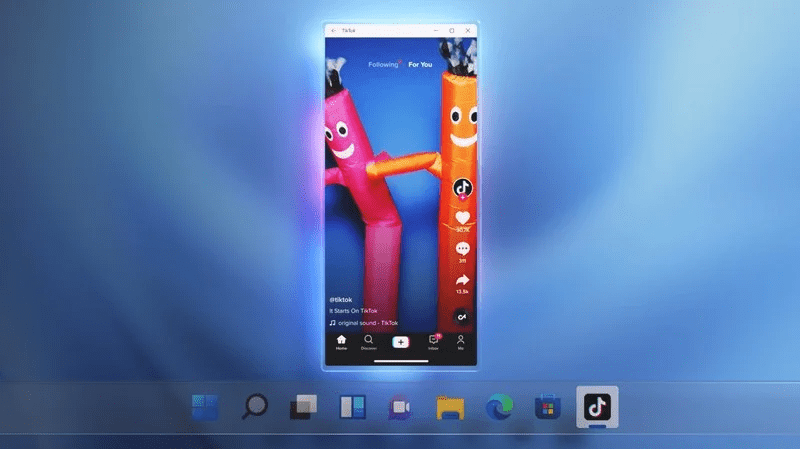
Windows 11 поставляется с встроенной поддержкой Android-приложений из коробки. Доминирование экосистемы Android и нативных мобильных приложений, таких как TikTok, заставило Windows интегрировать Android-приложения в систему Windows. С помощью Amazon App Store и Intel Windows теперь может запускать Android-приложения, и вам не нужен эмулятор для игры в Android-игры или приложения на ПК.
Android-приложения можно получить из Microsoft Store, найденного в меню Пуск. Также вы можете напрямую загружать APK-файлы на Windows, что делает Android-приложения более похожими на EXE-приложения. Единственным недостатком новой поддержки Android-приложений в Windows 11 является отсутствие поддержки Google Mobile Services (GMS). GMS служит мостом, который синхронизирует данные, хранит и собирает данные, которые помогают приложениям Google (YouTube, Gmail, Google Assistant и приложениям, зависящим от Google) работать плавно.
8. LDPlayer
LDPlayer — это эмулятор, предназначенный для игр на мобильных устройствах на Windows. Играйте в игры с клавиатурой и мышью. Симулятор позволяет вам просто и удобно управлять даже в многопользовательских играх. LD совместим с различными типами игр, предлагая плавное управление и стабильную и эффективную работу.
Вы можете запускать несколько игр одновременно без каких-либо проблем. Основан на Android Lollipop. В дополнение к игре в Android-игры на ПК вы также можете получить доступ к Google Play Store вместе с набором Google Mobile Services для других приложений. Благодаря многофункциональному дизайну и удобным настройкам это один из самых рекомендуемых симуляторов для ПК.
Особенности LDPlayer
- Оптимизирован для устройств со средними характеристиками.
- Может запускать тяжелые Android-игры бесплатно.
- Предлагает максимальную скорость с высокой производительностью
- Плавная игра и простое управление
Скачать LDPlayer | Windows
9. MuMu
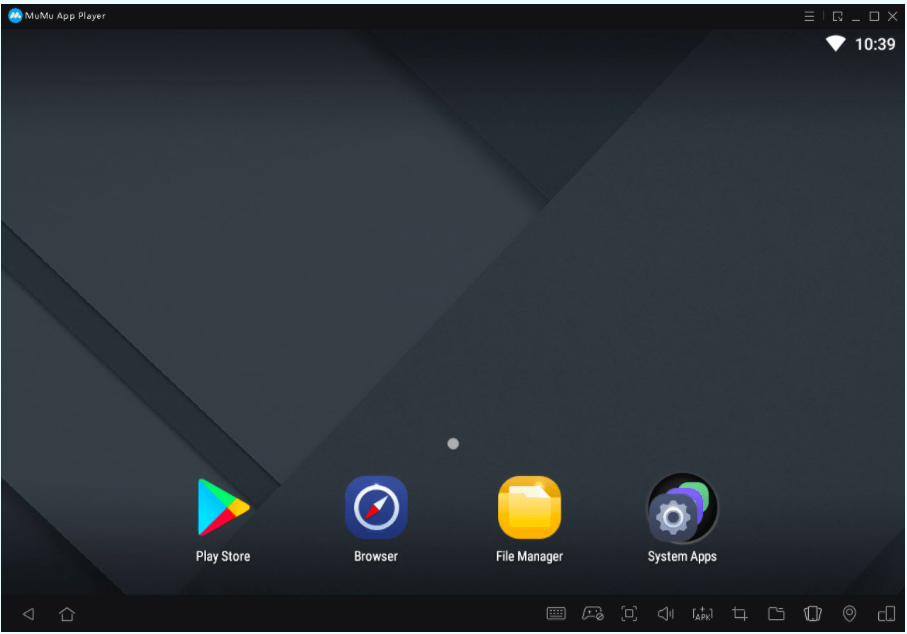
MuMu Player — это эмулятор Android для игр на ПК, разработанный компанией NetEase. Вы можете управлять игрой с помощью клавиатуры, мыши или игрового контроллера. Эмулятор довольно новый и имеет множество функций. Интерфейс довольно чистый, и вы можете играть в игры даже на устройствах низкого уровня.
Эмулятор работает только на системе Windows и поддерживает несколько игр с высокой графикой. Вы можете настраивать параметры, управление и другие опции для более удобного игрового процесса. Установочный файл небольшой, но вам потребуется интернет для загрузки дополнительного пакета.
Скачать Mumu | Windows и Mac
10. Android Studio
Android Studio специально предназначен для разработчиков, которые хотят разрабатывать Android-приложения. Вы получаете несколько индивидуально настроенных функций для тестирования вашего продукта. Студия предлагает свой собственный эмулятор Android, не общего назначения, в котором вы можете устанавливать и играть в приложения. Эмулятор студии очень сложен и лучше всего подходит для разработчиков, которые хотят протестировать свои приложения в различных условиях, таких как сила сигнала, заряд батареи, хранилище, ОЗУ, ЦП, ГП и многое другое.
Этот эмулятор является официальным инструментом от Android, который слишком сложен для потребителя из-за очень мелких программ. Но если вы разработчик и хотите экспериментировать с приложением по производительности и использованию, Studio — лучший эмулятор для вашего ПК. Он поставляется с такими функциями, как анализатор APK, тестировщик макетов, обнаружение ошибок в реальном времени, редактирование кода и многое другое.
Android и Android Studio: Начало работы
Минимальные системные требования
- 64-битное распределение, способное запускать 32-битные приложения
- 3 ГБ ОЗУ
- 2 ГБ места на HDD
- Windows, Linux или Mac
- Минимальное разрешение монитора должно быть 1280×800
Скачать Studio | Windows и Mac
11. PrimeOS
PrimeOS не является эмулятором сам по себе, а операционной системой, которая загружается после создания раздела в хранилище компьютера. Таким образом, вы увидите варианты двойной загрузки при загрузке вашего ПК, операционная система Windows и PrimeOS. Интерфейс Prime OS очень чистый и без беспорядка, с приятным ощущением рабочего стола и мощью Android.
Разработчики внедрили все основные элементы экосистемы Android в ОС, такие как характеристики рабочего стола, такие как меню «Пуск», панель задач и т. д., что дает совершенно новый опыт использования. Будучи ОС, она очень хорошо интегрируется с аппаратным обеспечением системы, что дает ей преимущество по сравнению с системой эмулятора, которая должна быть отзывчивой в соответствии с системой.
Для игр есть некоторые специальные функции, такие как инструмент настройки клавиш Decapro, пользовательские настройки управления, специальный игровой центр для управления вашими играми, инструменты поддержки ЦП и ГП и многое другое. ОС способна запускать все хардкорные игры плавно благодаря своей глубокой связи с аппаратным обеспечением. Поддержка OTA доступна, если вы установите ее в разделе EXT4 RW. Также включены Opengapps, нет необходимости устанавливать их вручную.
Скачать PrimeOS | Windows и Mac
12. ARChon
ARChon не является традиционной системой эмулятора для ПК. Это расширение Chrome, которое позволяет загружать APK-файлы в браузере Google Chrome во время выполнения. Это не простой эмулятор для запуска, так как вам нужно изменить файл APK с помощью инструмента, чтобы сделать его совместимым с ARChon.
Кроме того, не каждый APK-файл может работать из-за проблем с поддержкой. Вам нужно выполнить другие шаги, чтобы запустить приложение в Chrome с помощью этого расширения. Также он может выдерживать только небольшие APK-файлы без дополнительного размера файла.
ARChon в настоящее время работает в Android 4.4, и вы можете найти расширение на GitHub. Чтобы установить расширение, загрузите среду выполнения ARChon и распакуйте ее. Теперь загрузите файл в «Нераспакованные расширения».
Настройки – > Расширения -> Установите галочку на «Режим разработчика»

После загрузки включите ARChon и измените файл APK с помощью twerk, чтобы сделать его совместимым с Chrome. Готово! Вы можете запускать столько приложений, сколько хотите, при условии, что среда выполнения поддерживает APK. Вот ссылка на GitHub ниже.
Скачать ARChon | Браузер Chrome
13. Создайте свой собственный
Сначала вам нужно загрузить виртуальную коробку и образ с Android-x86.org, а затем научиться с помощью некоторых учебников и руководств. Все готово, вы можете создать свой эмулятор. Хотя это трудоемкий процесс и требует много усилий и сложного кодирования. И может стать довольно запутанным, если вы столкнетесь с какими-либо проблемами, ошибками или сбоями.
Но если вы хорошо разбираетесь в этом и хотите создать свою эмуляционную систему со всеми настройками, которые хотите, то вперед. Возможно, вы выпустите хорошую систему эмулятора Android, конкурирующую с уже существующими.
Скачать Virtual Box
14. Droid4X
Всего 8.3 МБ, это маленький эмулятор, но не позволяйте его размеру вводить вас в заблуждение. Droid4x требует минимум 1 ГБ ОЗУ и 20 ГБ свободного места на жестком диске, что разумно. Он используется как эмулятор Android для ПК с Windows. С помощью этого эмулятора вы можете играть во многие популярные Android-игры и запускать приложения на вашем ПК. Droid4X совместим со всеми существующими версиями Windows, включая Win 7, 8 и 10.
С помощью встроенного рекордера экрана эмулятора вы можете записывать все, что хотите. Вы можете напрямую загружать любое приложение или файл игры с помощью загрузчика, встроенного в приложение. Если вы разработчик, вы также можете тестировать свои приложения на этом эмуляторе.
Скачать Driod4X
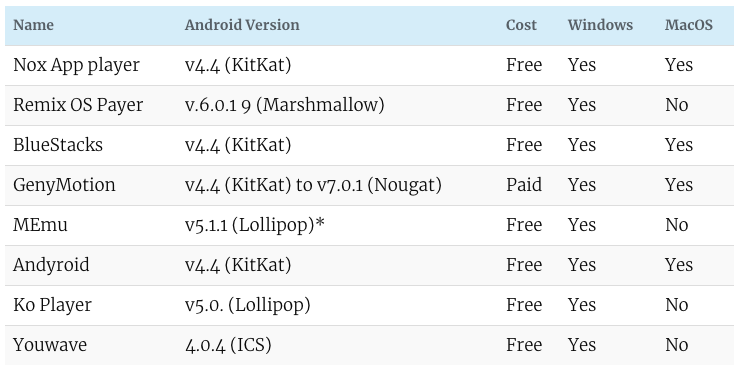
Часто задаваемые вопросы (F.A.Q)
Какой лучший эмулятор Android для ПК?
Существует множество эмуляторов Android, каждый из которых имеет разные цели. Поэтому лучше выбрать эмуляционную систему, которая соответствует вашим целям, будь то тестирование, игры или другое общее использование.
Какой эмулятор Android лучше для слабых ПК?
Bluestacks и MEmu могут быть идеальными вариантами для слабых ПК. Вы также можете использовать облачный Genymotion для запуска системы Android на ПК без нагрузки на систему.
Являются ли эмуляторы законными?
Эмуляторы безопасны и законны, это просто система, созданная для работы в любой сторонней среде. Некоторые эмуляторы могут украсть ваши данные, поэтому лучше выбирать популярную и авторитетную эмуляционную систему.
Какой лучший эмулятор для игр?
Большинство людей используют эмуляторы Android для запуска приложений и игр. Лучшие эмуляторы Android для плавной игры могут быть на Gameloop, Bluestacks, Nox и MEmu.
Безопасны ли эмуляторы Android?
Эмуляторы обычно безопасны, они построены на Android Studio. Эмуляторы протестированы и просто имитируют оригинальную систему, поэтому их безопасно использовать. Хотя некоторые эмуляторы пытаются внедрить вредоносные скрипты, поэтому лучше избегать их.
Заключение
С помощью перечисленных выше эмуляторов Android вы можете запускать и играть в Android-приложения и игры на вашем ПК с Windows и/или Mac бесплатно. Отзывчивость симуляторов зависит от аппаратных и программных характеристик вашей компьютерной системы. Если ваш ПК достаточно мощный с базовыми характеристиками, вы готовы к работе.
Вы можете наслаждаться играми на вашем компьютере с поддержкой настройки клавиатуры и внешнего игрового контроллера. А если вы разработчик, то это отличный способ протестировать приложение в различных мобильных условиях.
Если у вас есть мысли по поводу 10 лучших эмуляторов Android для ПК: запускайте приложения на компьютере, не стесняйтесь оставлять комментарии ниже. Также, пожалуйста, подпишитесь на наш канал DigitBin на YouTube для видеоуроков. Удачи!
Get new posts in your inbox
No spam. Unsubscribe anytime.