Программное обеспечение · 5 min read · Dec 22, 2025
10 лучших бесплатных программ для чтения PDF для Windows 11
С появлением системы удаленной работы большинство документальных работ было перенесено в онлайн. И одним из самых популярных типов документов, используемых профессионалами, является формат Portable Document Format, также известный как PDF. Лучшая часть PDF-файла заключается в том, что его можно легко открыть в любом веб-браузере, что отменяет необходимость в специальном приложении для просмотра PDF.
Тем не менее, встроенный PDF-ридер любого веб-браузера позволяет только просматривать PDF-файлы. Но что, если вы хотите внести в него некоторые изменения? Вот здесь и приходит на помощь специальный просмотрщик PDF. Приложение для просмотра PDF позволяет выполнять различные виды редактирования, такие как цифровые подписи, заполнение форм, аннотации и многое другое.
Сказав это, в этом посте мы собираемся поделиться лучшим бесплатным программным обеспечением для PDF для Windows 11. Итак, без дальнейших задержек, давайте начнем.
1. Adobe Acrobat Reader DC
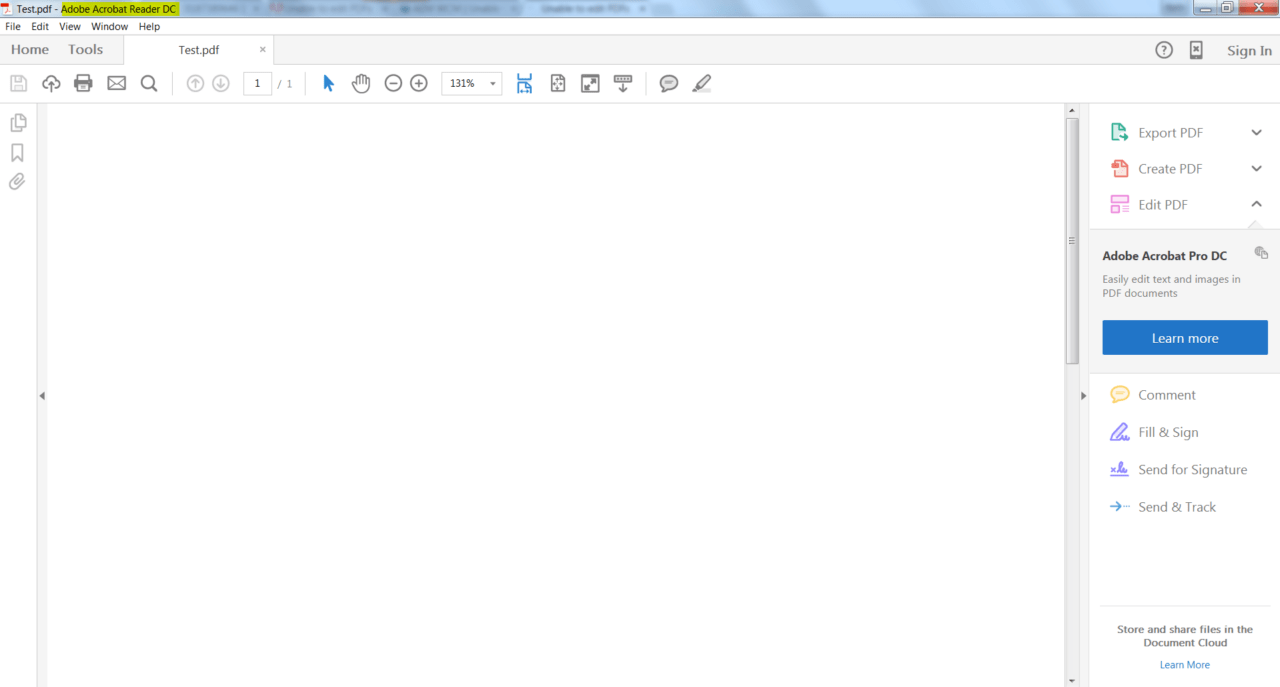
Adobe Acrobat Reader DC — одна из лучших программ для чтения PDF-файлов. С помощью этого приложения вы можете легко заполнить любую PDF-форму, функция, которая отсутствует в большинстве встроенных ридеров для веб-браузеров. Не только это, вы получаете множество дополнительных функций, таких как выделение текста, вставка заметок и штампов, специализированное чтение и многое другое.
Лучшая часть выбора этого приложения в качестве вашего основного PDF-ридера заключается в том, что оно позволяет открывать несколько PDF-файлов одновременно. В целом, если вам нужно немного больше, чем просто чтение PDF-файлов, то Adobe Acrobat Reader DC будет идеальным выбором для вас.
Скачать
2. Foxit PDF Reader
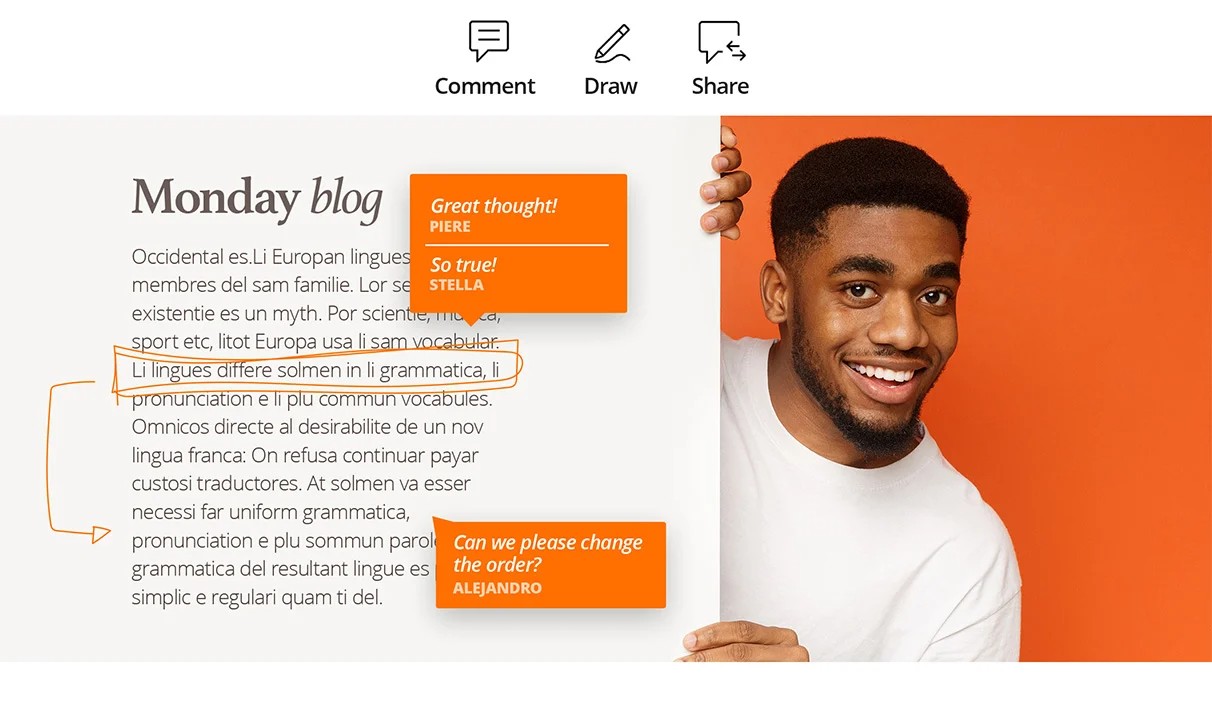
Foxit PDF Reader — одно из самых новых имен в нашем списке лучших бесплатных программ для PDF для Windows 11. Вы можете использовать это приложение для удовлетворения всех ваших потребностей, включая просмотр, редактирование, создание, печать и даже подписание PDF-файла. Не только Windows 11, но это приложение также совместимо с Android, macOS, Linux и веб-браузерами.
Если вы больше увлечены редактированием, вы можете воспользоваться инструментами аннотации расширения Foxit. Лучшая часть использования этого PDF-ридера заключается в том, что его можно легко интегрировать с лучшими облачными хранилищами и CMS-сервисами.
Скачать
3. SumatraPDF
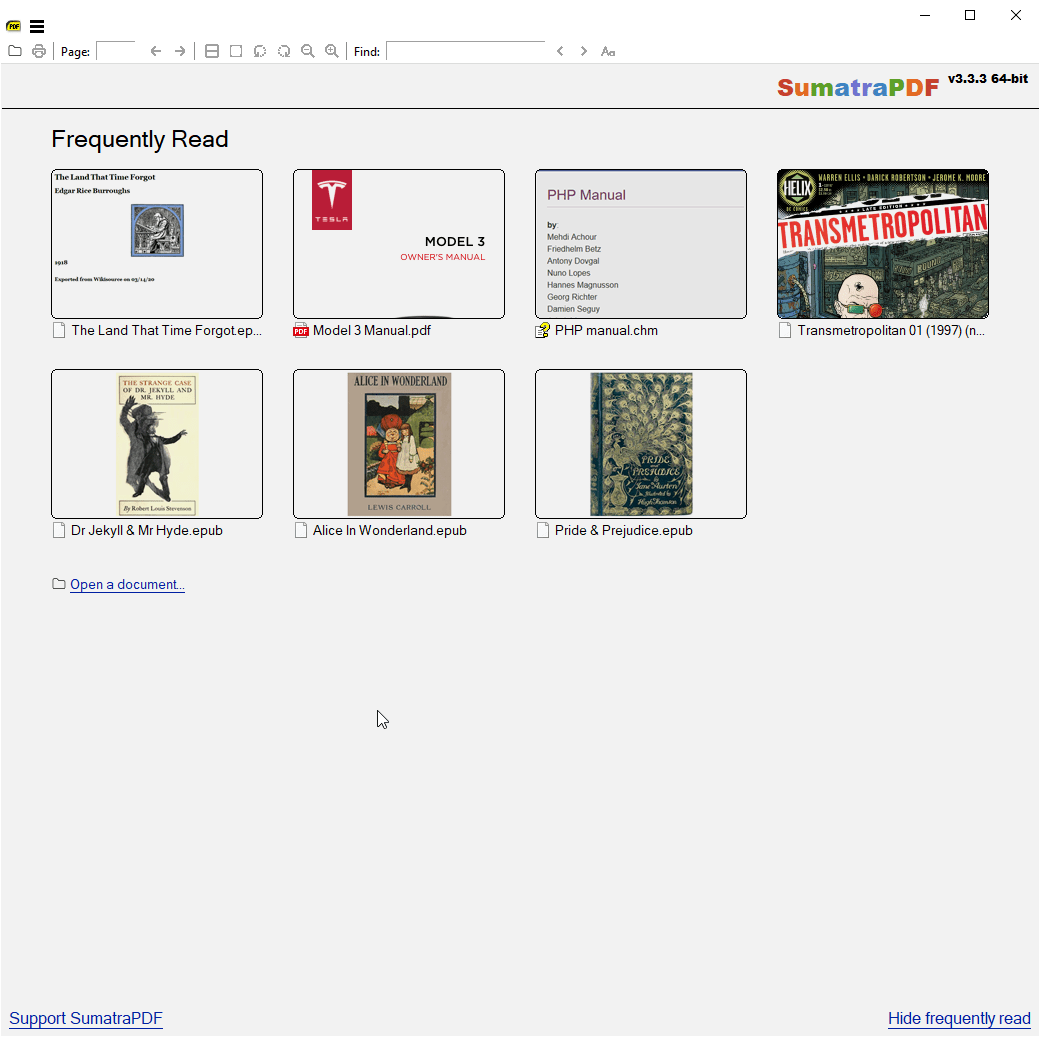
SumatraPDF — это бесплатный PDF-ридер с открытым исходным кодом, который вы должны попробовать на своем компьютере с Windows 11. Основное преимущество этого PDF-просмотрщика заключается в том, что вы можете использовать его не только для работы с PDF-файлами, но и с EPUB, MOBI, FB2, CHM, XPS и даже DjVu. Это не только приложение с открытым исходным кодом, но и очень легковесное. Конкретно, его размер составляет всего 5 МБ.
Чтобы сделать все быстро и легко доступным, SumatraPDF поставляется с различными сочетаниями клавиш, которые вы можете использовать. Вы можете использовать приложение в ограниченном режиме как файл. Единственный недостаток этого PDF-ридера заключается в том, что у него нет инструментов редактирования, и нет места для каких-либо расширенных функций.
Скачать
4. Nitro PDF Pro
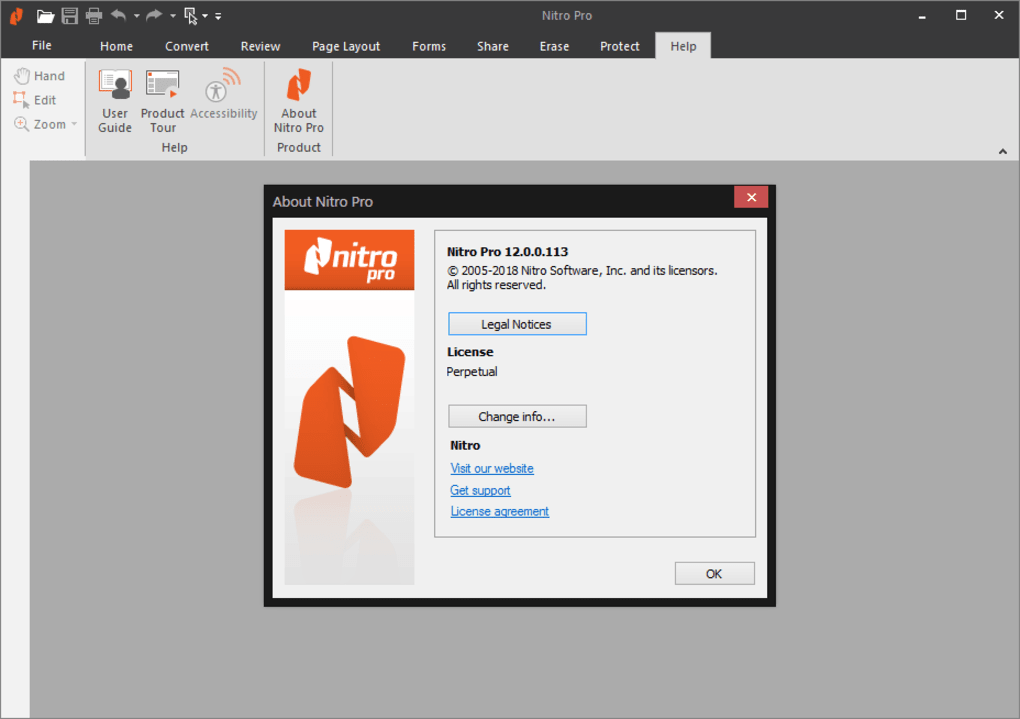
Nitro PDF Pro — следующее имя в нашем списке. Его интерфейс очень похож на интерфейс Microsoft Office. Поэтому, если ваша работа в основном связана с пакетом Microsoft Office, вам будет очень легко привыкнуть к этому приложению. С помощью этого PDF-ридера вы можете создавать, редактировать, просматривать, рецензировать, аннотировать и даже читать PDF-файлы.
Nitro PDF Pro предлагает множество других функций, таких как объединение различных файлов, форматирование PDF-файлов, заполнение PDF-форм и т. д. Прежде всего, приложение имеет очень строгую функцию безопасности, так что никто другой, кроме вас, не сможет получить доступ к вашему PDF-файлу.
Скачать
5. Google Drive
Вам может быть удивительно узнать, что вы также можете просматривать PDF-файлы в Google Drive. Однако оно позволяет только просматривать PDF-файлы. Поэтому, если вашим приоритетом является редактирование PDF-файлов, вы можете перейти к следующему имени в нашем списке.
Используя функцию PDF-ридера Google Drive, вы можете легко печатать PDF-файлы, загружать их и даже находить любой конкретный контент в вашем документе. Лучшая часть использования Google Chrome в качестве вашего основного PDF-ридера заключается в том, что вы также можете подключать к нему внешние приложения Google.
Скачать
6. Slim PDF
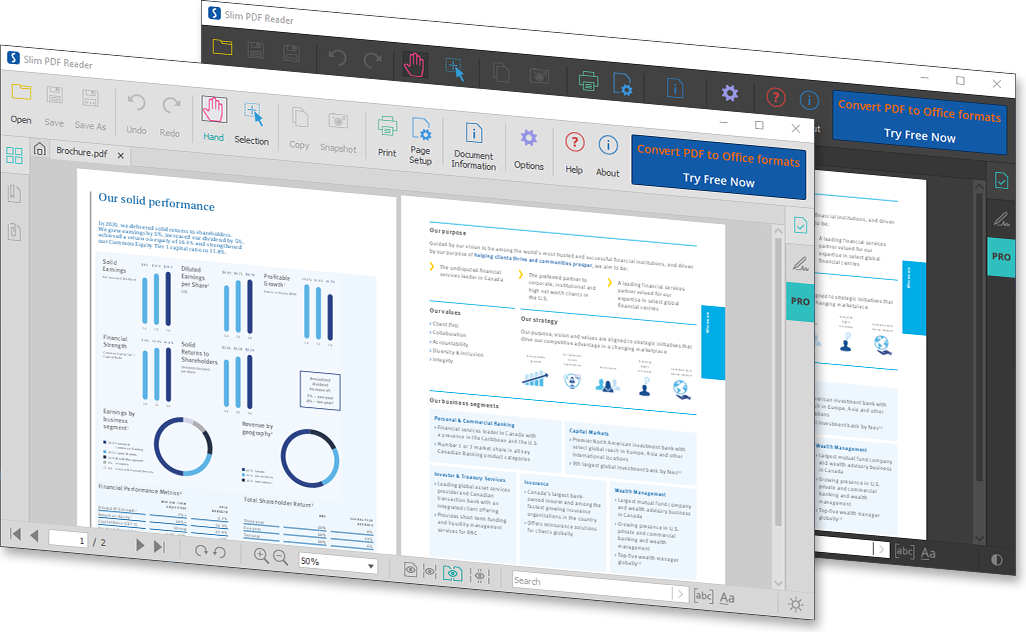
Slim PDF — еще один отличный бесплатный PDF-ридер для Windows 11. И, по словам его разработчиков, это один из самых маленьких настольных PDF-ридеров, доступных на рынке. У него очень интуитивно понятный дизайн и предлагает самую интересную функцию любого приложения, а именно темный режим.
Говоря о функциях, вы можете использовать это приложение для чтения, просмотра и даже печати ваших PDF-файлов. Это также очень легковесное приложение, поэтому его время открытия и закрытия быстрее, чем у любого другого названного в списке.
Скачать
7. Javelin PDF Reader
Javelin PDF Reader — один из лучших претендентов в нашем списке. С помощью этого приложения вы можете удовлетворить все основные потребности PDF-ридера. Когда дело доходит до интерфейса, приложение имеет очень простой и чистый интерфейс. Прежде всего, основное преимущество этого PDF-ридера заключается в том, что он позволяет вам просматривать ваши PDF-файлы в полноэкранном, непрерывном и боковом режимах.
Javelin PDF Reader — легковесное приложение. Конкретно, его размер составляет всего 2 МБ, что значительно меньше, чем у любого другого названного в списке. Более того, вы можете использовать это приложение для открытия защищенных DRM-файлов. Не говоря уже о том, что оно предлагает функции разметки и аннотации.
Скачать
8. PDF Exchange Editor
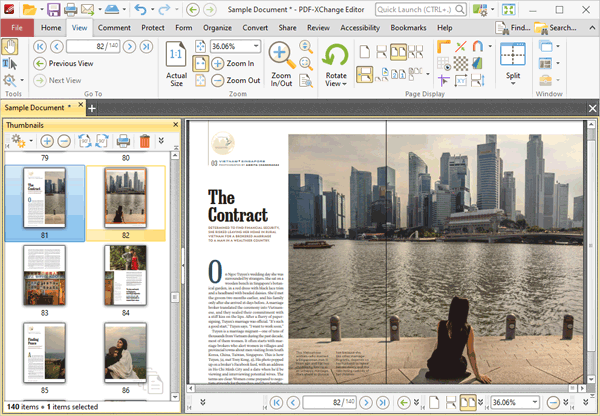
PDF Exchange Editor — это бесплатный PDF-ридер, который вы можете установить на своем ПК с Windows 11. Он имеет совершенно другой и простой дизайн. Будучи легковесным приложением, оно обеспечивает очень быструю и плавную загрузку и закрытие.
PDF Exchange Editor может быть идеальным выбором для вас, если вашим приоритетом является чтение, печать, аннотирование, сохранение изображений и текста в вашем PDF-файле. В целом, это отличный вариант, который вы можете попробовать, и, по словам разработчиков, 60% функций, доступных в этом приложении, можно найти только в платных PDF-ридерах.
Скачать
9. Xodo PDF Reader and Annotator
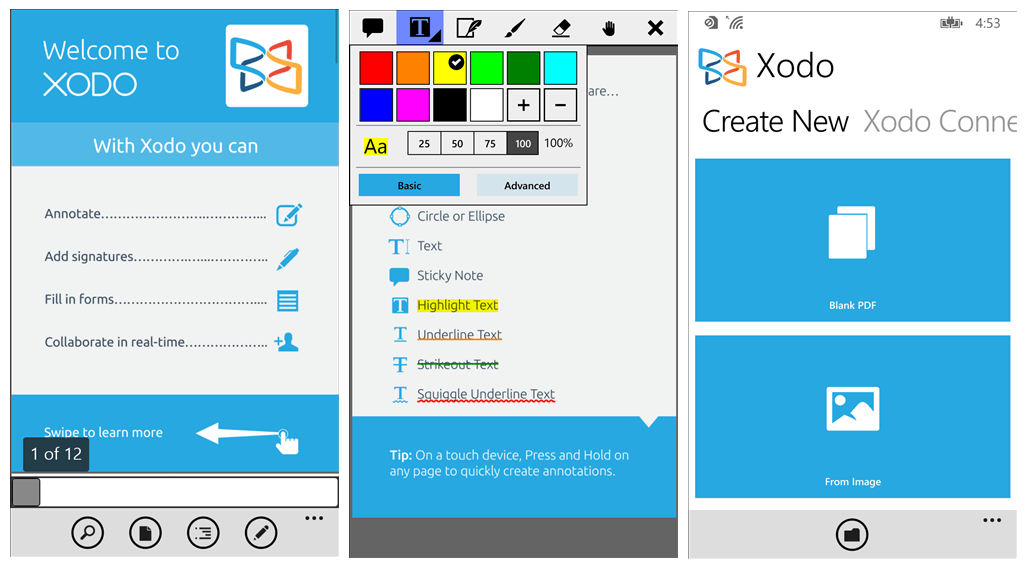
Как видно из названия, Xodo PDF Reader and Annotator — отличное приложение, которое вы можете использовать для чтения и аннотирования PDF-файлов. Когда дело доходит до функций, приложение не разочарует вас тем, что оно предлагает.
Xodo PDF Reader также доступен в виде расширения для Chrome. Более того, вы можете использовать это приложение для редактирования, написания, выделения, аннотирования и даже комментирования PDF-файлов. Вы можете открывать и синхронизировать свои PDF-файлы с вашими учетными записями Dropbox и Google Drive.
Скачать
10. EaseUS PDF Editor
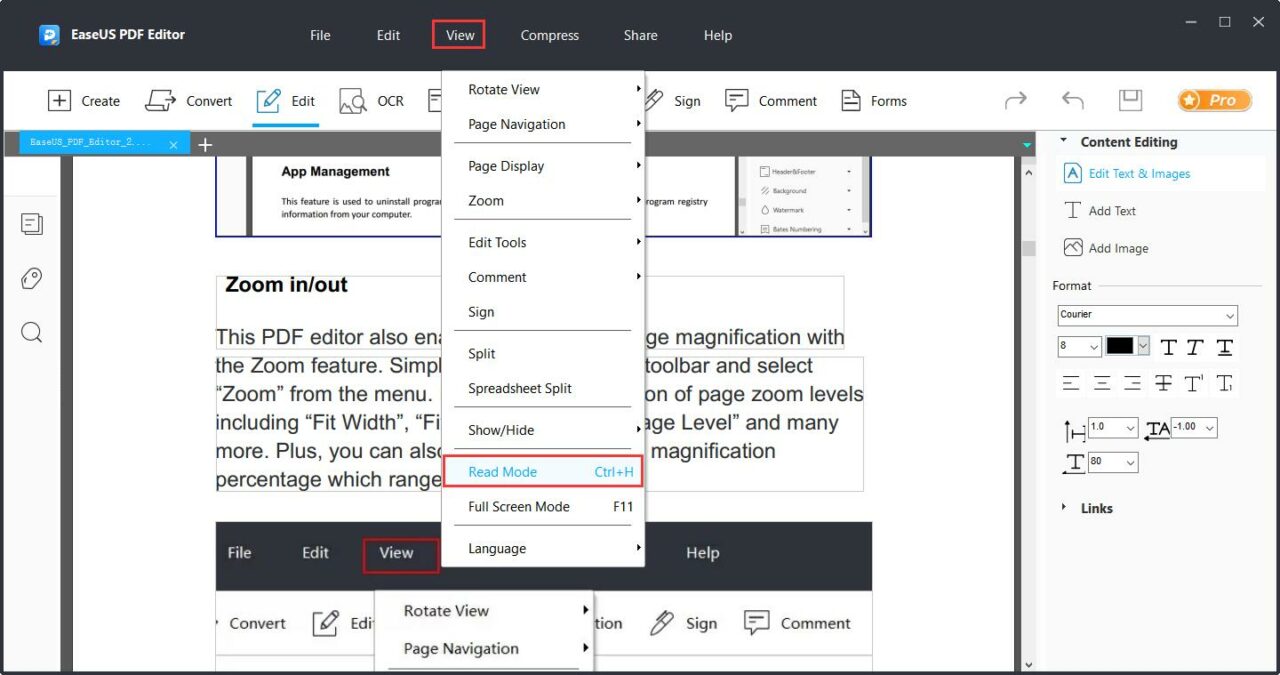
Последнее имя в нашем списке — EaseUS PDF Editor. Приложение имеет очень простой пользовательский интерфейс, что делает его удобным даже для новичков. EaseUS PDF Editor позволяет вам читать PDF-файлы в различных режимах, включая поворот, увеличение и многое другое.
Вы можете использовать это приложение для добавления комментариев к любому PDF-файлу, функция, которая в основном встречается в платных приложениях. Более того, приложение поможет вам выделить PDF-файлы и легко добавить к ним свою подпись.
Скачать
Заключительные слова
Это лучшее бесплатное программное обеспечение для PDF для Windows 11. Каждое имя имеет свои преимущества и недостатки; поэтому вы должны выбрать то, которое лучше всего соответствует вашим требованиям. Более того, не забудьте поделиться своими мыслями по поводу статьи в комментариях.
Если у вас есть какие-либо мысли о 10 лучших бесплатных программах для чтения PDF для Windows 11, не стесняйтесь оставлять их в комментариях ниже. Также, пожалуйста, подпишитесь на наш канал DigitBin на YouTube для видеоуроков. Удачи!
Get new posts in your inbox
No spam. Unsubscribe anytime.