Флаги Edge · 5 min read · Dec 05, 2025
10 лучших флагов Microsoft Edge для использования в этом году

Хотите узнать о лучших флагах Microsoft Edge, которые вы можете использовать в этом году? Если да, то не ищите дальше, потому что здесь вы найдете лучшие флаги Edge.
Вы можете ожидать скорость и аналогичные функции, как в Google Chrome, так как программное обеспечение создано на основе проекта Chromium. В магазине Chrome есть расширения, которые можно загрузить, и вы также можете загрузить флаги.
Хотя флаги не являются родными для браузера, Edge создал некоторые из самых полезных Edge://Flags для браузера Microsoft Edge.
Флаги Microsoft Edge — это простые экспериментальные функции, которые вы можете включить, чтобы улучшить свой веб-серфинг.
В меню есть много флагов, которые вы можете использовать для улучшения функциональности вашего браузера. В зависимости от ваших потребностей вы можете включить и использовать любые из этих функций.
В этой статье мы перечислили 10 лучших флагов Microsoft Edge, которые могут помочь вам повысить вашу продуктивность, а также добавить множество утилит в ваш браузер. Также мы расскажем, как включить флаги Edge.
Давайте начнем!
Как включить флаги Edge?
Вы можете включить любой эксперимент Edge со страницы флагов. Вам нужно найти флаг, включить его и посетить флаги. Вам нужно следовать приведенным ниже шагам, если вы хотите включить и получить доступ к любым флагам Edge на всех поддерживаемых устройствах.
- Прежде всего, запустите браузер Microsoft Edge на вашем компьютере.
- После этого щелкните по адресной строке и введите edge://flags/ там.
- Затем нажмите Enter, и вы попадете на страницу флагов.
- Найдите свои конкретные флаги, используя строку поиска, и нажмите на выпадающее меню, чтобы выбрать Включено.
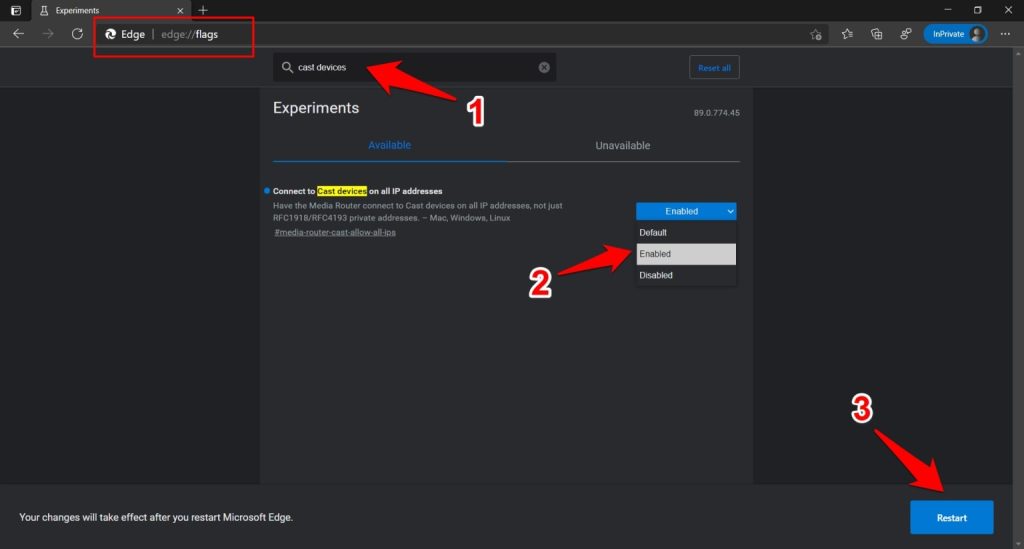
- После этого нажмите кнопку Перезапустить в правом нижнем углу, и флаг будет применен.
10 лучших флагов Edge для Microsoft
Вот лучшие флаги Edge, которые вы можете использовать, чтобы добавить дополнительные функции в ваш браузер.
Глобальные медиа-контролы
Новые глобальные медиа-контролы — одна из самых полезных функций Chrome. Microsoft Edge имеет эту же функцию. Это делает медиа-контролы легко доступными в MS Edge. Кроме того, вы можете выполнять такие задачи, как воспроизведение, пауза, переключение треков и т. д. из одного места.
Используя этот флаг, вы также можете создать окно PiP прямо из всплывающей подсказки медиа-контроля. Панель инструментов появится в правом верхнем углу, как только вы ее включите. Вам нужно разрешить эти два параметра, чтобы включить флаг:
- Глобальные медиа-контролы
- Глобальные медиа-контролы Картинка в картинке
edge://flags/#edge-global-media-controlsГруппы вкладок
Группы вкладок — это еще один флаг Microsoft Edge, который позволяет вам организовывать вкладки простым образом в Microsoft Edge. Для любителей вкладок это один из самых полезных флагов.
Организация вкладок визуально в отдельные группы становится возможной, когда включены “Группы вкладок”. Например, вы можете организовать вкладки в группы по общему цвету, чтобы было легче перемещать определенную группу вкладок.
Кроме того, вы можете применять разные цвета в зависимости от их задач.
edge://flags/#edge-tab-groups-auto-createПринудительный темный режим для веб-контента
Один из лучших флагов Microsoft Edge — это “темный режим для веб-контента”. Вы можете не только изменить тему браузера на темную, но и принудить веб-страницы отображать темную тему.
Используя этот флаг, вам не придется полагаться на сторонние расширения, такие как Dark Reader, чтобы сделать все темным.
Тем не менее, браузер Edge позволяет пользователям изменять стандартную светлую тему на темную через свои настройки. Но эта функция совершенно отдельна от темы браузера.
Это связано с тем, что она преобразует контент в темный режим. В этом случае тема браузера изменяет цвет Ul на темный или светлый.
edge://flags/#enable-force-darkКарточки наведения на вкладки
Если вы используете браузер Edge и у вас открыто несколько вкладок, вы можете не видеть заголовок веб-страницы должным образом. Если вы наведете курсор мыши на вкладку, всплывающая подсказка покажет информацию о заголовке.
Карточка наведения на вкладку позволяет пользователям заменить текущие всплывающие подсказки на всплывающую карточку. Флаг Edge делает возможным отображение всплывающего окна, которое содержит информацию о заголовке страницы и информацию о домене при наведении на вкладки. Это очень полезно, когда вы одновременно работаете с несколькими вкладками.
edge://flags/#tab-hover-card-imagesМаксимальное количество автозаполнения в Omnibox UI
Вы должны включить этот флаг, если хотите, чтобы Microsoft Edge отображал больше вариантов автозаполнения в Omnibox UI. Вы также можете указать число (до двенадцати), которое хотите отображать в адресной строке.
Вы можете включить эту функцию, активировав флаг “Максимальное количество автозаполнения в Omnibox UI” в Microsoft Edge.
edge://flags/#omnibox-rich-autocompletion-promisingedge://flags/#omnibox-rich-autocompletion-prefer-urls-over-prefixesПараллельная загрузка
Параллельная загрузка — это мощный флаг в Microsoft Edge, который позволяет вам загружать файлы быстрее. Если флаг “Параллельная загрузка” включен, он ускорит загрузки, разбивая файлы на более мелкие части, как IDM и другие менеджеры загрузок. Это важный флаг для включения, если вы регулярно загружаете большие файлы.
edge://flags/#enable-parallel-downloadingПрокрутка с помощью многопоточности
Если вам нравилась прокрутка в классическом Edge из-за его уникального эффекта, то вам она также понравится и в Chromium Edge. Chromium Edge будет вести себя точно так же, как эффект резинки классической версии, если вы включите “Прокрутка с помощью многопоточности” и “Плавная прокрутка”.
edge://flags/#disable-threaded-scrollingСпящие вкладки
Многие пользователи оставляют много вкладок открытыми и не закрывают их даже после нескольких дней. Microsoft создал Спящие вкладки, чтобы сэкономить ценные ресурсы. Они автоматически переводят неактивные вкладки в спящий режим, что сэкономит системные ресурсы на вашем компьютере.
edge://flags/#edge-tab-close-controllerЗаполнение паролей при выборе аккаунта
Когда вы создаете аккаунт на каком-либо сайте, ваши учетные данные обычно сохраняются, чтобы, когда вы открываете сайт приложения, ваш аккаунт уже был авторизован.
Тем не менее, если у вас есть несколько аккаунтов (например, аккаунты Google) и вы хотите часто выбирать разные аккаунты, то этот флаг очень полезен. Вместо автозаполнения учетных данных при загрузке страницы, этот флаг заполняет пароли только тогда, когда аккаунт явно выбран пользователем.
edge://flags/#fill-on-account-selectПоддержка ClickOnce
ClickOnce — это полезный компонент Microsoft Windows, который позволяет развертывать любое приложение без необходимости в доступе администратора. Существует только два браузера, которые предоставляют родную поддержку этой уникальной функции: Internet Explorer и Edge Chromium.
После установки ClickOnce он развернет и обновит программное обеспечение на устройствах с минимальным взаимодействием пользователя. Вам просто нужно нажать на ссылку на веб-странице, и оно будет развернуто сбоку.
Кроме того, вы можете установить программу без необходимости в каких-либо пользовательских конфигурациях, таких как расположение файлов, параметры установки и т. д.
edge://flags/#edge-click-onceЗаключение
Итак, это лучшие флаги Edge для Microsoft Edge, которые вы должны включить, чтобы получить более продуктивный опыт веб-серфинга.
Мы рекомендуем вам не включать все флаги сразу, так как это может сделать Edge нестабильным. Вместо этого включайте те флаги, которые важны для ваших нужд.
Если у вас есть какие-либо вопросы или предложения по этим флагам Edge для улучшения вашего веб-серфинга, не стесняйтесь оставлять их в комментариях ниже.
Спасибо за чтение!
Get new posts in your inbox
No spam. Unsubscribe anytime.