Эмуляторы Android · 7 min read · Feb 08, 2026
10 лучших эмуляторов Android для Windows 11
Лучшая часть использования комбинации Android и Windows заключается в том, что вы можете легко эмулировать Android на Windows с помощью эмулятора. Какова польза от этого? Для начала, если вы разработчик, вы сможете тестировать свое приложение и отлаживать его на Windows. Если вам нравится играть в Android-игры, вы можете использовать эмулятор, чтобы играть в свою любимую Android-игру на большом экране вашего ПК/ноутбука.
Эмуляторы настолько мощные, что вы можете делать почти все на своем Windows-устройстве, так же как и на Android-устройстве. Вы можете устанавливать все Android-приложения/игры и наслаждаться ими на большом экране. Существует множество Android-эмуляторов, которые вы можете попробовать на своем Windows ПК/ноутбуке. Большинство из них бесплатны и предоставляют вам полноценный опыт Android на вашем Windows-устройстве. В этом посте мы поделимся с вами 7 лучшими Android-эмуляторами для Windows. Давайте их рассмотрим.
1. Эмулятор Android для Windows 11
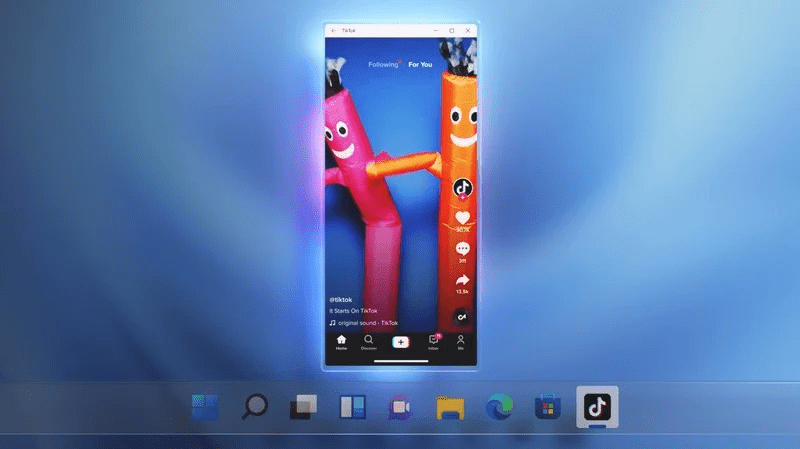
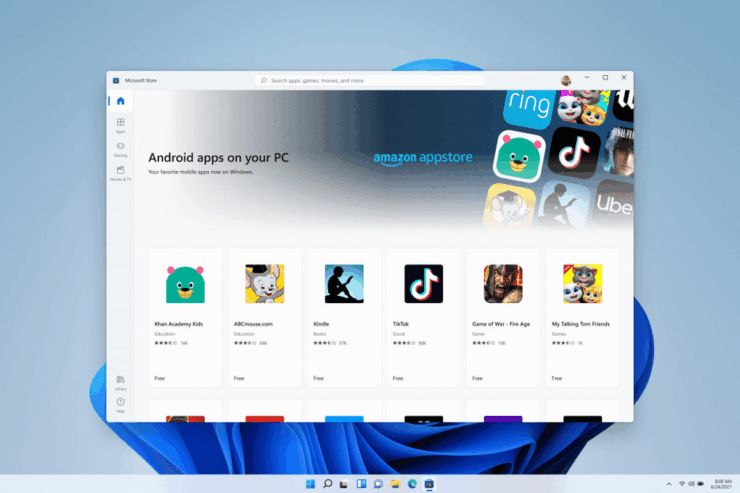
Windows 11 поставляется с встроенной поддержкой Android-приложений прямо из коробки. Доминирование экосистемы Android и нативных мобильных приложений, таких как TikTok, заставили Windows искать интеграцию Android-приложений в систему Windows. С помощью Amazon App Store и Intel Windows теперь может запускать Android-приложения, и вам не нужен эмулятор, чтобы играть в Android-игры или использовать приложения на ПК.
Android-приложения можно получить из Microsoft Store, который находится в меню Пуск. Также вы можете напрямую загружать APK-файлы на Windows, что делает Android-приложения более похожими на EXE-приложения. Единственный недостаток новой поддержки Android-приложений в Windows 11 заключается в том, что она не поддерживает Google Mobile Services (GMS). GMS служит мостом, который синхронизирует данные, хранит и собирает данные, которые помогают приложениям Google (YouTube, Gmail, Google Assistant и зависимым от Google приложениям) работать без сбоев.
2. Google Play Games
С Google Play Games Beta на ПК вы можете играть в мобильные игры на вашем Windows-компьютере. С приложением Google Play Games на вашем ПК вы получаете лучшую графику и можете использовать клавиатуру и мышь. Вы также можете синхронизировать свой прогресс в игре между мобильным устройством и ПК. Однако поддерживаются только определенные Android-игры в Google Play Games Beta. Приложение требует минимум Windows 10 с SSD и 8 ГБ ОЗУ с правами администратора, а аппаратная виртуализация должна быть включена.
Скачать
3. BlueStacks
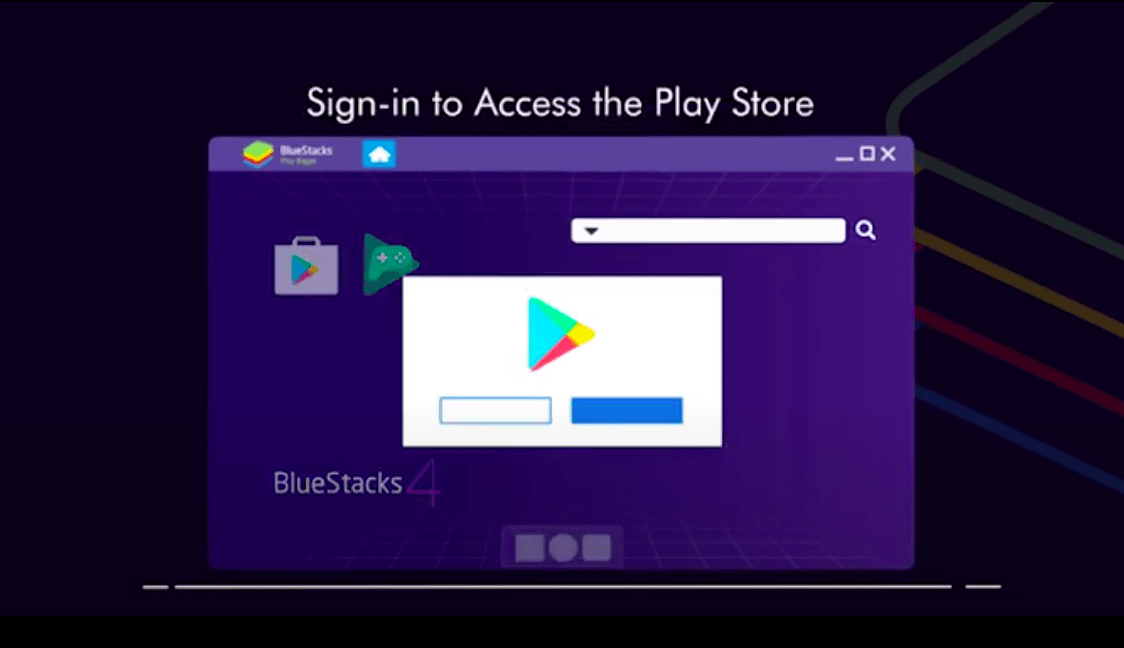
Итак, список должен начинаться с одного из самых популярных и плавных Android-эмуляторов, доступных для Windows, BlueStacks. Не только на Windows, но если вам интересно, то да! Вы можете установить и наслаждаться Android-приложениями/играми и на Mac OS с помощью BlueStacks. Этот эмулятор насыщен функциями, предоставляет вам настраиваемые схемы управления, запускает несколько экземпляров эмулятора для игры в несколько игр и многое другое. Последняя версия BlueStacks очень легкая и является самым быстрым Android-эмулятором.
Он может работать на любом оборудовании Windows, т.е. на Intel или AMD. Владельцы устройств Samsung теперь могут наслаждаться Samsung Store на BlueStacks, в рамках партнерства между обеими компаниями. Эмулятор BlueStacks поддерживает Windows 7 и 8.1. Однако имейте в виду, что предоставление всех этих замечательных и насыщенных функций будет нагружать ресурсы вашего ПК.
Скачать
4. Gameloop
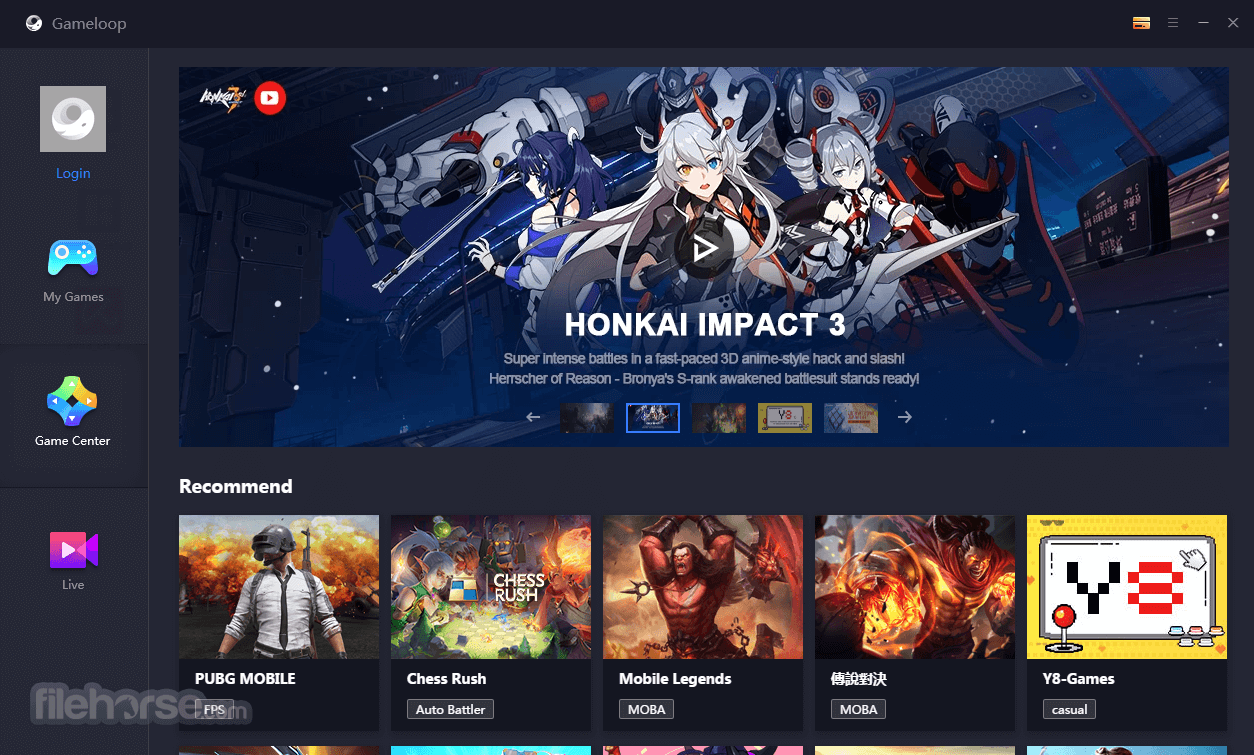
Основная идея установки Android-эмулятора на Windows OS заключается в том, чтобы играть в игры на большом экране вашего ПК/ноутбука. И одна из популярных игр, в которую мы все любим играть, это PUBG. Что если я скажу вам, что существует официальный Android-эмулятор, разработанный “Tencent”, разработчиками PUBG, который позволяет вам играть в популярные тайтлы, такие как PUBG, Free Fire, Genshin Impact, COD и т.д.? Да! Эмулятор называется Gameloop.
Ранее он назывался Tencent Gaming Buddy, который был разработан в рамках эксперимента по мобильным играм на ПК. Ранее он предназначался только для игры в PUBG на Windows, но теперь Gameloop расширил свою поддержку для огромного количества игр. Кроме того, вы также можете установить Google Play Store с помощью отдельного модуля, доступного внутри установки. Он поставляется с поддержкой мыши и картирования клавиш и оптимизирован для различных графических стандартов.
Скачать
5. MEmu Play
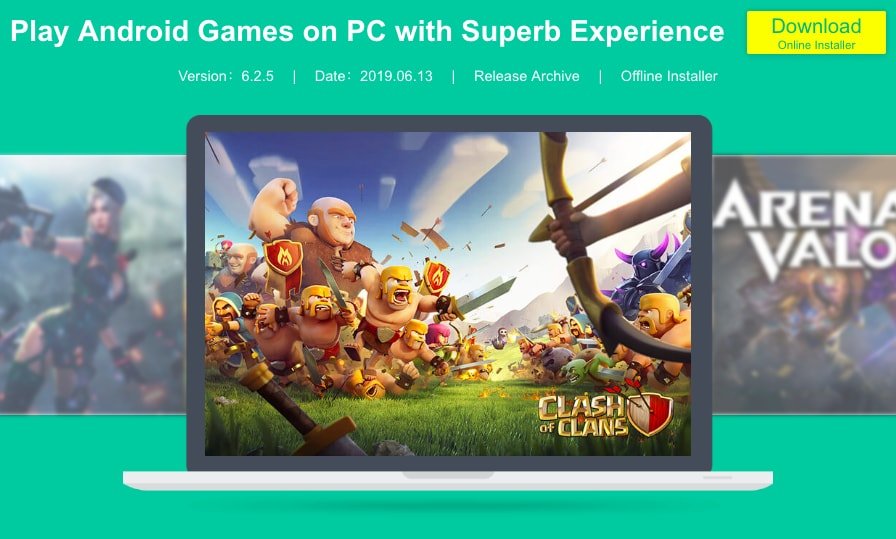
MEmu Play — это еще один мощный Android-эмулятор, который вы можете установить, чтобы наслаждаться Android-приложениями/играми на вашем Windows ПК. Как и BlueStacks, он также поддерживает как процессоры Intel, так и AMD. Он основан на Android 7.1.2 Nougat и также может работать на Android KitKat 4.4 и Lollipop 5.0. Вы можете запустить три разных экземпляра MEmu Play для всех трех версий Android.
Общая производительность MEmu Play великолепна, и вы не почувствуете задержек или каких-либо сбоев во время игры или даже использования приложений. Он предлагает встроенное картирование клавиатуры и мыши, позволяя вам легко настраивать управление и играть в свои любимые игры. Что касается графики, благодаря улучшенной OpenGL и 3D-рендерингу DirectX, вы получаете потрясающие визуальные эффекты.
Скачать
6. LDPlayer
Еще один Android-эмулятор, основанный на Android 7.1 Nougat, который легкий и работает довольно безупречно, это LDPlayer. Хотя вы можете использовать LDPlayer для запуска приложений, он больше ориентирован на игры. Вы можете использовать несколько популярных тайтлов, таких как PUBG, Epic Seven, Clash of Clans, Free Fire и другие. Также есть специализированный магазин приложений. Кроме того, есть встроенная опция технологии виртуализации на странице настроек.
Эта настройка помогает вам улучшить производительность этого Android-эмулятора. Он также поддерживает как процессоры Intel, так и AMD. Одно хорошее качество, которое мне понравилось, это меньшее количество ненужных приложений, с которыми поставляется этот эмулятор. Такие функции, как запуск нескольких экземпляров LDPlayer с разными играми, настройка управления, игра в игры с высоким FPS, делают его достойным конкурентом BlueStacks.
Скачать
7. Nox Player
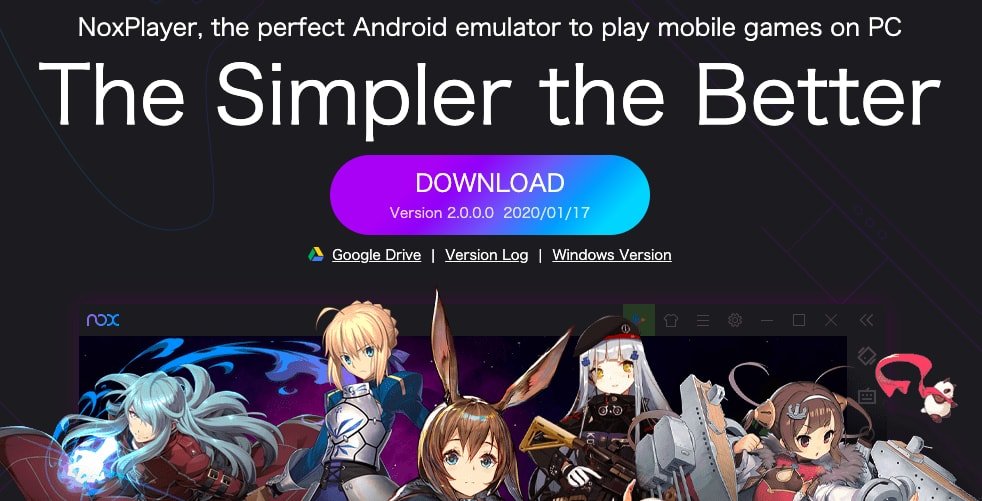
Nox Player — это еще один хороший вариант, если вы ищете Android-эмулятор для вашего Windows-устройства. Пользовательский интерфейс дружелюбен, как и у всех других эмуляторов, упомянутых в этом посте, и предоставляет множество функций, помимо игр. Говоря о некоторых функциях, вы получаете картирование контроллеров и совместимость, оптимизацию игрового процесса и изменения в сборке Android-устройства. prop, доступ ко всему почти с помощью сочетания клавиш, рутирование Android-устройств одним щелчком и многое другое.
Все эти функции, плюс встроенный Google Play Store, делают его достойным конкурентом таким эмуляторам, как BlueStacks и MEmu Play. Кроме того, вы можете записывать экран, делать скриншоты и настраивать параметры FPS, подходящие для вашего игрового процесса, среди прочих функций. Так что, если вы ищете насыщенный функциями Android-эмулятор для Windows, то Nox Player должен быть вашим выбором. Имейте в виду, что он основан на Android 5.1.1 Lollipop. Так что это может быть недостатком, так как интерфейс не обновлен.
Скачать
8. Droid4X
Всего 8.3 МБ, это компактный эмулятор, но не позволяйте его размеру вводить вас в заблуждение. Droid4X требует минимум 1 ГБ ОЗУ и 20 ГБ свободного места на жестком диске, что разумно. Он используется как Android-эмулятор для Windows ПК. С помощью этого эмулятора вы можете играть во многие популярные Android-игры и запускать приложения на вашем ПК. Droid4X совместим со всеми существующими версиями Windows, включая Win 7, 8 и 10.
С помощью встроенного экранного рекордера эмулятора вы можете записывать все, что хотите. Вы можете напрямую загружать любое приложение или файл игры с помощью загрузчика, встроенного в приложение. Если вы разработчик, вы также можете тестировать свои приложения на этом эмуляторе.
Скачать Driod4X
9. Genymotion Cloud
Простой в использовании Android-эмулятор, который был разработан, чтобы помочь разработчикам тестировать приложения. С помощью Genymotion вы можете запускать Android-приложения через облако как виртуальную машину. Вам просто нужно войти в систему и на главном экране нажать Добавить, чтобы выбрать и загрузить Android-устройство для эмуляции.
Выберите устройство из ряда доступных планшетов и телефонов с различными версиями Android. Запустите машину, и готово. Эмулятор работает через облако на SaaS, PaaS, AWS, CGS и других платформах. Таким образом, вам нужен только современный, обновленный браузер и хорошая скорость интернета. Вы можете использовать эмулятор как виртуальное Android-устройство и выполнять все функции, как на обычном мобильном устройстве.
Хотя услуга платная, вы получаете 1000 минут бесплатно. Вы можете тестировать свои приложения и игры для различных условий устройства, включая производительность при различных уровнях заряда батареи, силе Wi-Fi, данных, GPS, пикселе, гироскопе, различных уровнях хранения, ОЗУ, многопоточности и многом другом. Виртуальная машина предлагает несколько инструментов и плагинов для глубокого тестирования приложения.
Скачать Genymotion
Используйте Android Studio для тестирования приложений
Android и Android Studio: Начало работы
Android Studio специально предназначен для разработчиков, которые хотят разрабатывать Android-приложения. Вы получаете множество индивидуально подобранных функций для тестирования вашего продукта. Эмулятор Studio очень сложен и лучше всего подходит для разработчиков, которые хотят протестировать свои приложения в различных условиях, таких как сила сигнала, заряд батареи, хранилище, ОЗУ, ЦП, ГП и многое другое.
Этот эмулятор является официальным инструментом от Android, который слишком сложен для потребителя из-за очень мелких программ. Но если вы разработчик и хотите экспериментировать с приложением для производительности и использования, Studio — лучший эмулятор для вашего ПК. Он поставляется с такими функциями, как анализатор APK, тестер макетов, обнаружение ошибок в реальном времени, редактирование кода и многое другое.
Скачать Studio
Заключение
Существует несколько эмуляторов, доступных для Windows, включая встроенную поддержку Android-приложений в Windows 11, Google Play Games, BlueStacks, Gameloop, MEmu Play и LDPlayer. Эти эмуляторы предлагают такие функции, как картирование клавиатуры и мыши, поддержка нескольких экземпляров и улучшенная графическая отрисовка, предоставляя полный опыт Android на платформе Windows.
Если у вас есть мысли о 10 лучших эмуляторах Android для Windows 11, не стесняйтесь оставлять комментарии ниже. Также, пожалуйста, подпишитесь на наш канал DigitBin на YouTube для видеоуроков. Удачи!
Get new posts in your inbox
No spam. Unsubscribe anytime.