Игры · 5 min read · Nov 29, 2025
10 лучших настроек игр для Windows 11, которые необходимо включить
Windows 11 — это самая функциональная и удобная операционная система, разработанная Microsoft на сегодняшний день. У нее есть несколько очень отличительных функций, таких как продвинутое меню «Пуск», футуристические виджеты, виртуальные рабочие столы и т. д. Но знали ли вы, что Microsoft позиционирует Windows 11 как лучшую операционную систему для любителей игр и обещает такие функции, как прямое хранилище.
Оптимизация Windows 11 для запуска высококачественных игр сделает ее тяжелой операционной системой для работы, и вам, возможно, придется подумать о визуальных улучшениях. Но разве включение такого количества функций и их работа даже в фоновом режиме не потребует много вычислительной мощности? Действительно, потребует. Оптимизация Windows 11 и включение такого количества функций, а также их работа в фоновом режиме потребует много вычислительной мощности. Но разве это не то, что вы хотите, чтобы получить лучший игровой опыт от вашего ПК?
Существует множество способов оптимизировать Windows 11 для игр. Читайте статью, чтобы узнать о лучших настройках игр для Windows 11, которые необходимо включить.
Какие игровые функции есть в Windows 11?
Microsoft предложила новые функции Xbox в Windows 11, и первой из них является Auto HDR. Эта функция не влияет на производительность, но делает игровой процесс более детализированным с яркими цветами. Чтобы получить доступ к этой функции, вам понадобится монитор, совместимый с HDR. Но имейте в виду, что вам нужно будет изменить настройки, так как она включена по умолчанию.
Другой функцией является прямое хранилище, позволяющее играм загружаться быстрее, передавая 3D-ресурсы непосредственно на графическую карту. Вам нужен SSD высокой скорости, чтобы использовать эту функцию.
Ниже приведены лучшие настройки игр для Windows 11, которые необходимо включить.
1. Обновите драйверы вашей видеокарты
Большинство устройств с Windows 11 поставляются с установленной видеокартой для игр и других графически интенсивных задач. Обновите драйверы вашей видеокарты, чтобы получить максимальную отдачу от них.
2. Включите игровой режим и измените настройки графики
Рекомендуется включить игровой режим для повышения производительности, особенно на системах с низким уровнем аппаратного обеспечения. Игровой режим увеличивает производительность, блокируя фоновые приложения для выделения компонентов, специфичных для игр. Выполните следующие шаги, чтобы включить игровой режим в Windows 11:
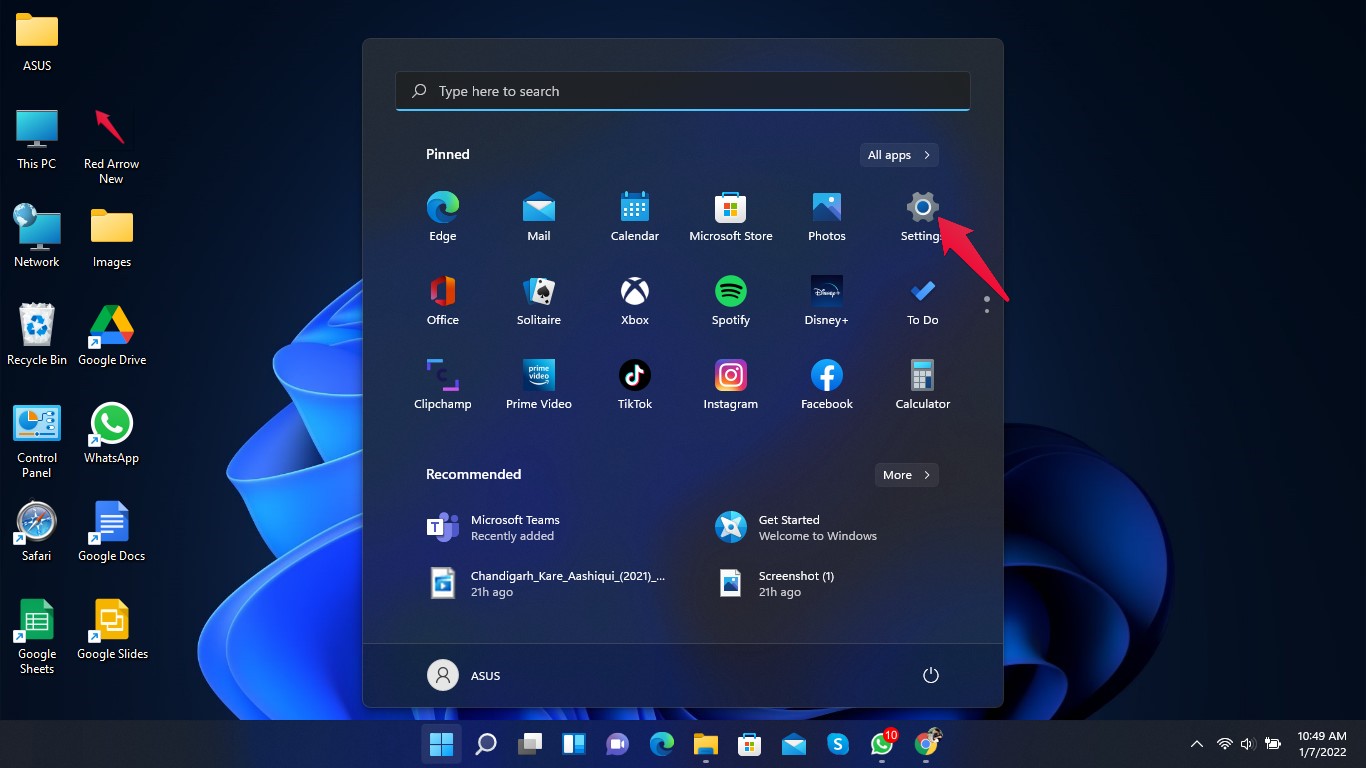
- Нажмите «Пуск» и откройте Настройки.
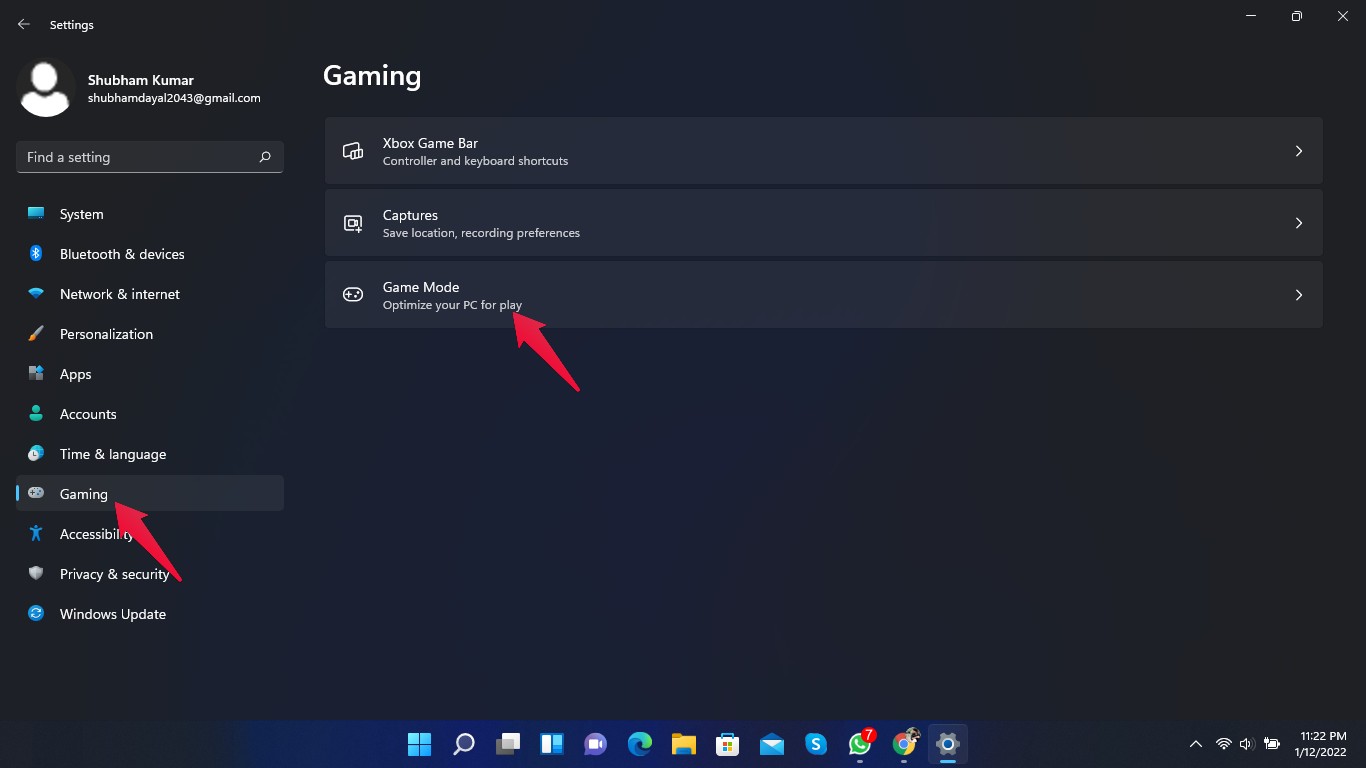
- Нажмите на «игры» в левой панели.
- Теперь нажмите на Игровой режим.
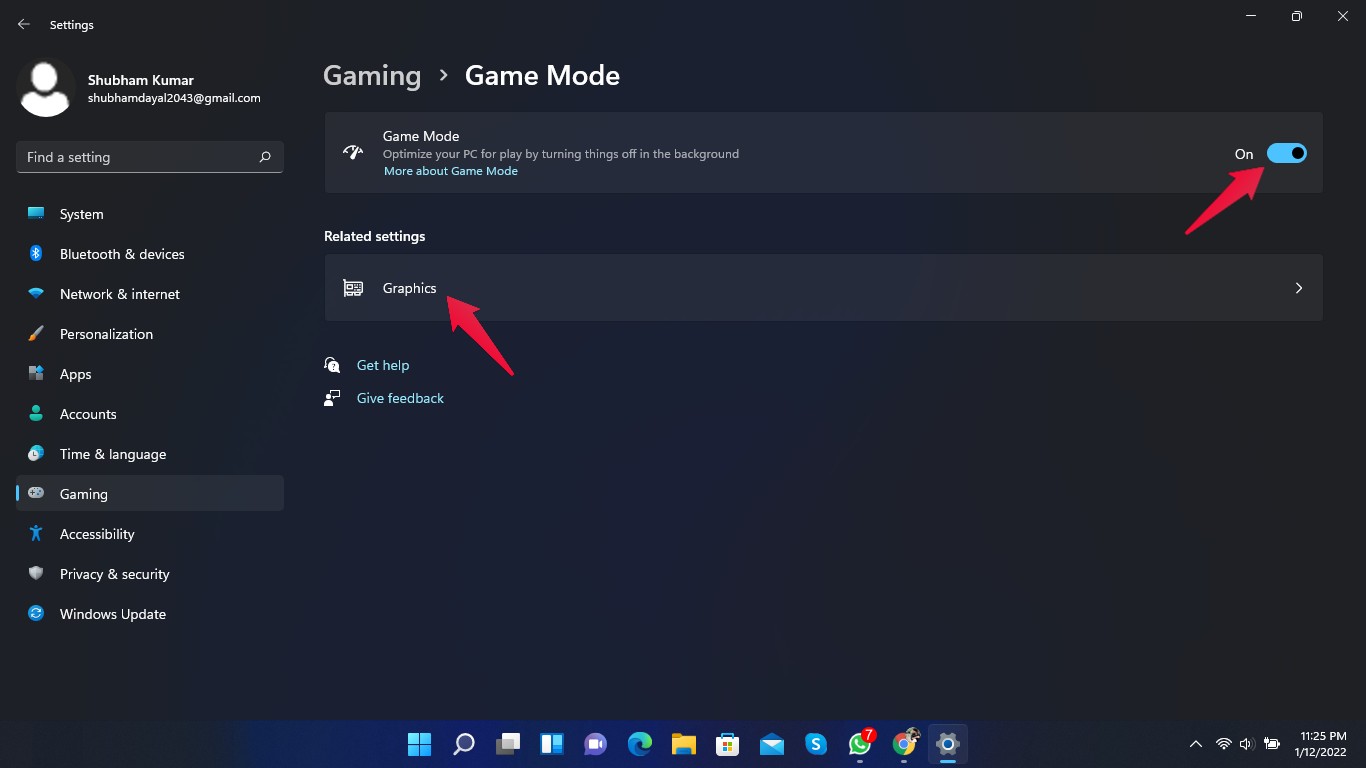
- Нажмите на переключатель рядом с игровым режимом, чтобы включить функцию.
- Теперь нажмите на графику в связанных настройках.
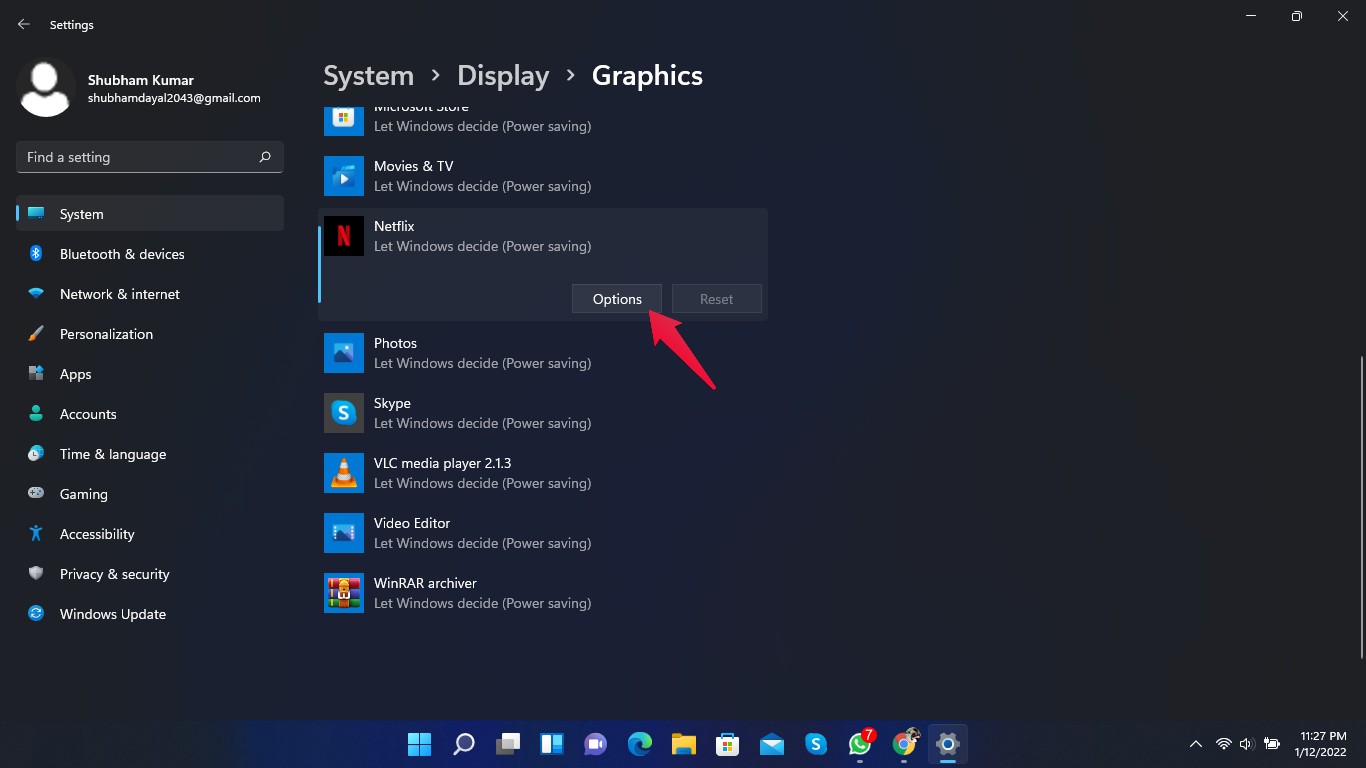
- Найдите желаемую игру в списке. Если ее нет, нажмите кнопку «Обзор» и добавьте ее вручную.
- Выберите игру и нажмите «Опции».
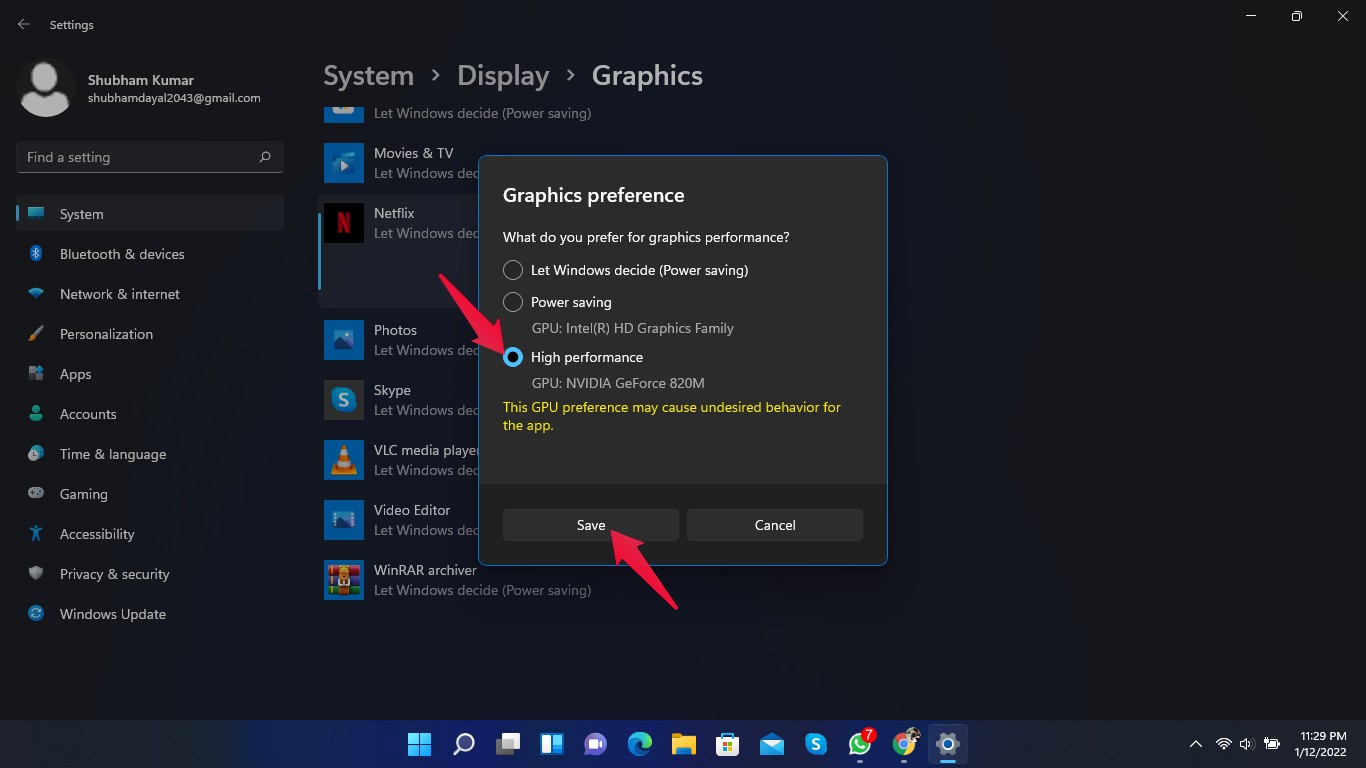
- Выберите Высокая производительность и нажмите Сохранить.
3. Используйте программное обеспечение для видеокарты
Использование специализированного программного обеспечения для управления вашей видеокартой позволяет включить все функции и раскрыть ее полный потенциал. Например, если у вас есть графический процессор Nvidia GeForce на вашем ПК с Windows 11, используйте GeForce Experience, чтобы получить доступ ко всем функциям вашего графического процессора.
4. Выберите план электропитания с высокой производительностью
Изменив план электропитания на высокий уровень производительности, вы можете ожидать большей производительности от вашего устройства. Убедитесь, что это может повысить производительность, но будет использовать больше энергии. Вот как вы можете включить план электропитания с высокой производительностью:
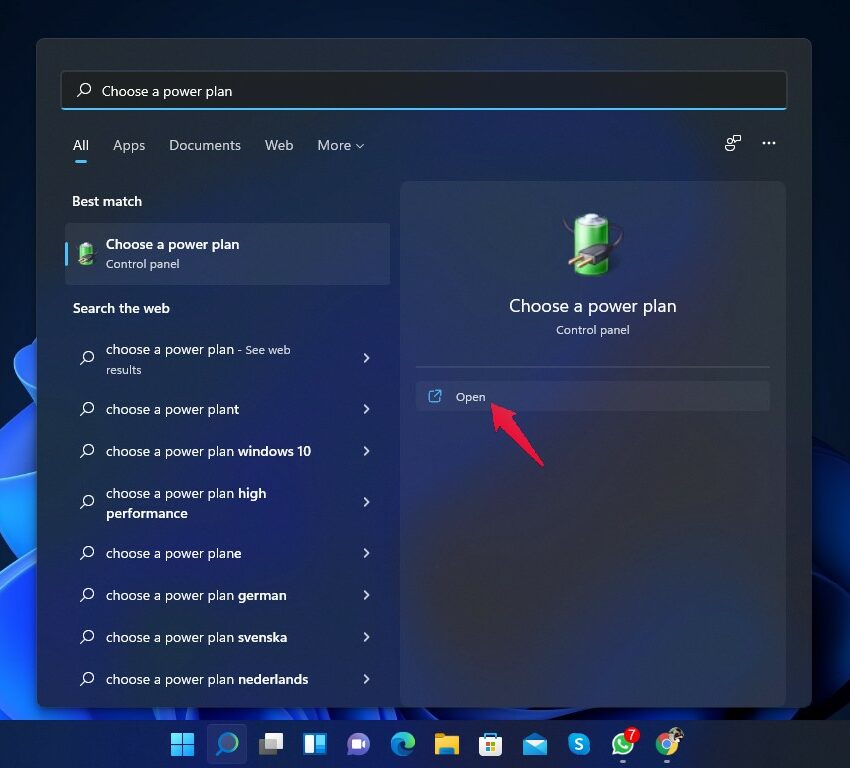
- Нажмите «Пуск» и найдите Выбрать план электропитания.
- Нажмите Открыть.
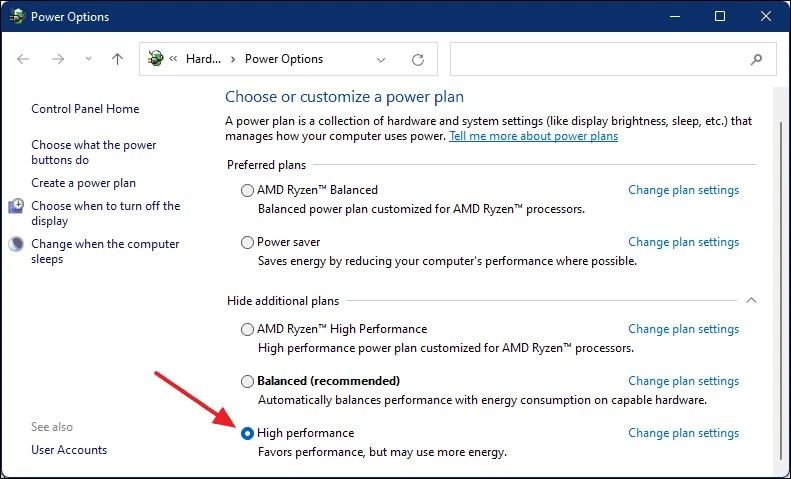
- Нажмите на план электропитания с высокой производительностью.
5. Включите режим максимальной производительности с помощью CMD
Включение режима максимальной производительности с помощью командной строки может значительно улучшить производительность вашего ПК. Вот как это сделать:
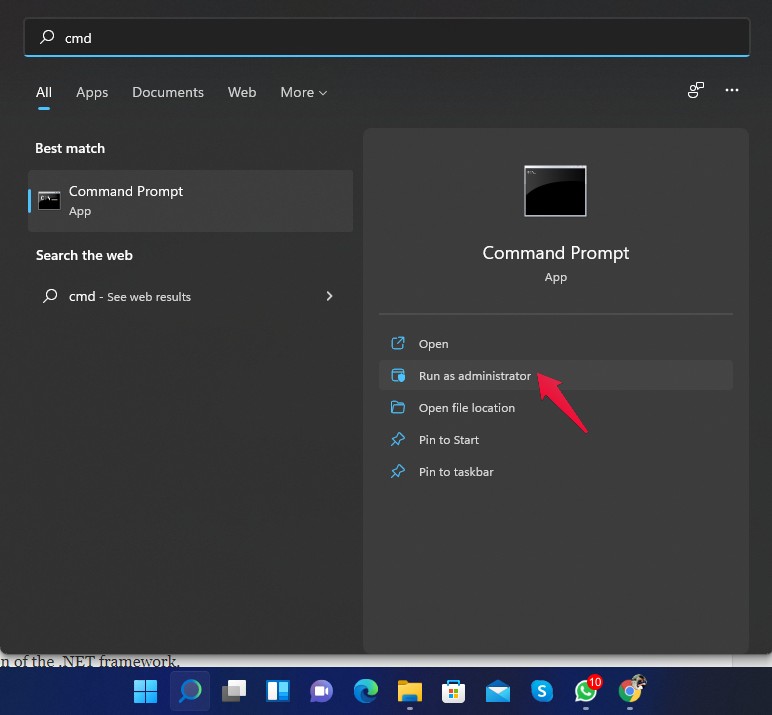
- Нажмите «Пуск» и найдите cmd.
- Нажмите «Открыть как Администратор.
- Выполните следующую команду в командной строке.
powercfg -duplicatescheme e9a42b02-d5df-448d-aa00-03f14749eb61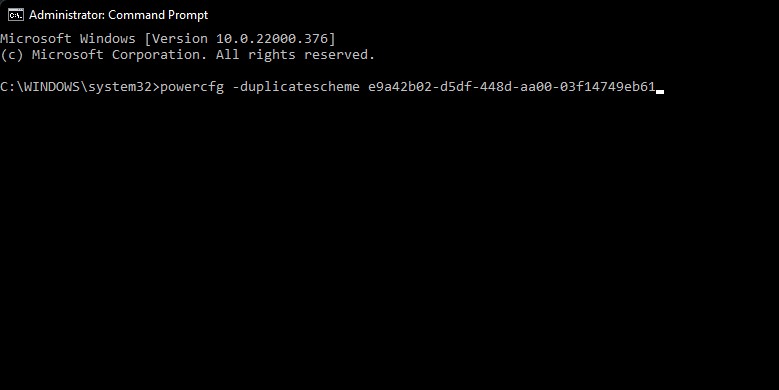
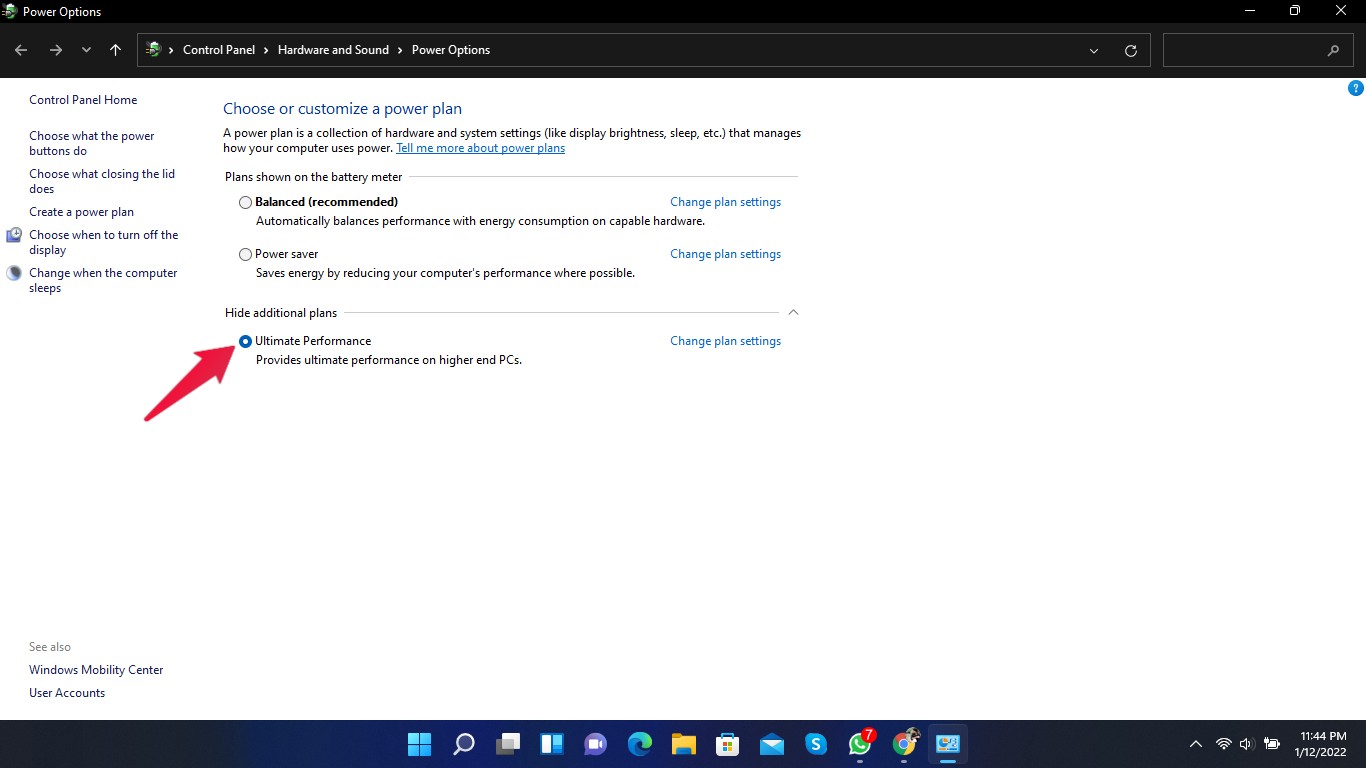
- Теперь закройте командную строку и перейдите в окно Выбрать план электропитания, как указано в предыдущем шаге.
- Нажмите Показать дополнительные планы.
- Включите Режим максимальной производительности.
6. Удалите временные файлы
Удалив временные файлы с вашего ПК, вы можете освободить кэш-данные и повысить производительность. Выполните следующие шаги, чтобы очистить временные файлы в Windows 11:
- Чтобы открыть окно выполнения, нажмите Windows+R, затем введите temp и нажмите Enter.
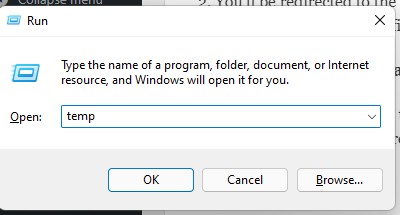
- Вы будете перенаправлены в каталог, где хранятся все временные файлы на вашем ПК.
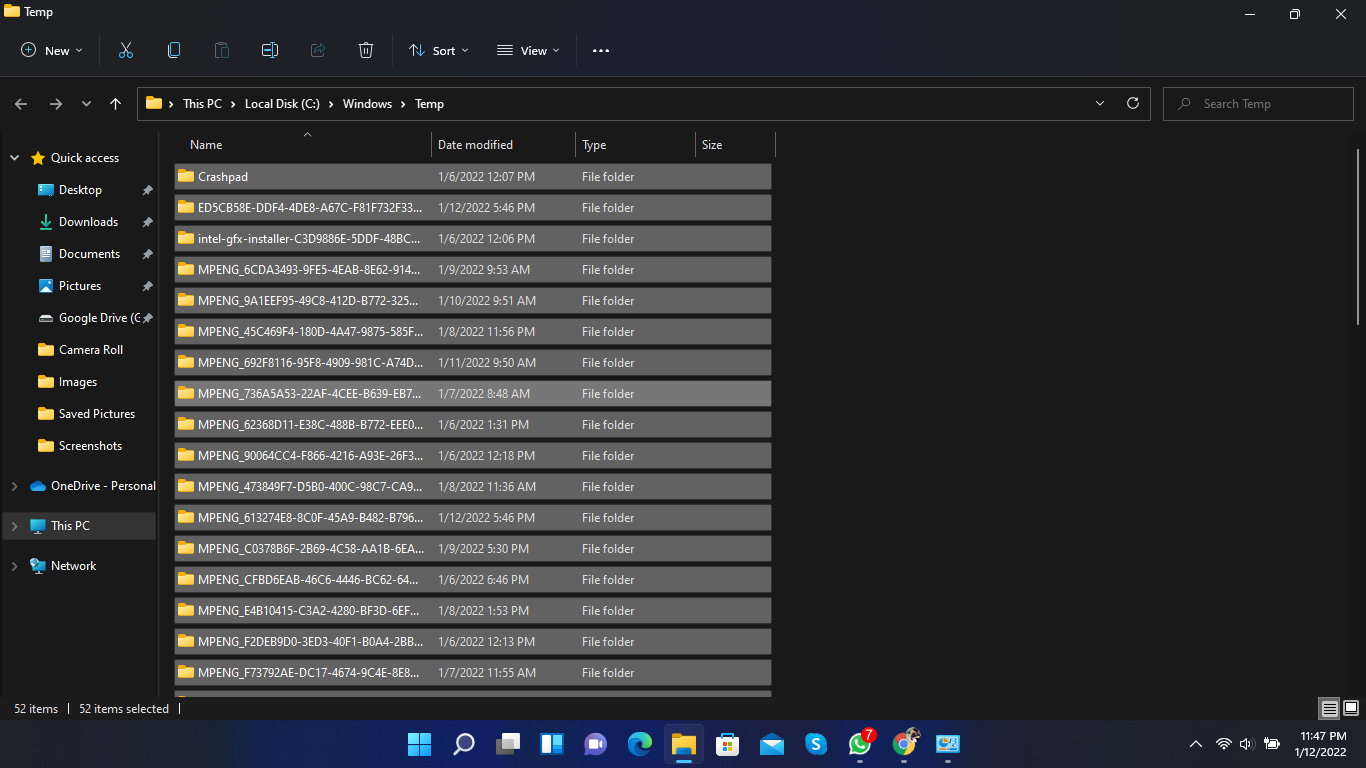
- Нажмите Ctrl+A, чтобы выбрать все файлы, а затем нажмите Delete, чтобы удалить их.
7. Удалите ненужные приложения
Удаление приложений и программного обеспечения, которые больше не нужны, может повысить производительность вашего ПК. Это не только освободит место для большего количества игр, но и уменьшит количество приложений, работающих в фоновом режиме.
8. Запустите сканирование SFC
Поврежденные файлы могут замедлить вашу систему и испортить игровой процесс. Запустите сканирование SFC, чтобы избавиться от любых поврежденных файлов на вашем устройстве. Вот как вы можете запустить сканирование SFC.
- Нажмите «Пуск» и найдите cmd.
- Нажмите «Открыть как Администратор».
- Введите sfc /scannow и нажмите Enter.
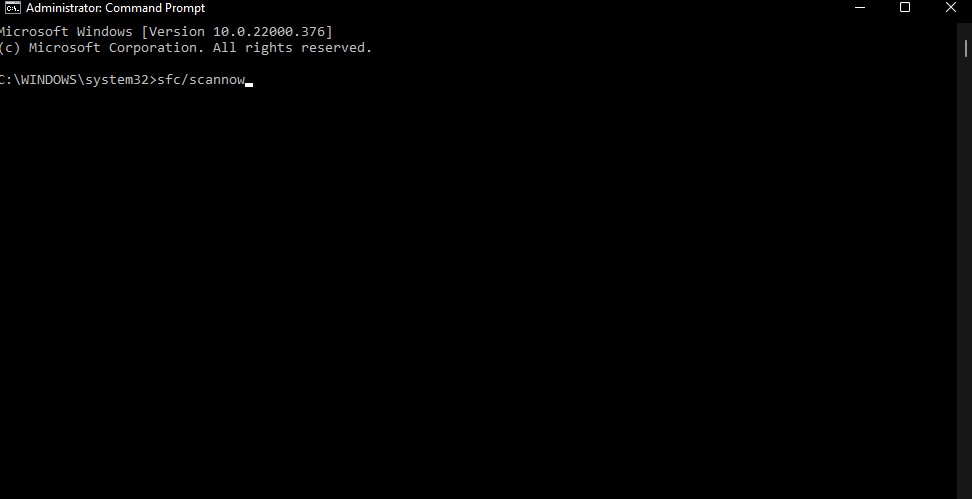
- Перезагрузите компьютер после завершения процесса.
9. Дефрагментируйте ваши диски
Дефрагментация ваших дисков делает их работу более эффективной. Вот как вы можете дефрагментировать ваши диски:
- Нажмите «Пуск» и найдите Дефрагментация и оптимизация дисков.
- Нажмите Открыть.
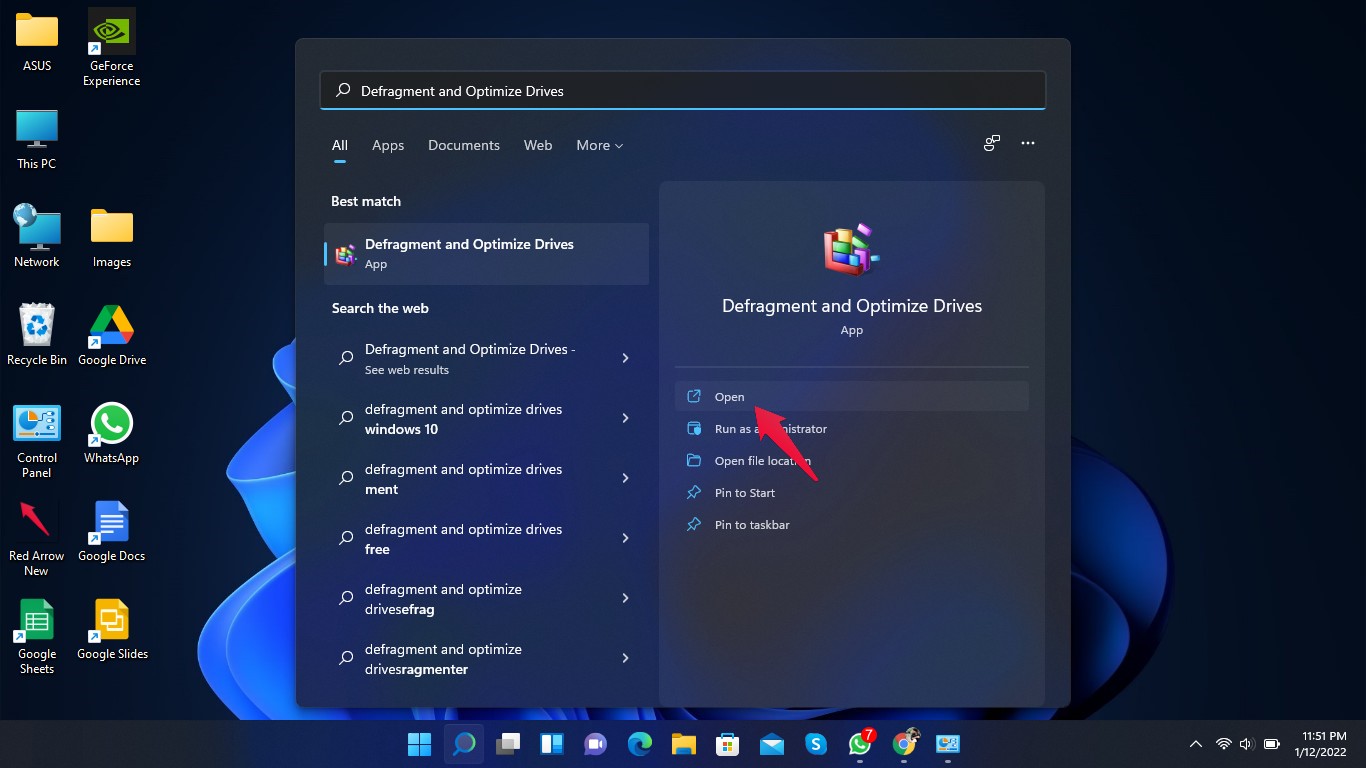
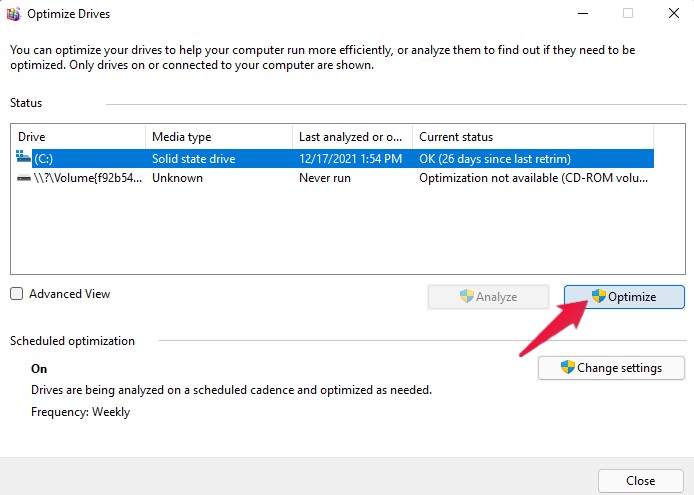
- В окне оптимизации дисков выберите диск и нажмите на оптимизацию.
10. Отключите повышенную точность указателя
Функция повышенной точности указателя должна быть включена на вашем ноутбуке, так как она делает ваш трекпад работоспособным. Тем не менее, если вы используете игровой настольный компьютер, стоит отключить эту функцию, чтобы убедиться, что в ваших играх нет ускорения. Вот как вы можете отключить повышенную точность указателя:
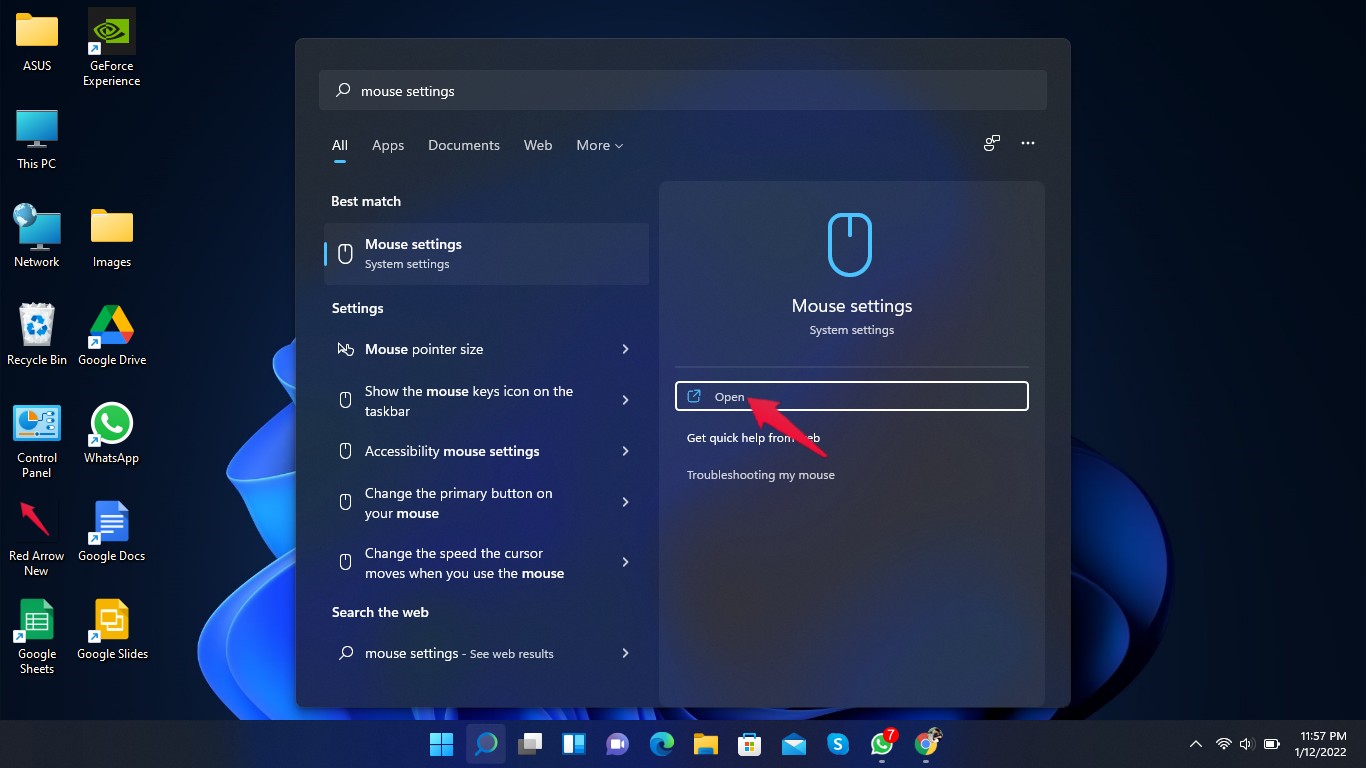
- Нажмите Пуск и найдите настройки мыши.
- Нажмите открыть.
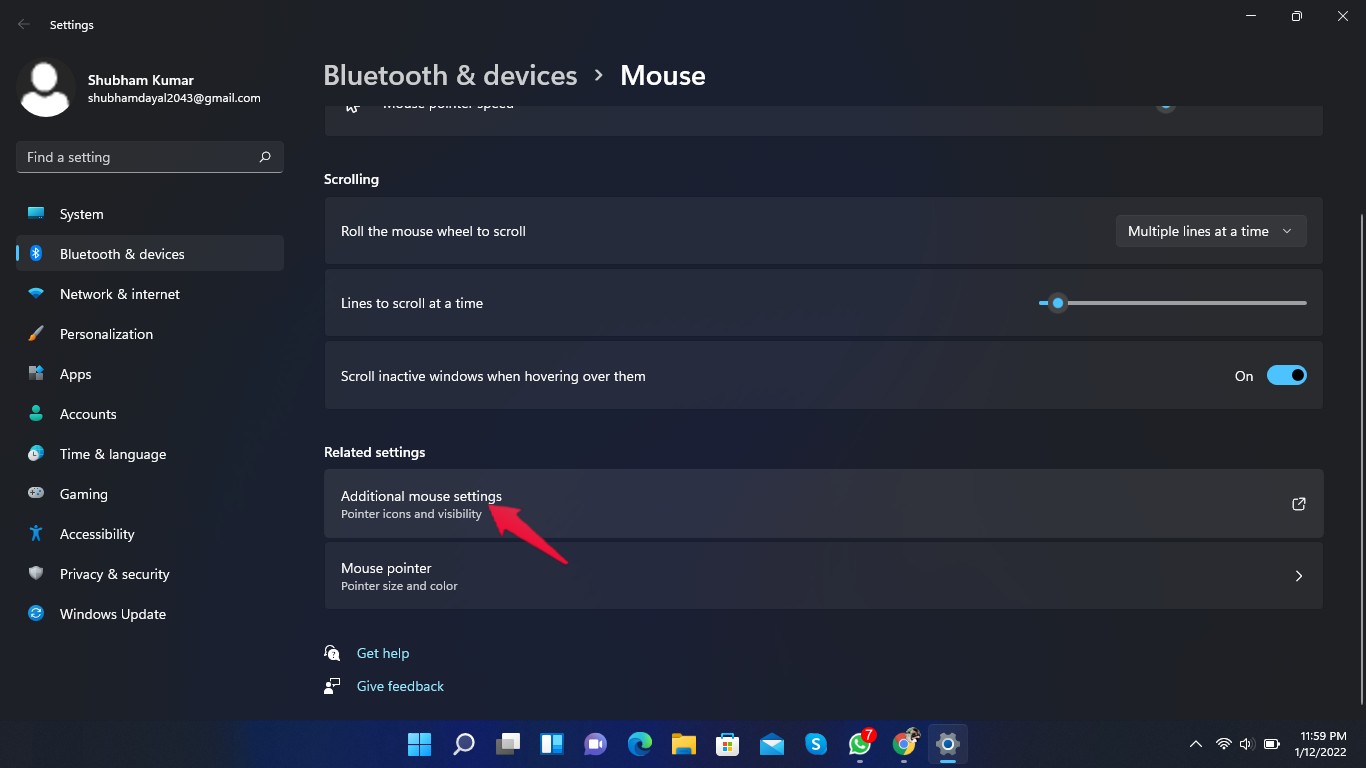
- Прокрутите вниз и нажмите на Дополнительные настройки мыши.
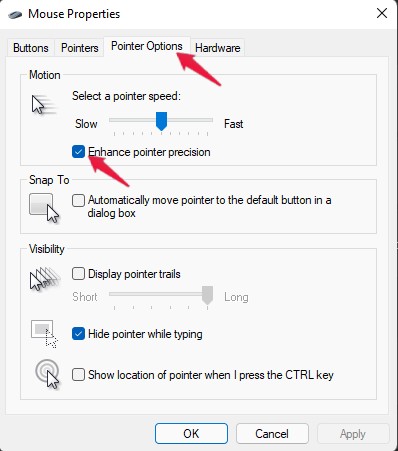
- В всплывающем окне свойств мыши нажмите на вкладку параметров указателя.
- Снимите отметку с поля повышенной точности указателя.
11. Отключите ненужные приложения при запуске.
Управление ненужными приложениями играет ключевую роль в оптимизации Windows 11 для игр. Отключение ненужных приложений при запуске может снизить использование ЦП и улучшить вашу игру. Вот как вы можете отключить ненужные приложения при запуске:
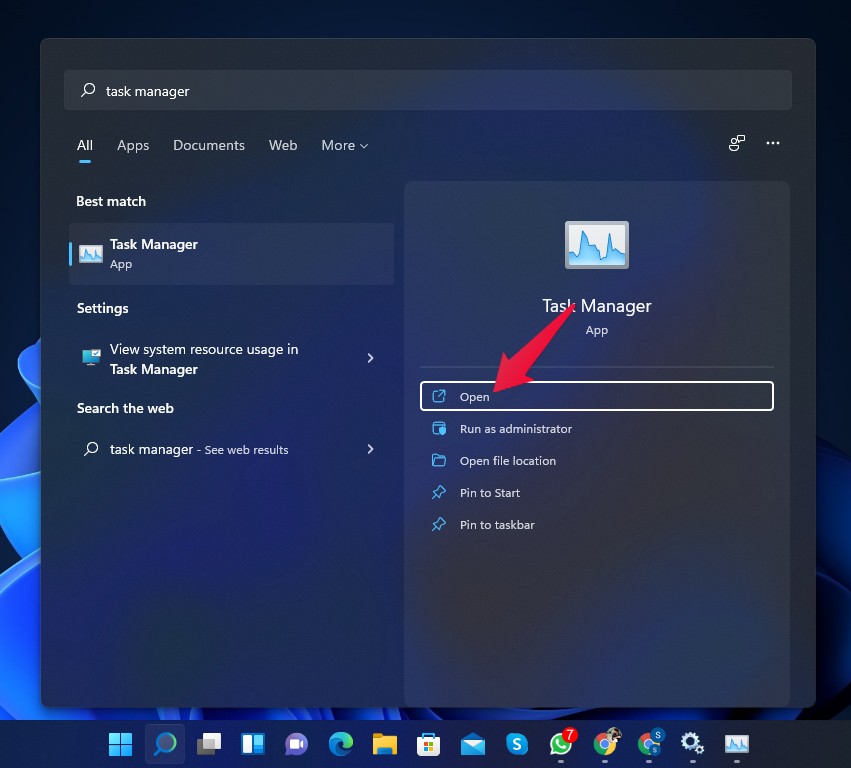
- Нажмите «Пуск» и найдите Диспетчер задач.
- Перейдите на вкладку Автозагрузка.
- Щелкните правой кнопкой мыши на приложении, которое вы хотите Отключить.
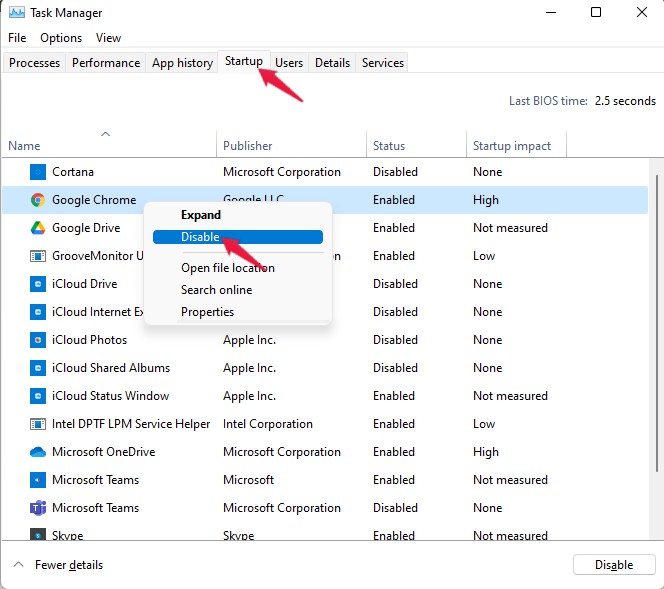
- Нажмите «Отключить».
12. Отключите наложения от сторонних приложений.
Сторонние приложения, такие как Steam и Discord, предоставляют дополнительную информацию и помогают с различными задачами во время игр. Однако использование этих приложений значительно увеличивает использование памяти и ЦП. Попробуйте отключить наложения, если ваш ПК испытывает трудности с запуском игр.
Заключение
Вот как вы можете оптимизировать Windows 11 для игр. Следуя этим шагам, вы сможете извлечь максимум производительности из вашего ПК с Windows 11.
Мы надеемся, что эти настройки игр для Windows 11 помогут вам. Тем не менее, если у вас возникнут какие-либо проблемы, не стесняйтесь обращаться к нам в разделе комментариев.
Если у вас есть мысли о 10 лучших настройках игр для Windows 11, которые необходимо включить, не стесняйтесь оставлять их в комментариях ниже. Также, пожалуйста, подпишитесь на наш канал DigitBin на YouTube для видеоуроков. Удачи!
Get new posts in your inbox
No spam. Unsubscribe anytime.