Технические советы · 6 min read · Nov 07, 2025
10 решений для предотвращения перегрева Macbook Pro
Ваш MacBook Pro — один из самых мощных ноутбуков, и неудивительно, что вы можете делать на нем гораздо больше, чем можете себе представить.
Существует определенная проблема с Macbook Pro, которую необходимо решить. Я говорю о проблеме перегрева MacBook Pro, которая повсюду вызывает хаос, задержки, сбои приложений и многое другое.
Также читайте: Как заблокировать веб-сайты в браузере Safari (iPhone, iPad, Mac)?
Вот 10 решений для предотвращения перегрева Macbook Pro.
Решения для предотвращения перегрева Macbook Pro
#1: Никогда не блокируйте вентиляционные отверстия
Вы знаете, что ваш ноутбук генерирует тепло, и именно вентиляционные отверстия позволяют теплу выходить, охлаждая компьютер. Однако случайная или намеренная блокировка вентиляционных отверстий приводит к плохой циркуляции воздуха внутри корпуса.
Горячий воздух, генерируемый процессором и другими компонентами, продолжает биться внутри корпуса без видимого способа выйти или выйти быстро, и именно здесь вы сталкиваетесь с проблемой перегрева.
Решение этой проблемы — избегать блокировки вентиляционных отверстий. Вы можете использовать подставки для ноутбуков, если не можете обеспечить свободный доступ к вентиляционным отверстиям.
#2: Использование Macbook Pro на мягкой поверхности
Если вы часто используете свой ноутбук, есть вероятность, что вы в конечном итоге будете использовать его на подушке или подушечке в течение некоторого времени. Однако, как я уже упоминал выше, это одна из многих практик, которые блокируют вентиляционные отверстия и ухудшают циркуляцию воздуха.
Это приводит к перегреву, так как тепло, генерируемое системой, трудно рассеять. Поэтому используйте стабильную и ровную поверхность, чтобы избежать перегрева.
#3: Сброс SMC
SMC или контроллер управления системой отвечает за управление физическими компонентами на Macbook Pro, такими как вентиляторы охлаждения. Сброс SMC помогает снизить проблемы с перегревом устройства. Вот как это сделать.
- Выключите ваш Macbook Pro.
- Нажмите кнопки “Shift + Control + Option” и одновременно нажмите кнопку питания на 10 секунд, прежде чем отпустить их. Используйте Touch ID вместо кнопки питания, если у вас есть Touch ID.
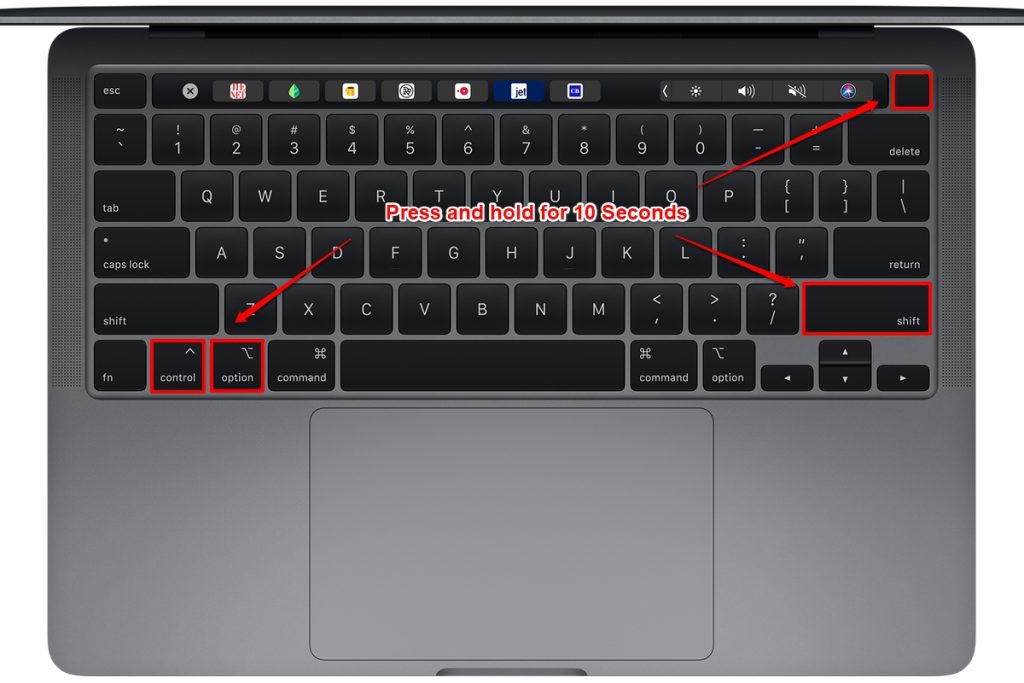
- Включите Macbook Pro снова и проверьте, есть ли проблемы с перегревом.
Также читайте: Как выполнить сброс SMC на Mac
#4: Держите систему обновленной
Часто люди не считают важным обновление macOS. Так же, как и ПК с Windows, который может столкнуться с проблемами из-за устаревшей ОС, MacBook Pro с macOS также может столкнуться с ошибками.
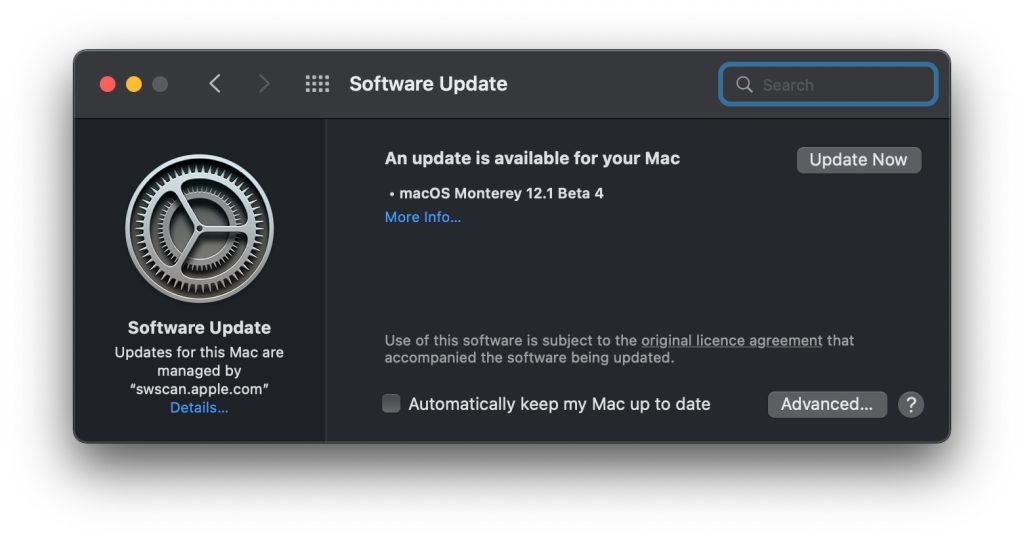
Это может помешать ему работать на полную мощность и также предотвратить избыточное выделение тепла из системы.
- Чтобы обновить macOS, перейдите в “Системные настройки”.
- Далее перейдите в “Обновления программного обеспечения”.
- Перейдите к доступным обновлениям и нажмите “Обновить сейчас”, если доступно обновление.
- Если нет, вы, вероятно, обновлены до последней версии и не нуждаетесь в обновлении, если оно не предоставлено Apple.
#5: Вкладки повсюду в браузерах
Если вы используете Safari или Google Chrome, следует отметить, что по мере открытия вкладок вы используете много ресурсов, так как это очень ресурсоемкая деятельность.
Несомненно, вы можете повысить внутреннюю температуру вашего MacBook Pro просто открыв несколько десятков вкладок. Что вам следует делать, так это закрывать вкладки, которые вам не нужны.
Это поможет снизить нагрузку на систему, что соответствует меньшему выделению тепла, и таким образом ваш ноутбук останется вдали от проблем с перегревом.
#6: Пыль — враг
Пыль, грязь, ворсинки и мусор могут накапливаться в вентиляционных отверстиях со временем и могут причинить больше вреда системе, чем вы можете подумать.
Поверьте, накопление пыли на вентиляторах охлаждения означает, что они будут вращаться медленнее, и если они заблокированы из-за избытка мусора, вы в конечном итоге получите буквально сковороду на своем столе, так как перегрев в этом случае почти неизбежен.
Чтобы решить эту проблему, вы можете либо посетить ближайший авторизованный сервисный центр и профессионально очистить свой Mac, и я рекомендую это.
С другой стороны, вы можете открутить заднюю панель, использовать сжатый воздух и удалить грязь и пыль, мешающие нормальной работе вентилятора охлаждения.
Однако имейте в виду, что это немного рискованно, если вы не знаете, как разобрать MacBook Pro, поэтому я не рекомендую делать это самостоятельно.
Также читайте: Как удалить другие данные на Mac?
#7: Избегайте несовместимых или поддельных зарядных устройств
Apple имеет огромную экосистему продуктов Apple, и компания редко позволяет аксессуарам от других производителей использовать свой полный потенциал.
Вот почему я могу столкнуться с медленной скоростью зарядки на новом зарядном устройстве от неавторизованного производителя.
В любом случае, если вы используете поддельное или несовместимое зарядное устройство, это может быть проблемой, и поэтому я всегда рекомендую использовать оригинальное зарядное устройство.
Потеряно или повреждено? Зайдите в Apple или любой розничный магазин, чтобы найти оригинальное зарядное устройство для MacBook Pro, и это должно решить вашу проблему.
#8: Индексация Spotlight
Apple MacBook Pro имеет функцию Spotlight, которая переносит большие файлы, сохраненные на текущей версии macOS, на новую, на которую вы обновились.
Spotlight использует индексацию этих файлов на жестком диске, и процесс может занять время в зависимости от количества и размера файлов, которые вы сохранили на своем Mac. Оказывается, это ресурсоемкая задача и также потребляет много энергии.
Это может повысить температуру вашего MacBook Pro. Если это произойдет, я советую вам дать несколько часов функции Spotlight, чтобы выполнить свою работу. После завершения процесса температура ядра вернется к норме.
#9: Многозадачность
Предполагается, что вы используете MacBook Pro, что означает, что вы можете делать много на своей системе.
Хотя это правда, некоторые приложения, такие как Adobe Photoshop, игры, такие как PUBG Mobile, или другие просто слишком ресурсоемкие, и ваша система в конечном итоге не справится с этими программами, если они используются вместе.
Если вы используете несколько тяжелых приложений одновременно, избегайте этого, чтобы контролировать температуру. Если вы не можете не использовать два или более тяжелых приложения одновременно, попробуйте использовать их по очереди или закрывать их, как только закончите, чтобы предотвратить повышение температуры ядра вашей системы.
#10: Не перегружайте свой MacBook Pro
Ваш MacBook Pro — последний на рынке, что означает, что он оснащен последними характеристиками. Это в основном означает, что вы можете выполнять многозадачность, играть в игры, программировать на Dreamweaver и многое другое, и он не будет перегреваться.
Однако, по мере старения компьютера, он теряет свои преимущества, вы используете меньше оперативной памяти, чем это требуется по современным стандартам, процессор начинает терять свою полную мощность, батареи начинают ухудшаться, и в целом система постепенно начинает выходить из строя, пока не наступит время, когда ее невозможно будет восстановить.
В зависимости от характеристик вашего MacBook Pro, вашего стиля использования и других факторов, вы должны знать, каковы пределы вашего ПК.
Добыча биткойнов на MacBook Pro 2010 года в течение нескольких дней без перерыва буквально поставит ваш ПК на грань перегрева, в то время как выполнение той же добычи, но с перерывами каждые несколько часов, обеспечит его нормальную работу.
Полезные советы и рекомендации для предотвращения перегрева
Помимо методов и советов, упомянутых выше, существует множество технических советов и трюков, которые вы можете использовать для предотвращения перегрева.
- Используйте антивирус для удаления вредоносного ПО.
- Если вы используете компьютер в течение длительного времени, давайте ему отдыхать на несколько минут каждый час.
- Использование компьютера в кондиционированном помещении также снижает вероятность перегрева.
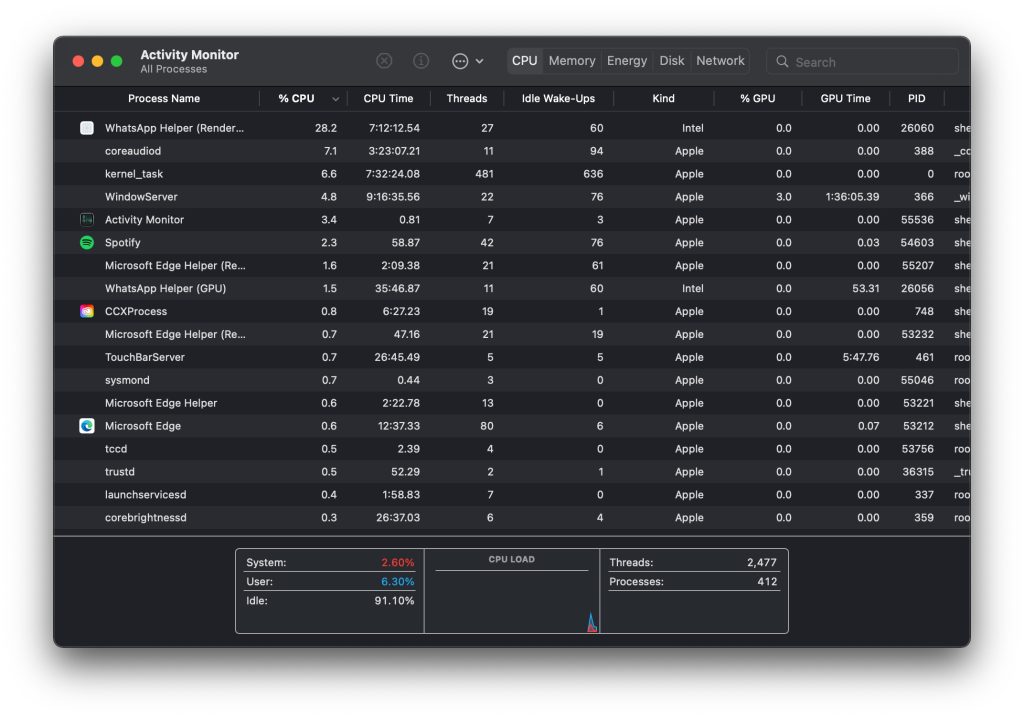
- Следите за Монитором активности и закрывайте приложения, которые ведут себя неправильно или потребляют ненормальное количество ресурсов/энергии.
Заключительные слова
Это были 10 решений и методов, которые вы можете использовать, чтобы предотвратить перегрев вашего Macbook Pro. Обратите внимание, что проблему перегрева следует решать как можно скорее, так как она может потенциально повредить внутренние компоненты, и поскольку вы используете Macbook Pro от Apple, это может стоить целое состояние, чтобы исправить это, если оно не покрыто гарантией.
Также читайте: Является ли Mac таким же безопасным, как вы думаете?
Get new posts in your inbox
No spam. Unsubscribe anytime.