Технологии · 6 min read · Jan 31, 2026
10 вещей, которые нужно сделать перед продажей вашего iPhone
Вы планируете продать свой iPhone? Тогда вам нужно выполнить несколько задач перед продажей вашего iPhone, чтобы сохранить ваши данные в безопасности. Поскольку вы будете передавать свой iPhone кому-то другому, вы должны убедиться, что на iPhone нет цифрового следа ваших данных.
Новый iPhone перед использованием должен быть зарегистрирован с использованием Apple ID владельца iPhone. Когда вы продаете свой iPhone кому-то другому, они войдут в этот iPhone с помощью своего Apple ID. Оригинальный владелец телефона должен помнить о следующих вещах перед продажей iPhone.
Кроме того, iPhone подключен к различным другим сервисам Apple, которые вы должны отключить и удалить связанные профили, сохраненные на устройстве. Есть еще несколько вещей, которые вам нужно сделать перед продажей вашего iPhone. Давайте проверим это сейчас.
Лучшие советы, которые нужно следовать перед продажей вашего iPhone
Итак, вот различные советы, которые помогут вам подготовить ваш iPhone для нового покупателя.
Отключите «Найти iPhone»
Вам нужно сделать это, так как вы должны выйти из своего Apple ID и всех других сервисов Apple, которые вы использовали на iPhone. Человек, который купит телефон, войдет в iPhone, используя свой Apple ID. Затем iOS предложит ему снова включить «Найти iPhone», так как он теперь новый владелец.
Чтобы отключить «Найти iPhone»,
- Откройте приложение Настройки.
- Нажмите на свой Apple ID в верхней части экрана.
- Далее нажмите на Найти.
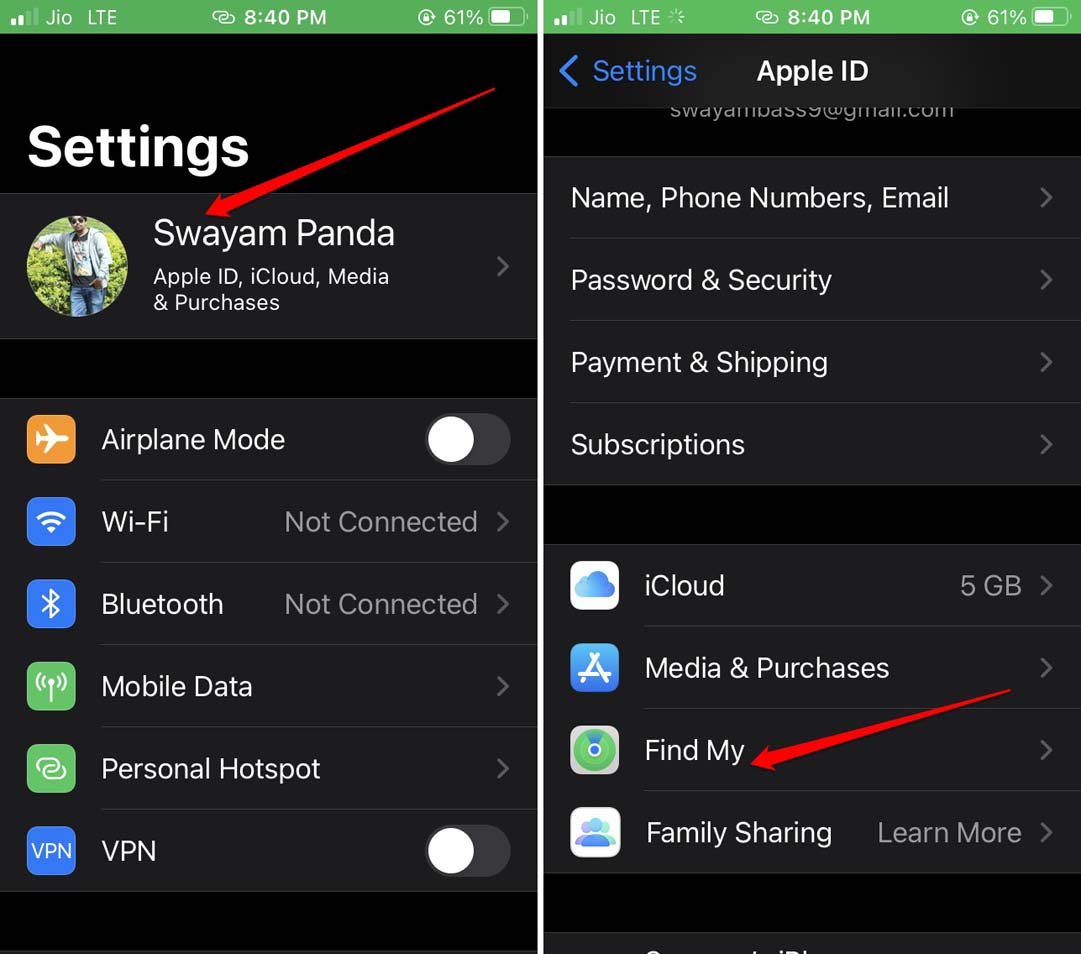
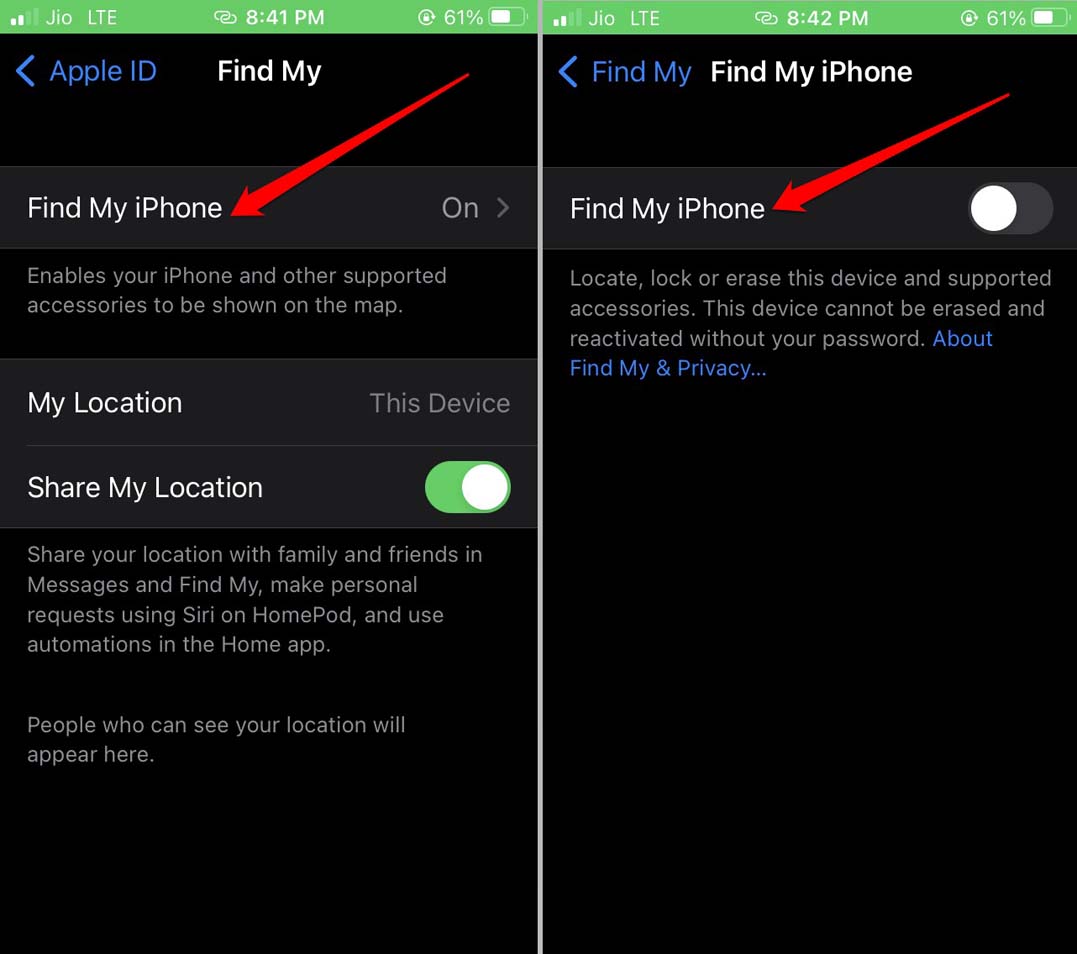
- Нажмите на Найти мой iPhone.
- Теперь нажмите на переключатель рядом с функцией, чтобы отключить ее.
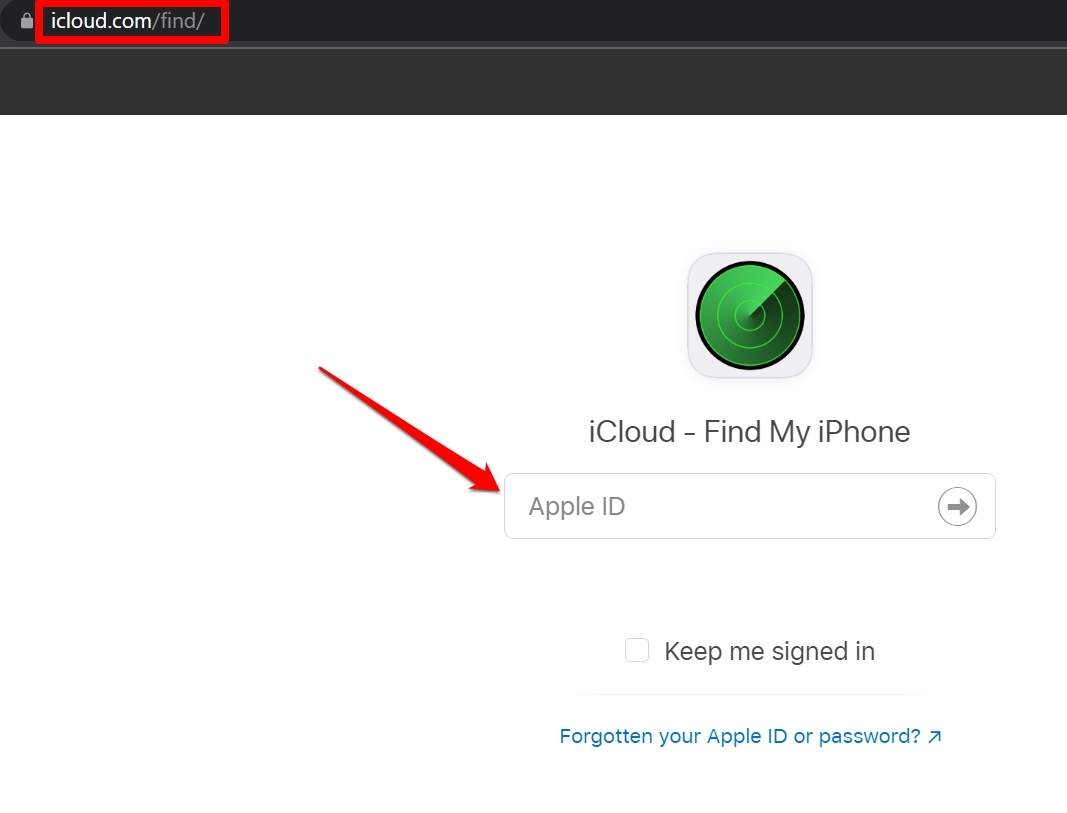
Если вы продали iPhone и не отключили «Найти iPhone», вы все равно можете сделать это, получив доступ к iCloud.
- Откройте браузер на своем ПК.
- В адресной строке введите iCloud.com/find.
- Войдите, используя свой Apple ID.
- В правом верхнем углу нажмите на свое имя, чтобы открыть выпадающее меню.
- В этом выпадающем меню выберите Настройки учетной записи.
- В разделе Мои устройства вы увидите свой iPhone в списке. Нажмите на него.
- Затем нажмите на знак X рядом с iPhone, чтобы удалить его.
- Вам может быть предложено ввести пароль Apple ID для подтверждения удаления.
Отключите iMessage на вашем iPhone
Служба iMessage ориентирована на Apple ID. Это означает, что если вы планируете продать свой iPhone, вы в конечном итоге выйдете и отключите свой Apple ID.
Если вы не отключите iMessage, и если кто-то отправит вам сообщения, они могут быть получены новым владельцем iPhone. Это нежелательно и должно быть избегнуто.
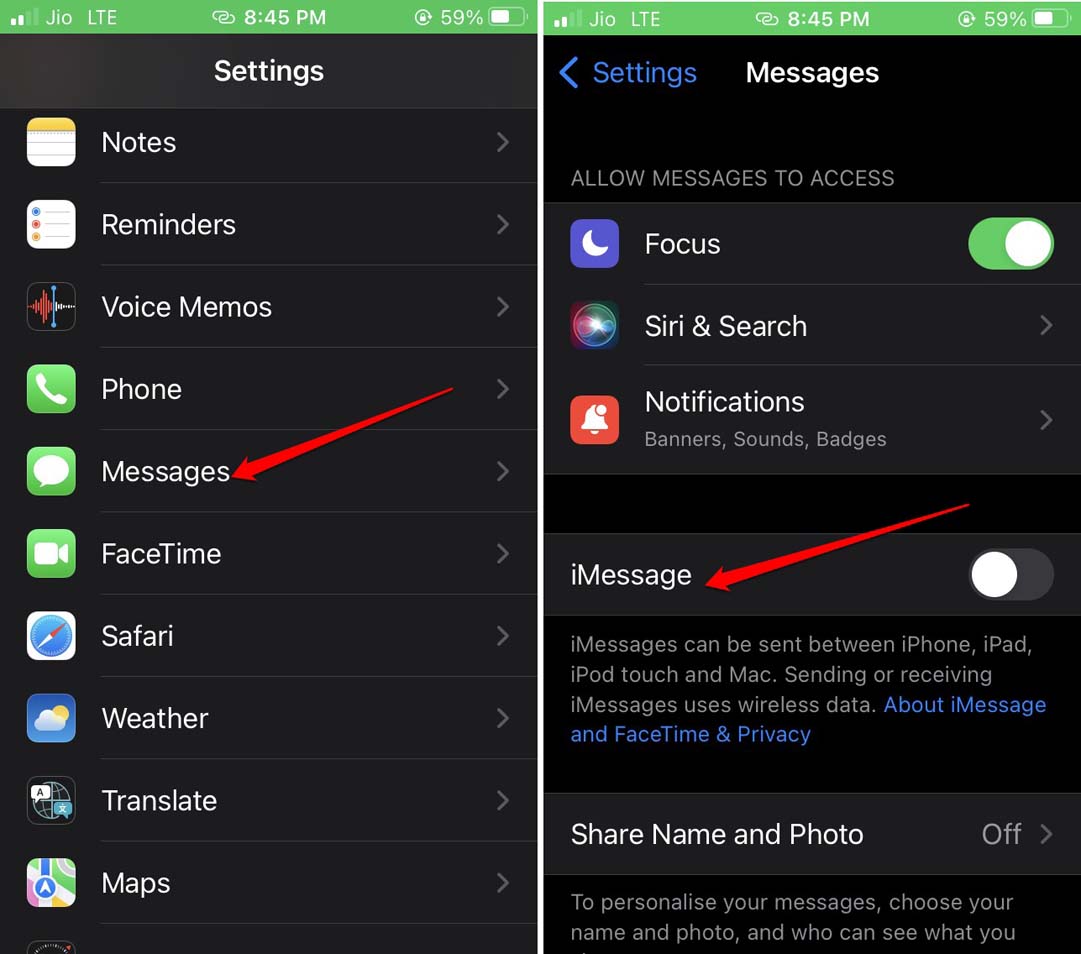
- Откройте приложение Настройки.
- Нажмите на Сообщения.
- Нажмите на переключатель рядом с iMessage, чтобы отключить его.
Создайте резервную копию данных вашего iPhone
Важно сделать резервную копию ваших данных, находящихся на iPhone, и перенести их в iCloud. Если iCloud автоматически создавал резервные копии со временем, то это тоже хорошо.
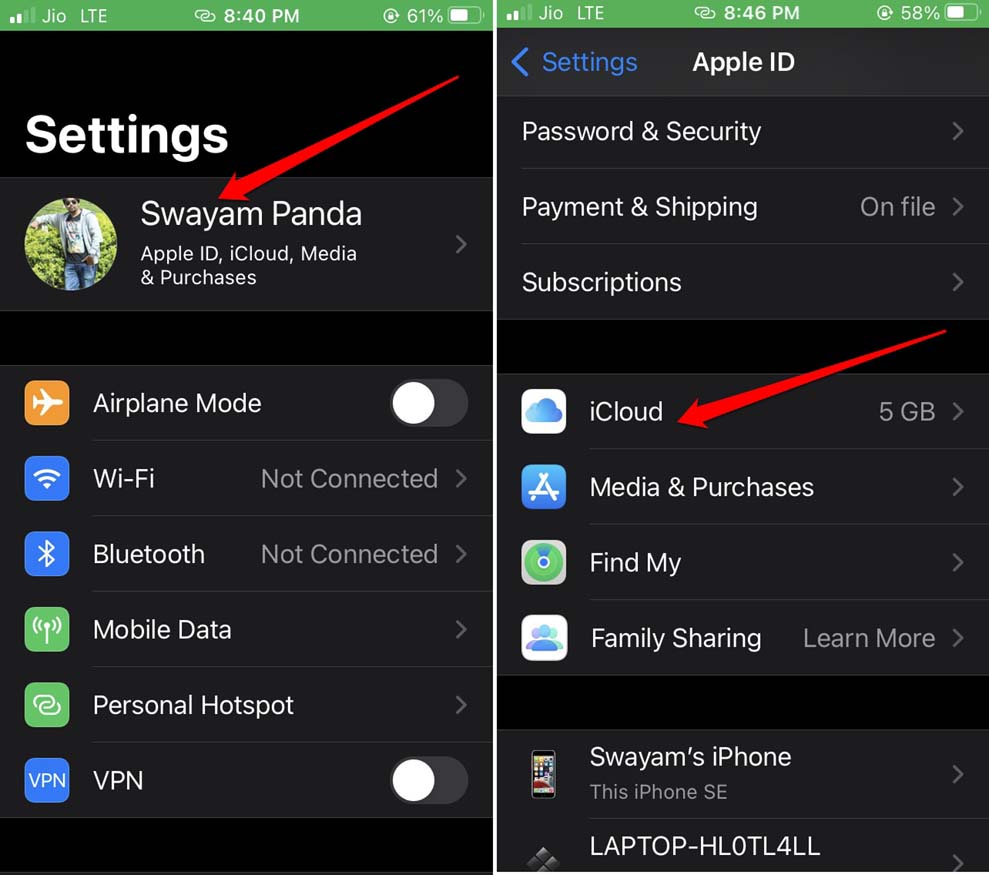
- Откройте приложение Настройки на iOS.
- Нажмите на свой Apple ID.
- Затем нажмите на iCloud.
- Далее нажмите на Резервная копия iCloud.
- Нажмите на Создать резервную копию сейчас.
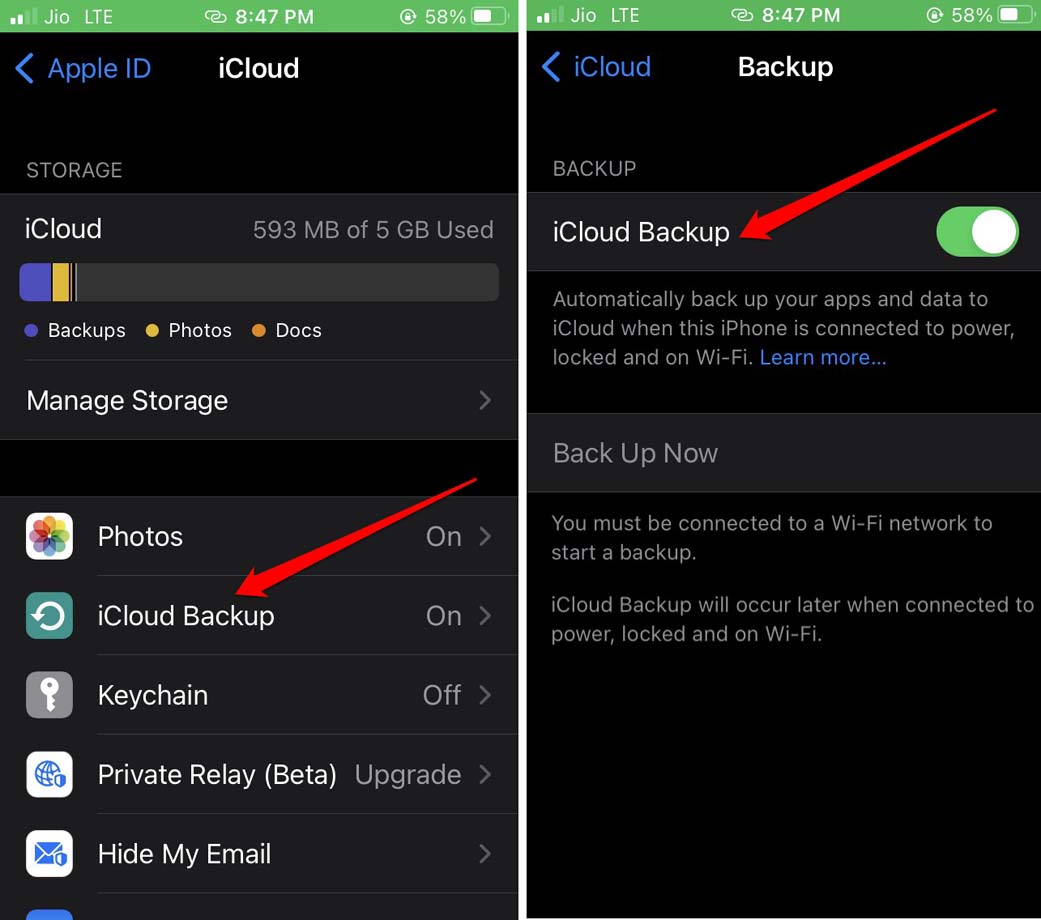
Если резервная копия iCloud уже включена, то опция «Создать резервную копию сейчас» будет недоступна. Это означает, что данные на вашем iPhone активно сохраняются в облачном хранилище Apple. Я рекомендую использовать WiFi-сеть во время создания резервной копии, чтобы ускорить процесс загрузки.
В качестве альтернативы вы также можете создать резервную копию данных вашего iPhone с помощью iTunes и сохранить резервную копию на своем компьютере. Вам нужно установить последнюю версию iTunes на ПК, на котором вы будете создавать резервную копию данных вашего iPhone.
- Подключите iPhone и ПК.
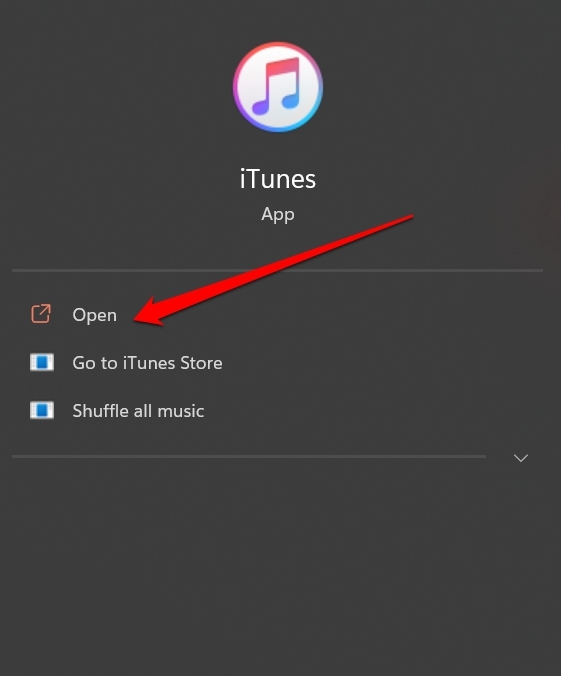
- Затем запустите iTunes на своем компьютере.
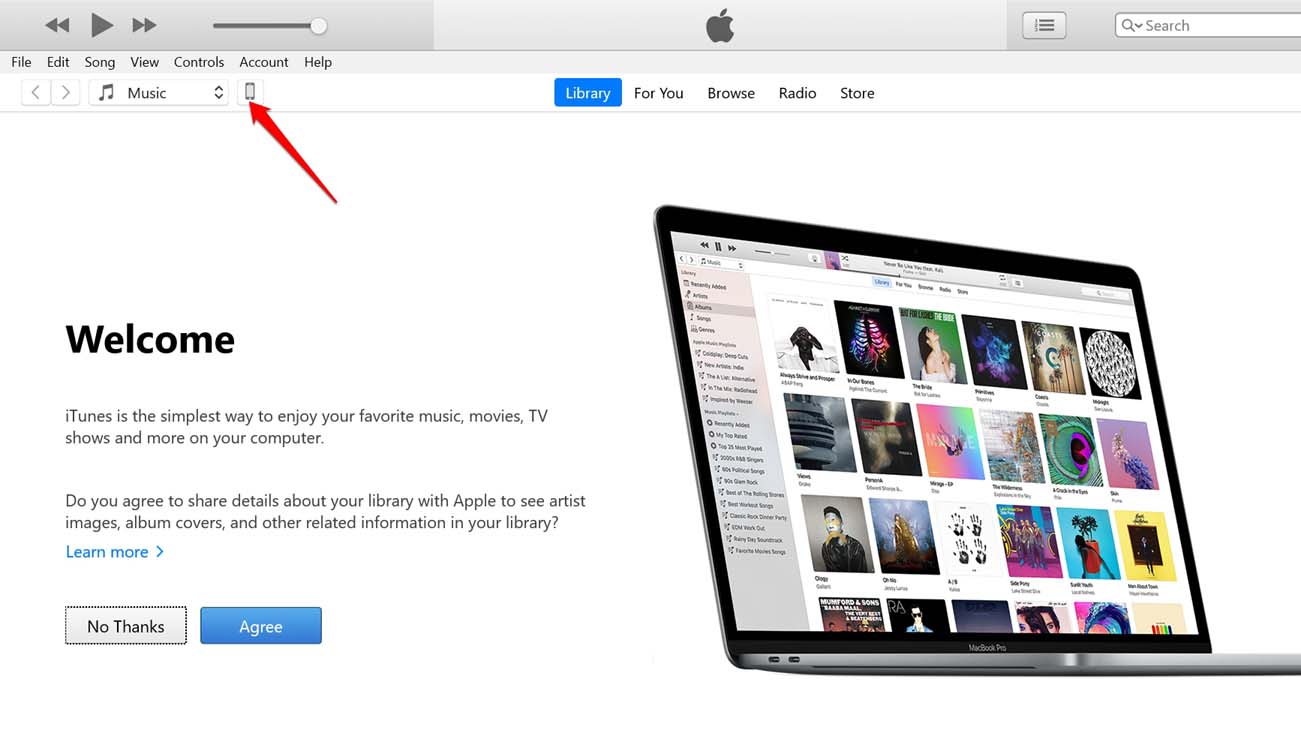
- Вы увидите значок iPhone на левой стороне главного экрана iTunes. Нажмите на него.
- Вкладка Резервные копии, нажмите Этот компьютер и нажмите Создать резервную копию сейчас.
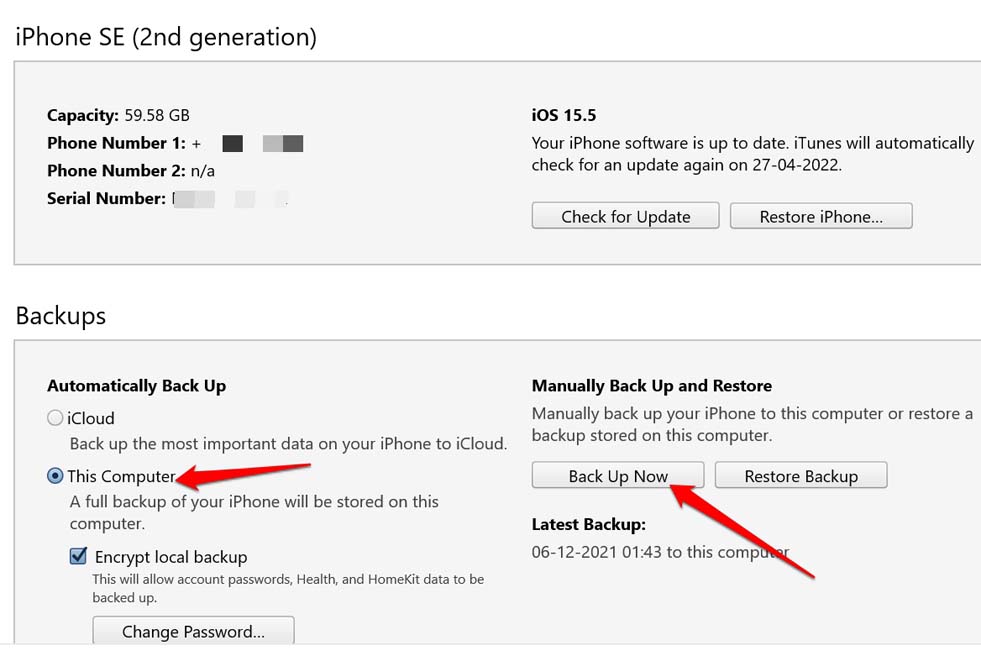
В зависимости от объема данных, которые вы сохраняете, создание резервной копии может занять несколько минут или полчаса.
Сотрите все данные на вашем iPhone
Это важный шаг, который вы не должны пропустить. Сначала создайте резервную копию всех ваших данных, находящихся на iPhone. Затем вам нужно стереть все данные и контент, находящиеся на устройстве.
- Откройте приложение Настройки.
- Затем нажмите на Основные.
- В этом разделе перейдите к Перенос или сброс iPhone.
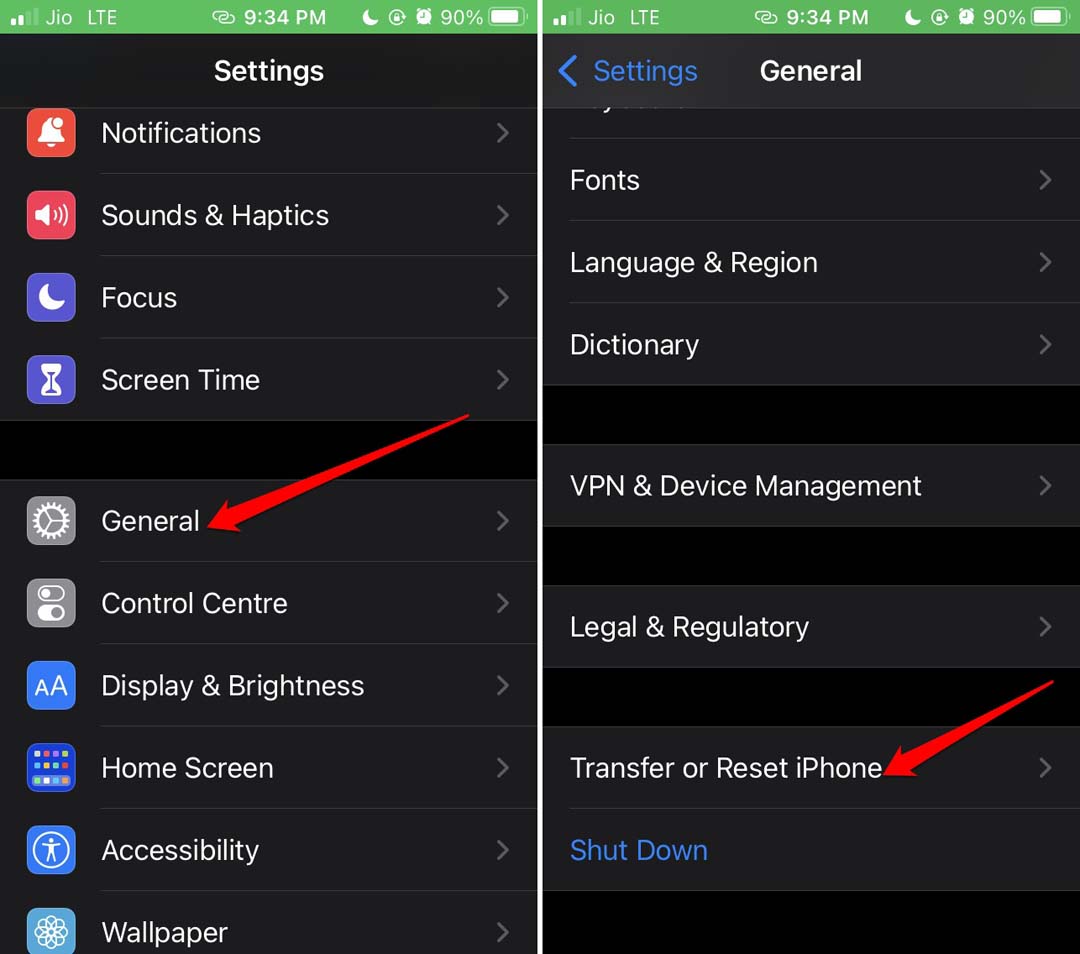
- В меню выберите опцию Стереть все содержимое и настройки.
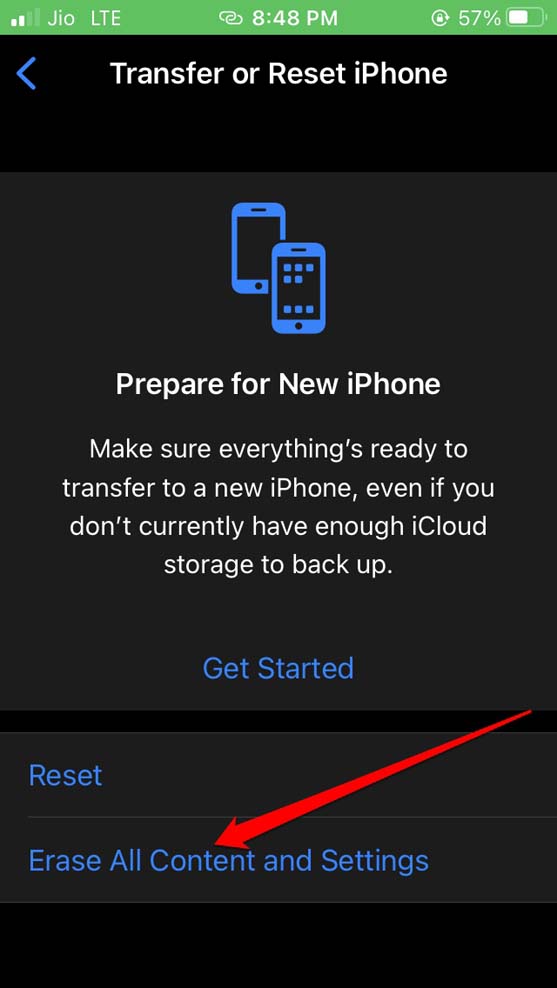
- Вам будет предложено ввести код доступа iPhone и подтвердить удаление данных.
Убедитесь, что на вашем iPhone достаточно заряда батареи, так как процесс удаления данных может занять больше времени в зависимости от объема данных, находящихся на iPhone.
Отвяжите свои Apple Watch, связанные с iPhone
Поскольку вы продаете iPhone, важно отвязать ваши Apple Watch, которые связаны с iPhone.
- Запустите приложение Apple Watch на iPhone.
- Нажмите на Мои часы. [ Нажмите на Все часы, чтобы выбрать одну из часов, если у вас их больше одной ]
- Далее нажмите на кнопку информации и выберите Отвязать Apple Watch.
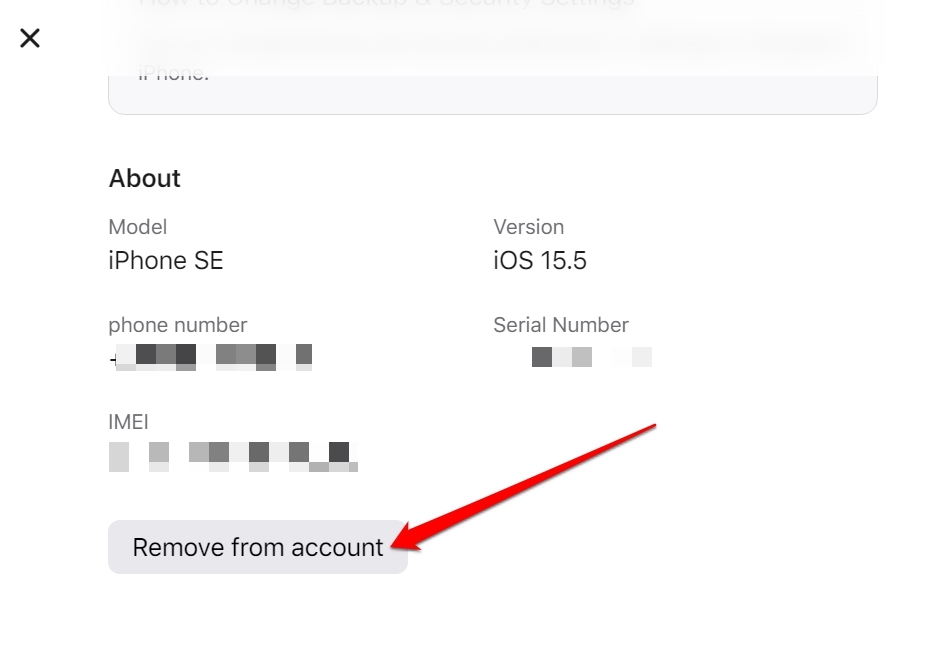
Удалите iPhone из профиля вашего Apple ID
Концепция довольно проста. Поскольку iPhone продается, он не будет иметь никакой ассоциации с вашим Apple ID. Поэтому разумно удалить iPhone.
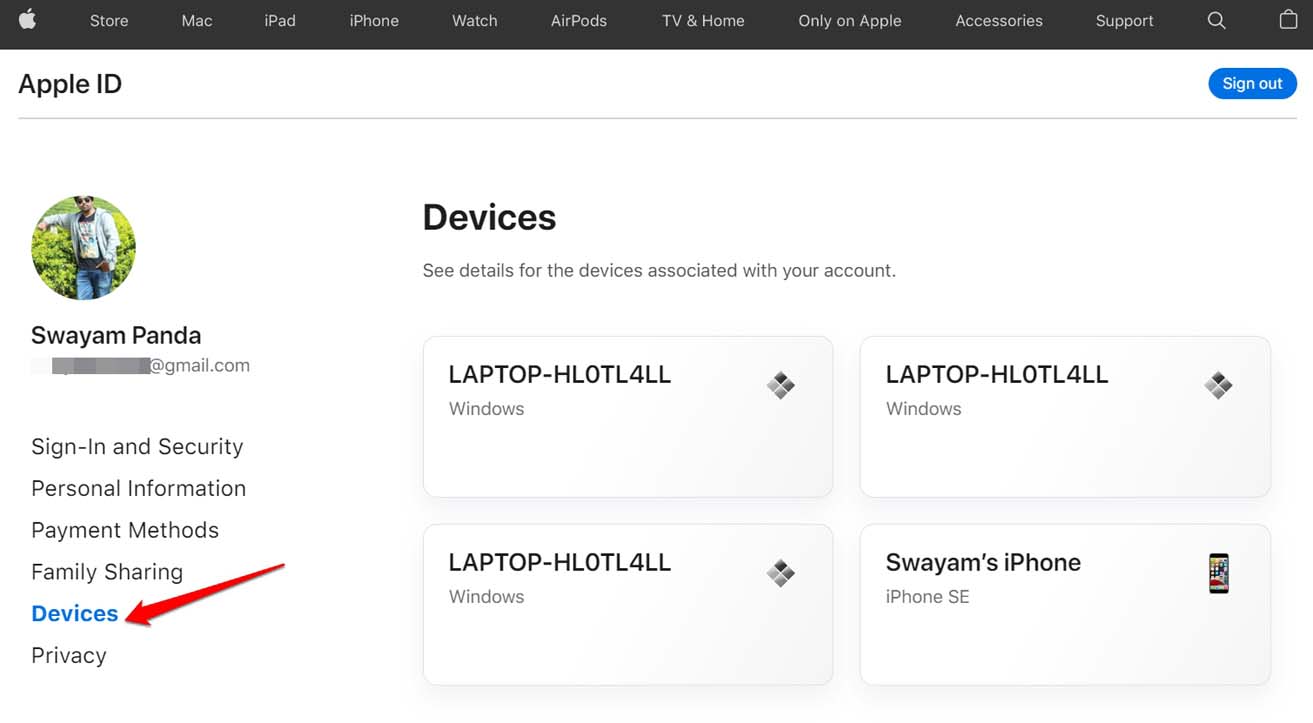
Откройте браузер на своем ПК и перейдите по адресу https://appleid.apple.com/account/manage.
Войдите, используя свои учетные данные Apple ID.
Теперь нажмите на Устройства.
Нажмите на имя вашего iPhone.
Когда появятся детали iPhone, прокрутите вниз и нажмите кнопку Удалить из учетной записи в всплывающем окне.
Выйдите из своего Apple ID
Перейдите к этому шагу только после того, как вы успешно создали резервную копию данных вашего устройства и стерли существующий контент на вашем iPhone. Выход из Apple ID также выведет вас из Apple Store и iCloud.
- Запустите приложение Настройки.
- Затем нажмите на свой профиль Apple ID.
- Перейдите к опции Выйти и нажмите на нее.
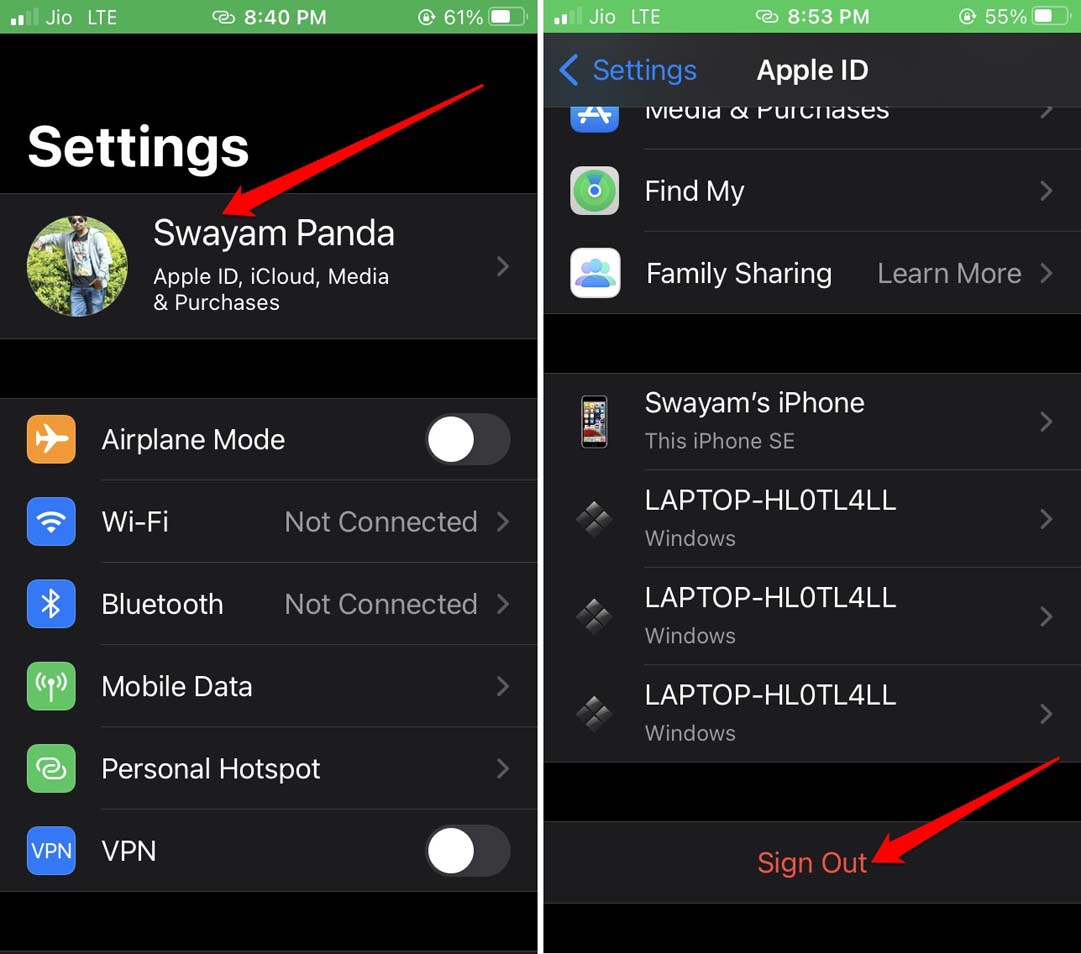
- Вам будет предложено ввести свои учетные данные Apple ID.
- Затем нажмите на выключить, чтобы выйти.
Извлеките SIM-карту
Это может показаться очень простым, но в большинстве случаев люди перед продажей своих iPhone забывают извлечь свою SIM-карту. Поэтому убедитесь, что после того, как вы завершили все необходимые действия, такие как создание резервной копии данных, стирание вашего iPhone, извлеките свою SIM-карту.
Используйте специальный инструмент для извлечения SIM-карты для вашей модели iPhone и аккуратно извлеките SIM-карту. Также убедитесь, что вы включили инструмент для извлечения SIM-карты в коробку с iPhone для человека, который покупает iPhone. В противном случае человек не сможет вставить свою SIM-карту в iPhone.
Выйдите из приложений
Вы можете использовать различные приложения, такие как приложения для знакомств, финансовые приложения и т. д. на вашем iPhone. Обычно на iPhone у каждого пользователя смартфона есть десятки таких приложений. Проверьте все приложения и выйдите из всех этих приложений.
Вы также должны удалить эти приложения и удалить их с вашего iPhone. Таким образом, новый владелец iPhone не получит доступ к приложениям, которые вы использовали. Позже вы можете установить приложения на своем новом iPhone и войти, используя свои учетные данные.
Убедитесь, что у iPhone нет проблем с аппаратным обеспечением
Перед тем, как передать свой iPhone новому владельцу, просто проверьте, что нет проблем с аппаратным обеспечением. В основном проверьте передний дисплей и заднее стекло на наличие трещин или чего-либо.
Если проблем нет, то все в порядке. В противном случае, перед продажей вашего iPhone устраните проблемы, отдав устройство в официальный сервисный центр Apple.
Также проверьте наличие проблем с перегревом на iPhone. Поскольку устройство теперь очищено от данных и почти новое без множества приложений, проблем с перегревом не должно быть.
Убедитесь, что в коробке с iPhone есть документация, оригинальный счет, блок питания и кабель.
Заключение
Итак, это важные вещи, которые вы должны сделать перед продажей вашего iPhone. Следуя этим советам, вы сохраните свои данные в безопасности, которые вы сможете использовать на новом iPhone, который получите. Также сброс iPhone упростит настройку нового покупателя iPhone в соответствии с его требованиями.
Если у вас есть мысли по поводу 10 вещей, которые нужно сделать перед продажей вашего iPhone, не стесняйтесь оставлять их в комментариях ниже. Также, пожалуйста, подпишитесь на наш канал DigitBin на YouTube для видеоуроков. Удачи!
Get new posts in your inbox
No spam. Unsubscribe anytime.